Da Word o Excel al Mac di palco: preparare e gestire i sopratitoli in Pockitle Cue e QLab 5
SurtitleLive is now Pockitle Cue.
Una produzione teatrale entra raramente nella settimana delle prove tecniche con una scaletta di sopratitoli già definitiva.
La direzione di scena può partire da un copione di prova grezzo in Word (.docx), mai tradotto né suddiviso in titoli. Un'altra compagnia riceve invece da chi traduce una tabella Excel (.xlsx) già pronta. Prima delle prove tecniche, entrambe le squadre affrontano lo stesso nodo: come trasformare un documento di lavoro in comandi affidabili per la proiezione su Mac e QLab 5 senza dover rifare tutto quando cambiano le battute.
Nella precedente guida su come creare rapidamente sottotitoli QLab da Excel e TXT, avevamo visto come AppleScript generi segnali testuali in QLab da un foglio di calcolo. Questo velocizza la creazione iniziale, ma appena iniziano i tagli e le revisioni in prova il file di spettacolo si disallinea dal copione.
Un file di QLab e un foglio di calcolo fanno mestieri diversi. Nessuno dei due è stato pensato per tracciare correzioni riga per riga tra più collaboratori.
Ecco perché Pockitle Cue conserva copione e traduzioni nel browser, mentre Pockitle Cue Station porta gli interventi approvati sul Mac collegato ai proiettori e a QLab 5.
Partire da un copione Word grezzo o da un foglio Excel esistente
Ogni spettacolo arriva alle prove con un diverso grado di preparazione. Pockitle Cue gestisce tre punti di partenza comuni e li fa confluire nello stesso Editor.
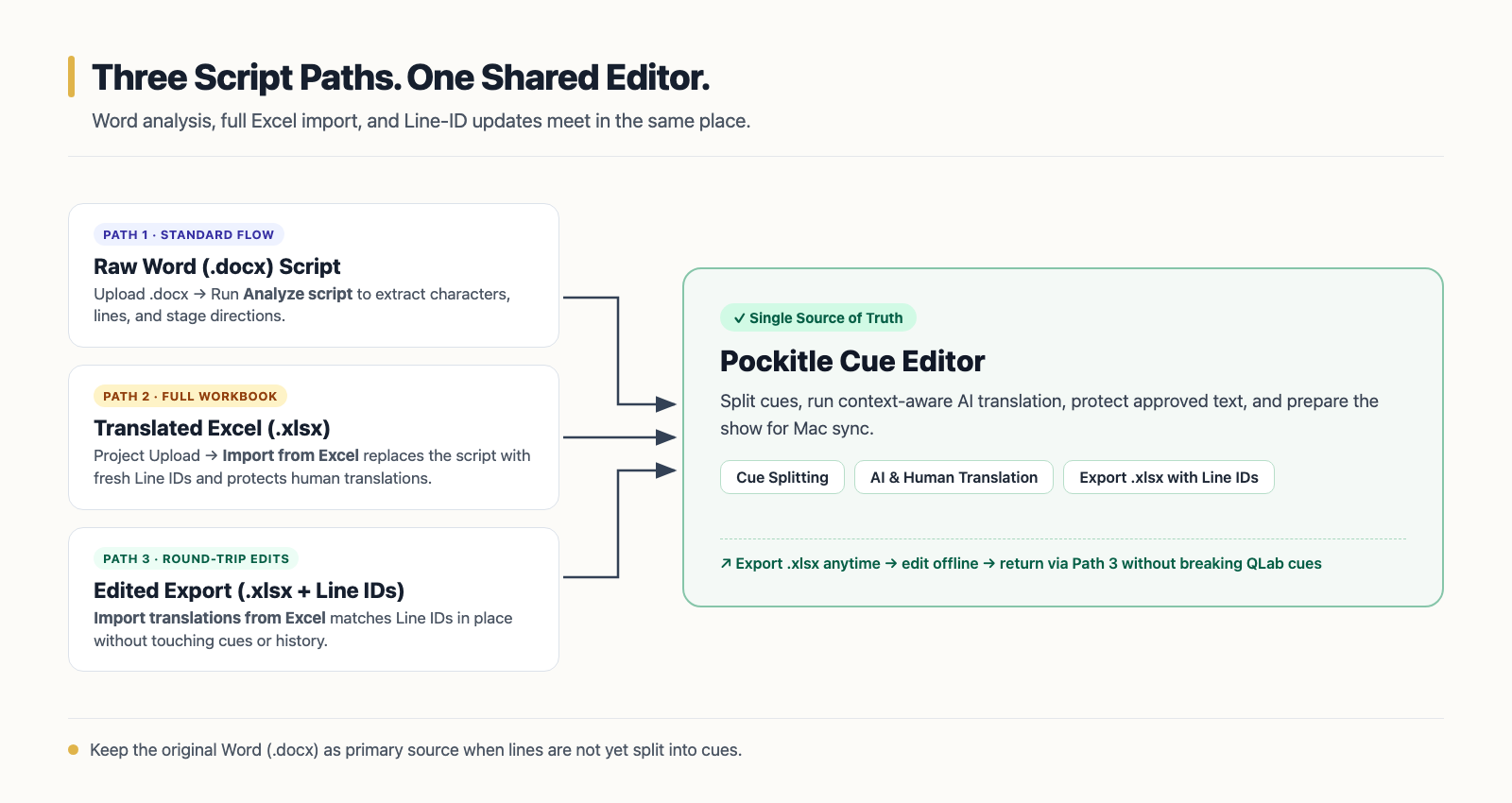
Figura 1. Che si parta da Word (.docx) o da Excel (.xlsx), ogni percorso converge nello stesso copione verificato dentro Pockitle Cue Editor.
Se avete soltanto un copione di prova non ancora tradotto, conservate il file Word (.docx) originale come sorgente primaria. Caricatelo nel progetto e avviate Analizza copione (Analyze script) per separare automaticamente personaggi, battute e didascalie. In Pockitle Cue Editor potrete quindi spezzare i discorsi lunghi in titoli leggibili, tradurli con AI sensibile al contesto o esportare un file .xlsx per la revisione umana.
Quando il team di traduzione ha già compilato una tabella, usate Importa da Excel (Import from Excel) nella pagina di caricamento. Pockitle Cue prevede una riga per titolo sotto l'intestazione: Colonna A per il nome del personaggio (vuota per le didascalie), Colonna B per il testo originale e Colonne C in poi con una lingua tradotta per colonna; sono riconosciuti anche i vecchi modelli con colonna iniziale per il tipo di riga. Dopo il controllo, confermate la lingua di ciascuna colonna e verificate l'anteprima prima della sostituzione. L'opzione Proteggi traduzioni importate (Protect imported translations) resta attiva di default per evitare sovrascritture nei passaggi AI successivi, mentre Verifica copione con AI (Check script with AI) può allegare note di revisione senza riscrivere il testo.
Se partite da zero, nella stessa schermata di caricamento potete anche selezionare Scarica il modello Excel (Download the Excel template). Usate celle semplici senza celle unite:
| Ruolo (Colonna A) | Originale (en) (Colonna B) | Traduzione (ja) (Colonna C) | Traduzione (zh-Hant) (Colonna D) |
|---|---|---|---|
| (lasciare vuoto per la didascalia) | A quiet garden at dawn. |
夜明けの静かな庭。 |
黎明時分,寧靜的花園。 |
ALICE |
Is anyone there? |
誰かいるの? |
有人在嗎? |
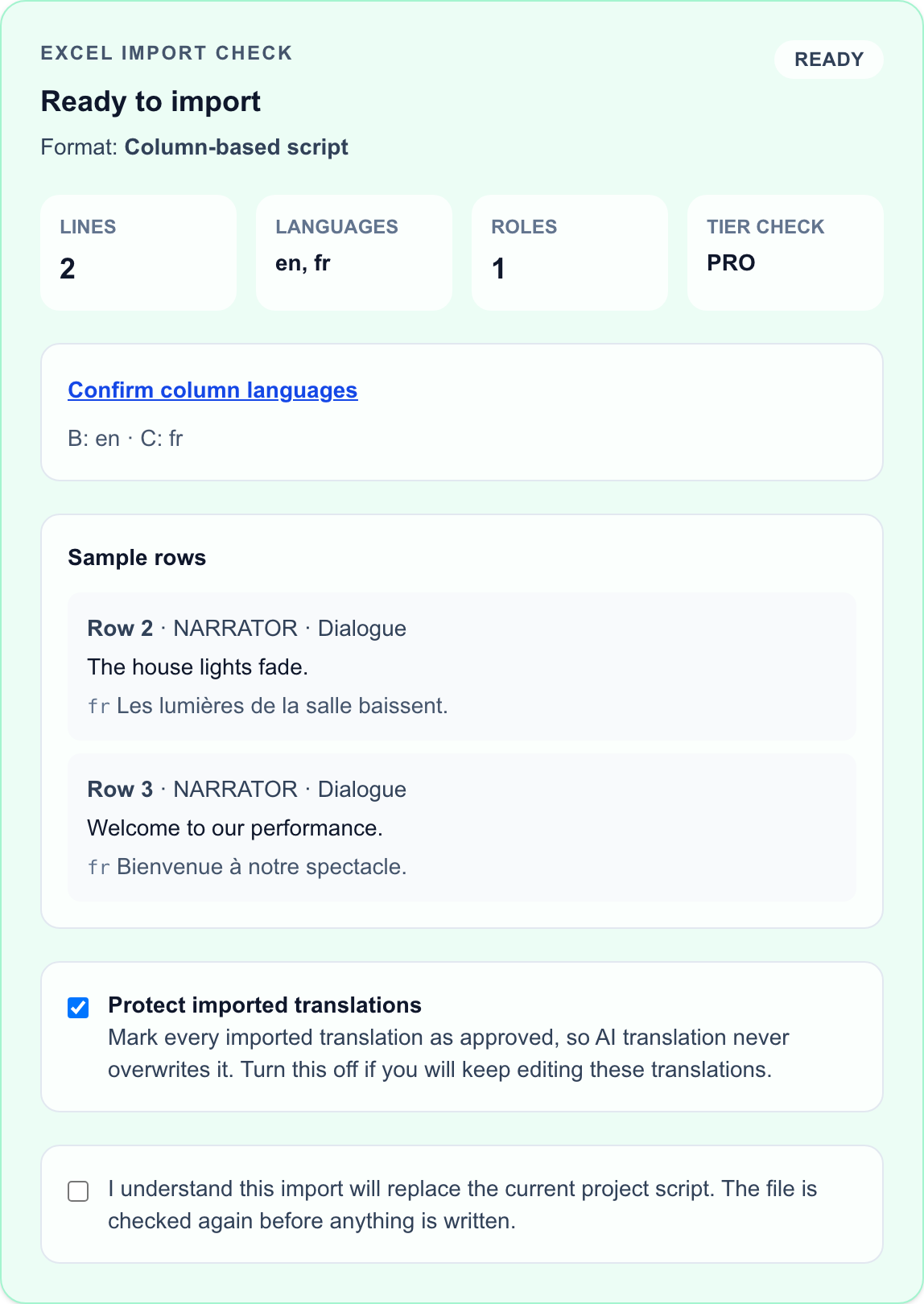
Figura 2. Verifica dell'anteprima controllata e della protezione delle traduzioni prima di confermare l'importazione completa.
Aggiornare le traduzioni in seguito senza intaccare i tagli
A prove iniziate, sostituire l'intero copione da Excel è quasi sempre controproducente: un'importazione completa genera nuovi Line ID e azzera la corrispondenza con gli interventi esistenti.
Esportate invece il progetto attuale in formato Excel dal menu Scarica file (Download file) nell'Editor. I piani gratuiti esportano una copia di prova dei primi 30 segnali salvati; i piani Lite, Pro e Pro+ esportano l'intero copione con il Line ID in ogni riga.
Chi traduce interviene soltanto sulle colonne di lingua — lasciando invariata la colonna Line ID — e ricarica il foglio con Importa traduzioni da Excel (Import translations from Excel). Pockitle Cue mostra un'anteprima delle modifiche, salta le traduzioni già approvate salvo scelta esplicita e aggiorna soltanto i testi tradotti. Testo originale, ordine, suddivisione e cronologia restano intatti.
Un solo pacchetto verificato sul Mac di regia
Quando il copione è pronto nel browser, aprite Pockitle Cue Station sul Mac collegato agli schermi del teatro e premete Sincronizza (Sync) nell'elenco spettacoli.
La sincronizzazione scarica su quel Mac un pacchetto verificato dello spettacolo. Finché il pacchetto locale rimane valido, la proiezione locale e la preparazione di QLab non dipendono da una connessione internet continua in cabina. I telefoni degli spettatori continuano invece a passare dal cloud: per la fruizione mobile serve comunque connettività, mentre i proiettori sul palco continuano a operare in autonomia.
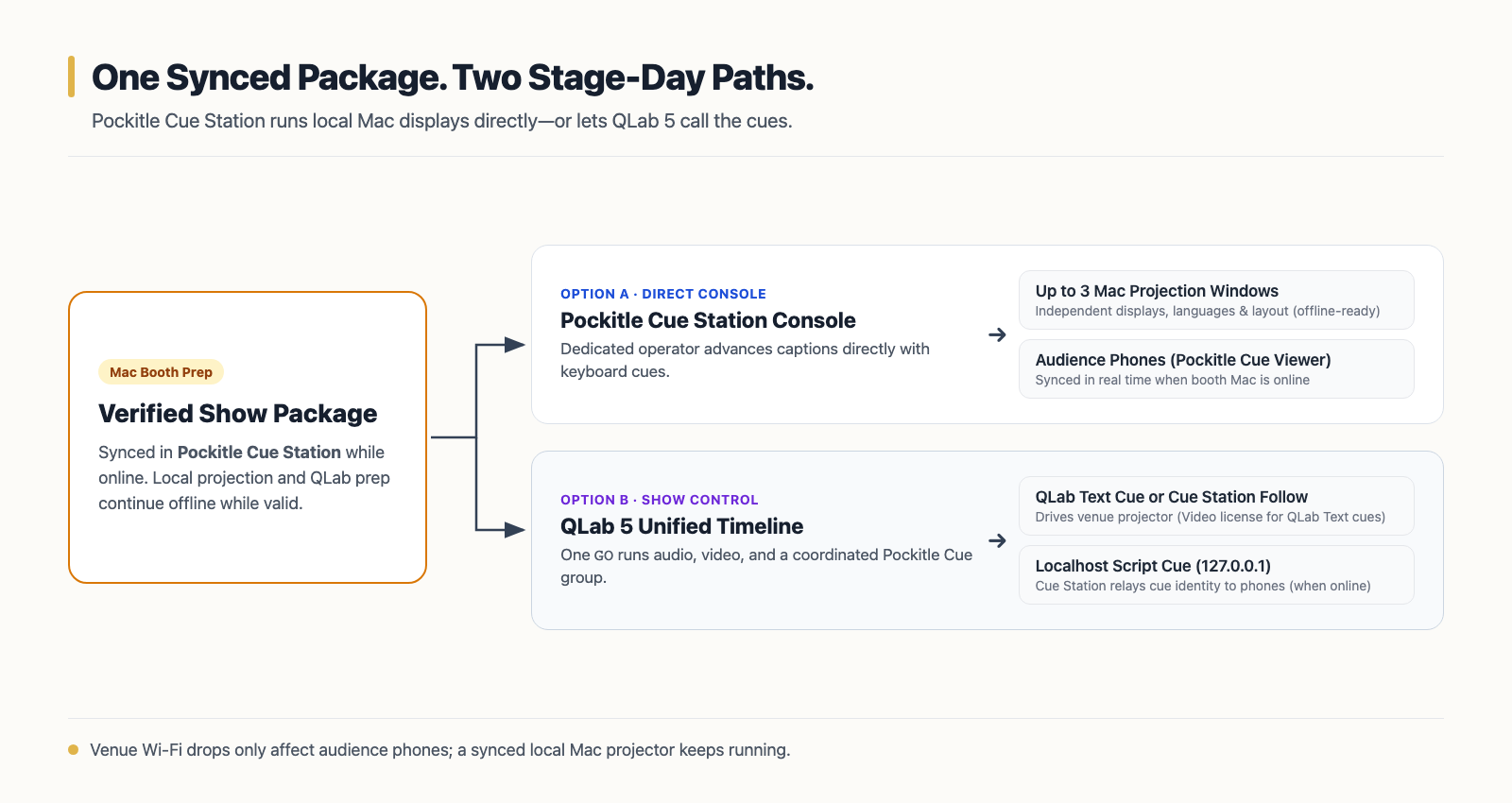
Figura 3. Due configurazioni operative dello stesso pacchetto verificato il giorno dello spettacolo: proiezione diretta su Mac o QLab 5.
Pilotare fino a tre schermi Mac locali senza QLab
Se una persona dedicata invia i sopratitoli seguendo il copione, Pockitle Cue Station sostituisce presentazioni e finestre del browser esposte a errori.
In Impostazioni → Uscite (Settings → Outputs) potete associare fino a tre uscite indipendenti per schermo di sala o monitor di servizio, personalizzando lingue, dimensione carattere, margini e allineamento. Prima dell'apertura sala, Mostra cartello test (Show Test Card) e Prova proiezioni (Test Projections) consentono di verificare gli a capo direttamente sui proiettori.
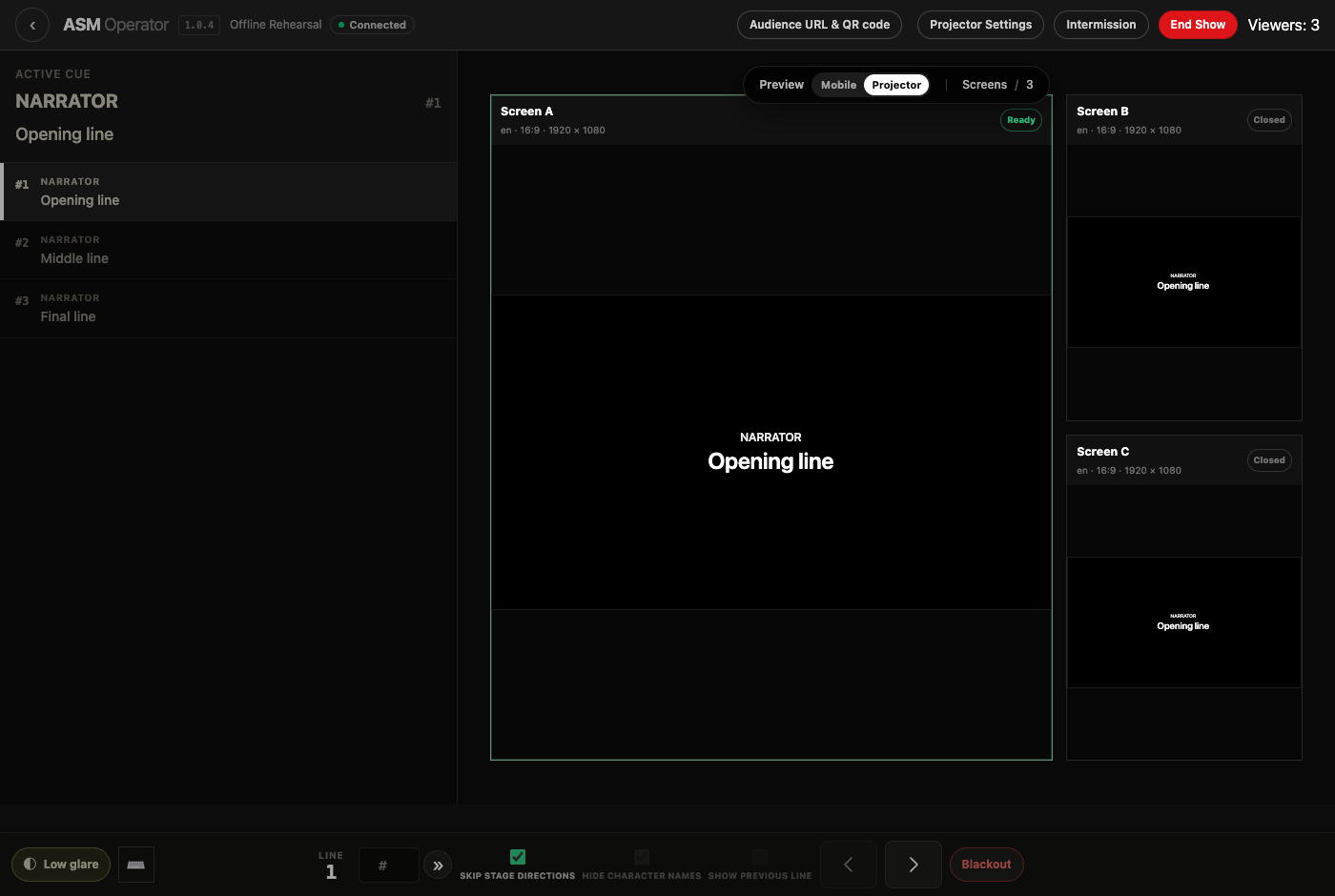
Figura 4. Gestione diretta dello spettacolo dalla console di Pockitle Cue Station su macOS.
Quando la console è sbloccata in esecuzione dal vivo, i comandi da tastiera guidano istantaneamente le finestre locali senza passare dal cloud, mentre gli smartphone collegati a Pockitle Cue Viewer avanzano in sincronia finché il Mac resta connesso.
Inserire e aggiornare i segnali direttamente in QLab 5
Negli spettacoli in cui un solo operatore lancia audio, video, luci e sopratitoli da QLab 5, Pockitle Cue Station dialoga direttamente con l'area di lavoro QLab aperta.
Servono QLab 5 aperto sullo stesso Mac con un progetto salvato e modificabile, il permesso di Automazione macOS concesso al primo utilizzo e lo spettacolo non in esecuzione dal vivo (Prepare cues for QLab resta di sola lettura per tutta la durata dello spettacolo dal vivo, intervallo incluso). Finché il pacchetto locale è valido, la preparazione QLab funziona anche offline senza nuovo accesso.
In Prepare cues for QLab, selezionate i titoli desiderati e trascinate qualsiasi riga selezionata dentro l'elenco di QLab, oppure scegliete il punto di destinazione in QLab e premete Invia a QLab… (Send to QLab…). Entrambe le azioni gestiscono selezioni miste: le righe nuove vengono inserite nel punto scelto e quelle già presenti vengono aggiornate sul posto.
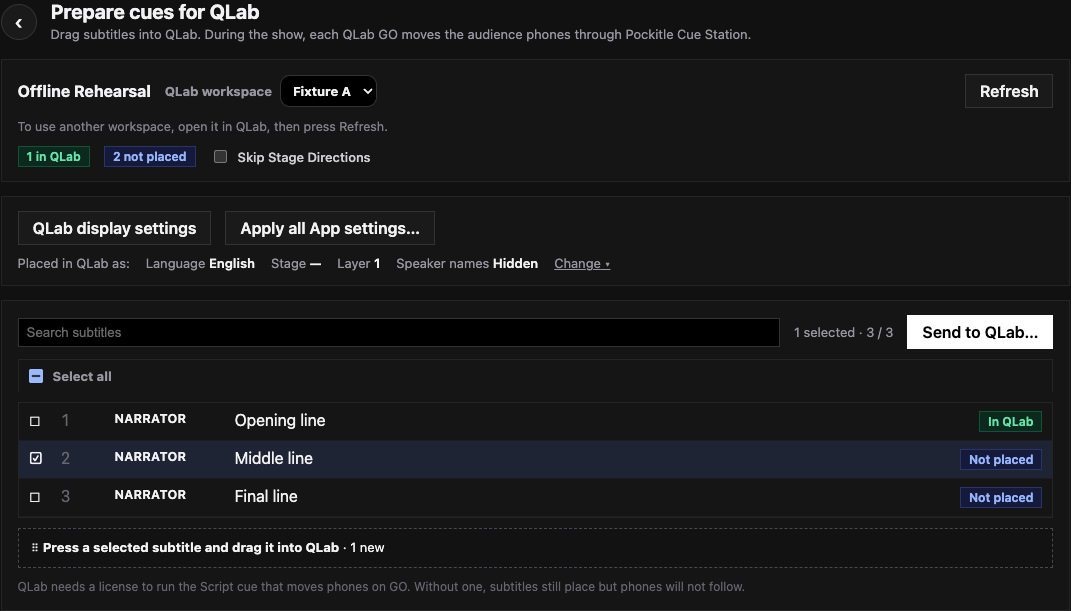
Figura 5. Selezione dei titoli in Pockitle Cue Station per inserirli o aggiornarli in QLab 5.
Per ogni momento — inclusi i quadri scuri automatici dove il copione prevede una pausa intenzionale — Pockitle Cue Station costruisce un gruppo QLab coordinato (Pockitle Cue #1, Pockitle Cue — Blackout after #1):
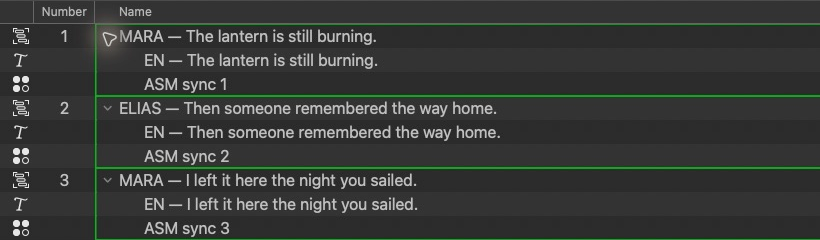
Figura 6. Ogni gruppo QLab generato abbina un segnale Text per il video di QLab a un segnale Script locale verso Pockitle Cue Station.
Un singolo GO di QLab avvia sia il segnale Text (richiede licenza Video QLab) sia il segnale Script verso 127.0.0.1 (richiede licenza QLab con supporto Script), facendo sì che Pockitle Cue Station segua la timeline di QLab e aggiorni i telefoni quando c'è rete. Se preferite usare QLab come attivatore lasciando alle finestre di Pockitle Cue Station il disegno sui proiettori, tenete aperte le finestre di proiezione in esecuzione dal vivo e disattivate o silenziate i segnali Text figli in QLab.
Portare le modifiche pre-sipario in QLab senza ricostruire la scaletta
Le correzioni di regia arrivano fino a un'ora prima dell'ingresso del pubblico. Se cinque battute cambiano in Pockitle Cue Editor, non dovete ricostruire il file di QLab.
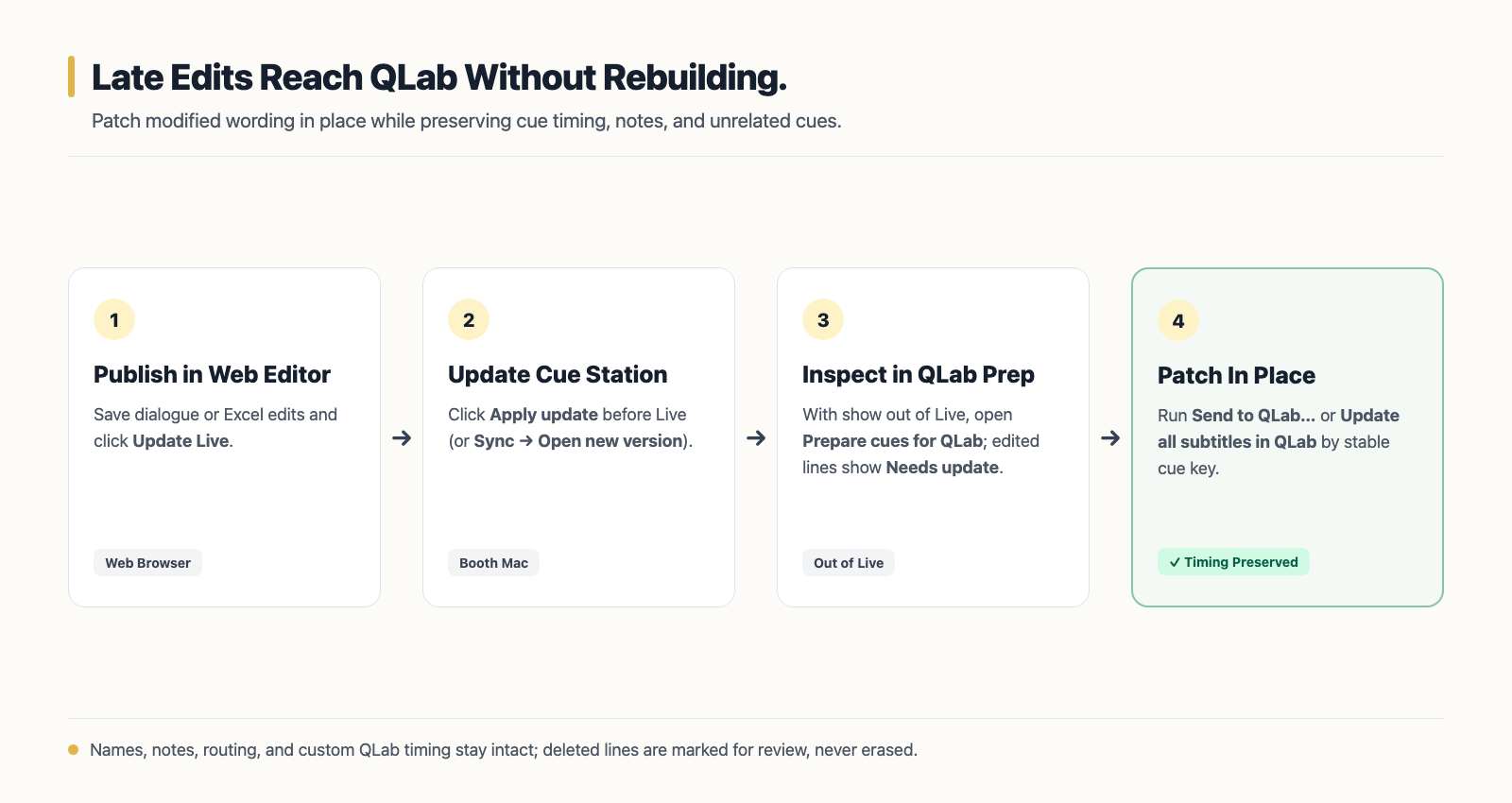
Figura 7. Applicare revisioni tardive a un progetto QLab esistente senza rifare le sequenze.
Salvate la modifica nell'Editor web e inviate Aggiorna Live (Update Live). Se la console di Pockitle Cue Station è aperta e connessa, nella barra appare Aggiorna sottotitoli (Update subtitles) per applicare l'aggiornamento prima dell'inizio o durante l'Intervallo (Intermission); in alternativa premete Sync nell'elenco e scegliete Apri nuova versione (Open new version) dopo aver chiuso la sessione attiva.
Aggiornare il testo in Cue Station non sovrascrive mai QLab automaticamente. Con lo spettacolo fuori dal vivo, aprite Prepare cues for QLab: le righe modificate mostrano Aggiornamento richiesto (Needs update). Usate Invia a QLab… o Aggiorna tutti i sottotitoli in QLab (Update all subtitles in QLab) per aggiornare solo quelle righe tramite chiave stabile.
Un aggiornamento testuale ordinario confronta unicamente le parole. Nomi QLab, note operatore, font, colori, instradamento video e tutti gli altri segnali audio o luci rimangono invariati. Se un gruppo Pockitle Cue possiede tempi personalizzati in QLab, l'aggiornamento ordinario si ferma avvisando anziché sovrascrivere; i titoli rimossi dal copione vengono solo contrassegnati per verifica, mai cancellati di nascosto.
Verificare separatamente tre segnali prima dell'apertura porte
In una postazione Mac e QLab, un solo indicatore verde non garantisce l'intera catena:
| Segnale | Cosa conferma | Cosa non dimostra |
|---|---|---|
Stato In QLab |
Cue Station ha riletto correttamente l'identificativo dal progetto QLab aperto. | Che QLab abbia una licenza Video o Script attiva o che il proiettore stia uscendo in video. |
| Finestra di proiezione locale | Uscita video del Mac, font e a capo funzionano sul display collegato. | Che i telefoni del pubblico raggiungano il servizio cloud. |
| Conferma cloud (ACK) e telefono di prova | Il Mac in regia è online e il link di Pockitle Cue Viewer avanza sui dispositivi. | Che il segnale video verso il proiettore di sala sia attivo. |
Fogli Excel, copioni Word e timeline di QLab danno il meglio quando ciascuno svolge il proprio compito. Quando Pockitle Cue custodisce il testo verificato e Pockitle Cue Station lo collega in modo pulito alla proiezione su Mac e a QLab 5, le revisioni dell'ultimo momento smettono di essere un'emergenza pre-sipario.
Approfondisci: Pockitle Cue Station per Mac · Guida: preparare i segnali per QLab · Pockitle Cue Editor
Punti chiave
- Pockitle Cue unisce analisi Word (.docx), importazione completa Excel (.xlsx) e aggiornamenti tramite Line ID in un solo Editor.
- Pockitle Cue Station sincronizza pacchetti verificati su macOS per gestire fino a tre uscite locali offline e i telefoni online.
- Fuori dal modo dal vivo, Prepare cues for QLab inserisce o aggiorna in QLab 5 gruppi coordinati con testo, script e stacchi.
- Gli aggiornamenti sul posto in QLab sostituiscono solo le parole modificate mantenendo nomi, note, stile, routing e tempi personalizzati.
Domande frequenti
Meglio iniziare un progetto Pockitle Cue da Word (.docx) o da Excel (.xlsx)?
Se avete un copione di prova ancora da tradurre, caricate il file Word (.docx) come sorgente primaria ed eseguite l'analisi per separare personaggi, battute e didascalie prima di dividere e tradurre nell'Editor. Se esiste già una tabella ordinata per personaggio, usate l'importazione da Excel.
Come aggiornare le traduzioni da Excel senza alterare i tagli già preparati?
Esportate il file .xlsx dall'Editor per mantenere il Line ID su ogni riga, modificate solo le colonne tradotte lasciando intatto il Line ID e reimportatelo tramite l'apposita funzione dell'Editor per sostituire solo i testi.
Si possono proiettare i sopratitoli dal Mac senza usare QLab?
Sì. Sincronizzate lo spettacolo in Pockitle Cue Station per macOS, impostate fino a tre uscite fisiche nelle impostazioni e gestite lo spettacolo localmente dalla console anche senza connessione internet in sala.
Come applicare modifiche tardive dell'Editor web in QLab 5 senza rifare i segnali?
Salvate e inviate la revisione dall'Editor web, sincronizzate in Pockitle Cue Station e aprite la preparazione QLab fuori dal vivo: le righe modificate vengono segnalate e corrette sul posto senza perdere nomi, note o altri segnali.
Glossario
- Analisi del copione: Importazione strutturata per file Word (.docx) che distingue personaggi, battute e didascalie prima della suddivisione e traduzione.
- Aggiornamento tramite Line ID: Esportazione dal Editor di un file .xlsx dotato di Line ID stabili per reimportare solo le traduzioni corrette senza intaccare l'originale o i tagli.
- Pockitle Cue Station: App macOS per lo spettacolo che conserva localmente i pacchetti verificati, gestisce fino a tre proiettori e si integra con QLab 5.
- Aggiornamento sul posto in QLab: Aggiornamento mirato dei testi cambiati in un file QLab 5 aperto (fuori dal vivo) tramite chiave stabile, preservando note, routing e tempi.
- Pacchetto verificato dello spettacolo: Archivio scaricato su Mac tramite sincronizzazione in Pockitle Cue Station affinché proiezione locale e preparazione QLab funzionino anche offline.