从 Word 与 Excel 到演出 Mac:在 Pockitle Cue 与 QLab 5 中准备并运行舞台字幕
SurtitleLive is now Pockitle Cue.
剧场制作进入技术排练周时,很少一开始就备好完整的字幕控制台提示列表。
舞台监督手头可能只有一份尚未翻译、也尚未拆分为字幕条目的 Word(.docx) 排练剧本;而另一部戏的译者则可能直接交来一份整理好的 Excel(.xlsx) 双语表格。到了装台与合成排练前,团队往往会面对同一个问题:如何把这份工作文档变成稳定的 Mac 舞台投影或 QLab 5 提示,而且在后续改台词时不至于全部推倒重来?
在之前的文章〈如何从 Excel、CSV 或 TXT 快速制作 QLab 字幕〉中,我们介绍过用 AppleScript 从表格批量生成 QLab 文字提示的方法。这解决了初始建档,但只要排练一改译文,QLab 工程里的提示就会和剧本逐渐脱节。
QLab 演出文件与排练表格各有长处,但两者原本都不是为剧场团队追踪逐行修订版本而设计的。
因此,Pockitle Cue 把剧本与翻译版本留在浏览器里管理,再由 Pockitle Cue Station 将校对好的字幕提示安全送往连接投影机与 QLab 5 的演出 Mac。
从 Word 原剧本或现有电子表格起步
不同剧组进场时的文本准备度各不相同。Pockitle Cue 支持三种常见起点,并将它们全部汇总进同一个 Editor。
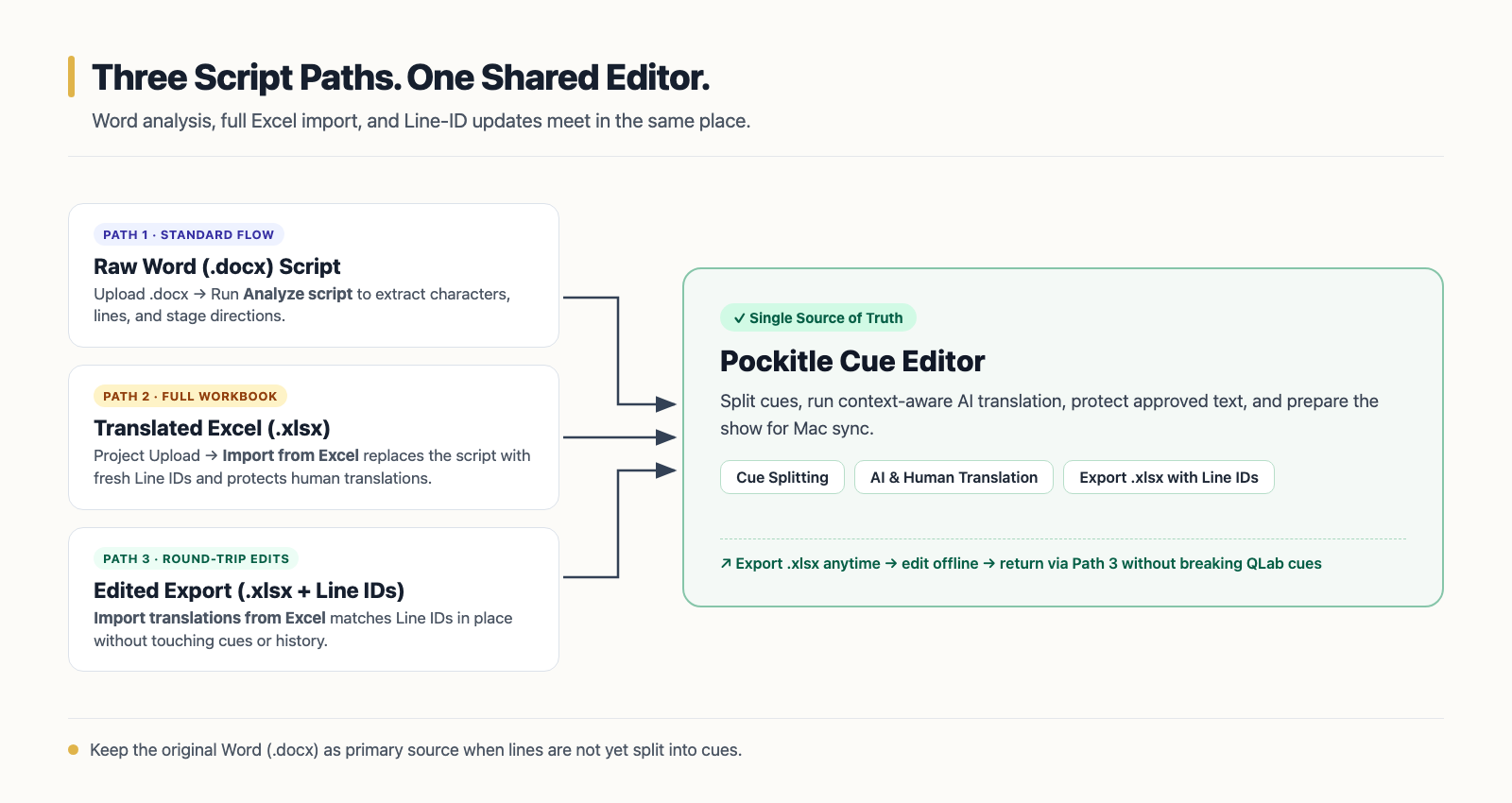
图一:无论从 Word(.docx)还是 Excel(.xlsx)出发,最终都会汇入 Pockitle Cue Editor 中同一份经过审阅的剧本。
如果手头只有尚未翻译的排练剧本,建议将原始 Word .docx 文件作为主源文件保存。上传到项目后运行“剧本分析”(Analyze script),系统会自动拆分角色名、台词和舞台指示。随后在 Pockitle Cue Editor 中,你可以将长段台词切分为适合舞台阅读的字幕行,使用语境感知 AI 翻译,或导出为 .xlsx 交由人工译者润色。
如果译者已经整理好电子表格,可以在项目上传页面选择“从 Excel 导入”(Import from Excel)。Pockitle Cue 要求表头下方每行一条台词——A 列填写角色名(舞台指示留空),B 列填写原文台词,C 列起每列对应一种目标译文——同时也兼容旧版带行类型前导列的模板。提交前系统会检查文件并让你确认每一列的语言,在勾选替换确认前还可以查看示例行预览。默认开启的“保护导入译文”(Protect imported translations)会防止后续 AI 翻译覆盖人工定稿;你还可以按需开启“使用 AI 检查剧本”(Check script with AI),在不改写内容的情况下生成审阅批注。
如果是从零新建表格,也可以在同一上传页面点击“下载 Excel 模板”(Download the Excel template),并使用无合并单元格的普通表格:
| 角色(A 列) | 原文(en)(B 列) | 译文(ja)(C 列) | 译文(zh-Hant)(D 列) |
|---|---|---|---|
| (舞台指示留空) | A quiet garden at dawn. |
夜明けの静かな庭。 |
黎明時分,寧靜的花園。 |
ALICE |
Is anyone there? |
誰かいるの? |
有人在嗎? |
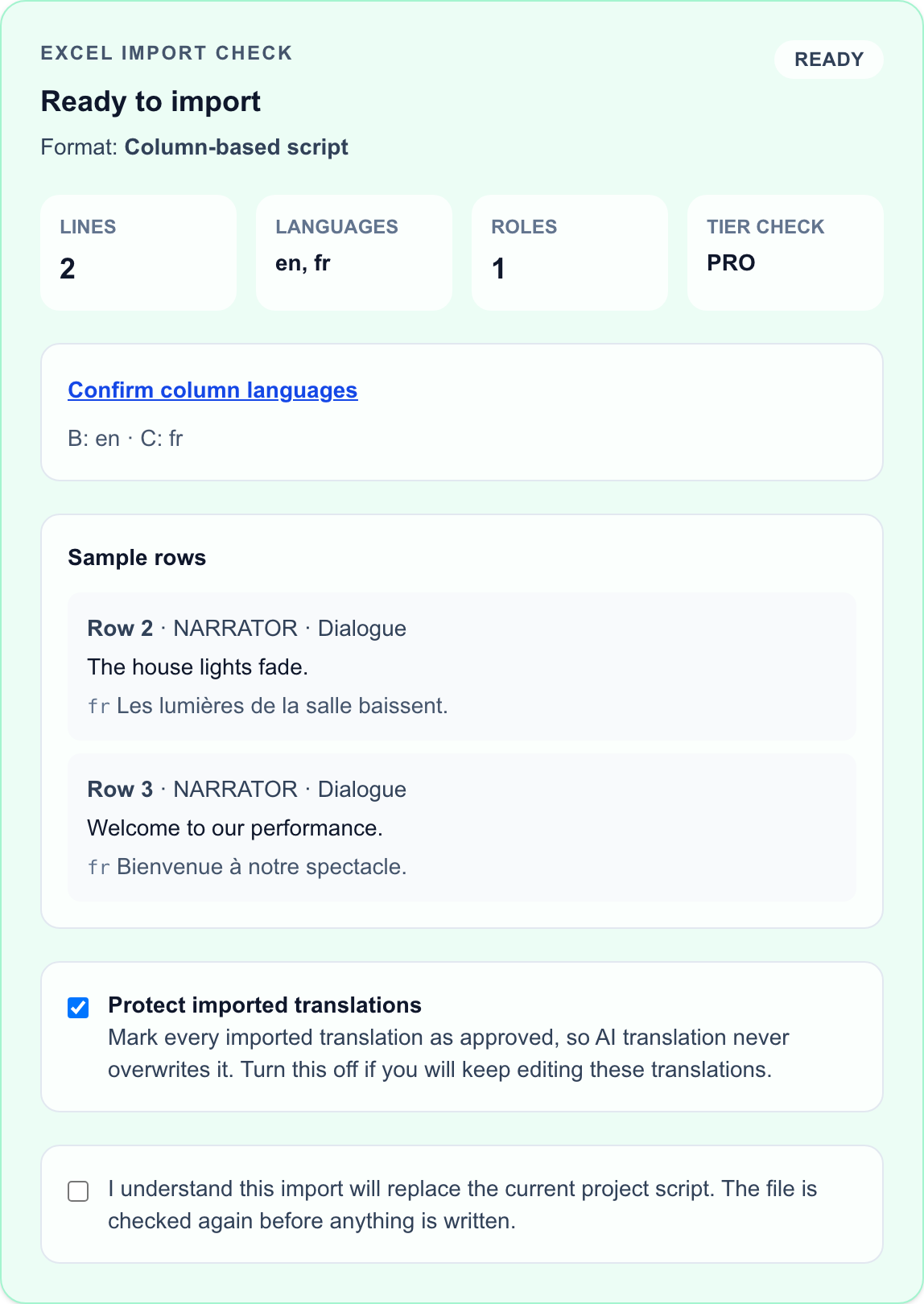
图二:确认整份剧本导入前,检查汇总预览与译文保护开关。
后期修改译文时,无需破坏既有字幕分段
进入排练后,通常不应再用 Excel 整份覆盖剧本,因为整份导入会生成全新的 Line ID,使 Editor 无法继续对应已拆分好的字幕条目。
更稳妥的方式是在 Editor 工具栏的“下载文件”(Download file)菜单中直接导出 Excel 工作簿。免费版支持导出前 30 条已保存字幕作为试用副本,Lite、Pro 与 Pro+ 方案可导出完整剧本,且每一行都带有唯一的 Line ID。
译者只需修改译文列中的文字(保持 Line ID 列不变),之后在 Editor 通过“从 Excel 导入翻译”(Import translations from Excel)重新导入即可。系统会预览每一处变更,默认跳过已核准译文(除非你主动选择替换),并仅更新译文列,原文、行序、字幕切分与修改历史都会完整保留。
演出 Mac 上的单一已验证节目包
剧本在浏览器中准备就绪后,打开连接现场屏幕的演出 Mac 上的 Pockitle Cue Station,在节目列表中点击“同步”(Sync)。
同步操作会把已验证的演出包下载到这台 Mac 本地。只要本地包仍在有效期内,现场本地投影与 QLab 提示准备都不再依赖持续联网的控台网络。观众手机仍需依赖云端推送,因此如果要开放手机观众端,场地网络依然关键;但即便断网,舞台投影机仍能照常在本地运行。
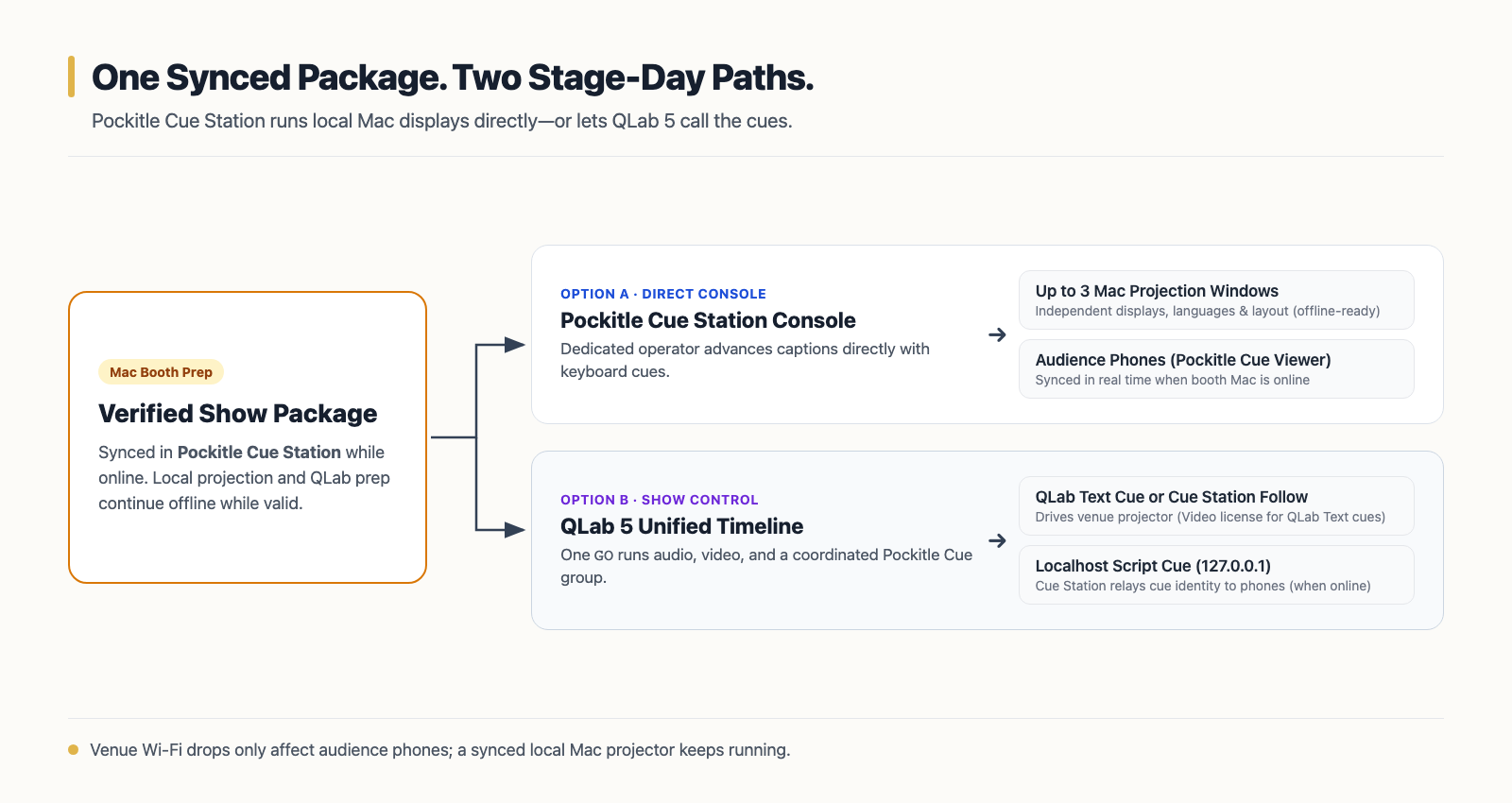
图三:同一份已验证演出包对应演出日的两种运行方案:Mac 控制台直接投影或 QLab 5 统一控制。
不使用 QLab,也能在 Mac 直接驱动最多三块屏幕
如果现场由专职字幕操作员按剧本手动切控,Pockitle Cue Station 可以替代幻灯片与容易误触的网页窗口。
在“设置 → 输出”(Settings → Outputs)中,你可以为连接 Mac 的显示器分配最多三个独立的舞台或返送输出,各自指定展示语言、字号、边距与对齐方式。开演前还可直接使用内置的“显示测试卡”(Show Test Card)与“测试投影”(Test Projections),在真实投影机上确认换行与视距效果。
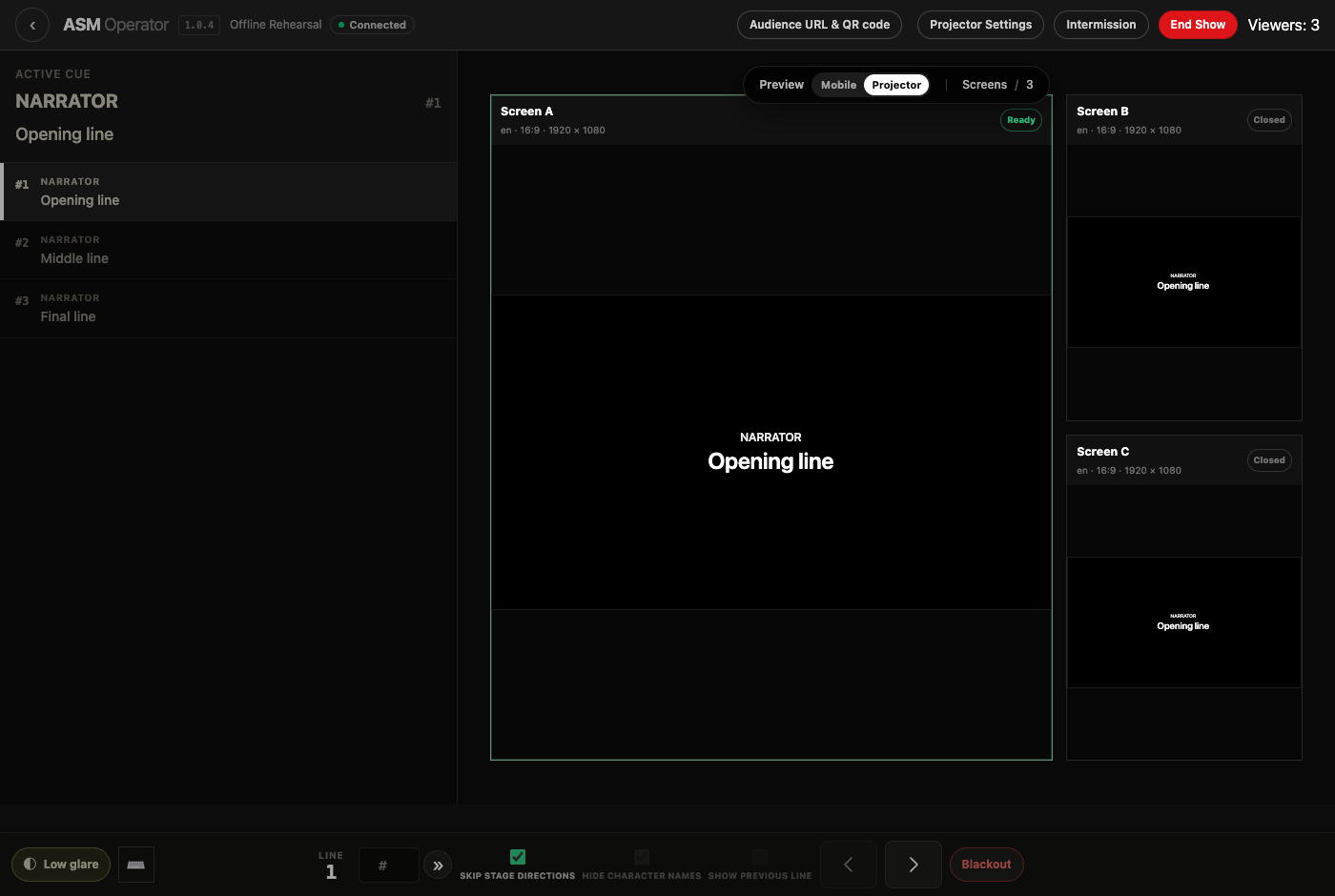
图四:在 macOS 上通过 Pockitle Cue Station 控制台直接完成现场演出操作。
解锁并进入演出运行状态后,键盘操作将直接驱动本地显示窗口,不经过云端往返;与此同时,只要控台 Mac 在线,扫描观众二维码进入 Pockitle Cue Viewer 的手机画面也会保持同步。
直接在 QLab 5 中放置并原位更新提示
若现场由一位技术操作员通过 QLab 5 统一控制音频、视频、灯光和字幕,Pockitle Cue Station 可直接写入你打开的 QLab 工程。
使用前需确保同一台 Mac 上已打开一个已保存且可编辑的 QLab 5 工作区,首次连接已授予 macOS“自动化”权限,且节目当前处于非现场运行状态(在整个现场演出及中场休息期间,“为 QLab 准备提示” Prepare cues for QLab 页面保持只读)。只要本地演出包仍有效,准备 QLab 提示全程可离线进行,无需重新登录。
在 Prepare cues for QLab 中选中所需字幕后,既可以将选中的行直接拖入 QLab 清单的指定位置,也可以先在 QLab 选中目标提示并点击“发送到 QLab…”(Send to QLab…)。这两种方式均支持混合选择:新字幕会插入指定位置,而选区内早已放入 QLab 的旧字幕则会直接原位更新。
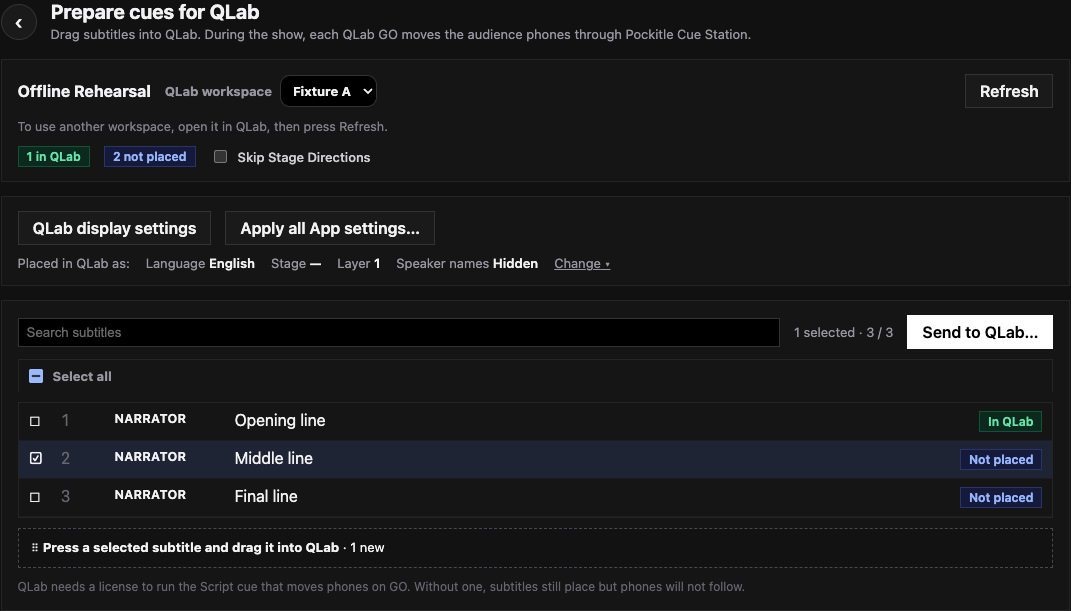
图五:在 Pockitle Cue Station 中选择待放置或待更新的 QLab 5 字幕提示。
对于每一条字幕时刻——包括剧本中留白间隔所生成的自动无字幕黑场(Blackout)提示——Pockitle Cue Station 都会创建协调一致的 QLab 提示组(如 Pockitle Cue #1、Pockitle Cue — Blackout after #1):
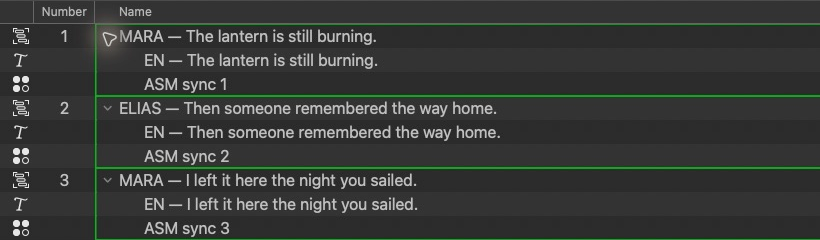
图六:每个 QLab 提示组内部都包含用于视频渲染的文字提示(Text cue),以及用于通知 Pockitle Cue Station 跟随的本地脚本提示(Script cue)。
在 QLab 中按一次 GO 会同时触发文字提示(需 QLab Video 授权)和发往 127.0.0.1 的本地脚本提示(需支持 Script 的 QLab 授权),使 Pockitle Cue Station 跟随 QLab 时间轴推进并在联网时更新观众手机。如果你希望由 QLab 负责触发时序,而由 Pockitle Cue Station 的投影窗口负责输出舞台画面,只需在演出期间保持 Cue Station 投影窗口开启,并将 QLab 组内的文字子提示静音或禁用即可。
临开演前改台词,不必推翻重做 QLab 工程
彩排修改往往持续到开演前一小时。即使导演在 Pockitle Cue Editor 改写了五句对白,也无需从头重建 QLab 列表。
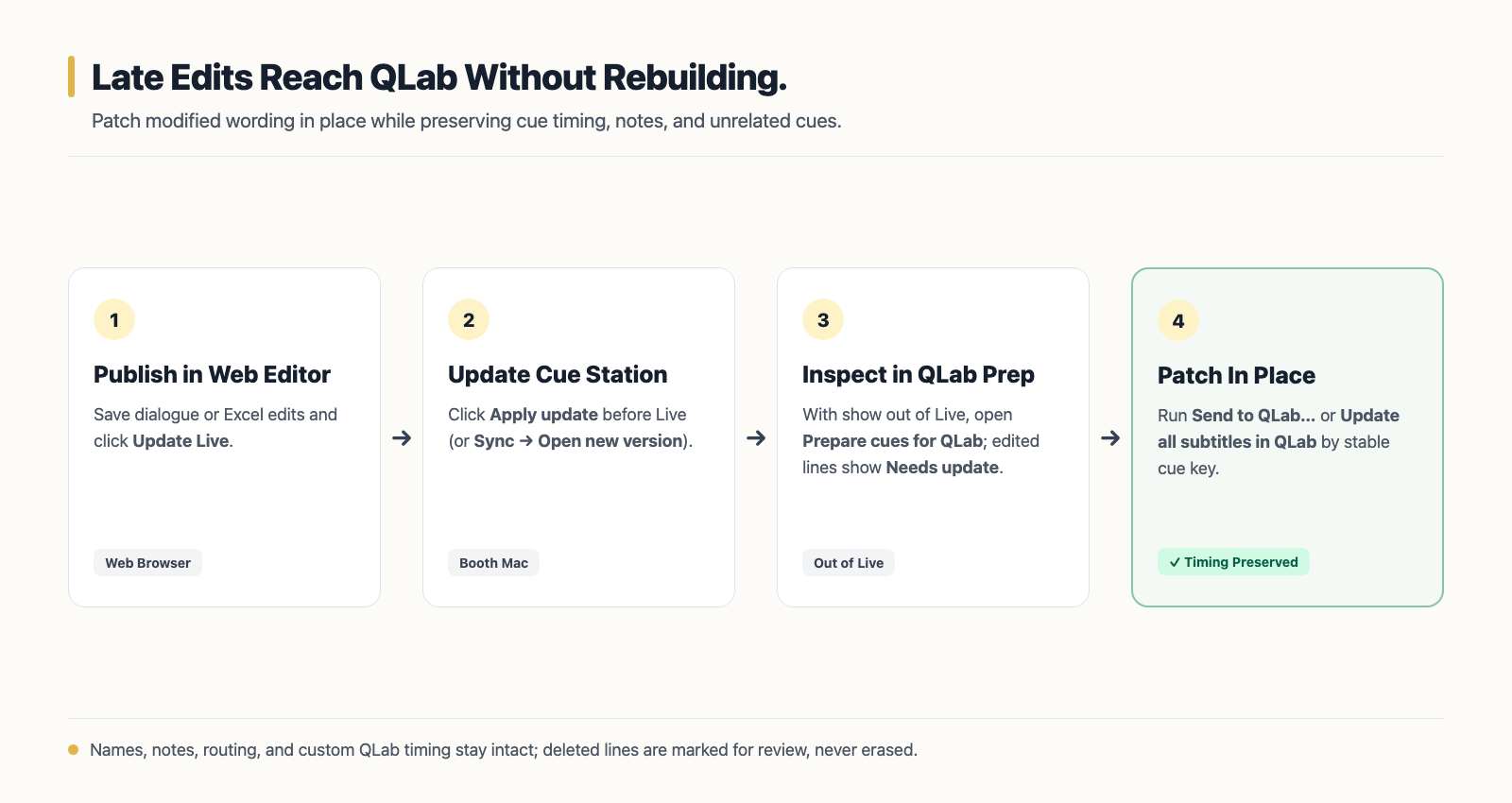
图七:将临近开演的剧本改动直接同步至现有 QLab 工作区,无需重建提示顺序。
在网页编辑器中保存修改并点击“更新现场版”(Update Live)。当 Pockitle Cue Station 控制台处于开启并连线状态时,顶部工具栏会出现 Update subtitles,操作员可在开演前或中场休息(Intermission)确认套用;也可以回到节目列表点击“同步”(Sync),并在结束当前场次后点击“打开新版本”(Open new version)。
在 Cue Station 内更新字幕并不会擅自改写 QLab 工程。确保节目退出演出运行状态后,打开 Prepare cues for QLab,所有改过的字幕行都会显示“需要更新”(Needs update)。点击“发送到 QLab…”或“更新 QLab 中的所有字幕”(Update all subtitles in QLab),即可按稳定的提示键原位修补文字。
普通文本更新仅比对台词文本本身。QLab 中的提示名称、操作员备注、字体、颜色、屏幕路由以及无关的音频或灯光提示都会完好保留。若你在 QLab 内调整过某个 Pockitle Cue 提示组的自定义等待或组内时序,普通更新会主动停下并提醒你,防止覆盖时序设置;而从剧本中删去的台词在 QLab 内也只会被标记为待复核,绝不会静默删除。
观众入场前,分开核验以下三项信号
检查 Mac 与 QLab 控台时,单一状态正常并不能担保整条链路畅通:
| 核验信号 | 实际确认的内容 | 不能代替确认的内容 |
|---|---|---|
“已在 QLab 中”(In QLab)状态 |
Cue Station 已从打开的 QLab 工程成功回读该提示的标识。 | QLab 是否具备有效 Video 或 Script 授权,或投影机是否有真实画面输出。 |
| 本地投影窗口 | Mac 的视频输出路由、字体样式与换行在实体显示设备上工作正常。 | 观众手机浏览器是否能正常访问云端服务。 |
| 云端确认回执(ACK)与测试手机 | 控台 Mac 已连网,且 Pockitle Cue Viewer 链接能在测试手机同步跳转。 | 舞台实体投影机的视频线信号是否送达。 |
Excel 表格、Word 剧本与 QLab 时间轴都在剧场制作中各司其职。当 Pockitle Cue 承接经过团队审阅的剧本文字,再由 Pockitle Cue Station 稳妥接通 Mac 投影与 QLab 5 时,开演前的最后一次改词就不再会变成一场突发危机。
了解更多:Pockitle Cue Station for Mac · Prepare cues for QLab 使用指南 · Pockitle Cue Editor
核心要点
- Pockitle Cue 将 Word(.docx)剧本分析、Excel(.xlsx)整份导入以及基于 Line ID 的回合更新汇总到同一个编辑器。
- Pockitle Cue Station 可同步已验证演出包到 macOS,离线驱动最多三块本地投影屏,并在联网时同步观众手机。
- 非运行状态下于 Prepare cues for QLab 拖放或发送字幕,可在 QLab 5 生成含文字、脚本与自动黑场的提示组。
- 按稳定提示键执行 QLab 原位更新时,仅替换改过的台词,并保留名称、备注、样式、输出路由与自定义时序。
常见问题
建立 Pockitle Cue 项目时,应该先上传 Word(.docx)还是 Excel(.xlsx)?
如果只有尚未翻译的排练剧本,建议先将 Word(.docx)作为主源文件上传并运行剧本分析,由系统自动拆分角色、台词与舞台指示后再进入编辑器分段翻译;若译者已整理好角色优先电子表格,则可直接在项目上传页使用 Excel 导入功能。
如何在不打乱现有字幕分段的前提下通过 Excel 更新译文?
先从 Pockitle Cue Editor 导出包含每一行 Line ID 的 .xlsx 工作簿,仅修改译文列并保留 Line ID 列不变,再在编辑器使用翻译导入功能预览差异并原位更新,原文、顺序和字幕切分都会完整保留。
不用 QLab,可以直接通过 Mac 进行多屏字幕投影吗?
可以。在 macOS 版 Pockitle Cue Station 同步节目后,于输出设置内指定最多三块实体屏幕,即可通过本地控制台直接操作演出,即便剧场网络中断也能继续投影。
网页编辑器临时改了台词后,如何同步到 QLab 5 而不重做整个列表?
在编辑器保存修改并提交更新现场版,然后在 Pockitle Cue Station 中同步或应用更新。当节目处于非现场运行状态时打开 QLab 准备界面,改动行会显示需要更新,点击原位更新即可按稳定提示键修补文本,保留名称、备注与无关提示。
术语解释
- 剧本分析(Analyze script): 针对原始 Word(.docx)剧本执行的结构化识别流程,在拆分字幕和翻译前自动区分角色名、台词和舞台指示。
- Line ID 回合更新: 从编辑器导出带有稳定 Line ID 的 .xlsx 文件交由译者润色,再通过翻译导入功能按行标识原位更新译文,不动原文与分段。
- Pockitle Cue Station: 用于现场演出的 macOS 伴侣应用,可将已验证的演出包保存在本地驱动最多三屏投影,并直接衔接 QLab 5。
- QLab 原位更新: 在非演出状态下按稳定提示键修补现有 QLab 5 工程中的字幕文字,同时保留提示名称、备注、视频路由与自定义时序。
- 已验证演出包: 通过 Pockitle Cue Station 同步保存在控台 Mac 本地的节目软件包,确保有效期内可离线执行本地投影与 QLab 准备。