Word veya Excel'den Sahne Mac'ine: Pockitle Cue ve QLab 5'te Üst Yazı Hazırlama ve Yönetme
SurtitleLive is now Pockitle Cue.
Bir tiyatro yapımı teknik prova haftasına nadiren hazır bir üst yazı listesiyle başlar.
Sahne yönetimi elinde henüz çevrilmemiş ve başlıklara bölünmemiş ham bir Word (.docx) prova metniyle işe koyulabilir. Başka bir yapımda ise çevirmen doğrudan tamamlanmış bir Excel (.xlsx) tablosu gönderir. Teknik prova öncesinde her iki ekip de aynı soruyla karşılaşır: çalışma belgesini, sonradan replikler değiştiğinde her şeyi baştan kurmadan güvenilir Mac sahne projeksiyonu ve QLab 5 işaretlerine nasıl dönüştürürüz?
Daha önce Excel ve TXT metinlerinden hızlı QLab altyazıları hazırlama yazımızda, AppleScript'in bir tablodan QLab metin işaretlerini nasıl ürettiğini ele almıştık. Bu ilk kurulumu çözer ancak provalarda çeviri düzeltmeleri başladığında gösteri dosyası metinden kopmaya başlar.
Bir QLab gösteri dosyası ile bir prova tablosu farklı işler için uygundur. İkisi de tiyatro ekibi genelinde satır satır metin revizyonlarını izlemek için yapılmamıştır.
Bu nedenle Pockitle Cue, oyun metnini ve çevirileri tarayıcıda tutarken Pockitle Cue Station onaylı işaretleri projektörlere ve QLab 5'e bağlı Mac bilgisayara taşır.
Ham bir Word metniyle veya mevcut bir tabloyla başlayın
Her yapım provaya aynı hazırlık aşamasında gelmez. Pockitle Cue üç yaygın başlangıç noktasını destekler ve hepsini aynı Editor içinde buluşturur.
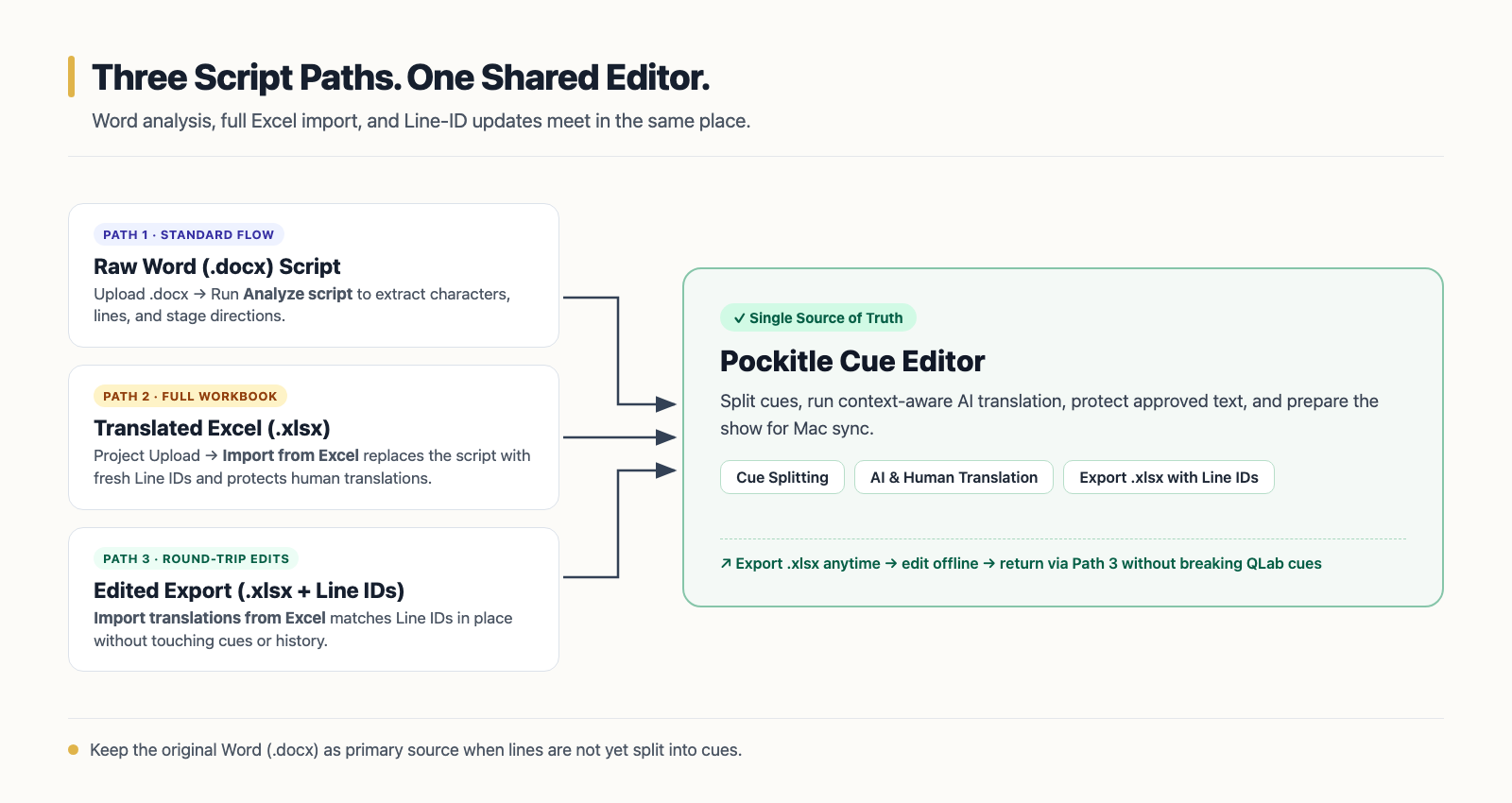
Şekil 1. Word (.docx) ya da Excel (.xlsx) ile başlasanız da tüm yollar Pockitle Cue Editor içindeki aynı incelenmiş metinde birleşir.
Elinizde yalnızca çevrilmemiş bir prova metni varsa, asıl kaynak olarak orijinal Word .docx dosyasını saklayın. Dosyayı projenize yükleyin ve Metni analiz et (Analyze script) seçeneğini çalıştırarak karakter adlarını, replikleri ve sahne yönergelerini otomatik olarak ayırın. Ardından Pockitle Cue Editor içinde uzun konuşmaları okunabilir üst yazılara bölebilir, bağlama duyarlı yapay zeka çevirisi yapabilir veya insan çevirmen için .xlsx kopyası dışa aktarabilirsiniz.
Çevirmen zaten bir tablo hazırladıysa proje yükleme sayfasından Excel'den içe aktar (Import from Excel) seçeneğini kullanın. Pockitle Cue başlık satırının altında her satırda bir üst yazı bekler: A Sütunu karakter adı (yönergeler için boş), B Sütunu kaynak metin ve C Sütunundan itibaren her sütun bir çeviri dili içindir; baştaki satır türü sütununu kullanan eski şablonlar da tanınır. Dosya kontrolünden sonra her sütunun dilini doğrulayıp değiştirme onayından önce örnek önizlemeyi incelersiniz. Varsayılan olarak İçe aktarılan çevirileri koru (Protect imported translations) açık kalır; böylece sonraki yapay zeka işlemleri onaylı insan emeğinin üzerine yazmaz ve isteğe bağlı Metni yapay zeka ile kontrol et (Check script with AI) satırları değiştirmeden inceleme notları ekler.
Sıfırdan yeni bir çalışma kitabı oluşturuyorsanız aynı yükleme ekranında Excel şablonunu indir (Download the Excel template) seçeneğini de kullanabilirsiniz. Hücre birleştirme olmadan düz hücreler kullanın:
| Rol (A Sütunu) | Kaynak (en) (B Sütunu) | Çeviri (ja) (C Sütunu) | Çeviri (zh-Hant) (D Sütunu) |
|---|---|---|---|
| (yönerge için boş bırakın) | A quiet garden at dawn. |
夜明けの静かな庭。 |
黎明時分,寧靜的花園。 |
ALICE |
Is anyone there? |
誰かいるの? |
有人在嗎? |
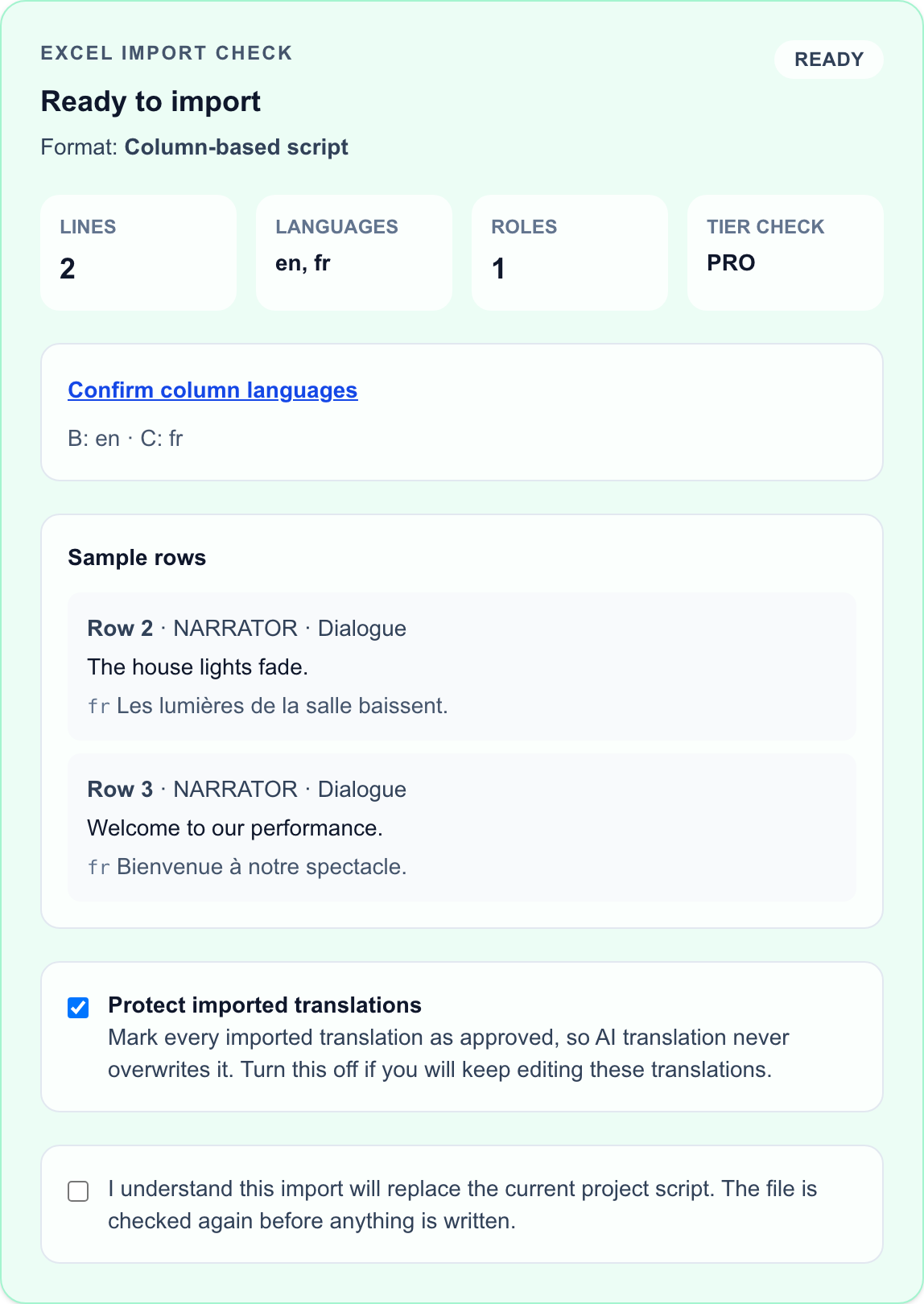
Şekil 2. Tam metin değişimini onaylamadan önce kontrol edilmiş Excel önizlemesini ve çeviri korumasını inceleme.
Mevcut bölünmeleri bozmadan çevirileri sonradan güncelleyin
Provalar başladıktan sonra Excel'den tüm metni yeniden değiştirmek çoğu zaman istenmez. Tam içe aktarım yeni Line ID değerleri üretir ve Editor'ın mevcut işaret takibini sıfırlar.
Bunun yerine geçerli projeyi doğrudan Editor içindeki Dosyayı indir (Download file) menüsünden Excel çalışma kitabı olarak dışa aktarın. Ücretsiz planlar kayıtlı ilk 30 işaretin deneme kopyasını; Lite, Pro ve Pro+ planları ise her satırda sabit Line ID içeren tam metni dışa aktarır.
Çevirmenler Line ID sütununa dokunmadan yalnızca çeviri sütunlarını düzenler ve dosyayı Excel'den çevirileri içe aktar (Import translations from Excel) yoluyla geri gönderir. Pockitle Cue değişiklikleri önizler, açıkça değiştirilmedikçe onaylı çevirileri atlar ve yalnızca çevrilmiş metni günceller. Kaynak metin, satır sırası, bölünmeler ve düzenleme geçmişi korunur.
Sahne Mac'inde eşitlenmiş tek bir doğrulanmış paket
Metin tarayıcıda hazır olduğunda salon ekranlarına bağlı Mac bilgisayarda Pockitle Cue Station uygulamasını açın ve gösteri listesinde Eşitle (Sync) düğmesine tıklayın.
Eşitleme, gösterinin doğrulanmış bir paketini bu Mac'e indirir. Bu yerel paket geçerliliğini koruduğu sürece yerel sahne projeksiyonu ve QLab hazırlığı kumanda noktasında kesintisiz internete bağımlı değildir. Seyirci telefonları bulut iletimine bağlı kalmaya devam eder; bu nedenle mobil izleme sunulacaksa bağlantı gerekirken sahne projektörü tamamen yerel olarak çalışmayı sürdürür.
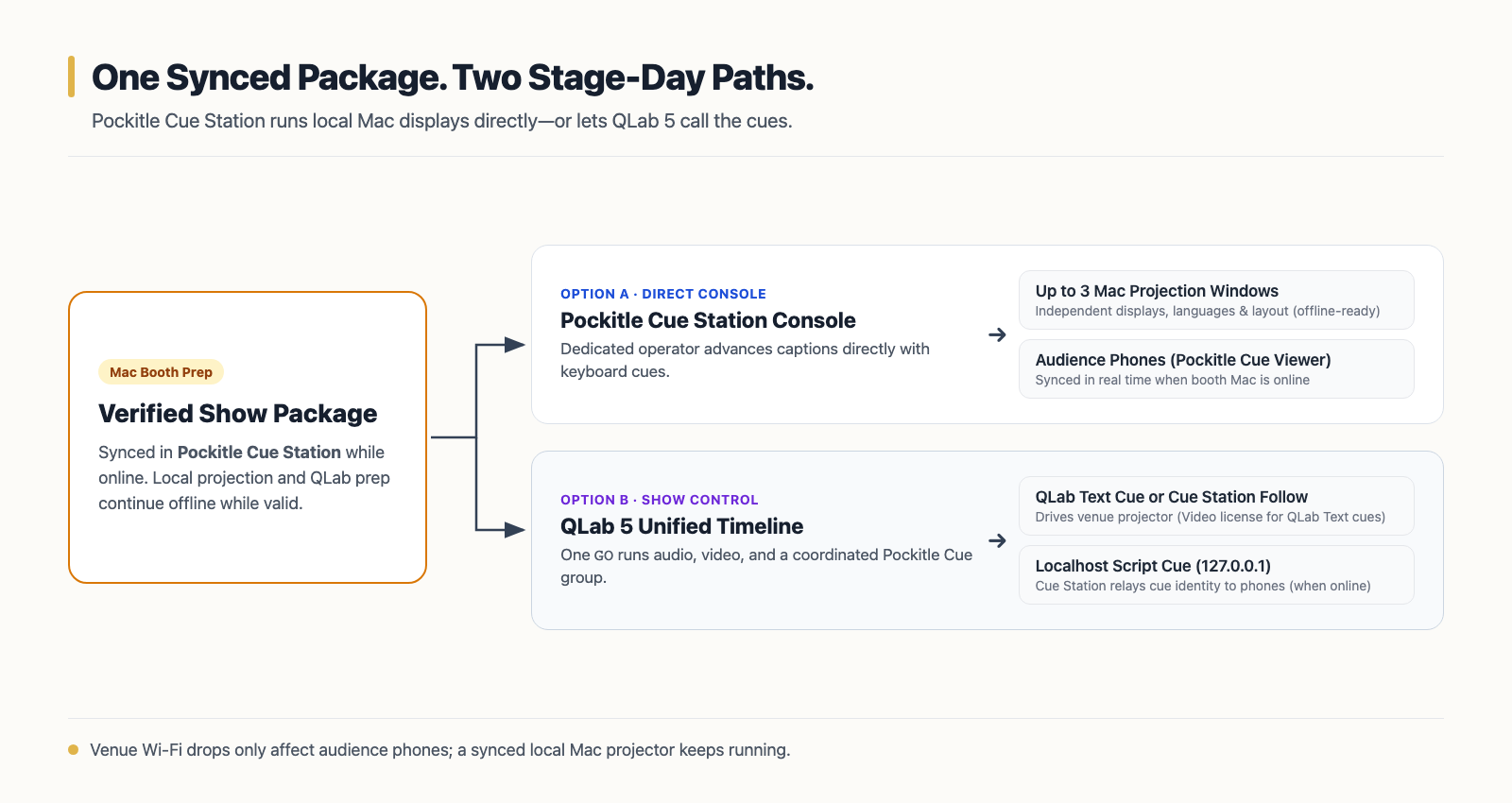
Şekil 3. Aynı doğrulanmış gösteri paketiyle sahne gününde iki çalışma biçimi: doğrudan Mac projeksiyonu veya QLab 5.
QLab olmadan üç adede kadar yerel Mac ekranını yönetin
Özel bir operatör üst yazıları metne göre veriyorsa Pockitle Cue Station, sunum dosyalarının ve kırılgan tarayıcı pencerelerinin yerini alır.
Ayarlar → Çıkışlar (Settings → Outputs) bölümünde Mac'e bağlı ekranlara üç adede kadar bağımsız sahne veya takip çıkışı atayabilir; her birinin dil karışımını, yazı tipini, kenar boşluklarını ve konumunu ayarlayabilirsiniz. Kapılar açılmadan önce Test Kartını Göster (Show Test Card) ve Projeksiyonları Test Et (Test Projections) araçları gerçek projektörlerde satır kırımlarını doğrulamanızı sağlar.
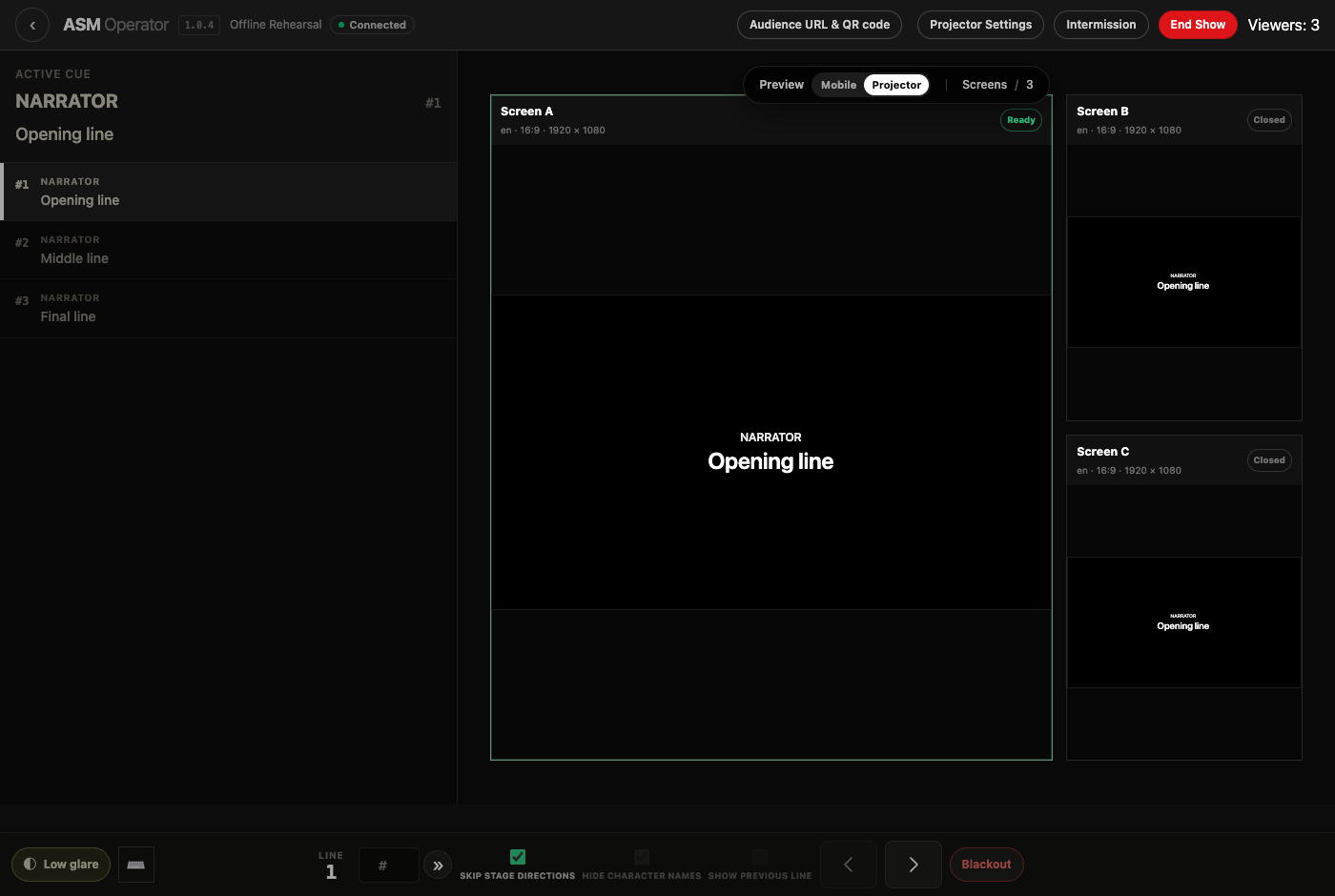
Şekil 4. macOS üzerindeki Pockitle Cue Station konsolundan doğrudan gösteri yönetimi.
Çalışma kilidi açıldığında klavye tuşları bulut üzerinden dolaşmadan doğrudan yerel ekran pencerelerini sürer; kumanda Mac'i çevrimiçi olduğu sürece Pockitle Cue Viewer bağlantısındaki seyirci telefonları da eşzamanlı ilerler.
İşaretleri doğrudan QLab 5 içine yerleştirin ve yerinde güncelleyin
Tek bir teknisyenin ses, video, ışık ve üst yazıyı QLab 5 üzerinden yürüttüğü gösterilerde Pockitle Cue Station, açık QLab çalışma alanına doğrudan bağlanır.
Aynı Mac'te kaydedilmiş ve düzenlenebilir bir QLab 5 dosyasının açık olması, ilk kullanımda macOS Otomasyon izninin verilmiş olması ve gösterinin canlı yayın dışında bulunması gerekir (ara dahil tüm canlı performans boyunca Prepare cues for QLab salt okunur kalır). Eşitlenen paket geçerliyken QLab hazırlığı yeniden oturum açmadan çevrimdışı da çalışır.
Prepare cues for QLab içinde istediğiniz satırları seçip herhangi bir seçili satırı doğrudan QLab listesine sürükleyin ya da QLab'da hedef işareti seçip QLab'a Gönder… (Send to QLab…) tıklayın. Her iki işlem de karma seçimleri yönetir: yeni işaretler seçilen noktaya eklenir, halihazırda eklenmiş olanlar yerinde güncellenir.
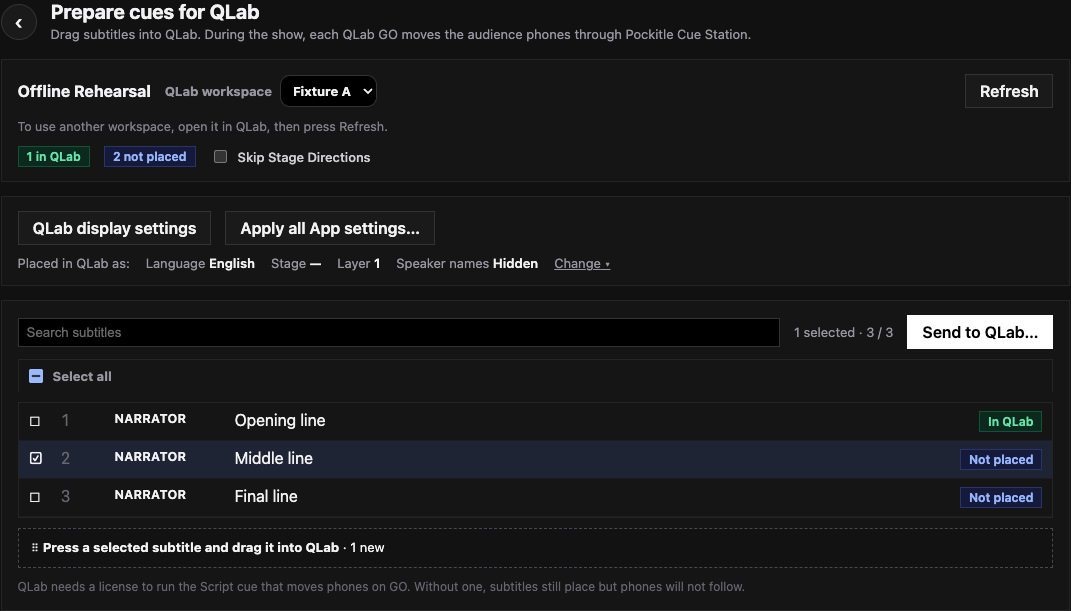
Şekil 5. QLab 5'e yerleştirmek veya güncellemek için Pockitle Cue Station'da hazır üst yazıların seçimi.
Metinde bilinçli boşluk bırakılan yerlerdeki otomatik karartmalar dahil her an için Pockitle Cue Station uyumlu bir QLab grubu oluşturur (Pockitle Cue #1, Pockitle Cue — Blackout after #1):
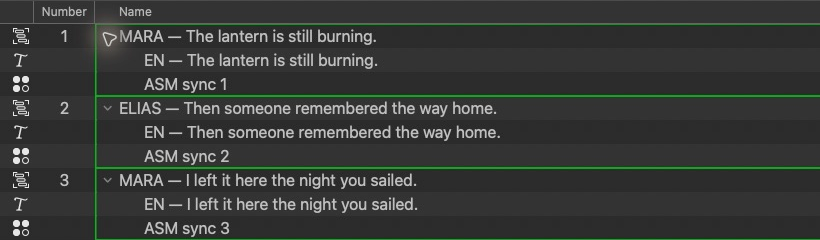
Şekil 6. Oluşturulan her QLab grubunun içinde QLab video çıkışı için bir Text işareti ve Pockitle Cue Station'ı bilgilendiren yerel bir Script işareti yer alır.
Tek bir QLab GO komutu hem Text işaretini (QLab Video lisansı gerekir) hem de 127.0.0.1 adresine giden yerel Script işaretini (Script destekli QLab lisansı gerekir) tetikler; böylece Pockitle Cue Station akışı izler ve çevrimiçiyken telefonları günceller. Tetiklemeyi QLab'ın yapmasını ama projektör görüntüsünü Pockitle Cue Station pencerelerinin çizmesini tercih ediyorsanız canlı modda projeksiyon pencerelerini açık bırakıp QLab içindeki Text alt işaretlerini kapatmanız veya susturmanız yeterlidir.
Perde açılmadan son dakika değişikliklerini QLab'ı dağıtmadan aktarın
Prova notları kapı açılışına bir saat kalana dek gelebilir. Pockitle Cue Editor içinde beş satır yeniden yazıldığında QLab gösterinizi sıfırdan kurmanız gerekmez.
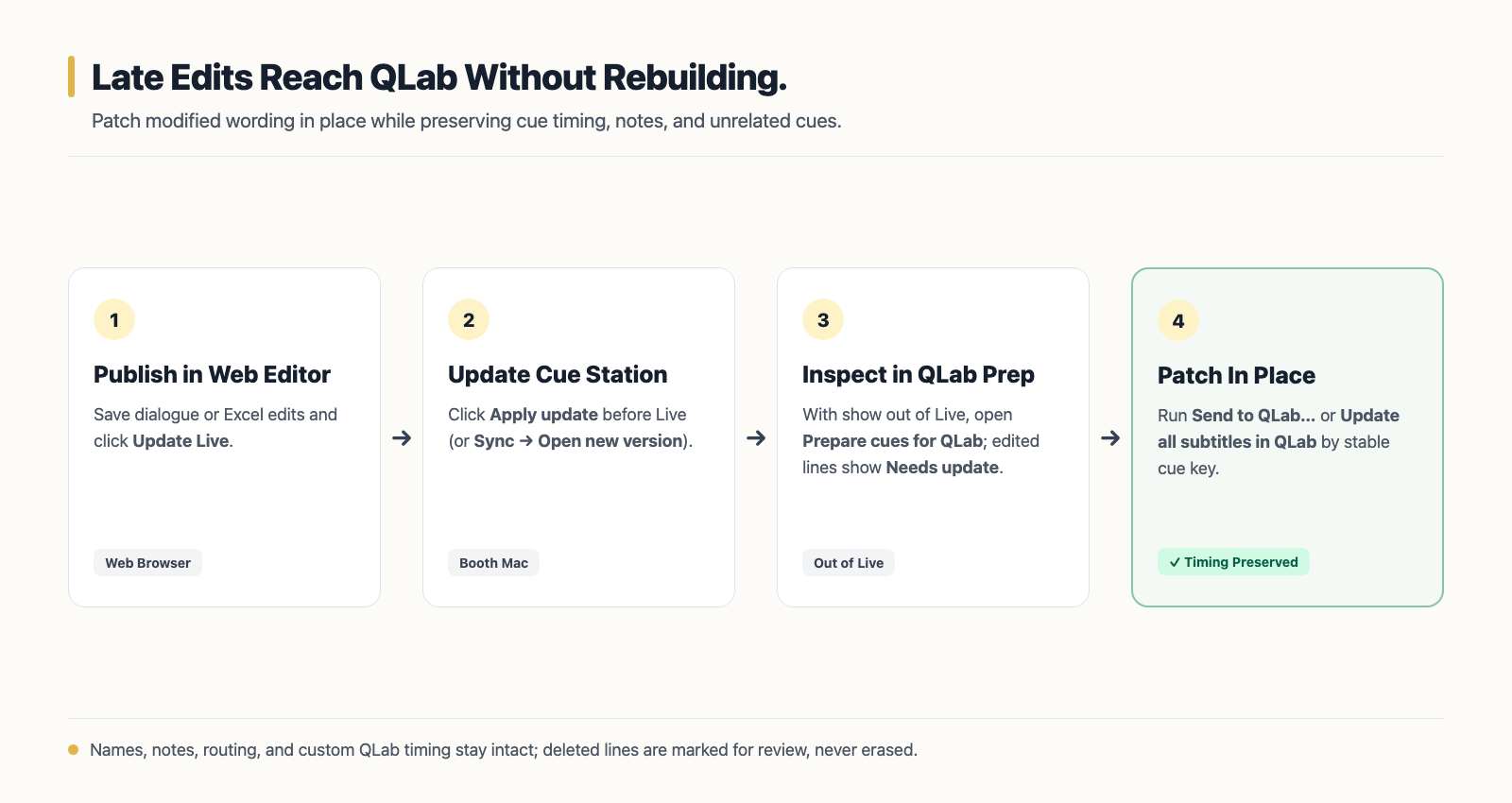
Şekil 7. Geç yapılan metin değişikliklerini mevcut QLab çalışma alanına baştan kurmadan aktarma.
Revizyonu web düzenleyicide kaydedin ve Canlıyı Güncelle (Update Live) gönderin. Pockitle Cue Station konsolu açık ve çevrimiçiyse araç çubuğunda Üst yazıları güncelle (Update subtitles) görünür ve güncellemeyi gösteriden önce veya Ara (Intermission) sırasında uygulayabilirsiniz; ya da listeden Sync seçip etkin oturumu kapattıktan sonra Yeni sürümü aç (Open new version) düğmesine basabilirsiniz.
Cue Station içindeki üst yazı güncellemesi QLab dosyasını asla kendiliğinden değiştirmez. Gösteri canlı mod dışındayken Prepare cues for QLab penceresini açın; değişen satırlar Güncelleme gerekli (Needs update) olarak görünür. Değişen satırları kararlı anahtarla yerinde yamamak için QLab'a Gönder… veya QLab'daki tüm üst yazıları güncelle (Update all subtitles in QLab) seçeneğini kullanın.
Olağan metin güncellemesi yalnızca ifadeleri karşılaştırır. QLab işaret adları, operatör notları, yazı tipleri, renkler, ekran yönlendirmesi ve ilgili olmayan tüm ses veya ışık işaretleri bozulmadan kalır. Bir Pockitle Cue grubunun QLab içinde özel bekleme veya grup zamanlaması varsa olağan güncelleme üzerine yazmak yerine durup uyarır; metinden silinen satırlar da sessizce yok olmak yerine inceleme için işaretlenir.
Salon açılmadan önce üç sinyali ayrı ayrı doğrulayın
Mac ve QLab kumanda düzeninde tek bir yeşil gösterge tüm zinciri doğrulamaz:
| Sinyal | Neyi doğrular | Neyi garanti etmez |
|---|---|---|
In QLab durumu |
Cue Station, açık QLab çalışma alanından işaret kimliğini geri okumuştur. | QLab'ın geçerli Video/Script lisansına sahip olduğunu veya projektöre görüntü gittiğini. |
| Yerel projeksiyon penceresi | Mac ekran yönlendirmesi, yazı tipi ve satır kırımları fiziksel ekranda çalışmaktadır. | Seyirci telefonlarının buluta erişebildiğini. |
| Bulut onayı (ACK) ve test telefonu | Kumanda Mac'i çevrimiçidir ve Pockitle Cue Viewer bağlantısı test telefonunda ilerlemektedir. | Sahne projektörüne giden fiziksel video kablosunun sinyal taşıdığını. |
Excel tabloları, Word metinleri ve QLab zaman akışlarının her biri tiyatro yapımında kendi doğru yerinde değer taşır. İncelenmiş metni Pockitle Cue tutup Pockitle Cue Station bunu Mac projeksiyonu ile QLab 5'e temiz biçimde bağladığında, perde öncesi son düzenlemeler bir acil duruma dönüşmez.
Daha fazlası: Mac için Pockitle Cue Station · QLab için işaret hazırlama kılavuzu · Pockitle Cue Editor
Öne çıkan noktalar
- Pockitle Cue; Word (.docx) analizi, tam Excel (.xlsx) içe aktarımı ve Line ID güncellemelerini tek bir Editor'da toplar.
- Pockitle Cue Station, macOS'ta doğrulanmış paketi eşitleyerek üç adede kadar çevrimdışı ekranı ve çevrimiçi telefonları yönetir.
- Canlı mod dışındayken Prepare cues for QLab, QLab 5 içine metin, komut dosyası ve karartma gruplarını doğrudan yerleştirir.
- QLab yerinde güncellemeleri yalnızca değişen metni yeniler; adları, notları, görünümü, yönlendirmeyi ve özel zamanlamayı korur.
Sık sorulan sorular
Pockitle Cue projesine Word (.docx) ile mi yoksa Excel (.xlsx) ile mi başlamalıyım?
Çevrilmemiş bir prova metniniz varsa Word (.docx) dosyasını ana kaynak olarak yükleyip metin analizini çalıştırın; böylece karakterler, diyaloglar ve yönergeler otomatik ayrılır. Çevirmen rol tabanlı bir tablo hazırladıysa yükleme sayfasından Excel içe aktarımını kullanın.
Mevcut üst yazı bölümlerini bozmadan Excel üzerinden çeviri nasıl güncellenir?
Her satırda Line ID bilgisini korumak için Editor içinden .xlsx dosyası olarak dışa aktarın, Line ID sütununa dokunmadan yalnızca çeviri sütunlarını düzenleyin ve Excel'den çeviri içe aktarımıyla geri yükleyin.
QLab kullanmadan Mac'ten doğrudan üst yazı yansıtabilir miyim?
Evet. Gösteriyi macOS üzerindeki Pockitle Cue Station'da eşitleyin, çıkış ayarlarından en fazla üç fiziksel ekran atayın ve salon interneti kesilse bile dahili konsoldan yerel projeksiyonu sürdürün.
Web düzenleyicideki son dakika değişiklikleri QLab 5 baştan kurulmadan nasıl aktarılır?
Editor'da kaydedip güncellemeyi yayınlayın, Pockitle Cue Station'da eşitleyin ve canlı mod dışındayken QLab hazırlığını açın: değişen satırlar işaretlenir ve adlar, notlar ya da diğer işaretler korunarak yerinde güncellenir.
Terimler
- Metin analizi: Ham Word (.docx) metinlerinde karakterleri, replikleri ve sahne yönergelerini bölme ve çeviri öncesinde otomatik ayıran yapısal içe aktarım adımı.
- Line ID ile çift yönlü güncelleme: Editor'dan sabit Line ID içeren .xlsx çalışma kitabı dışa aktarıp kaynak metne ve bölümlere dokunmadan yalnızca düzenlenmiş çevirileri geri alma yöntemi.
- Pockitle Cue Station: Doğrulanmış gösteri paketlerini yerelde tutarak üç adede kadar projeksiyon çıkışını süren ve QLab 5 ile bütünleşen macOS gösteri uygulaması.
- QLab yerinde güncelleme: Mevcut bir QLab 5 dosyasında değişen üst yazı ifadelerini (canlı mod dışında) kararlı anahtarla yamarken ad, not, rota ve zamanlamayı koruyan işlem.
- Doğrulanmış gösteri paketi: Eşitleme ile macOS'taki Pockitle Cue Station'a indirilen ve geçerli kaldığı sürece yerel projeksiyon ile QLab hazırlığını çevrimdışı sürdüren paket.