

Pockitle Cue for MacYakında
Mac’inizde durmadan çalışan üst yazı projeksiyonu.
Pockitle Cue for Mac, projektörünüze bağlı Mac’te çalışan macOS uygulamasıdır. Tamamlanmış bir gösteriyi çevrimiçiyken eşitleyin; ardından aynı Operatör Konsolu’nu, yansıtılan üst yazıları ve QLab ile cue göndermeyi o Mac’ten yürütün, salon ekranı için mekânın internetine bağımlı olmayın. Üst yazılar İngilizcede “supertitle” olarak da bilinir.

Mekânda internet olmadan projeksiyon
Eşitlenen gösteriler doğrulanır ve Mac’te şifrelenmiş olarak saklanır; bu yüzden ağ kesilse bile projektör cue’larınızı izlemeye devam eder.
En fazla üç ekran
Ana projektörü, yan ekranı ve LED şeridi aynı anda sürün; her birinin kendi dili, boyutu ve en-boy oranı olsun.
QLab için tasarlandı
Altyazıları doğrudan bir QLab cue listesine sürükleyin, QLab GO üst yazıları ve seyirci telefonlarını ilerletsin.
Zaten tanıdığınız Operatör Konsolu
Pockitle Cue for Mac, tarayıcıdaki Pockitle Cue ile aynı Operator Cockpit’nu çalıştırır: etkin cue, cue listesi ve her ekranın önizlemesi. Klavyeyle ilerleyin, numarayla ya da metinle istediğiniz satıra atlayın, ekranı karartın veya ara başlatın.
- Klavye odaklı cue gönderme ve satıra atlayarak toparlanma
- Karartma ve ara denetimleri
- Karanlık kabinler için düşük parlaklık modu
- Bağlı her ekranın canlı önizlemesi
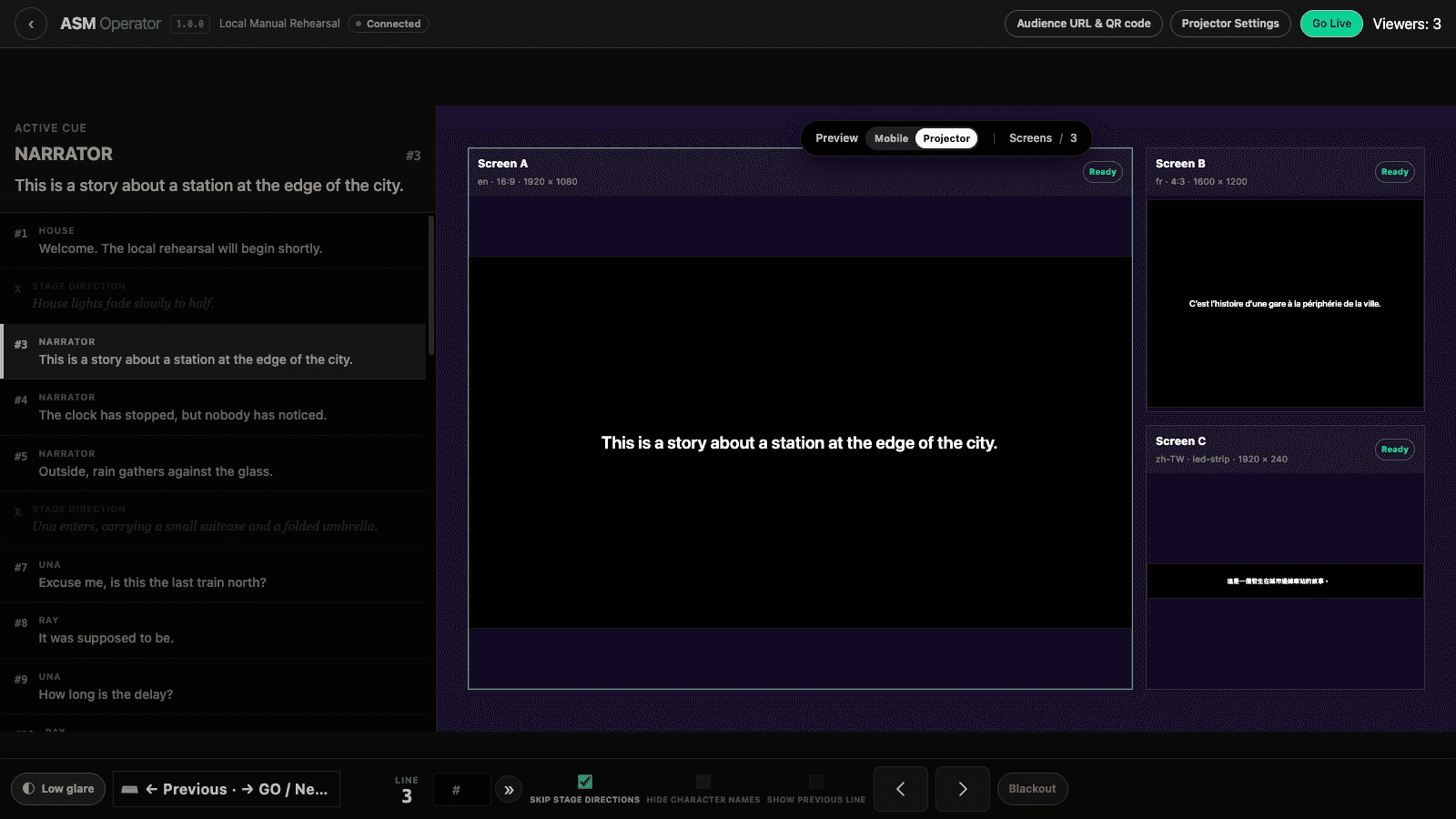
Bir cue, en fazla üç ekran
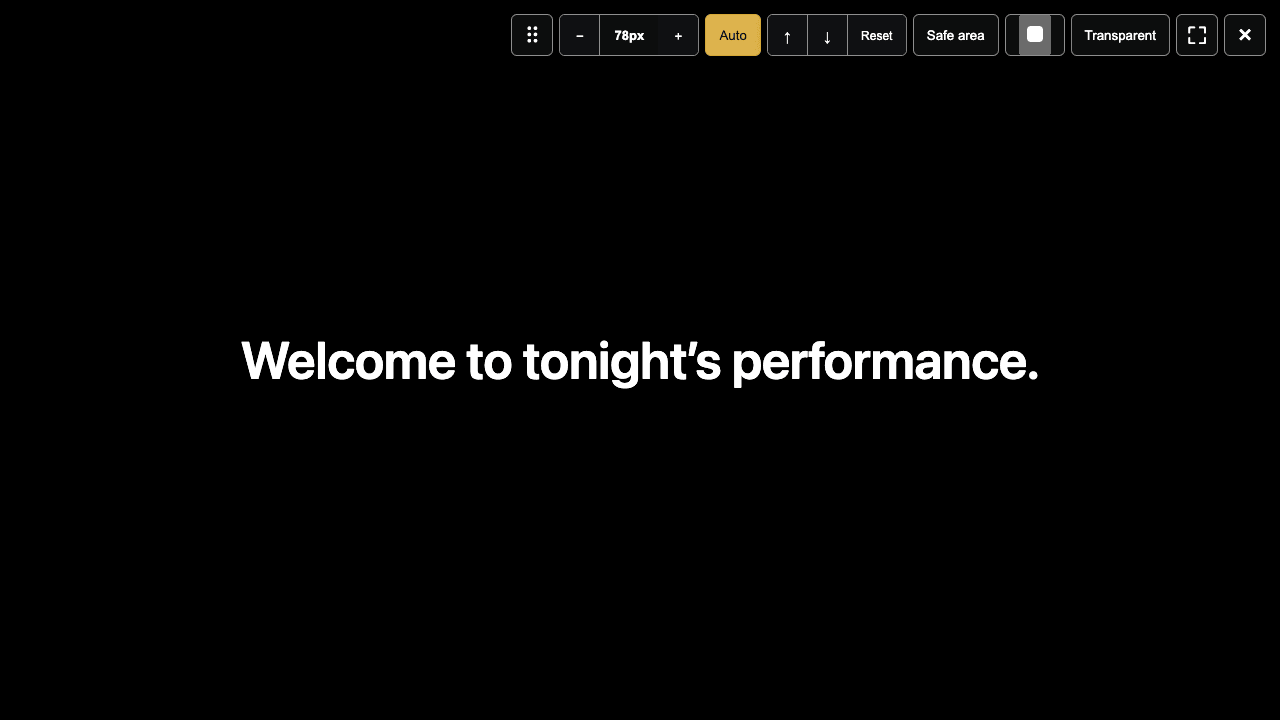
Her çıkışı bir ekrana eşleyin ve ona kendi dilini, boyutunu ve en-boy oranını verin: sahnenin üstünde İngilizce, yanda ikinci bir dil ve ince bir LED şerit; hepsi tek bir cue’yu izler. Çıkışlar seçtiğiniz ekranlarda tam ekran açılır; üst kenardaki araç çubuğuyla metin rengini ayarlayabilir veya arka planı şeffaf yaparak başka bir videonun üzerine bindirebilirsiniz.
- Ekran başına dil ve ekran eşlemesi
- Üst kenarda araç çubuğu olan tam ekran çıkışlar
- Bindirmeler için şeffaf arka plan
- Metin rengi değişiklikleri canlı önizlenir
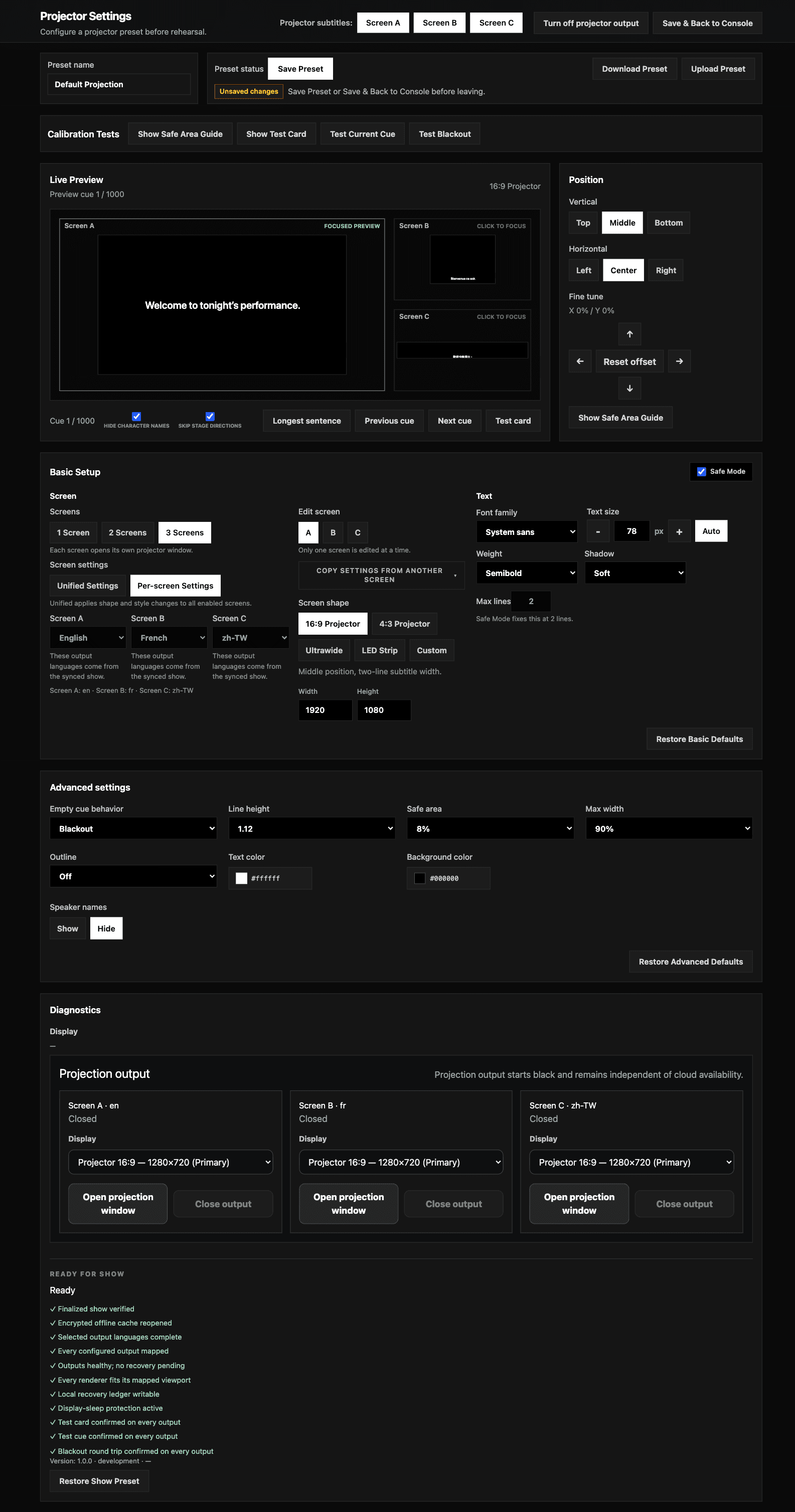
Gerçek önizlemeli Projeksiyon Kurulumu
Seyirci gelmeden önce yazı tipi boyutunu, satır yüksekliğini, renkleri, dış çizgiyi, güvenli alanı ve konumu ayarlayın. Hiçbir şey taşmasın diye gösterinin en uzun satırını önizleyin; “Canlıya geç” düğmesine basmadan önce salonu test kartı ve karartma ile kontrol edin. Ayarlar her gösteri için Mac’te kaydedilir.
- Taşmayı önlemek için en uzun satır önizlemesi
- Test kartı, güvenli alan ve karartma kontrolleri
- Gösteri başına ayarlar Mac’te kaydedilir
- Web’deki Pockitle Cue ile aynı ayarlar
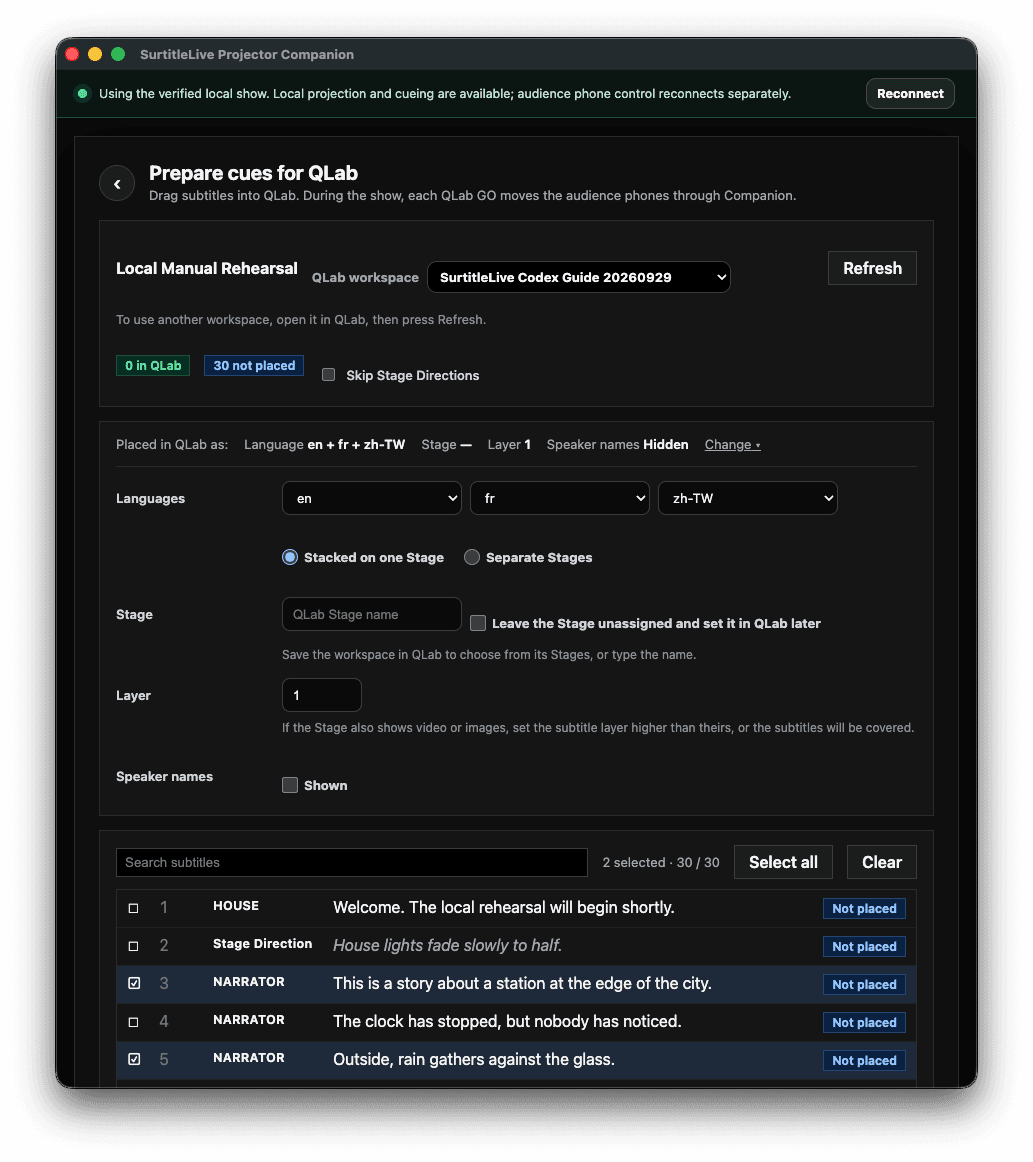
Altyazıları sürükleyerek QLab’e aktarın
Pockitle Cue for Mac’te altyazıları seçin ve bir QLab cue listesine sürükleyin. Her biri gösteri dosyanızda bir cue olur; yeniden sürüklemek mevcut cue’ları çoğaltmak yerine yerinde günceller. Gösteri sırasında bir QLab GO, Pockitle Cue for Mac ekranlarını ve seyirci telefonlarını birlikte ilerletebilir; operatör tek bir cue yığınını yönetir.
- Bir ya da birden çok altyazıyı QLab 5 cue listesine sürükleyin
- Yeniden sürüklemek cue’ları yerinde günceller, çoğaltmaz
- QLab GO, Pockitle Cue for Mac’i ve seyirci telefonlarını da izler
- Erişilebilirlik altyazıları köşeli parantez biçimini korur
Seyirci telefonları isteğe bağlı kalır
Projeksiyon tek başına çalışır. Bir yapım ayrıca kişisel dil seçimi de istiyorsa gösteriyi Pockitle Cue Cloud’a bağlayın; seyirciler seyirci bağlantısı ya da QR kodu ile telefonlarında aynı canlı cue’yu izler. Telefonların internete ihtiyacı vardır; Pockitle Cue for Mac ekranlarının yoktur.
- Operatör Konsolu’ndan seyirci URL’si ve QR kodu
- Telefonlar aynı canlı cue’yu izler
- Telefonların bağlantısı kopsa da projeksiyon sürer
Nasıl çalışır
- 1Gösteriyi web’deki Pockitle Cue’da hazırlayın, çevirin ve tamamlayın.
- 2Çevrimiçiyken Pockitle Cue for Mac’e giriş yapın ve “Bu Mac ile eşitle”yi seçin.
- 3Operatör Konsolu’nu açın ve gösterinin operatör parolasıyla kilidini kaldırın.
- 4Çıkışları projektörlerinize veya LED ekranlarınıza eşleyin ve Projeksiyon Kurulumu’nda kontrol edin.
- 5“Canlıya geç” düğmesine basın ve gösteriyi cue’larla yürütün; Pockitle Cue for Mac’ten ya da QLab’den.
Tarayıcıda Projection Mode mu, Pockitle Cue for Mac mi?
| Tarayıcıda Projection Mode | Pockitle Cue for Mac | |
|---|---|---|
| Kurulum | Kurulacak bir şey yok | Projektörünüze bağlı Mac’te macOS uygulaması |
| Mekânın interneti kesilirse | Zaten açık pencereler yanıt vermeye devam eder; yeniden açmak için internet gerekir | Eşitlenen gösteriler Mac’ten yansıtılmaya devam eder |
| Ekranlar | Ekran başına bir projektör penceresi | Kendi dili ve en-boy oranı olan en fazla üç eşlenmiş çıkış |
| QLab | QLab içe aktarma paketini dışa aktarın | Altyazıları QLab’e sürükleyin; QLab GO, Pockitle Cue for Mac’i ve telefonları da izler |
| Bindirme | Opak pencere | Şeffaf arka plan seçeneği |
Tarayıcıdan mı yansıtıyorsunuz? Tarayıcıda Projection Mode’nu kurun
Neye ihtiyacınız var
- macOS 12 Monterey veya daha yenisini çalıştıran, projektörlere ya da LED ekranlara bağlı bir Mac.
- Bir Pockitle Cue hesabı ve eşitlenecek, tamamlanmış ve yayına alınmış bir gösteri.
- QLab özellikleri için QLab 5; GO’nun seyirci telefonlarını ilerletmesi için QLab lisansı gerekir.
Sık sorulan sorular
Pockitle Cue for Mac internet olmadan çalışır mı?
Gösteriyi çevrimiçiyken eşitleyin. Bundan sonra mekânın interneti kesilse bile Pockitle Cue for Mac ekranları cue’larınızı Mac’ten izlemeye devam eder. Seyirci telefonları ve bulut özellikleri yine internete ihtiyaç duyar.
Web’deki Pockitle Cue’ya hâlâ ihtiyacım var mı?
Evet. Metinler, çeviriler, gözden geçirmeler ve yayına alma web’deki Pockitle Cue’da kalır. Pockitle Cue for Mac tamamlanmış gösteriyi alır ve projektörünüze bağlı Mac’te çalıştırır.
Pockitle Cue for Mac, QLab ile nasıl çalışır?
Cue oluşturmak için altyazıları Pockitle Cue for Mac’ten bir QLab 5 cue listesine sürükleyin; çoğaltmadan güncellemek için yeniden sürükleyin. Gösteri sırasında bir QLab GO, Pockitle Cue for Mac’i ve seyirci telefonlarını ilerletebilir; Script cue’su için bir QLab lisansı gerekir.
Windows sürümü var mı?
Henüz yok. Pockitle Cue for Mac bir macOS uygulamasıdır. Diğer bilgisayarlarda tarayıcıdaki Projection Mode’nu kullanın.
Gösteri içeriğim Mac’te korunuyor mu?
Gösteriler Pockitle Cue tarafından imzalanır, kullanılmadan önce doğrulanır ve şifrelenmiş olarak saklanır. Operatör Konsolu, gösterinin operatör parolasıyla açılır.