De Word o Excel al Mac del escenario: preparar y operar sobretítulos en Pockitle Cue y QLab 5
SurtitleLive is now Pockitle Cue.
Una producción teatral rara vez llega a la semana técnica con una lista definitiva de sobretítulos.
La regiduría suele partir de un libreto de ensayo sin formato en Word (.docx), sin traducir ni dividir en bloques. En otro montaje, quien traduce entrega primero una tabla terminada en Excel (.xlsx). Antes del ensayo técnico, ambos equipos se plantean la misma cuestión: cómo transformar un documento de trabajo en señales fiables para la proyección en Mac y QLab 5 sin perder los cambios cuando el texto varíe más adelante.
En nuestra guía anterior sobre crear subtítulos de QLab desde Excel y TXT, explicamos cómo AppleScript genera pies de texto en QLab a partir de una hoja de cálculo. Eso resuelve el montaje inicial, pero en cuanto empiezan las correcciones de traducción en los ensayos, el archivo de función y el libreto tienden a divergir.
Un archivo de QLab y una hoja de cálculo sirven para tareas distintas. Ninguno nació para seguir revisiones línea a línea entre todo un equipo teatral.
Por eso Pockitle Cue mantiene el libreto y sus traducciones en el navegador, mientras Pockitle Cue Station traslada los pies aprobados al Mac conectado a los proyectores y a QLab 5.
Empiece desde un libreto en Word o una hoja ya traducida
Cada espectáculo llega con un nivel de preparación distinto. Pockitle Cue admite tres puntos de partida habituales y los reúne en el mismo Editor.
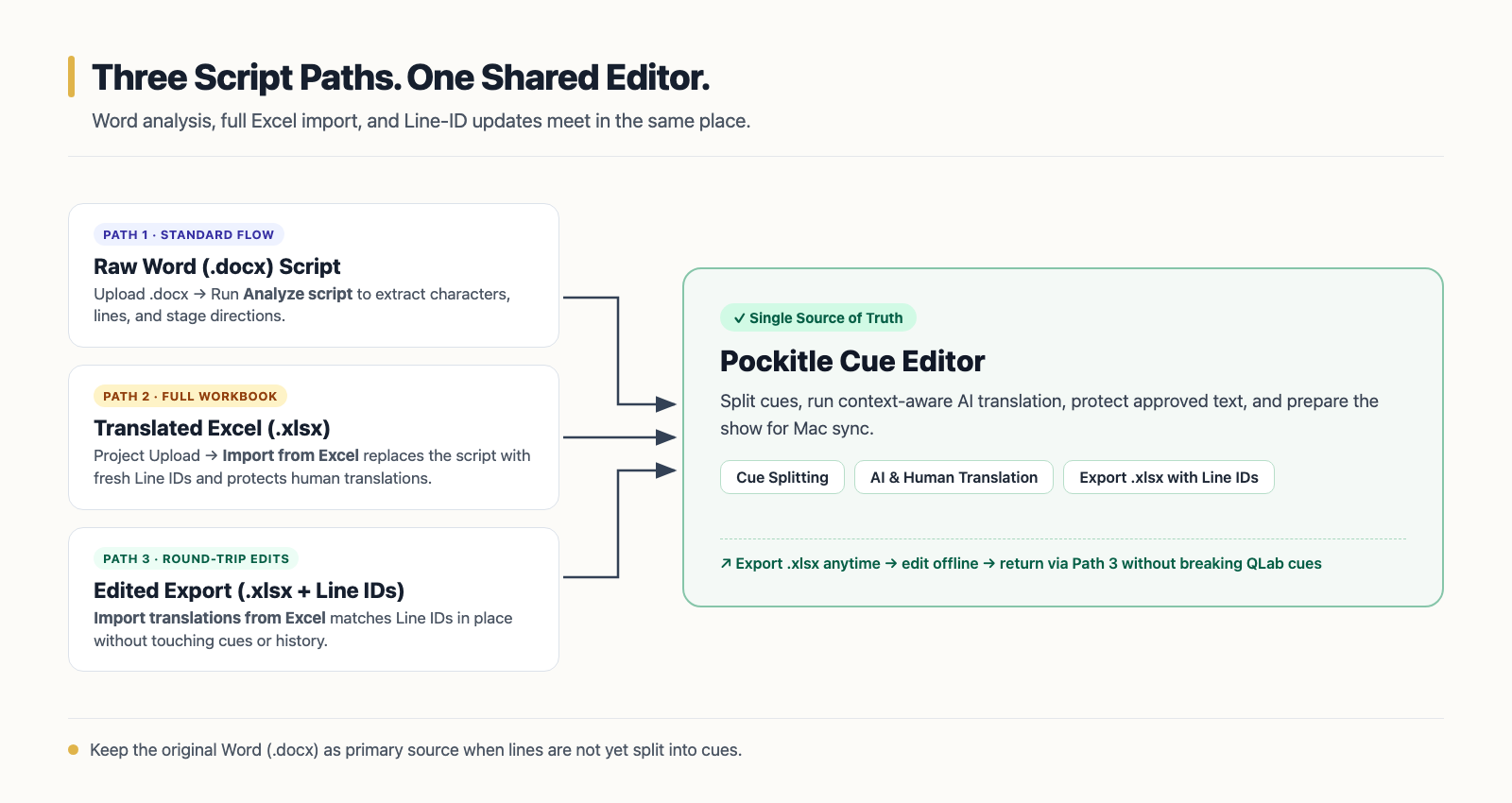
Figura 1. Tanto si parte de Word (.docx) como de Excel (.xlsx), todo converge en el mismo libreto revisado dentro de Pockitle Cue Editor.
Si solo dispone de un guion de ensayo sin traducir, conserve el archivo Word (.docx) original como fuente principal. Súbalo al proyecto y ejecute Analizar libreto (Analyze script) para separar automáticamente personajes, parlamentos y acotaciones. Dentro de Pockitle Cue Editor podrá segmentar intervenciones largas en sobretítulos legibles, traducir con IA contextual o exportar una copia .xlsx para revisión humana.
Cuando el equipo de traducción ya preparó una tabla, abra Importar desde Excel (Import from Excel) en la página de carga del proyecto. Pockitle Cue espera una línea por fila bajo el encabezado —con la Columna A para el personaje (en blanco para acotaciones), la Columna B para el texto original y de la Columna C en adelante un idioma traducido por columna—, reconociendo también plantillas antiguas con columna inicial de tipo de línea. Tras comprobar el archivo, confirme el idioma de cada columna y revise la vista previa antes de sustituir el guion. La opción Proteger traducciones importadas (Protect imported translations) permanece activa por defecto para evitar que pasadas posteriores de IA sobrescriban el texto humano, y opcionalmente Revisar guion con IA (Check script with AI) añade notas de revisión sin modificar las líneas.
Si empieza una hoja desde cero, también puede elegir Descargar la plantilla de Excel (Download the Excel template) en esa misma pantalla de carga. Use celdas simples sin celdas combinadas:
| Personaje (Columna A) | Original (en) (Columna B) | Traducción (ja) (Columna C) | Traducción (zh-Hant) (Columna D) |
|---|---|---|---|
| (dejar vacío para acotación) | A quiet garden at dawn. |
夜明けの静かな庭。 |
黎明時分,寧靜的花園。 |
ALICE |
Is anyone there? |
誰かいるの? |
有人在嗎? |
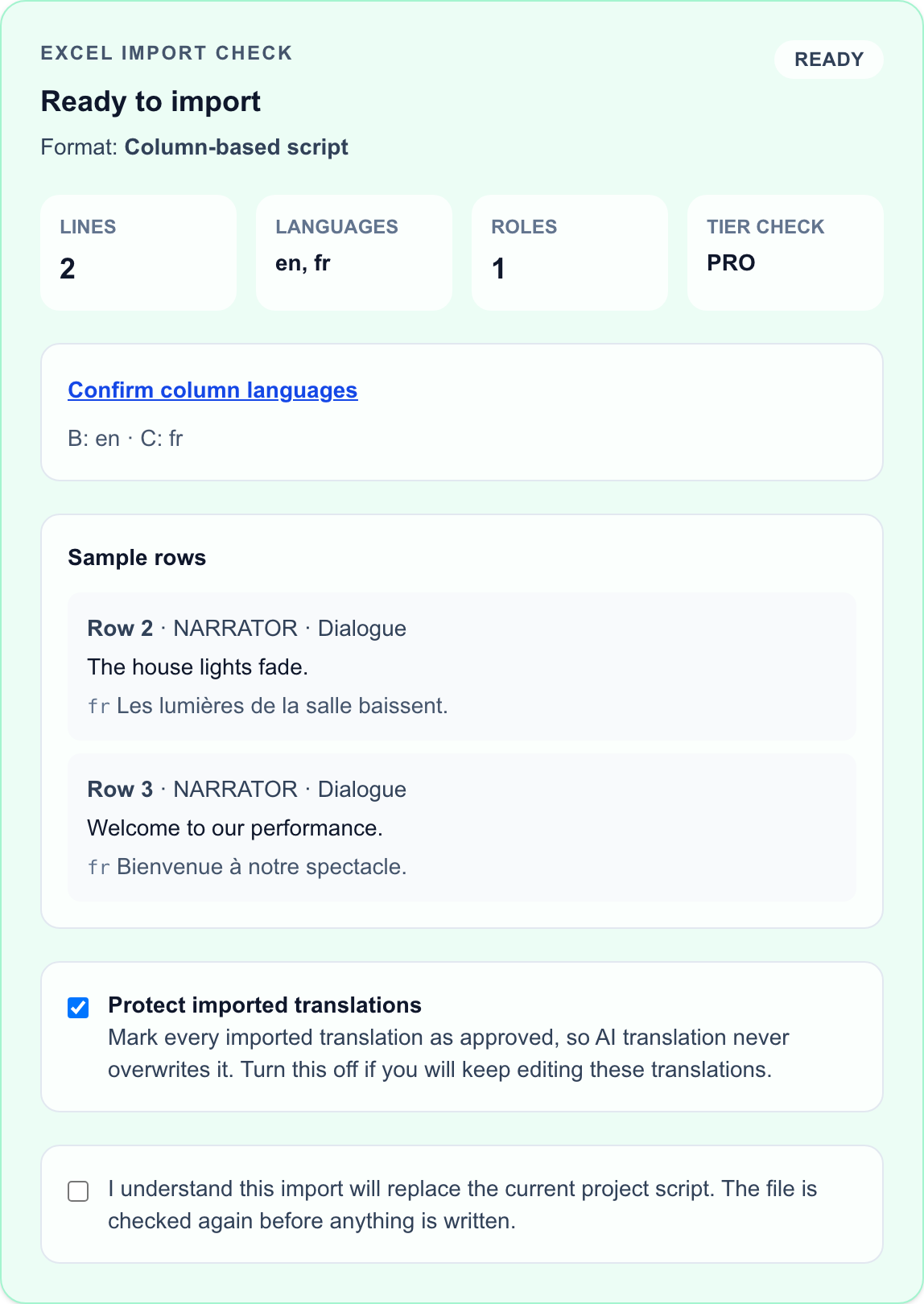
Figura 2. Revisión de la vista previa y de la protección de traducciones antes de confirmar la sustitución completa.
Actualizar traducciones más tarde sin romper los cortes de subtítulo
Una vez iniciados los ensayos, rara vez conviene volver a sustituir todo el guion desde Excel. Una importación completa crea nuevos Line IDs y reinicia el vínculo del Editor con los pies ya ajustados.
En su lugar, exporte el proyecto actual como libro de Excel desde el menú Descargar archivo (Download file) del propio Editor. Los planes gratuitos exportan una copia de prueba con los primeros 30 pies guardados; Lite, Pro y Pro+ exportan el guion íntegro con el Line ID registrado en cada fila.
La persona traductora edita únicamente las columnas de idioma —dejando intacta la columna Line ID— y devuelve el archivo mediante Importar traducciones desde Excel (Import translations from Excel). Pockitle Cue muestra una vista previa de cambios, omite por defecto las traducciones aprobadas salvo indicación expresa y actualiza solo el texto traducido. El original, el orden, los cortes y el historial permanecen intactos.
Un único paquete verificado en el Mac de cabina
Con el guion listo en el navegador, abra Pockitle Cue Station en el Mac conectado a las pantallas del teatro y pulse Sincronizar (Sync) en la lista de funciones.
Al sincronizar se descarga un paquete verificado de la función en ese Mac. Mientras ese paquete local siga vigente, tanto la proyección local en sala como la preparación en QLab funcionan sin depender de una conexión continua en cabina. Los móviles del público siguen necesitando entrega en la nube, de modo que para el acceso móvil hará falta red en cabina aunque el proyector de escena funcione de forma autónoma.
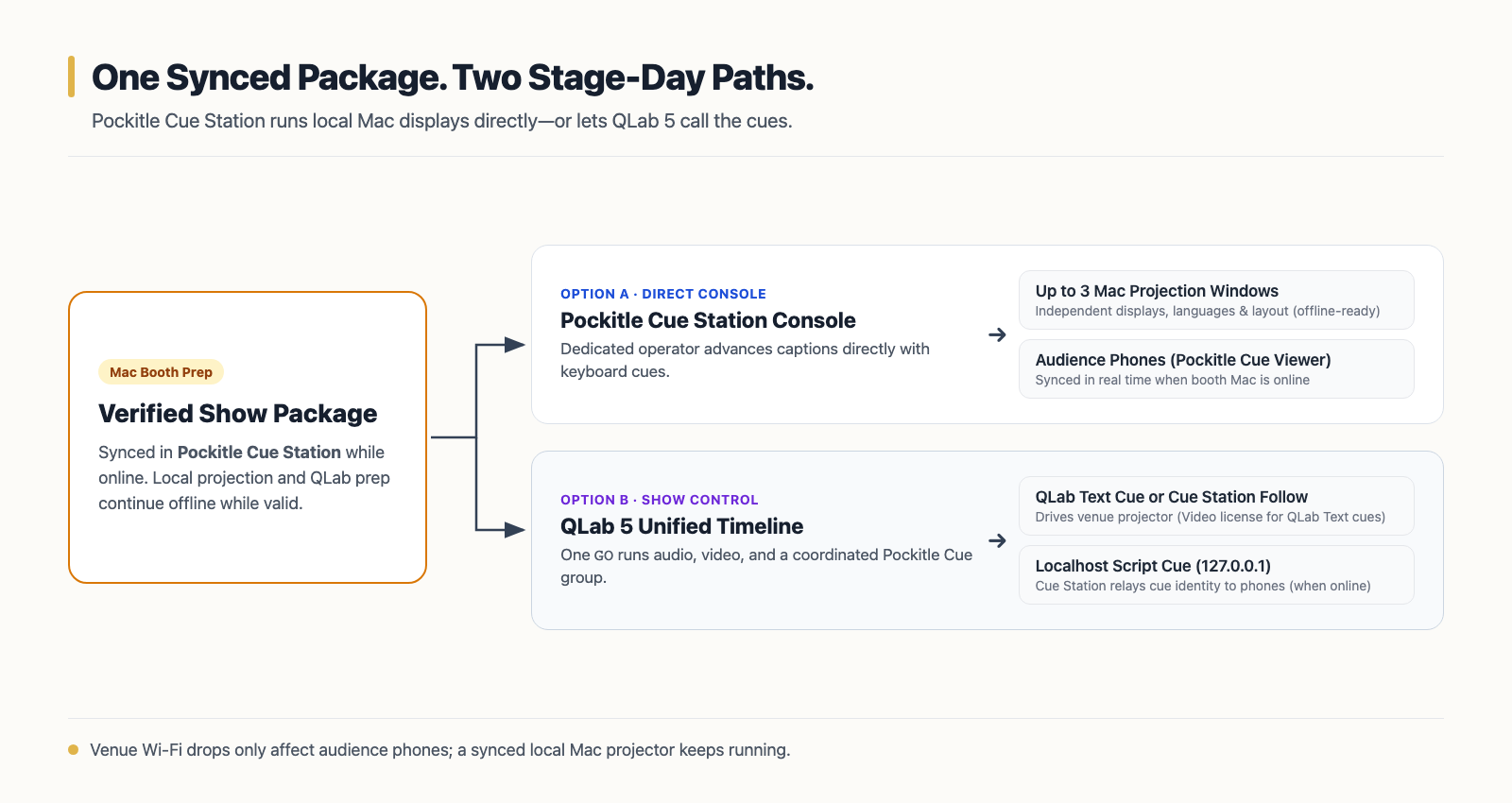
Figura 3. Dos formas de operar el mismo paquete verificado el día de la función: proyección directa desde Mac o QLab 5.
Proyectar hasta tres pantallas locales en Mac sin usar QLab
Si una persona dedicada lanza los sobretítulos siguiendo la función, Pockitle Cue Station sustituye con ventaja las diapositivas y ventanas del navegador.
En Ajustes → Salidas (Settings → Outputs) puede asignar hasta tres salidas independientes hacia pantallas conectadas al Mac, configurando en cada una idiomas, tamaño de fuente, márgenes y posición. Antes de abrir sala, Mostrar carta de ajuste (Show Test Card) y Probar proyecciones (Test Projections) permiten verificar saltos de línea y visibilidad sobre los proyectores reales.
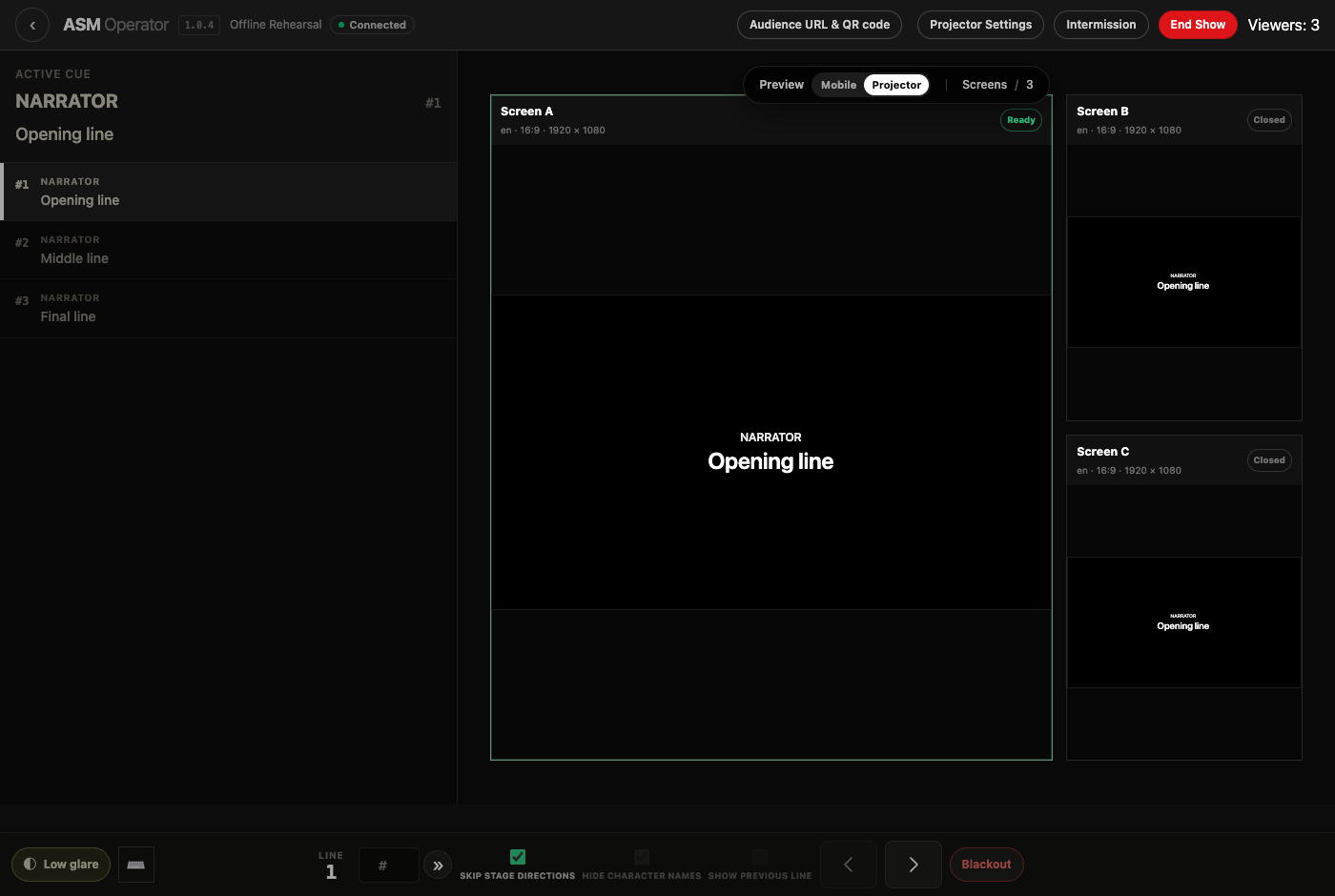
Figura 4. Operación directa de la función desde la consola de Pockitle Cue Station en macOS.
Al desbloquear el modo directo, las teclas de navegación controlan al instante las ventanas locales sin ida y vuelta a la nube, mientras los teléfonos conectados al enlace de Pockitle Cue Viewer avanzan al compás siempre que el Mac de cabina tenga conexión.
Colocar y actualizar pies directamente dentro de QLab 5
Cuando una sola persona técnica dispara sonido, vídeo, luces y sobretítulos desde QLab 5, Pockitle Cue Station se integra directamente en el espacio de trabajo abierto en QLab.
Necesita tener QLab 5 abierto en el mismo Mac con un archivo guardado y editable, el permiso de Automatización de macOS concedido al primer uso y la función fuera de ejecución directa (Preparar pies para QLab (Prepare cues for QLab) permanece en solo lectura durante todo el modo directo, incluido el entreacto). Mientras el paquete local sea válido, esta preparación funciona sin conexión ni nuevo inicio de sesión.
Dentro de Prepare cues for QLab, seleccione los títulos deseados y arrastre cualquier fila seleccionada directamente a la lista de QLab, o bien elija el pie de destino en QLab y pulse Enviar a QLab… (Send to QLab…). Ambos métodos admiten selecciones mixtas: los pies nuevos se insertan tras el punto elegido y los ya colocados se actualizan en el sitio.
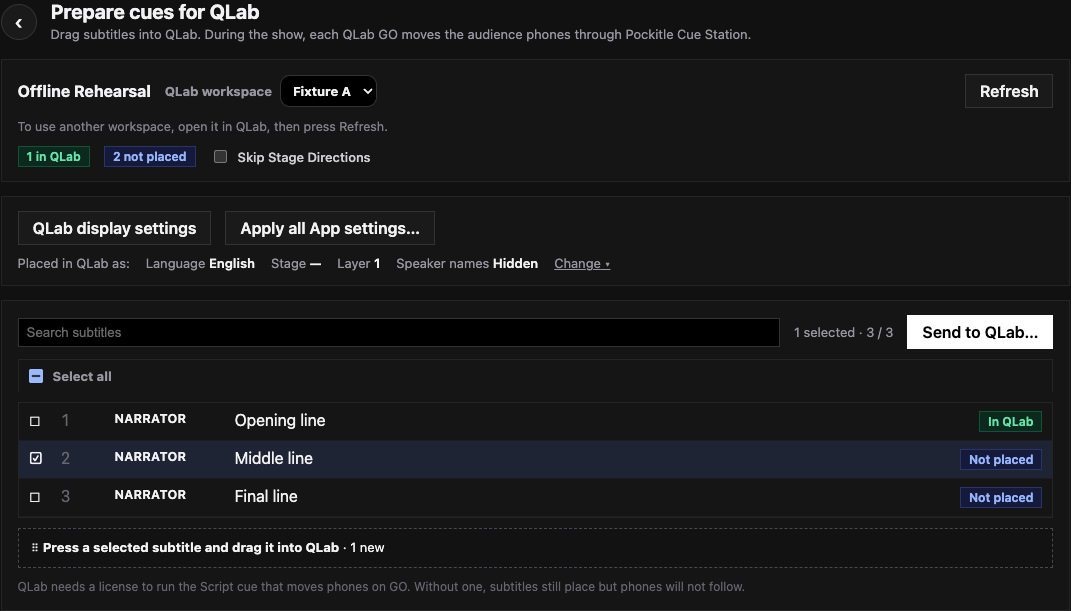
Figura 5. Selección de sobretítulos en Pockitle Cue Station para insertarlos o actualizarlos en QLab 5.
Para cada intervención —incluidos cierres a negro automáticos en las pausas del guion— Pockitle Cue Station crea un grupo coordinado en QLab (Pockitle Cue #1, Pockitle Cue — Blackout after #1):
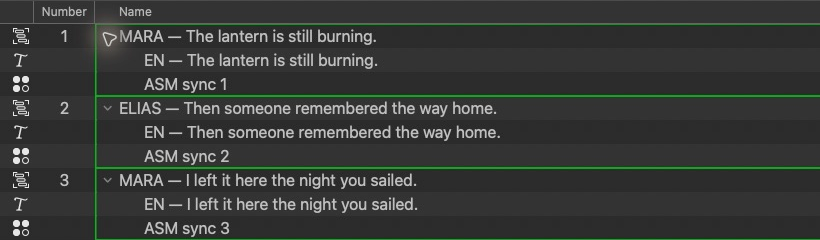
Figura 6. Cada grupo generado contiene un pie de texto (Text cue) para el vídeo de QLab y un pie de guion local (Script cue) que avisa a Pockitle Cue Station.
Un solo GO en QLab lanza el pie de texto (requiere licencia Video de QLab) y el pie Script local hacia 127.0.0.1 (requiere licencia QLab compatible con Script), haciendo que Pockitle Cue Station siga el ritmo de QLab y actualice los teléfonos cuando hay red. Si prefiere que QLab dispare la secuencia pero que las ventanas de Pockitle Cue Station dibujen los proyectores, mantenga abiertas las ventanas de proyección en directo y silencie o desactive los pies de texto hijos dentro de QLab.
Aplicar cambios de última hora sin reconstruir QLab
Las notas de ensayo llegan hasta una hora antes de abrir puertas. Que la dirección reescriba cinco líneas en Pockitle Cue Editor no obliga a rehacer el archivo de QLab.
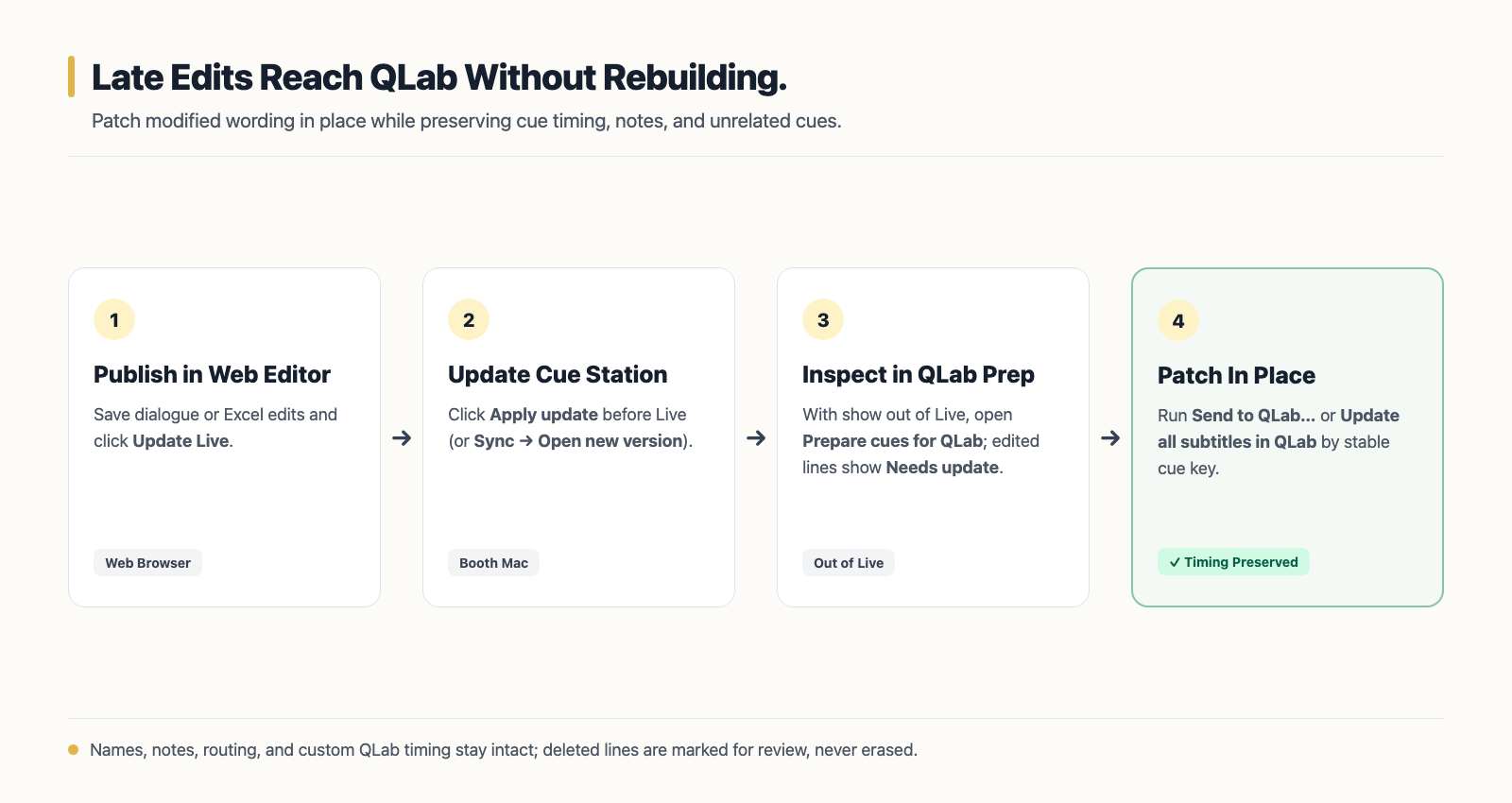
Figura 7. Propagación de cambios tardíos del libreto hacia un proyecto QLab existente sin rehacer la secuencia.
Guarde la revisión en el Editor web y envíe Actualizar directo (Update Live). Si la consola de Pockitle Cue Station está abierta y conectada, aparecerá Actualizar subtítulos (Update subtitles) en la barra superior para aplicarlo antes de empezar o en el Entreacto (Intermission); también puede pulsar Sync en la lista de funciones y elegir Abrir nueva versión (Open new version) al cerrar la sesión activa.
Actualizar los textos en Cue Station nunca modifica QLab por su cuenta. Con la función fuera del modo directo, entre en Prepare cues for QLab: las líneas modificadas muestran Necesita actualización (Needs update). Pulse Enviar a QLab… o Actualizar todos los subtítulos en QLab (Update all subtitles in QLab) para parchear únicamente esas líneas mediante su clave estable.
Una actualización normal de texto solo compara las palabras. Nombres de pies en QLab, notas técnicas, tipografía, color, enrutado de vídeo y cualquier pie de audio o luces permanecen intactos. Si un grupo de Pockitle Cue tiene tiempos o esperas personalizados en QLab, la actualización normal se detiene y avisa antes de sobrescribirlos; los subtítulos eliminados del libreto quedan marcados para revisión en QLab en lugar de borrarse en silencio.
Tres comprobaciones independientes antes de abrir sala
Al revisar la cabina de Mac y QLab, una sola señal correcta no garantiza toda la cadena:
| Señal | Qué confirma | Qué no confirma |
|---|---|---|
Estado In QLab |
Cue Station leyó de vuelta el identificador del pie desde el proyecto abierto en QLab. | Que QLab cuente con licencia Video o Script activa, ni que haya imagen saliendo hacia el proyector. |
| Ventana de proyección local | El enrutado de pantallas en Mac, las fuentes y los saltos de línea se ven correctamente en el monitor físico. | Que los dispositivos móviles del público alcancen la nube. |
| Acuse de nube (ACK) y móvil de prueba | El Mac de cabina está en línea y el enlace de Pockitle Cue Viewer avanza en los teléfonos. | Que la señal física hacia el proyector de escenario esté activa. |
Las hojas de Excel, los libretos en Word y las secuencias de QLab tienen su papel en el teatro cuando cada herramienta se ocupa de lo suyo. Cuando Pockitle Cue custodia el texto revisado y Pockitle Cue Station lo enlaza con limpieza a la proyección en Mac y a QLab 5, los ajustes de última hora dejan de ser una urgencia antes de levantar telón.
Más información: Pockitle Cue Station para Mac · Guía de preparación de pies para QLab · Pockitle Cue Editor
Ideas clave
- Pockitle Cue unifica el análisis de Word (.docx), la importación de Excel (.xlsx) y las actualizaciones por Line ID en un mismo Editor.
- Pockitle Cue Station sincroniza un paquete verificado en macOS para operar hasta tres salidas locales sin conexión y sincronizar teléfonos con internet.
- Fuera de ejecución en directo, Preparar pies para QLab inserta mediante arrastre o envío grupos coordinados con pies de texto, Script y cierre.
- Las actualizaciones en el sitio dentro de QLab parchean solo las líneas editadas conservando nombres, notas, rutas y tiempos personalizados.
Preguntas frecuentes
¿Conviene empezar un proyecto de Pockitle Cue desde Word (.docx) o desde Excel (.xlsx)?
Si parte de un libreto de ensayo sin traducir, suba el archivo Word (.docx) como fuente principal y ejecute Analizar libreto para separar personajes, texto y acotaciones antes de segmentar y traducir en el Editor. Si ya cuenta con una hoja por personaje preparada por traducción, use Importar desde Excel.
¿Cómo actualizo traducciones desde Excel sin romper la división de subtítulos?
Exporte el libro .xlsx desde el Editor para conservar el Line ID de cada fila, modifique solo las columnas de traducción sin tocar el Line ID y vuelva a importarlo con Importar traducciones desde Excel para actualizar textos sin alterar el orden ni los cortes.
¿Es posible proyectar sobretítulos desde un Mac sin usar QLab?
Sí. Sincronice la función en Pockitle Cue Station para macOS, configure hasta tres pantallas físicas en Ajustes de salida y opere la consola local incluso si se pierde internet en la sala.
¿Cómo llegan los cambios tardíos del Editor web a QLab 5 sin rehacer los pies?
Guarde y envíe la actualización desde el Editor web, sincronice en Pockitle Cue Station y abra Preparar pies para QLab fuera del modo directo: las líneas editadas quedan señaladas y se parchean en su sitio respetando nombres, notas y el resto de pies.
Glosario
- Analizar libreto: Paso de importación estructurada para archivos Word (.docx) que separa personajes, parlamentos y acotaciones antes de dividir y traducir subtítulos.
- Actualización de ida y vuelta por Line ID: Flujo que exporta una hoja .xlsx con Line ID estables desde el Editor e importa correcciones de traducción en su sitio sin alterar originales ni cortes.
- Pockitle Cue Station: Aplicación macOS para función que guarda paquetes verificados localmente, gestiona hasta tres pantallas de proyección e integra el trabajo con QLab 5.
- Actualización en el sitio en QLab: Parcheo selectivo de textos modificados en un archivo QLab 5 existente mediante clave estable, preservando nombres, notas, rutas y tiempos.
- Paquete verificado de función: Conjunto descargado localmente en Pockitle Cue Station al sincronizar, que mantiene operativa la proyección en Mac y la preparación de QLab sin conexión.