Word や Excel から本番 Mac へ:Pockitle Cue と QLab 5 で舞台字幕を準備・運用する
SurtitleLive is now Pockitle Cue.
劇場公演がテクニカルリハーサルに入る時点で、完成した字幕キューリストが手元に揃っているとは限りません。
舞台監督の手元にあるのは未翻訳・未分割の Word(.docx) 稽古台本かもしれませんし、別の現場では翻訳者から Excel(.xlsx) の対訳表が届くこともあります。仕込みと場当たりの直前に多くのチームが直面するのは同じ課題です。作業用ドキュメントを、後からせりふが変わっても作り直さずに済む信頼性の高い Mac 投影や QLab 5 のキューへどう落とし込むか、という点です。
以前の記事「Excel・CSV・TXT から QLab 字幕を素早く作る方法」では、AppleScript を使ってスプレッドシートから QLab の Text キューを一括生成する手法を紹介しました。初期構築には有効ですが、翻訳の手直しが始まると、QLab ファイル側の内容と台本の最新版が次第にずれていきます。
QLab のショーファイルと稽古用スプレッドシートは役割が異なります。どちらも、チーム全体で行単位の台本改訂を管理するための道具ではありません。
そのため Pockitle Cue ではブラウザー上で台本と翻訳を一元管理し、確認済みの字幕データを Pockitle Cue Station 経由で投影機や QLab 5 を動かす Mac へ引き渡します。
原文の Word 台本、または既存の Excel から始める
公演ごとの準備状況に合わせて、Pockitle Cue は 3 つの入り口を用意し、すべて同じ Editor へ統合します。
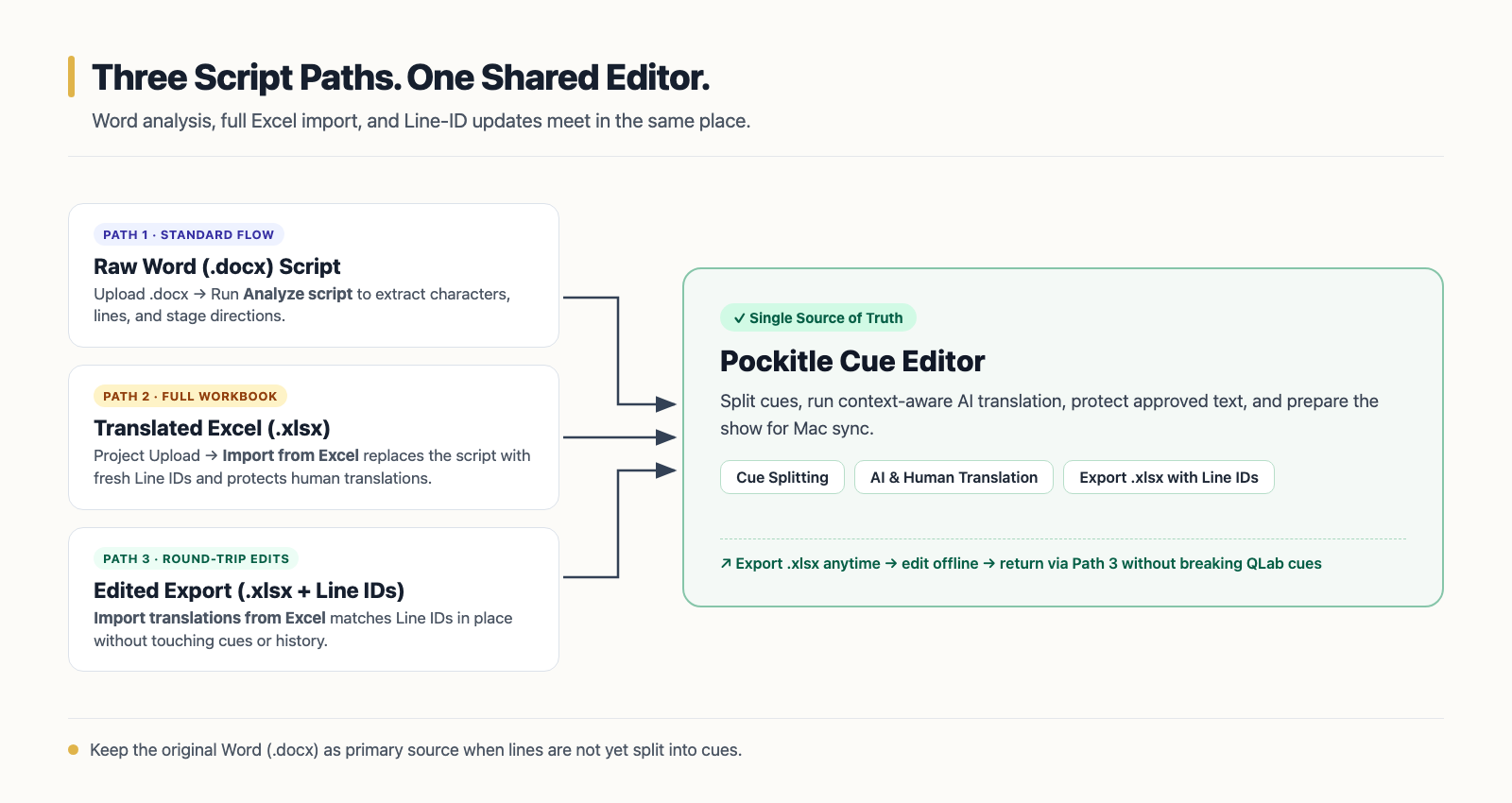
図1:Word(.docx)から始めても Excel(.xlsx)から始めても、最終的には Pockitle Cue Editor 上の同じ確認済み台本へと集約されます。
未翻訳の稽古台本しかない場合は、元の Word .docx ファイルを主データとして保ったままアップロードし、「台本を解析」(Analyze script)を実行してください。登場人物名・せりふ・ト書きが自動で構造化されます。続く Pockitle Cue Editor では、長いせりふを読みやすい字幕単位に分割し、文脈を踏まえた AI 翻訳を行ったり、翻訳者チェック用の .xlsx を書き出したりできます。
すでに翻訳済みのスプレッドシートがある場合は、プロジェクトのアップロード画面で「Excel から取り込む」(Import from Excel)を使います。見出し行の下に 1 行 1 キューを並べ、A 列に役名(ト書きは空欄)、B 列に原文、C 列以降に各翻訳言語を 1 列ずつ配置する形式を想定しています(行タイプを先頭列に置く従来テンプレートも認識します)。ファイルチェックと各列の言語確認を経て、サンプル行を確認してから上書き確定に進みます。初期状態では「取り込んだ翻訳を保護」(Protect imported translations)が有効になっているため、後続の AI 翻訳で人手の訳文が上書きされません。必要に応じて本文を書き換えずに確認メモを残す「AI で台本をチェック」(Check script with AI)も選べます。
一から作成する場合は、同じアップロード画面にある「Excel テンプレートをダウンロード」(Download the Excel template)も利用できます。セル結合を使わず標準のセルで次のように並べてください。
| 役名(A 列) | 原文(en)(B 列) | 翻訳(ja)(C 列) | 翻訳(zh-Hant)(D 列) |
|---|---|---|---|
| (ト書きは空欄) | A quiet garden at dawn. |
夜明けの静かな庭。 |
黎明時分,寧靜的花園。 |
ALICE |
Is anyone there? |
誰かいるの? |
有人在嗎? |
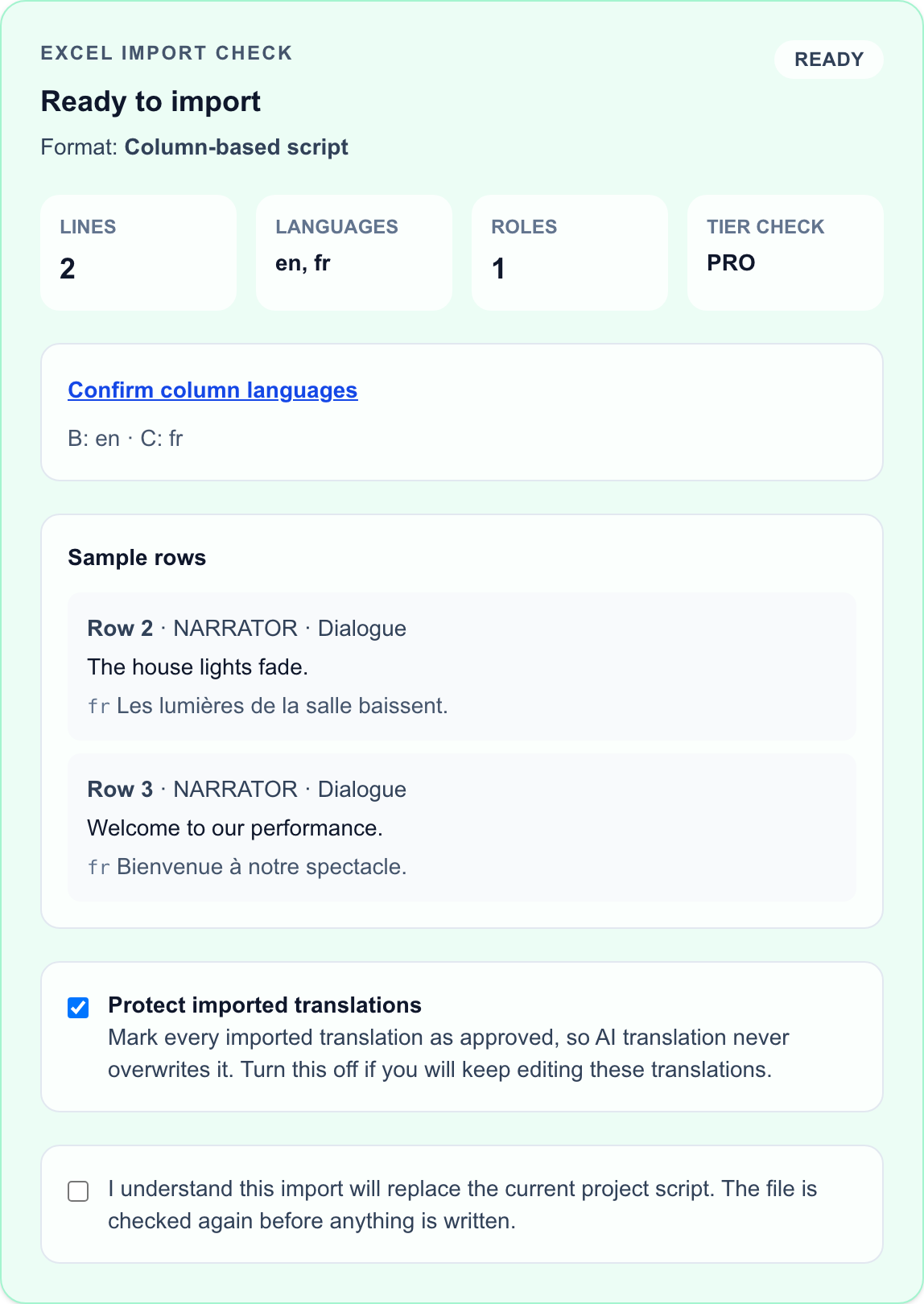
図2:台本全体の置き換えを確定する前に、プレビュー結果と翻訳保護の状態を確認する画面。
キュー構成を壊さずに後から訳文だけを更新する
稽古が始まった後に Excel で台本全体を置き換える運用は望ましくありません。全置換インポートを行うと新しい Line ID が発行され、Editor 内の既存キュー対応付けがリセットされるためです。
代わりに、Editor の「ファイルをダウンロード」(Download file)メニューから現在のプロジェクトを Excel ワークブックとして書き出してください。Free プランでは保存済み先頭 30 キューのお試し版、Lite/Pro/Pro+ プランでは全編の台本が出力され、すべての行に一意の Line ID が付与されます。
翻訳者は Line ID 列に触れずに訳文列だけを修正し、Editor の「Excel から翻訳を取り込む」(Import translations from Excel)で戻します。差分プレビューを確認して確定すれば、明示的に指定しない限り承認済み訳文はスキップされ、変更箇所の訳文のみが更新されます。原文・行順・字幕分割・編集履歴はそのまま保たれます。
本番用 Mac に同期される単一の検証済みパッケージ
ブラウザーでの準備が終わったら、会場のプロジェクターにつながった Mac で Pockitle Cue Station を開き、番組一覧で「同期」(Sync)をクリックします。
同期すると検証済みのショーパッケージが Mac 本体に保存されます。このローカルパッケージが有効な間は、会場の常時インターネット接続に頼らずローカル投影と QLab キュー準備を進められます。ただし観客のスマートフォン配信は引き続きクラウド経由となるため、客席向けモバイル字幕を使う場合はブース Mac の回線が必要です。
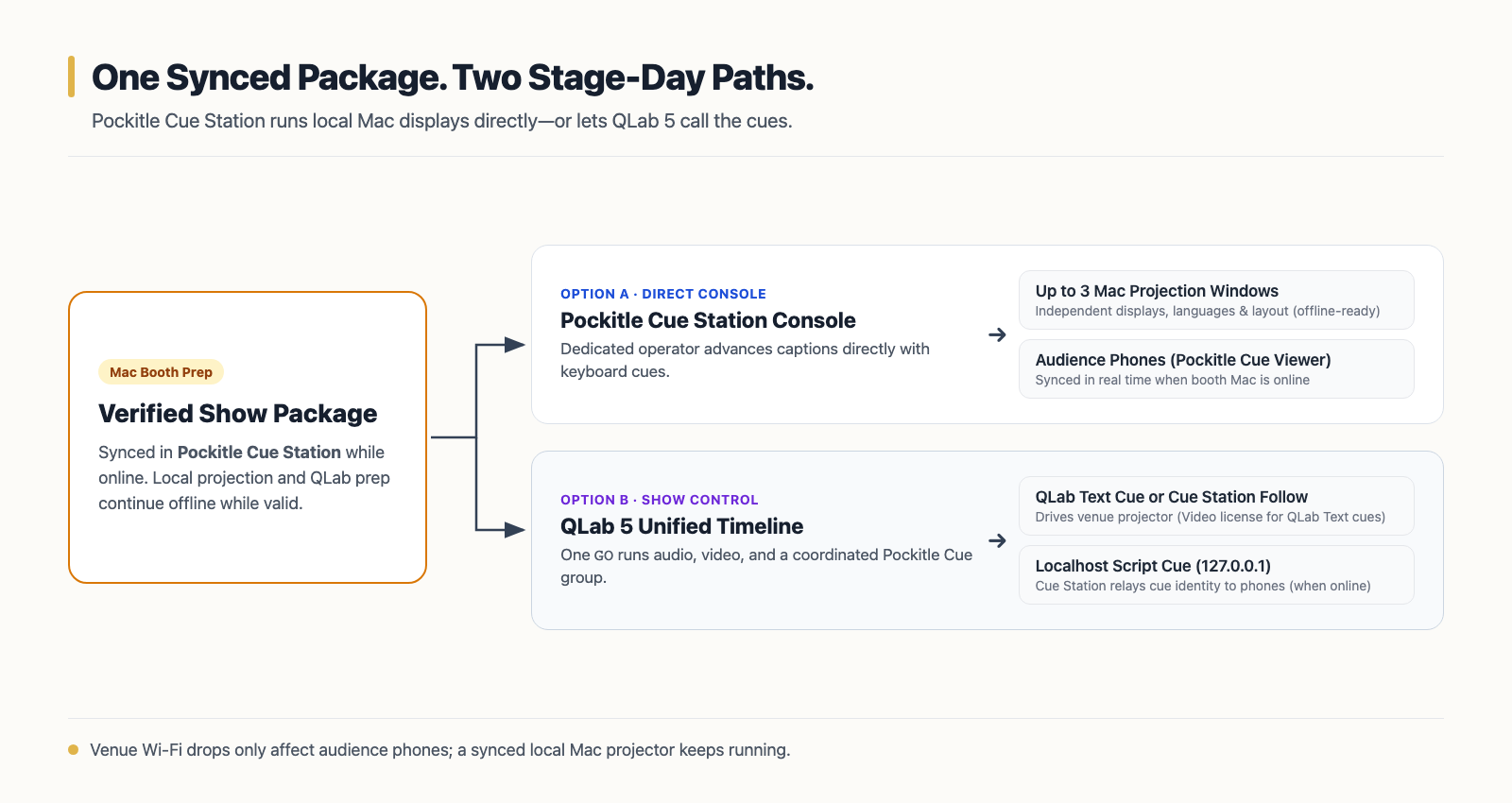
図3:同じ検証済みショーパッケージを用いた本番日の 2 通りの運用(Mac 直接投影または QLab 5 制御)。
QLab を使わず Mac から直接最大 3 画面を投影する
専任の字幕オペレーターが台本を見ながらきっかけを出す場合、Pockitle Cue Station はプレゼン資料や不安定なブラウザーウィンドウの代わりになります。
「設定 → 出力」(Settings → Outputs)で、Mac に接続したディスプレイに対して最大 3 系統の独立した舞台/確認用出力を割り当てられます。出力ごとに表示言語、フォントサイズ、余白、位置を調整でき、「テストカードを表示」(Show Test Card)や「投影テスト」(Test Projections)で開場前に実機上の改行や視認性を確認できます。
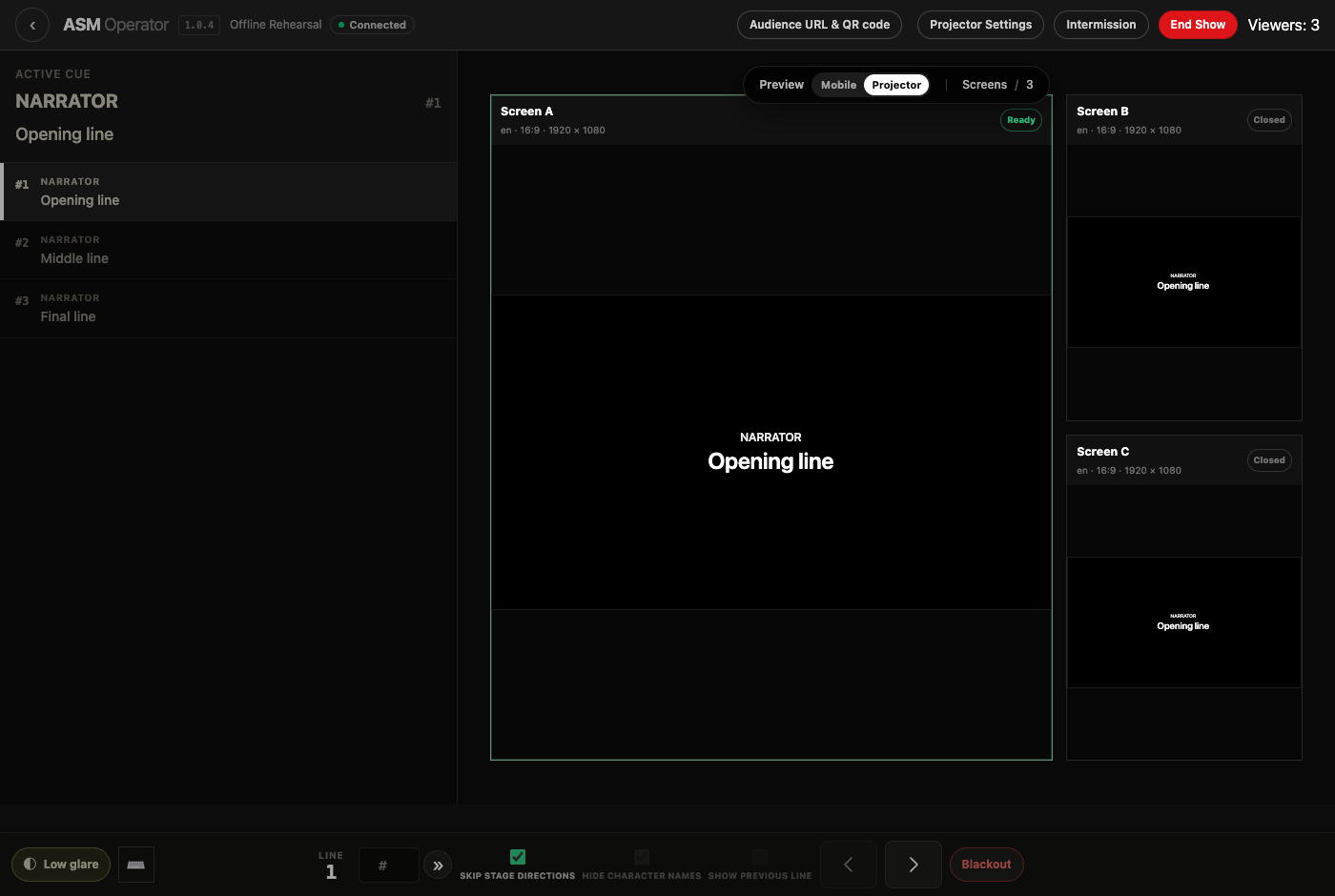
図4:macOS の Pockitle Cue Station コンソールから直接公演を進行する画面。
本番運用に向けてロックを解除すると、キーボード操作がクラウドを介さずローカルの表示ウィンドウを即座に駆動し、ブース Mac がオンラインであれば観客用 Pockitle Cue Viewer のスマートフォン表示も連動します。
QLab 5 に直接キューを配置し、その場で更新する
音響・映像・照明・字幕を 1 名のオペレーターが QLab 5 上でまとめて扱う現場では、Pockitle Cue Station が開いている QLab ワークスペースへ直接キューを送ります。
前提として、同じ Mac 上で保存済みかつ編集可能な QLab 5 ワークスペースが開いており、初回時に macOS のオートメーション権限が許可されていること、そしてショーが本番中以外(休憩中を含む本番セッション中は Prepare cues for QLab が読み取り専用になります)であることが必要です。同期済みパッケージが有効な間は、再ログインなしでオフラインのまま QLab 準備を進められます。
Prepare cues for QLab で対象の字幕を選択したら、選択行のいずれかをそのまま QLab のキューリストへドラッグするか、QLab 側で挿入先のキューを選んで「QLab へ送信…」(Send to QLab…)をクリックします。どちらも混在選択に対応しており、未配置の新規キューは指定位置に挿入され、すでに配置済みのキューはその場で更新されます。
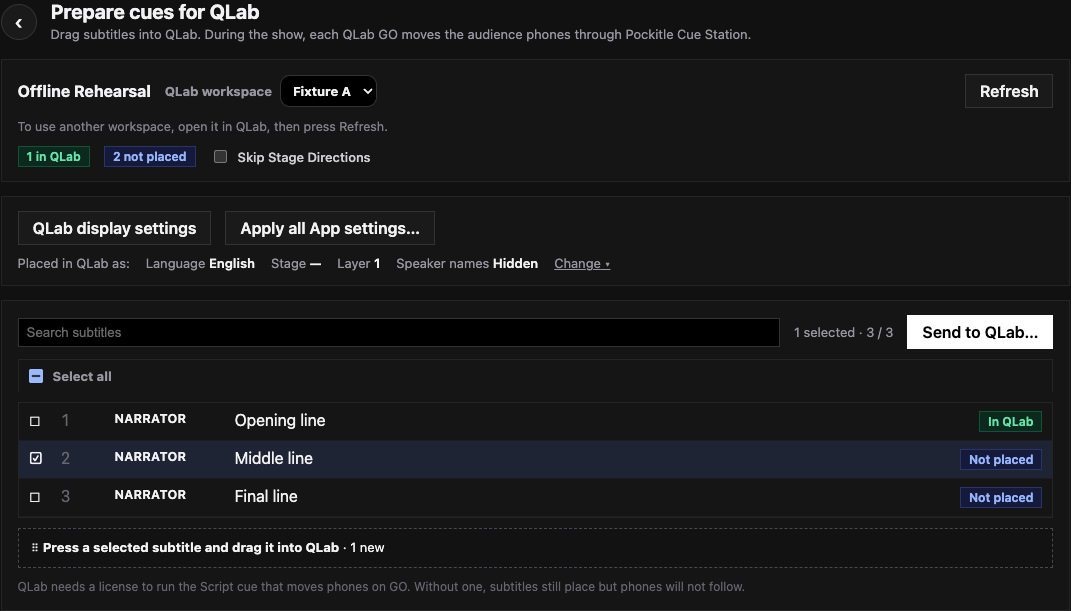
図5:Pockitle Cue Station 側で字幕を選択し、QLab 5 へ配置・更新する画面。
各字幕キュー——および台本上の空白箇所に対応する自動消灯(Blackout)キュー——ごとに、Pockitle Cue Station は整合の取れた QLab グループ(Pockitle Cue #1、Pockitle Cue — Blackout after #1)を生成します。
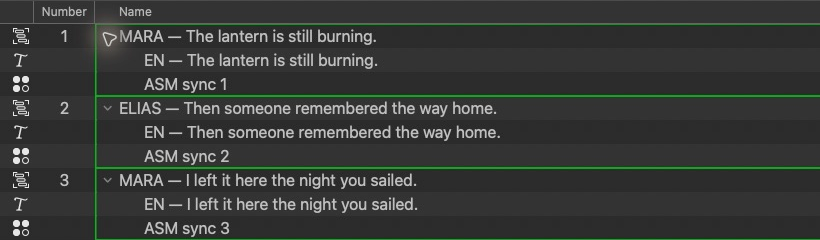
図6:生成された各グループ内の Text キューが映像出力を担い、ローカルホスト向け Script キューが Pockitle Cue Station に進行を通知します。
QLab で一度 GO を押すと、Text キュー(QLab の Video ライセンスが必要)と 127.0.0.1 宛ての Script キュー(Script 対応の QLab ライセンスが必要)が同時に走り、Pockitle Cue Station が QLab のタイムラインに追従してオンライン時の観客スマートフォンも更新します。QLab をトリガー専用にし、プロジェクター描画自体は Pockitle Cue Station のウィンドウに任せたい場合は、本番中に Cue Station の投影ウィンドウを開いたまま QLab グループ内の Text キューを無効化またはミュートしてください。
開演直前のせりふ変更でも QLab を作り直さない
稽古の修正メモは開演 1 時間前まで届きます。Pockitle Cue Editor で 5 行書き直したとしても、QLab のタイムラインを最初から組み直す必要はありません。
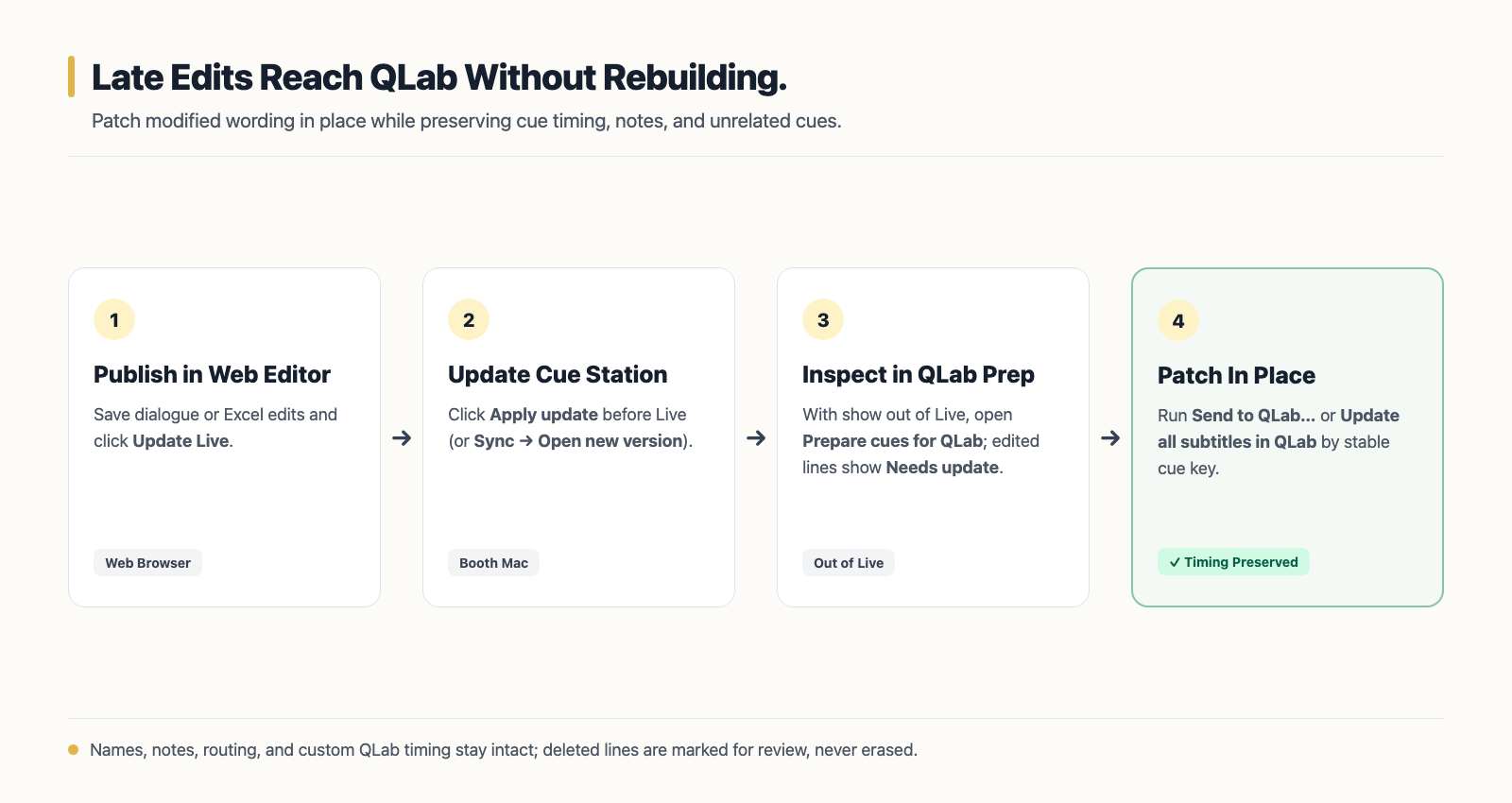
図7:本番直前の台本修正を、キュー構成を壊さず既存の QLab ワークスペースへ反映する流れ。
Web Editor で修正を保存したら「ライブ版を更新」(Update Live)を送信します。Pockitle Cue Station のコンソールが開いてオンラインであればツールバーに Update subtitles が現れるため、開演前または休憩中(Intermission)に適用できます。あるいは番組一覧に戻って Sync を押し、現在の本番終了後に「新しいバージョンを開く」(Open new version)を選ぶ方法もあります。
Cue Station 内の字幕更新だけで QLab 側が勝手に書き換わることはありません。本番終了後または開演前の非本番状態で Prepare cues for QLab を開くと、変更された行が「更新が必要」(Needs update)と表示されます。Send to QLab… または Update all subtitles in QLab を実行すれば、安定したキュー識別キーで文面だけが差し替わります。
通常のテキスト更新で比較・更新されるのは文字内容だけです。QLab 上のキュー名、オペレーターメモ、フォント、配色、スクリーン割り当て、無関係な音響・照明キューはそのまま維持されます。Pockitle Cue グループに対して QLab 側で独自の待機時間やグループタイミングを変更していた場合、通常更新は上書きせずに停止して警告を出します。また台本から削除された字幕も、自動消去はされず要確認としてマークされます。
開場前に分けて確認すべき 3 つのサイン
Mac と QLab の準備では、1 つの正常表示だけで全体を保証することはできません。
| 確認ポイント | 確認できること | 確認できないこと |
|---|---|---|
In QLab ステータス |
開いている QLab ワークスペースから Cue Station がキュー識別子を読み戻せたこと。 | QLab に有効な Video/Script ライセンスがあるか、実際にプロジェクターへ映像が出ているか。 |
| ローカル投影ウィンドウ | Mac の出力先ルーティング、フォント、改行が物理ディスプレイ上で正しく機能していること。 | 観客のスマートフォンがクラウド更新を受信できているか。 |
| クラウド ACK とテスト端末 | ブースの Mac がオンラインで、Pockitle Cue Viewer 上の字幕が追従していること。 | 舞台プロジェクターの映像信号が生きているか。 |
Excel スプレッドシート、Word 台本、QLab タイムラインは、それぞれ得意な場所で使われてこそ活きます。確定したテキストを Pockitle Cue に置き、Pockitle Cue Station で Mac 投影と QLab 5 へ橋渡ししておけば、開演直前の台本変更にも慌てず対応できます。
詳しく見る:Mac 版 Pockitle Cue Station · Prepare cues for QLab 操作ガイド · Pockitle Cue Editor
この記事の要点
- Pockitle Cue は Word(.docx)台本解析、Excel(.xlsx)一括取り込み、Line ID による訳文更新を一つの Editor に統合します。
- Pockitle Cue Station は検証済みショーパッケージを Mac に同期し、オフラインで最大 3 画面投影とオンライン時のスマホ連携を行います。
- 非本番中に QLab 準備画面からドラッグまたは送信するだけで、Text・Script・自動消灯を含む QLab 5 グループを生成できます。
- 安定した識別キーによる QLab 上書き更新は、キュー名・メモ・見た目・ルーティング・独自タイミングを維持したまま文面だけを差し替えます。
よくある質問
Pockitle Cue のプロジェクトは Word(.docx)と Excel(.xlsx)のどちらから始めるべきですか?
まだ翻訳も字幕分割もしていない稽古台本がある場合は、Word(.docx)を主データとしてアップロードし台本解析を実行してから Editor で分割・翻訳するのが最適です。翻訳者が作成した役割別の表がある場合は、アップロード画面から Excel 取り込みを利用してください。
既存の字幕分割を壊さずに Excel で翻訳だけを修正できますか?
はい。Editor から各行の Line ID を含む Excel(.xlsx)を書き出し、Line ID 列を変えずに翻訳列だけを編集したうえで翻訳取り込み機能を使うと、原文や順序、字幕分割を保ったまま訳文だけを更新できます。
QLab を使わずに Mac から直接字幕を投影することはできますか?
可能です。macOS 版 Pockitle Cue Station にショーを同期し、出力設定で最大 3 台の外部ディスプレイを割り当てれば、会場インターネットが途切れても内蔵コンソールから直接ローカル投影を行えます。
開演前に Web Editor でせりふを直した場合、QLab 5 を作り直さずに更新できますか?
Editor で変更を保存してライブ更新を送信したあと、Pockitle Cue Station で更新を同期・適用します。本番状態以外のときに QLab 準備画面を開くと変更行に更新要の表示が出るため、そのまま該当箇所の文面だけを安全に差し替えられます。
用語解説
- 台本解析(Analyze script): 未加工の Word(.docx)台本から役名・せりふ・ト書きを自動抽出し、字幕分割や翻訳に進める構造化インポート機能です。
- Line ID ラウンドトリップ更新: Editor から安定した Line ID 付きの Excel(.xlsx)を出力し、編集後の訳文列だけを取り込み直して原文やキュー構成を維持する手順です。
- Pockitle Cue Station: 検証済みショーパッケージを Mac 本体に保存し、最大 3 系統のローカル投影と QLab 5 連携を担う macOS 用コンパニオンアプリです。
- QLab 差分パッチ更新: 非本番時に安定した識別キーを用いて QLab 5 上の既存キュー文面だけを更新し、キュー名・メモ・配線・独自タイミングを保護する処理です。
- 検証済みショーパッケージ: Pockitle Cue Station の同期操作により Mac へダウンロードされ、有効期間中はローカル投影と QLab 準備のオフライン動作を支えるデータ群です。