從 Word 與 Excel 到演出 Mac:在 Pockitle Cue 與 QLab 5 中準備並執行舞台字幕
SurtitleLive is now Pockitle Cue.
劇場製作進入技術排練週時,手上很少一開始就有整理好的字幕控台清單。
舞台監督可能只有一份還未翻譯、也還未分段成字幕的 Word(.docx) 排練劇本;另一場製作的譯者則可能直接交來一份整理好的 Excel(.xlsx) 雙語表格。到了裝台與技術排練前夕,團隊往往面臨同一個問題:怎樣把這份工作文件變成穩定的 Mac 舞台投影或 QLab 5 提示,而且在日後修改台詞時不會全部打掉重做?
在先前〈如何從 Excel、CSV 或 TXT 快速製作 QLab 字幕〉一文中,我們介紹過如何用 AppleScript 從試算表批次建立 QLab 文字提示。這能解決最初建立的問題,但只要彩排開始修改譯文,QLab 檔案裡的時間軸就很容易和原始劇本逐漸脫節。
QLab 演出檔和排練試算表各自擅長不同的工作,但兩者原本都不是為了替劇場團隊追蹤逐行修訂版本而設計的。
因此,Pockitle Cue 將劇本與翻譯版本保留在瀏覽器中管理,再由 Pockitle Cue Station 把核對好的字幕提示安全送往連接投影機與 QLab 5 的演出 Mac。
從 Word 原文劇本或現成試算表出發
每個製作進場時的準備程度不盡相同。Pockitle Cue 支援三種常見的起點,並將它們全部匯集至同一個 Editor。
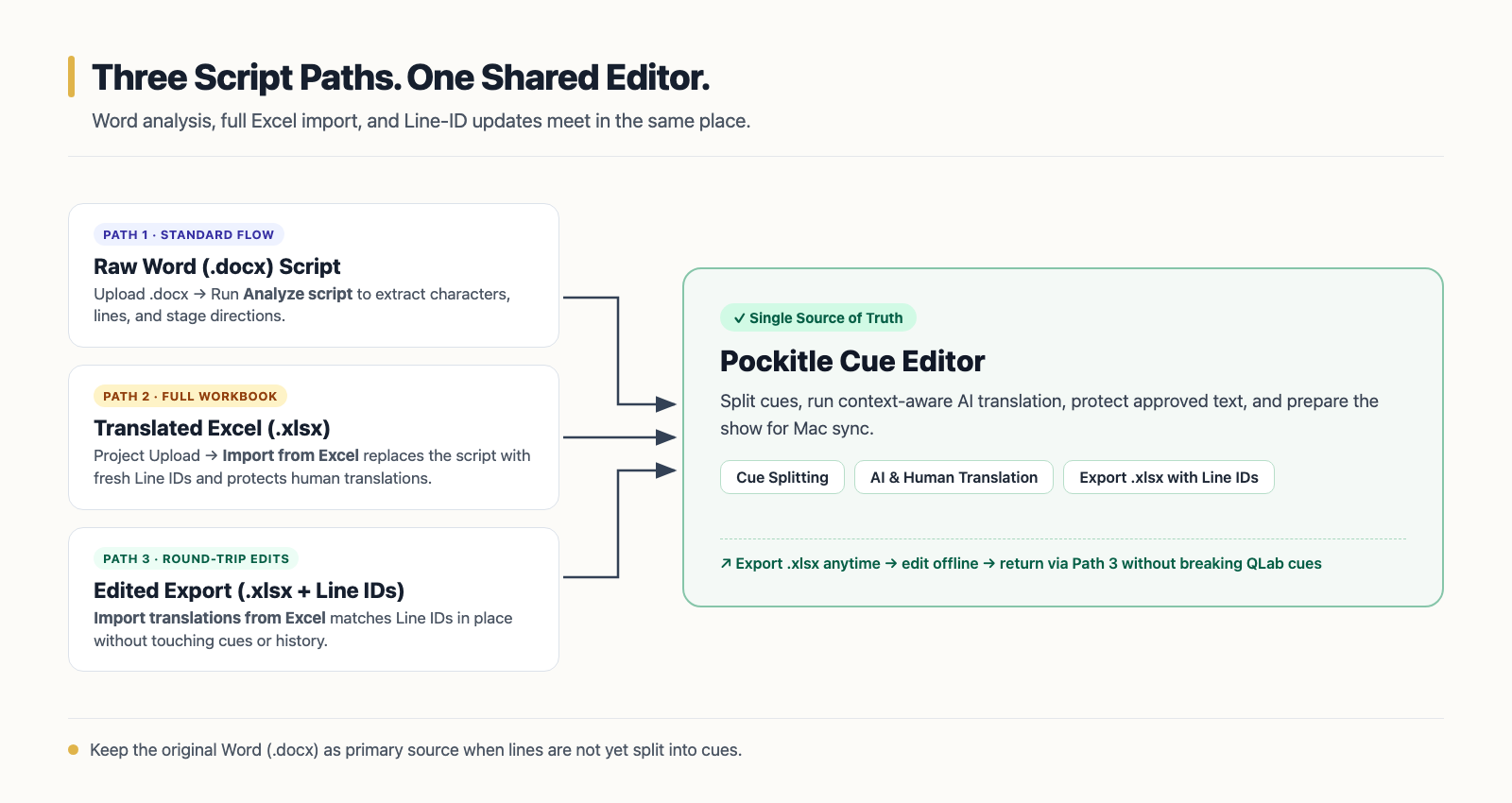
圖一:無論從 Word(.docx)或 Excel(.xlsx)開始,最終都會進入 Pockitle Cue Editor 的同一份經審閱劇本。
如果團隊手上只有尚未翻譯的排練劇本,建議保留原始的 Word .docx 檔案作為主要來源。將其上傳至專案後執行「劇本分析」(Analyze script),系統會自動辨識角色名稱、對白與舞台指示。接著在 Pockitle Cue Editor 內,你可以把長句切分為適合舞台閱讀的字幕條目,利用劇境感知 AI 生成初譯,或匯出成 .xlsx 交給人工譯者校對。
如果譯者已經整理好試算表,請在專案上傳頁面選擇「從 Excel 匯入」(Import from Excel)。Pockitle Cue 預期表頭下方為一行一條字幕——A 欄為角色名稱(舞台指示可留空),B 欄為原文台詞,C 欄起每欄對應一種翻譯語言——同時也相容舊式的行類型前置範本。匯入前系統會檢查檔案並請你確認各欄語言,在勾選替換確認前也能檢視範例列預覽。預設情況下,「保護匯入譯文」(Protect imported translations)保持開啟,避免後續 AI 翻譯覆寫已審定的文字;你亦可選擇執行「以 AI 檢查劇本」(Check script with AI),在不更動內容的前提下附上審查討論備註。
如果是從零開始整理試算表,也可在同一上傳頁面點選「下載 Excel 範本」(Download the Excel template),並使用無合併儲存格的一般欄位排列:
| 角色(A 欄) | 原文(en)(B 欄) | 譯文(ja)(C 欄) | 譯文(zh-Hant)(D 欄) |
|---|---|---|---|
| (舞台指示留空) | A quiet garden at dawn. |
夜明けの静かな庭。 |
黎明時分,寧靜的花園。 |
ALICE |
Is anyone there? |
誰かいるの? |
有人在嗎? |
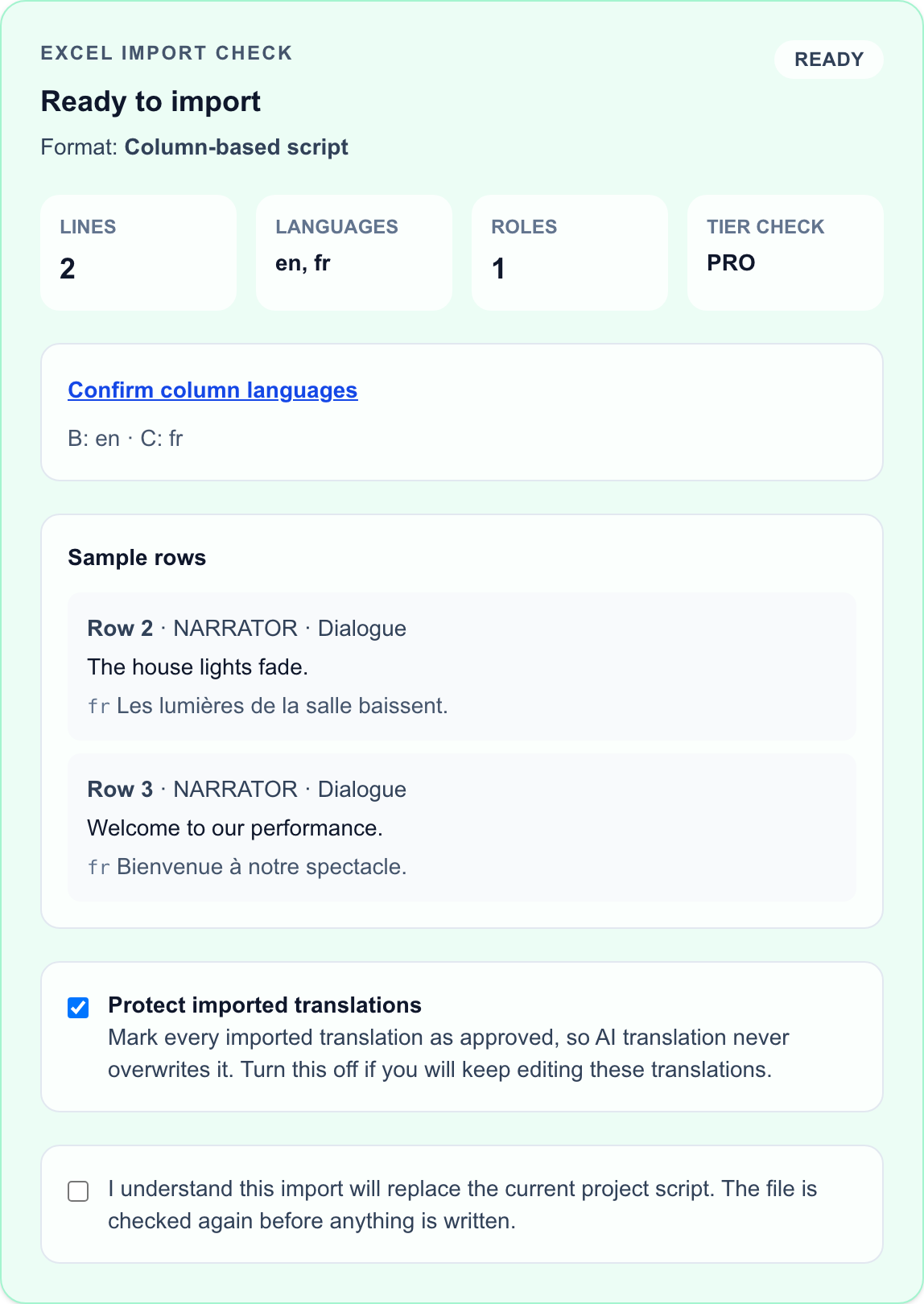
圖二:確認整份劇本匯入前,檢查預覽摘要與譯文保護開關。
後續改譯文時,不必破壞原本的字幕切分結構
進入排練後,從 Excel 整份覆寫劇本通常不是你要的做法,因為整份匯入會產生全新的 Line ID,讓 Editor 無法對應既有的字幕切分。
更好的做法是在 Editor 右上角的「下載檔案」(Download file)選單直接匯出 Excel 活頁簿。免費方案可匯出前 30 條已保存字幕的試用複本,Lite、Pro 與 Pro+ 方案則可匯出完整劇本,且每一列都帶有穩定的 Line ID。
譯者只需修改對應語言欄內的文字(切勿更動 Line ID 欄),完成後回到 Editor 透過「從 Excel 匯入翻譯」(Import translations from Excel)送回。系統會預覽每一列差異,預設跳過已核准的譯文(除非你明確選擇替換),且只更新譯文內容——原文台詞、列順序、字幕切分與修改歷史都原封不動保留。
演出 Mac 上的單一已驗證封包
在瀏覽器完成劇本準備後,打開連接現場顯示器的演出 Mac 上的 Pockitle Cue Station,在節目清單中按下「同步」(Sync)。
同步動作會把已驗證的演出封包下載到這台 Mac。只要本地封包仍在有效期限內,現場本地投影與 QLab 提示準備都不必依賴持續連線的控台網路。觀眾手機仍需雲端傳輸,因此若要提供手機觀演字幕,現場連線依然重要;即使如此,舞台投影機本身仍可在本地獨立運作。
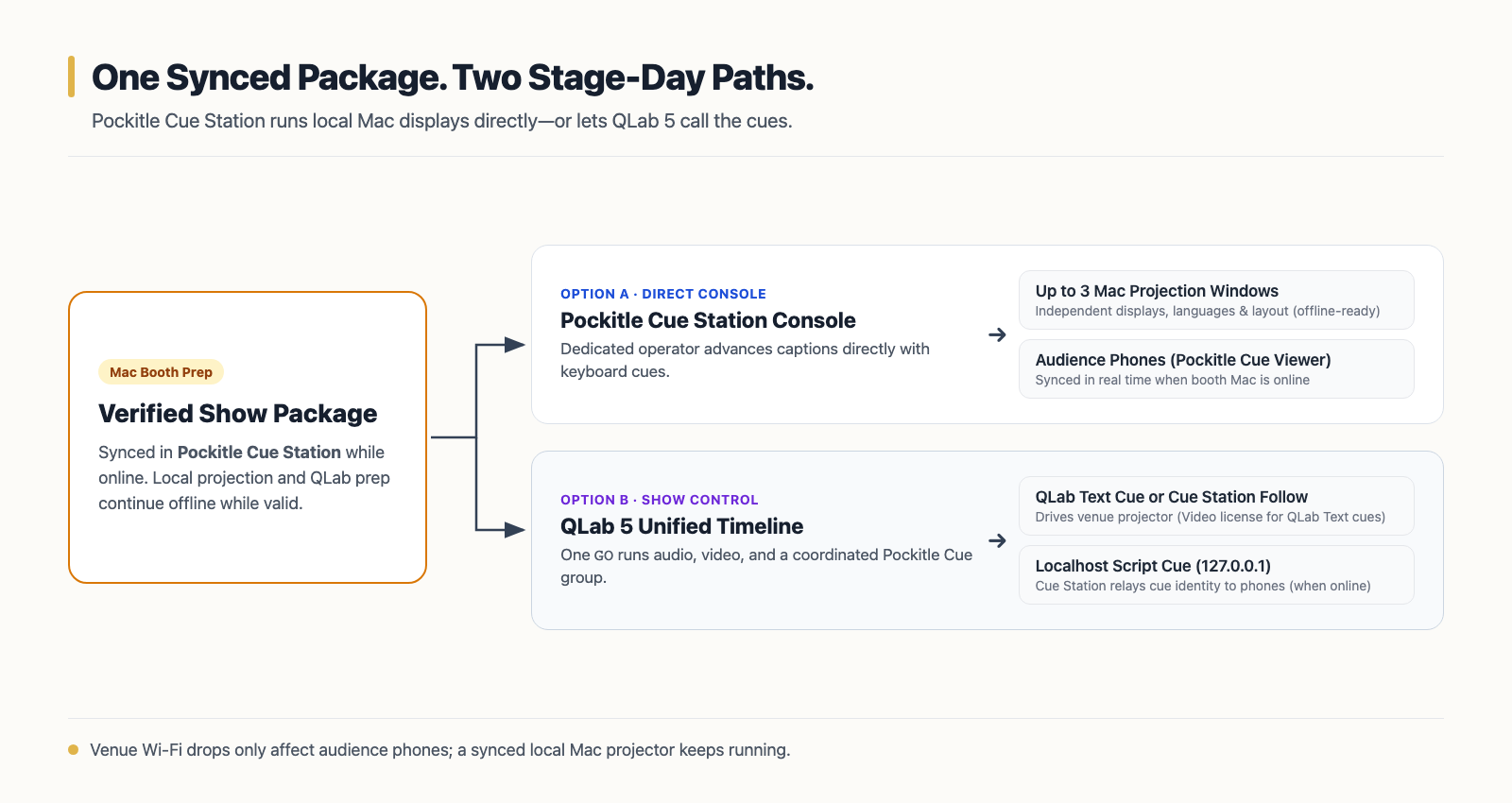
圖三:同一個已驗證演出封包支援兩種演出日架構:Mac 直接控制台投影或 QLab 5。
不使用 QLab,也可直接在 Mac 驅動最多三面螢幕
如果現場有專職的字幕操作員依照劇本手動切控,Pockitle Cue Station 可以取代簡報檔案與容易誤觸的瀏覽器視窗。
在「設定 → 輸出」(Settings → Outputs)中,你可以為連接 Mac 的顯示器配置最多三個獨立的舞台或提詞輸出,各自設定語言組合、字體大小、邊界與對齊位置。開演前還能透過內建的「顯示測試卡」(Show Test Card)與「測試投影」(Test Projections),在實體投影機上確認斷行與視線高度。
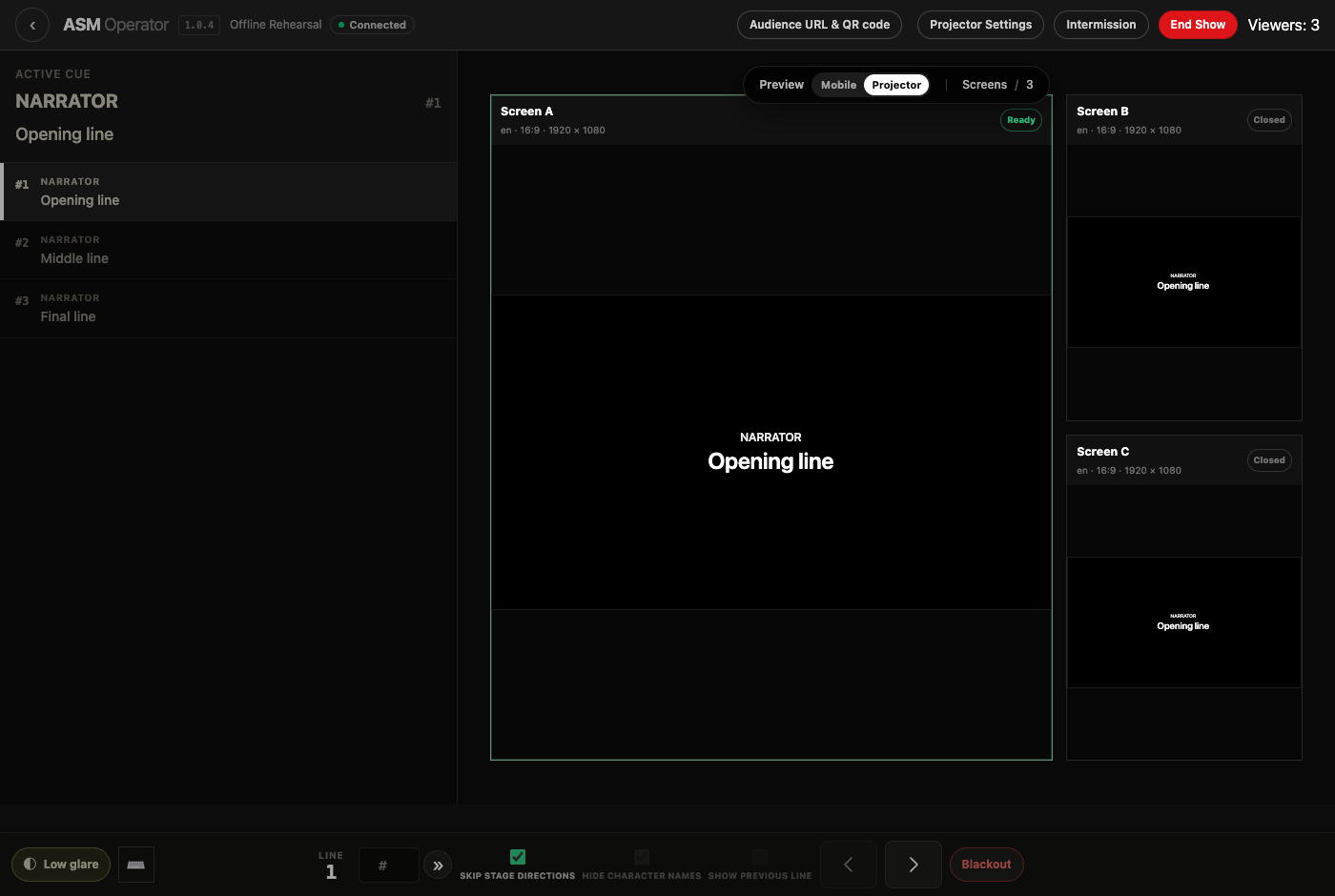
圖四:在 macOS 上透過 Pockitle Cue Station 控制台直接操作演出。
切換至演出進行狀態(Live)並解鎖後,鍵盤切控會直接驅動本地顯示視窗,完全無須經由雲端往返;同時只要控台 Mac 保持連網,掃描觀眾專屬連結的 Pockitle Cue Viewer 手機畫面也會同步推進。
直接在 QLab 5 中編排並原位更新字幕
若演出由單一技術人員透過 QLab 5 統一執行音效、影像、燈光與字幕,Pockitle Cue Station 可直接整合進開啟中的 QLab 工作區。
操作前需確保同一台 Mac 上已開啟已儲存且可編輯的 QLab 5 工作區、首次使用時已允許 macOS「自動化」權限,且節目處於演出模式以外(在整個現場演出期間包含中場休息,「為 QLab 準備提示」(Prepare cues for QLab)介面皆為唯讀)。只要已同步封包仍有效,準備 QLab 提示也能離線完成,不需重複登入帳號。
在 Prepare cues for QLab 中選取需要的字幕後,直接將任一已選列拖曳進 QLab 清單,或先在 QLab 中點選目標位置再按下「傳送到 QLab…」(Send to QLab…)。兩種方式都支援混合選取:尚未放入的新字幕會插入於指定位置,而選取範圍內已放入 QLab 的舊字幕則會自動原位更新。
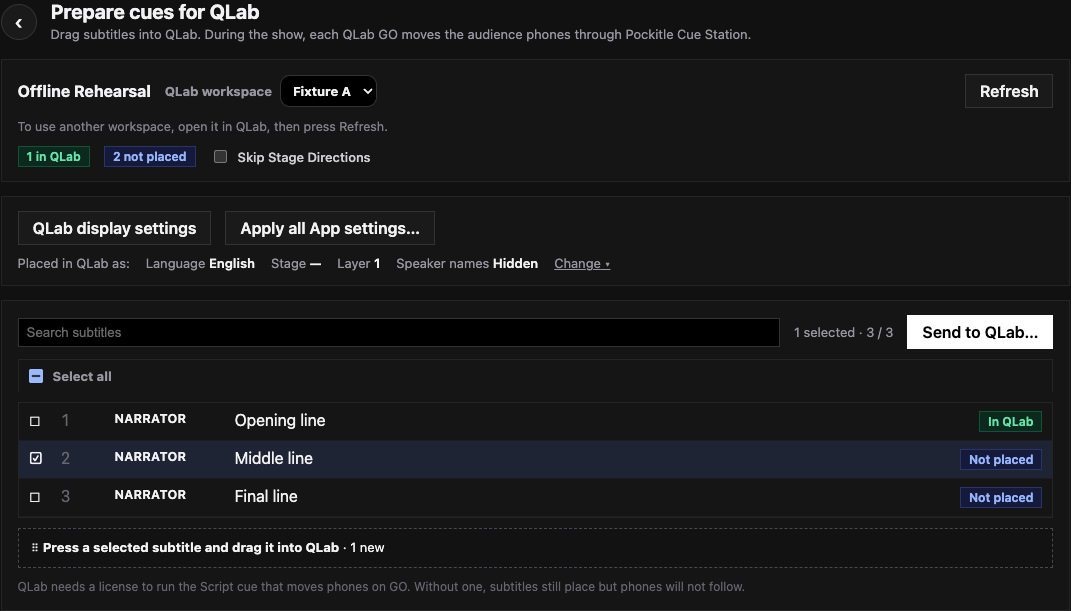
圖五:在 Pockitle Cue Station 選取已備妥的字幕,放入或更新至 QLab 5。
針對每一段字幕時刻——包含劇本中刻意留下的段落間隔所對應的自動無字幕暗場(Blackout)提示——Pockitle Cue Station 會建立結構一致的 QLab 群組(例如 Pockitle Cue #1、Pockitle Cue — Blackout after #1):
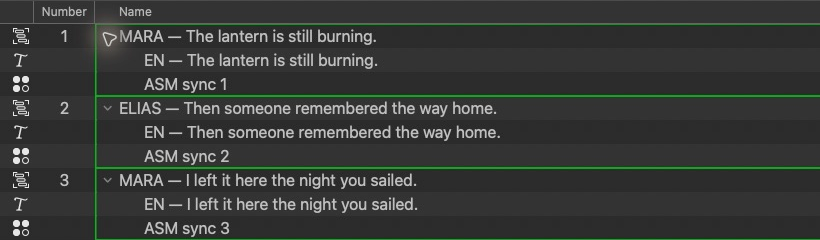
圖六:每個生成的 QLab 群組內含負責畫面輸出的文字提示(Text cue)與通知 Pockitle Cue Station 跟隨的本機腳本提示(Script cue)。
單次 QLab GO 會同時觸發文字提示(需要 QLab Video 授權)與指向 127.0.0.1 的本機腳本提示(需要支援 Script 的 QLab 授權),讓 Pockitle Cue Station 沿著 QLab 時間軸推進並在連網時同步觀眾手機。若你希望由 QLab 觸發提示,但改由 Pockitle Cue Station 的獨立投影視窗繪製舞台字幕,只要在演出進行中保持 Cue Station 投影視窗開啟,並將 QLab 群組內的文字子提示停用或靜音即可。
開演前臨時改台詞,不必重做整份 QLab 檔案
排練調整常常持續到開演前一小時。當導演在 Pockitle Cue Editor 改寫了五句對白,你並不需要重新編排整個 QLab 節目檔。
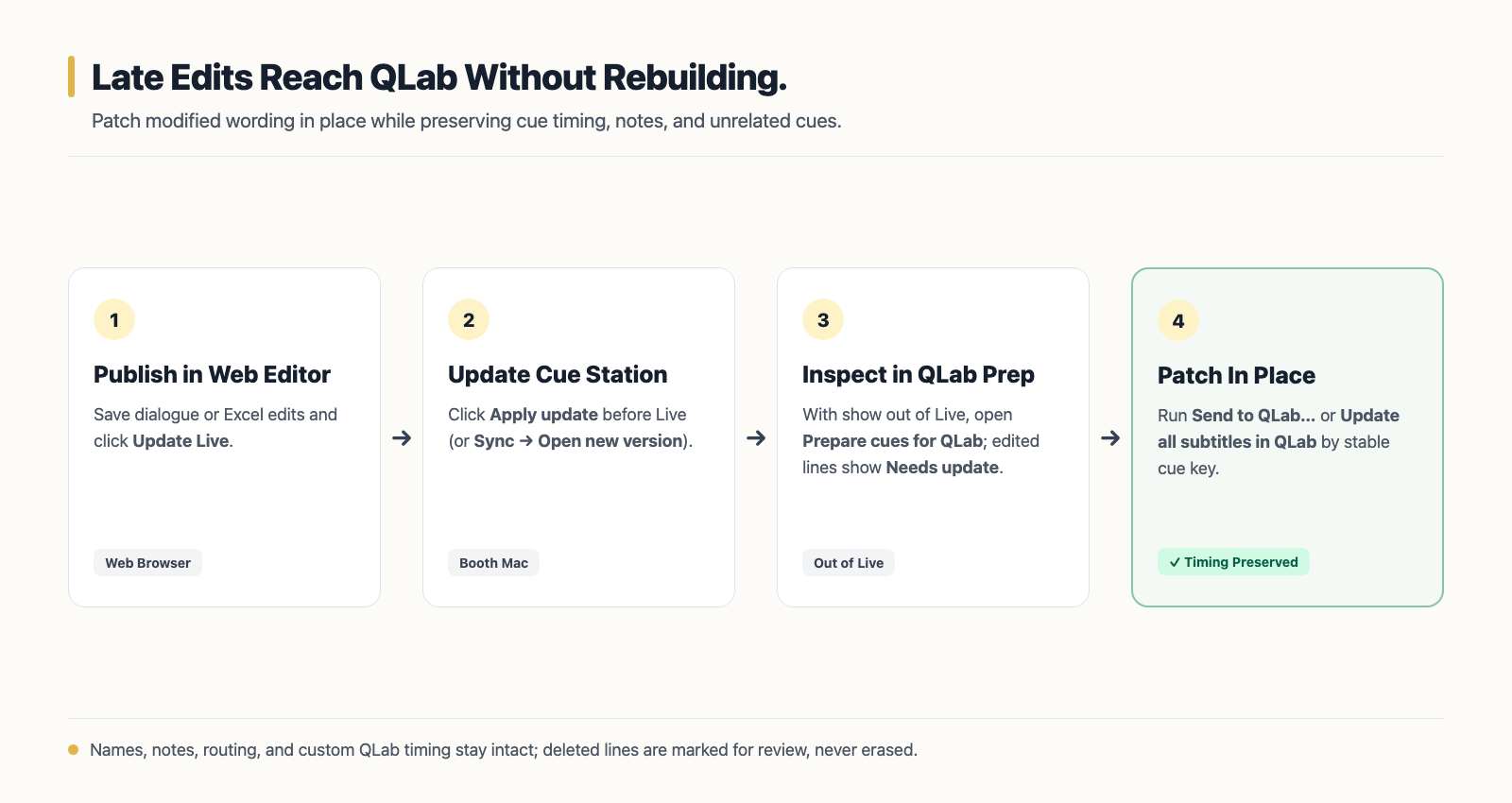
圖七:將開演前的台詞修改無痛同步到現有 QLab 工作區,無須重建提示清單。
在 Web Editor 保存修訂後提交「更新現場版」(Update Live)。如果 Pockitle Cue Station 的控制台正開啟並連線,工具列會出現 Update subtitles,讓操作員在開演前或中場休息(Intermission)點選套用;你也可以回到節目清單按下「同步」(Sync),並在結束當前場次後點選「開啟新版本」(Open new version)。
在 Cue Station 內更新字幕文字時,系統絕不會擅自改寫你的 QLab 工作區。在節目離開演出模式後,打開 Prepare cues for QLab,所有曾修改過的列都會標示為「需要更新」(Needs update)。點擊「傳送到 QLab…」或「更新 QLab 中的所有字幕」(Update all subtitles in QLab),即可透過穩定的提示索引鍵原位修補文字。
一般文字更新僅比對並替換字幕內容,QLab 內的提示名稱、操作員備註、字體、色彩、螢幕路由,以及無關的音效與燈光提示全部完整保留。如果某個 Pockitle Cue 群組已在 QLab 內設定過自訂的等待時間或群組時序,一般更新會主動停下並發出警告,避免覆蓋你的時間編排;而劇本中被刪除的字幕在 QLab 內也只會標記為待檢查,絕不會默默刪除。
開放入場前,分開確認這三個訊號
在檢查 Mac 與 QLab 控台時,單一狀態正常並不能代表整條訊號鏈都已就緒:
| 檢查訊號 | 它真正確認的項目 | 它無法代替確認的項目 |
|---|---|---|
「已在 QLab 中」(In QLab)狀態 |
Cue Station 已從開啟的 QLab 工作區讀回該提示的識別碼。 | QLab 是否持有有效 Video 或 Script 授權,或投影機是否有實際畫面輸出。 |
| 本地投影視窗 | Mac 的顯示輸出路由、字型大小與斷行在實體顯示器正常呈現。 | 觀眾手機瀏覽器是否能連線至雲端服務。 |
| 雲端確認回執(ACK)與測試手機 | 控台 Mac 已上線,且觀眾透過 Pockitle Cue Viewer 連結能同步換行。 | 舞台實體投影機的視訊訊號是否已送達。 |
Excel 試算表、Word 劇本與 QLab 時間軸都在劇場製作裡扮演重要角色,只要讓各自待在最適合的位置。當 Pockitle Cue 負責管理經過審閱的劇本文本,而 Pockitle Cue Station 把它穩定接軌至 Mac 投影與 QLab 5 時,開演前的臨時改詞就不再是一場緊急危機。
了解更多:Pockitle Cue Station for Mac · Prepare cues for QLab 使用指南 · Pockitle Cue Editor
重點整理
- Pockitle Cue 將 Word(.docx)劇本分析、Excel(.xlsx)整份匯入與依 Line ID 回合更新全部匯入同一個編輯器。
- Pockitle Cue Station 可同步已驗證封包至 macOS,離線驅動最多三組本地投影視窗,並在連網時同步觀眾手機。
- 非演出狀態下於 Prepare cues for QLab 拖曳或傳送字幕,即可在 QLab 5 建立含文字、腳本與自動暗場的提示群組。
- 透過穩定提示索引鍵進行 QLab 原位更新,可替換修改台詞並保留提示名稱、備註、樣式、輸出路由與自訂時序。
常見問題
應該從 Word(.docx)還是 Excel(.xlsx)開始建立 Pockitle Cue 專案?
如果手上只有尚未翻譯的排練劇本,建議將 Word(.docx)作為主要來源上傳並執行劇本分析,自動拆解角色、對白與舞台指示後再進編輯器分段翻譯;若譯者已整理好角色優先試算表,則可直接使用專案上傳頁的 Excel 匯入功能。
如何在不破壞既有字幕分段的情況下透過 Excel 更新譯文?
先從 Pockitle Cue Editor 匯出含每一列 Line ID 的 .xlsx 活頁簿,僅修改譯文欄位並保持 Line ID 不變,再經由編輯器的 Excel 譯文匯入功能進行差異預覽與原位更新,原文與字幕順序都會完整保留。
不使用 QLab,可以直接用 Mac 投影字幕嗎?
可以。在 macOS 的 Pockitle Cue Station 同步節目後,於輸出設定中配置最多三組實體顯示視窗即可直接以本地控制台操作演出,即使場館網路中斷仍能持續投影。
開演前在網頁編輯器改了台詞,如何更新至 QLab 5 而不必重建提示清單?
在編輯器保存修改並提交更新現場版,接著於 Pockitle Cue Station 同步或套用新版。在非演出狀態下開啟 QLab 提示準備畫面,曾修改的列會顯示需要更新,點選原位更新即可依穩定索引鍵替換台詞而不影響名稱、備註或無關提示。
詞彙說明
- 劇本分析(Analyze script): 針對 Word(.docx)原始劇本執行的結構化分析步驟,能在切分字幕與翻譯前自動區分角色、對白與舞台指示。
- Line ID 回合更新: 從編輯器匯出附有穩定 Line ID 的 .xlsx 試算表交由人工潤飾後,再透過譯文匯入功能原位比對更新,不影響原文與分段。
- Pockitle Cue Station: 專為演出當晚設計的 macOS 應用,可將已驗證的字幕封包儲存在本機進行最多三螢幕投影,並與 QLab 5 無縫整合。
- QLab 原位更新: 在非演出狀態下依穩定提示索引鍵修補既有 QLab 5 工作區內的字幕文字,同時完整保留提示名稱、備註、路由與自訂時序。
- 已驗證演出封包: 於 Pockitle Cue Station 執行同步後儲存在演出 Mac 本機的節目封包,確保本地投影與 QLab 準備在有效期間可離線進行。