Z Worda lub Excela na komputer Mac na scenie: przygotowanie i obsługa napisów w Pockitle Cue oraz QLab 5
SurtitleLive is now Pockitle Cue.
Produkcja teatralna rzadko wchodzi w tydzień prób technicznych z gotową listą napisów.
Zespół inspicjencki często zaczyna od surowego tekstu próbnego w programie Word (.docx), jeszcze bez tłumaczenia i podziału na napisy. W innej realizacji tłumacz przysyła najpierw gotową tabelę Excel (.xlsx). Przed próbą techniczną oba zespoły zadają to samo pytanie: jak zamienić roboczy dokument w niezawodną projekcję na komputerze Mac i w QLab 5, aby późniejsze zmiany kwestii nie wymagały budowania wszystkiego od nowa?
W naszym wcześniejszym poradniku o szybkim tworzeniu napisów QLab z Excela i TXT pokazaliśmy, jak AppleScript generuje zdarzenia tekstowe w QLab z arkusza kalkulacyjnego. Rozwiązuje to pierwszy import, ale gdy na próbach zaczynają się poprawki tłumaczenia, plik spektaklu szybko rozjeżdża się z egzemplarzem tekstu.
Plik projektu QLab i arkusz próbny służą do różnych zadań. Żadne z nich nie powstało z myślą o śledzeniu poprawek linijka po linijce przez cały zespół.
Dlatego Pockitle Cue przechowuje tekst i tłumaczenia w przeglądarce, a Pockitle Cue Station przenosi zatwierdzone napisy na komputer Mac podłączony do projektorów i QLab 5.
Rozpocznij od surowego pliku Word lub gotowego arkusza
Każdy spektakl zaczyna próby na innym etapie gotowości. Pockitle Cue obsługuje trzy najczęstsze punkty startowe i łączy je w jednym Editorze.
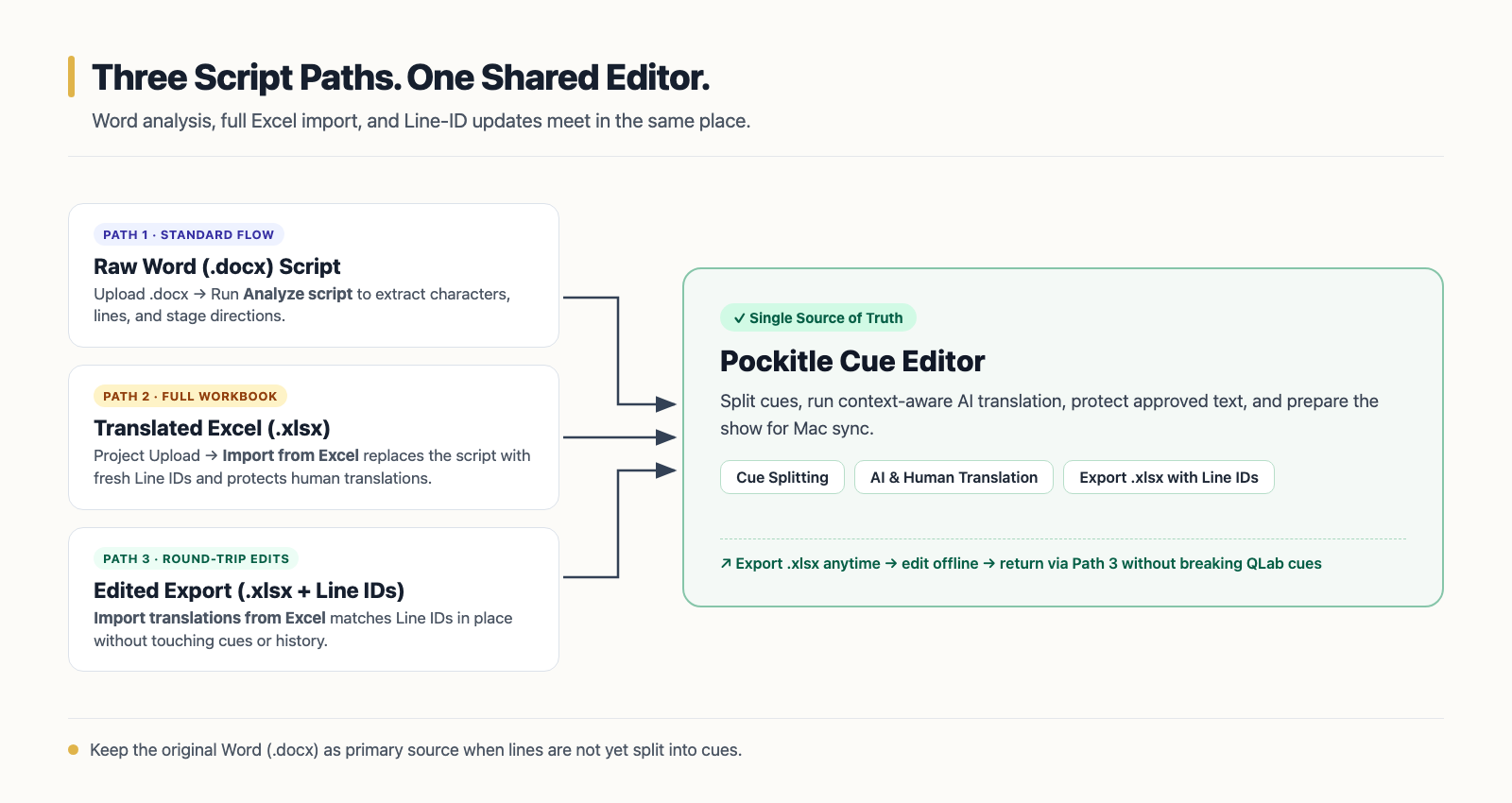
Rysunek 1. Niezależnie od tego, czy startujesz z Worda (.docx), czy z Excela (.xlsx), praca trafia do tego samego sprawdzonego egzemplarza w Pockitle Cue Editor.
Jeśli masz tylko nieprzetłumaczony scenariusz próbny, zachowaj oryginalny plik Word (.docx) jako główne źródło. Wgraj go do projektu i uruchom Analizuj scenariusz (Analyze script), aby automatycznie rozdzielić nazwy postaci, dialogi i didaskalia. W Pockitle Cue Editor podzielisz następnie długie kwestie na czytelne napisy, przetłumaczysz je z pomocą kontekstowej AI lub wyeksportujesz kopię .xlsx do pracy dla tłumacza.
Gdy tłumacz przygotował już arkusz, wybierz na stronie wgrywania projektu Importuj z Excela (Import from Excel). Pockitle Cue oczekuje jednego napisu w wierszu pod nagłówkiem: Kolumna A to nazwa postaci (pusta dla didaskaliów), Kolumna B to tekst źródłowy, a Kolumny od C wzwyż mieszczą po jednym języku tłumaczenia; starsze szablony z pierwszą kolumną typu wiersza również są rozpoznawane. Po sprawdzeniu pliku potwierdzasz języki kolumn i przeglądasz podgląd przed zastąpieniem tekstu. Opcja Chroń zaimportowane tłumaczenia (Protect imported translations) pozostaje domyślnie włączona, by kolejne przebiegi AI nie nadpisały zatwierdzonej pracy człowieka, a opcjonalne Sprawdź scenariusz z AI (Check script with AI) dodaje uwagi bez zmieniania treści linii.
Jeśli tworzysz arkusz od zera, na tym samym ekranie wgrywania możesz kliknąć Pobierz szablon Excela (Download the Excel template). Użyj zwykłych komórek bez scalania:
| Rola (Kolumna A) | Oryginał (en) (Kolumna B) | Tłumaczenie (ja) (Kolumna C) | Tłumaczenie (zh-Hant) (Kolumna D) |
|---|---|---|---|
| (zostaw puste dla didaskaliów) | A quiet garden at dawn. |
夜明けの静かな庭。 |
黎明時分,寧靜的花園。 |
ALICE |
Is anyone there? |
誰かいるの? |
有人在嗎? |
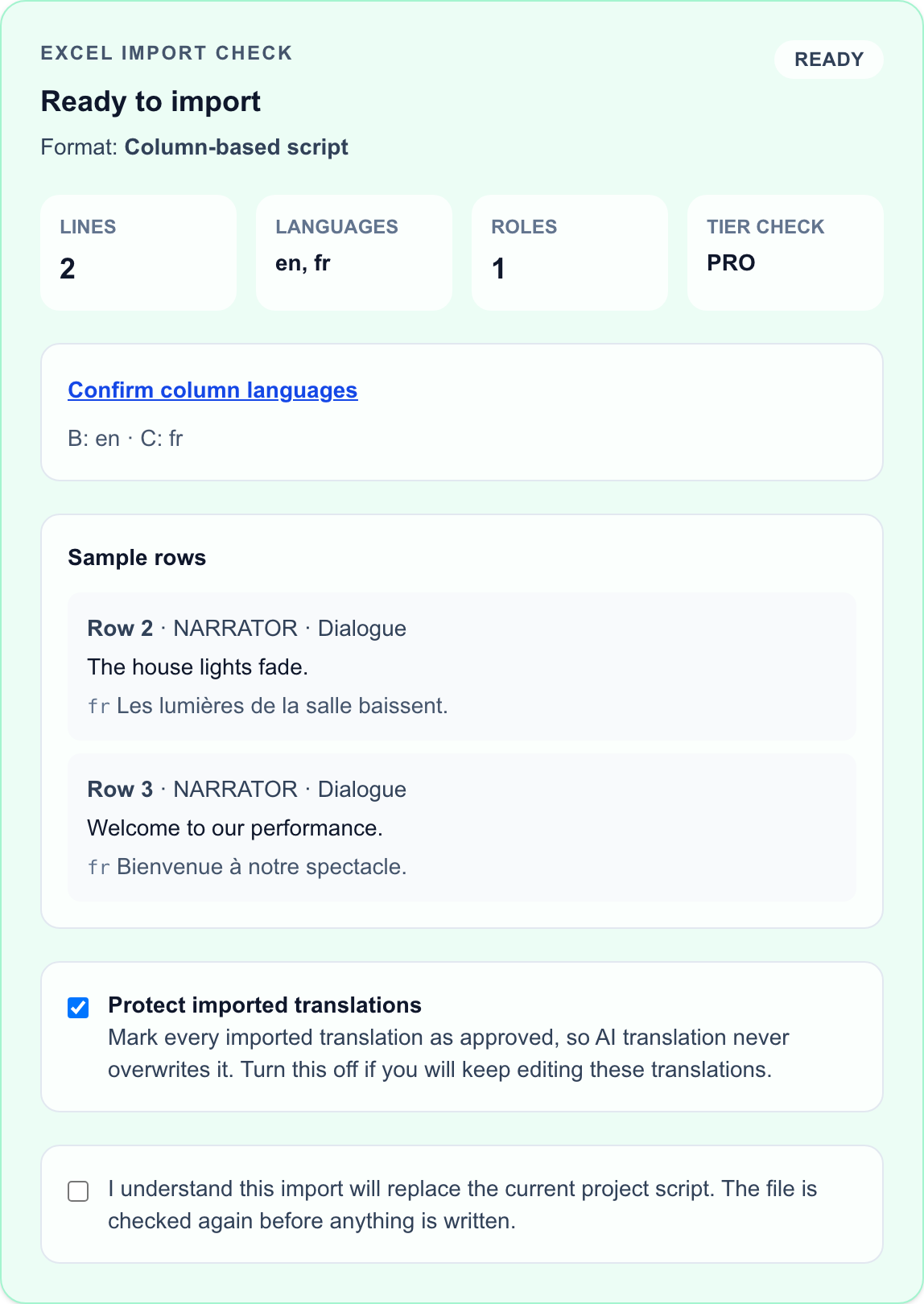
Rysunek 2. Przegląd sprawdzonego podglądu z Excela oraz ochrony tłumaczeń przed potwierdzeniem pełnego importu.
Aktualizuj tłumaczenia później bez naruszania podziału napisów
Gdy trwają już próby, ponowne zastępowanie całego tekstu z Excela rzadko bywa dobrym wyjściem. Pełny import nadaje nowe identyfikatory Line ID, przez co Editor traci powiązanie z istniejącym podziałem.
Zamiast tego wyeksportuj bieżący projekt jako skoroszyt Excela z menu Pobierz plik (Download file) w Editorze. Darmowe plany eksportują próbną kopię pierwszych 30 zapisanych napisów; plany Lite, Pro i Pro+ eksportują pełny tekst z przypisanym Line ID w każdym wierszu.
Tłumacz poprawia wyłącznie kolumny językowe — nie ruszając kolumny Line ID — i odsyła plik przez Importuj tłumaczenia z Excela (Import translations from Excel). Pockitle Cue wyświetla podgląd zmian, domyślnie pomija zatwierdzone tłumaczenia bez wyraźnego polecenia zastąpienia i aktualizuje tylko sam przekład. Tekst źródłowy, kolejność wierszy, podziały i historia zmian pozostają nienaruszone.
Jeden zweryfikowany pakiet na komputerze Mac przy stanowisku realizacji
Gdy tekst jest gotowy w przeglądarce, uruchom Pockitle Cue Station na komputerze Mac podłączonym do ekranów scenicznych i kliknij Synchronizuj (Sync) na liście spektakli.
Synchronizacja pobiera na ten Mac zweryfikowany pakiet przedstawienia. Dopóki pakiet lokalny zachowuje ważność, lokalna projekcja i przygotowanie QLab nie wymagają ciągłego dostępu do internetu w kabinie. Telefony widzów nadal korzystają z chmury, więc dostęp mobilny wymaga sieci na stanowisku, choć sam projektor sceniczny działa w pełni lokalnie.
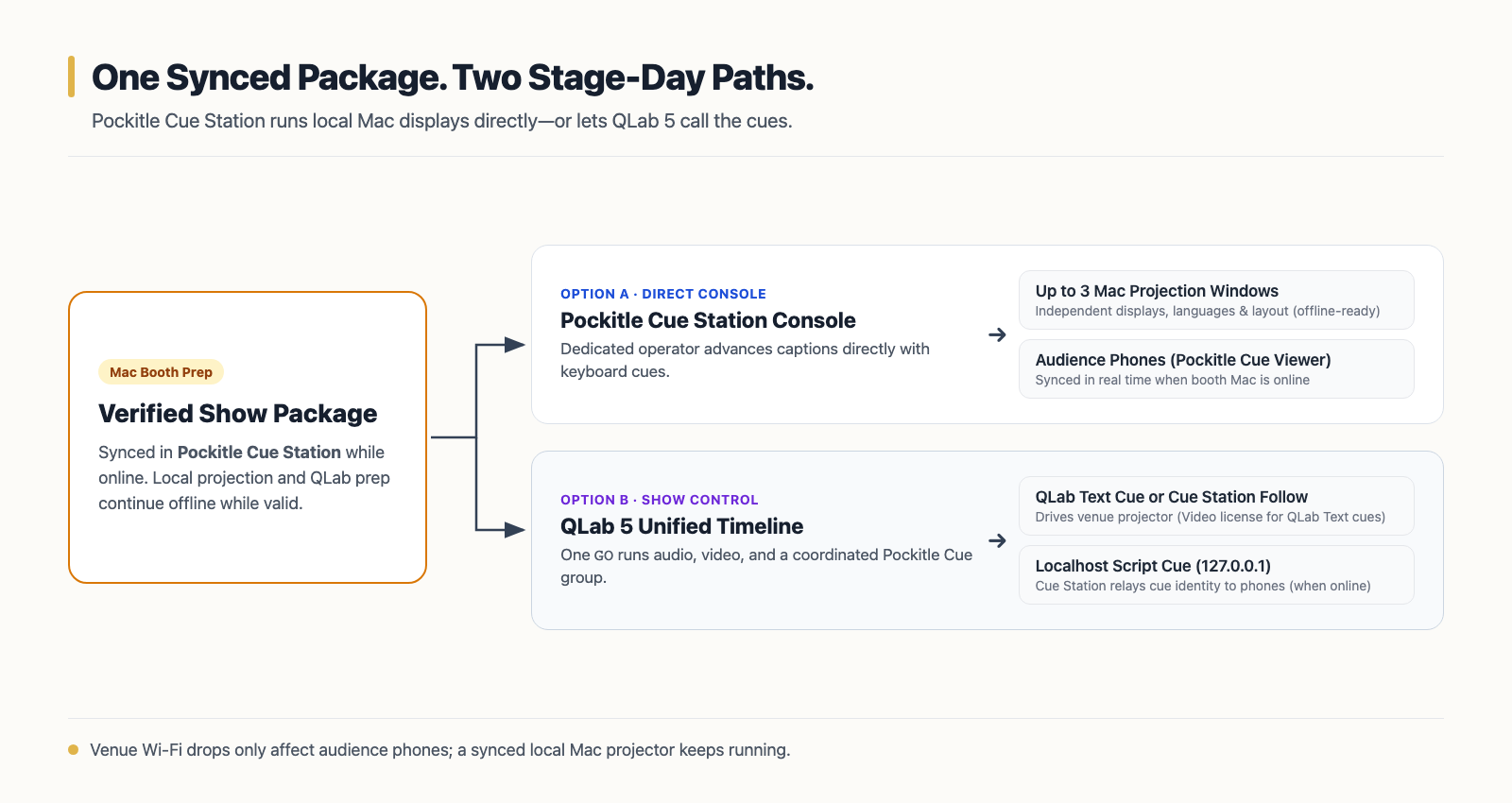
Rysunek 3. Dwa warianty pracy z tym samym zweryfikowanym pakietem w dniu przedstawienia: bezpośrednia projekcja Mac lub QLab 5.
Obsługa do trzech lokalnych ekranów Mac bez QLab
Jeśli napisy podaje na żywo dedykowany realizator według tekstu, Pockitle Cue Station zastępuje prezentacje slajdów i zawodne okna przeglądarki.
W Ustawienia → Wyjścia (Settings → Outputs) skonfigurujesz do trzech niezależnych wyjść na podłączone monitory i projektory Mac — z osobnymi językami, krojem pisma, marginesami i położeniem. Przed wpuszczeniem publiczności funkcje Pokaż planszę testową (Show Test Card) oraz Testuj projekcje (Test Projections) pozwalają sprawdzić łamanie wierszy na docelowych urządzeniach.
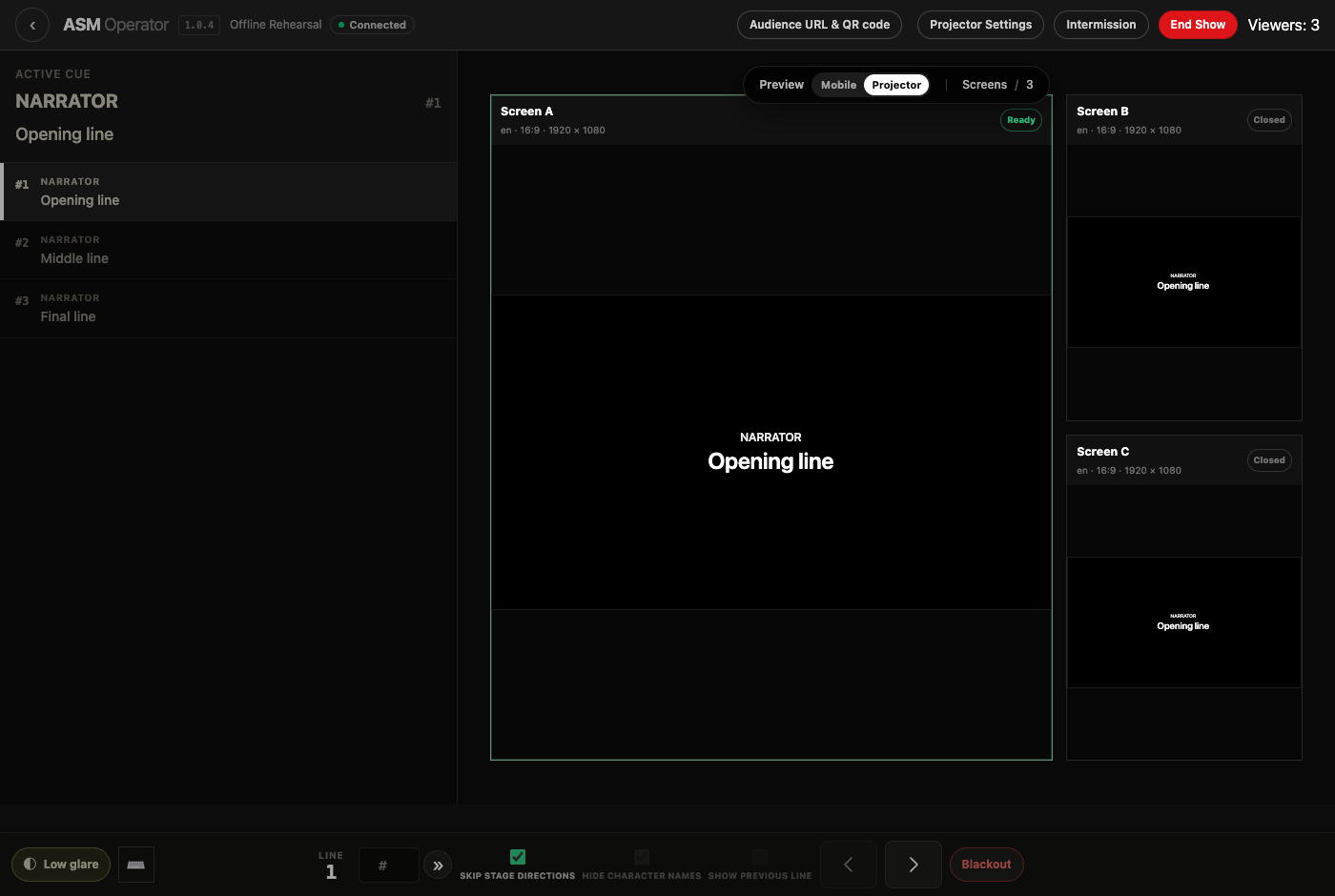
Rysunek 4. Bezpośrednia realizacja przedstawienia z konsoli Pockitle Cue Station w systemie macOS.
Po odblokowaniu trybu na żywo skróty klawiszowe sterują oknami lokalnymi natychmiast, bez udziału chmury, a smartfony podłączone pod adresem Pockitle Cue Viewer przesuwają napisy równolegle, gdy tylko stanowiskowy Mac ma połączenie z siecią.
Wstawianie i aktualizowanie napisów bezpośrednio w QLab 5
Tam, gdzie jedna osoba realizuje dźwięk, wideo, światło i napisy w QLab 5, Pockitle Cue Station współpracuje wprost z otwartym projektem QLab.
Potrzebujesz otwartego, zapisanego i edytowalnego projektu QLab 5 na tym samym Macu, zgody systemu macOS na Automatyzację przy pierwszym połączeniu oraz spektaklu poza trybem na żywo (widok Prepare cues for QLab pozostaje tylko do odczytu przez cały czas trwania transmisji, włącznie z przerwą). Dopóki lokalny pakiet jest ważny, przygotowanie w QLab działa też offline bez ponownego logowania.
W widoku Prepare cues for QLab zaznacz wybrane napisy i przeciągnij dowolny zaznaczony wiersz prosto na listę w QLab — albo wskaż docelowy punkt w QLab i kliknij Wyślij do QLab… (Send to QLab…). Oba sposoby obsługują zaznaczenia mieszane: nowe napisy trafiają we wskazane miejsce, a już obecne aktualizują się w miejscu.
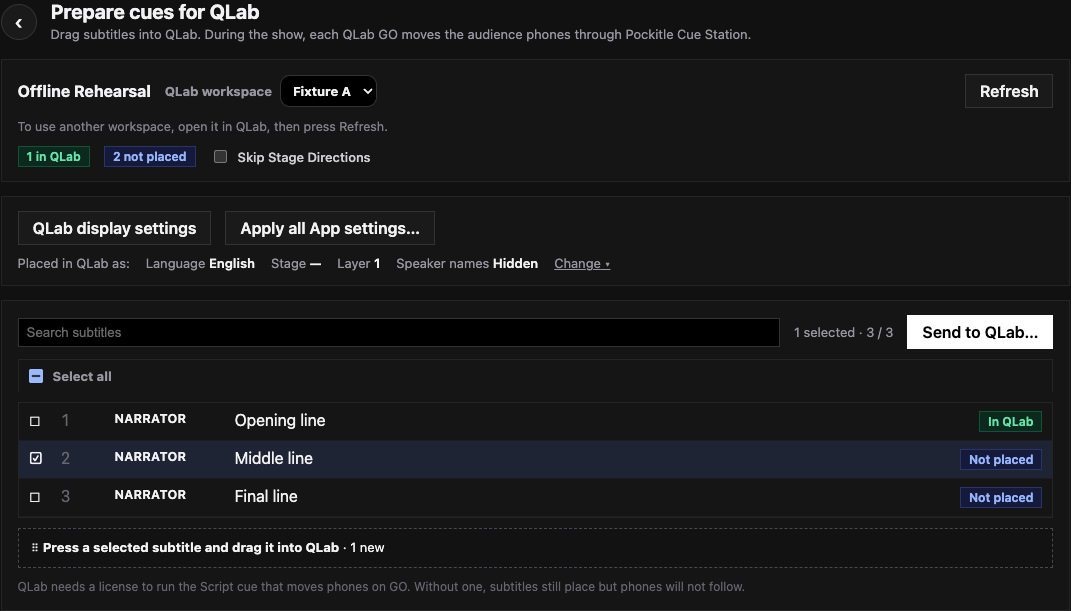
Rysunek 5. Wybór przygotowanych napisów w Pockitle Cue Station do umieszczenia lub aktualizacji w QLab 5.
Dla każdego momentu napisu — w tym automatycznych wygaszeń tam, gdzie scenariusz ma celową przerwę — Pockitle Cue Station tworzy spójną grupę QLab (Pockitle Cue #1, Pockitle Cue — Blackout after #1):
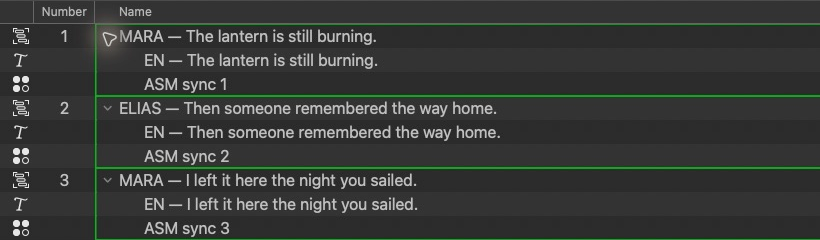
Rysunek 6. Każda wygenerowana grupa zawiera element tekstowy (Text cue) dla wyjścia wideo QLab oraz lokalny skrypt (Script cue) powiadamiający Pockitle Cue Station.
Pojedyncze naciśnięcie GO w QLab uruchamia element tekstowy (wymaga licencji QLab Video) oraz lokalny element skryptowy na 127.0.0.1 (wymaga licencji QLab obsługującej skrypty), dzięki czemu Pockitle Cue Station podąża za linią czasu QLab i aktualizuje telefony online. Jeśli wolisz, aby QLab jedynie wyzwalał kolejność, a obraz projektorów rysowały okna Pockitle Cue Station, zostaw je otwarte w trybie na żywo i wycisz lub wyłącz dzieci tekstowe w QLab.
Poprawki przed podniesieniem kurtyny bez przebudowy QLab
Uwagi reżyserskie spływają czasem na godzinę przed otwarciem widowni. Zmiana pięciu kwestii w Pockitle Cue Editor nie oznacza odbudowy całego spektaklu w QLab.
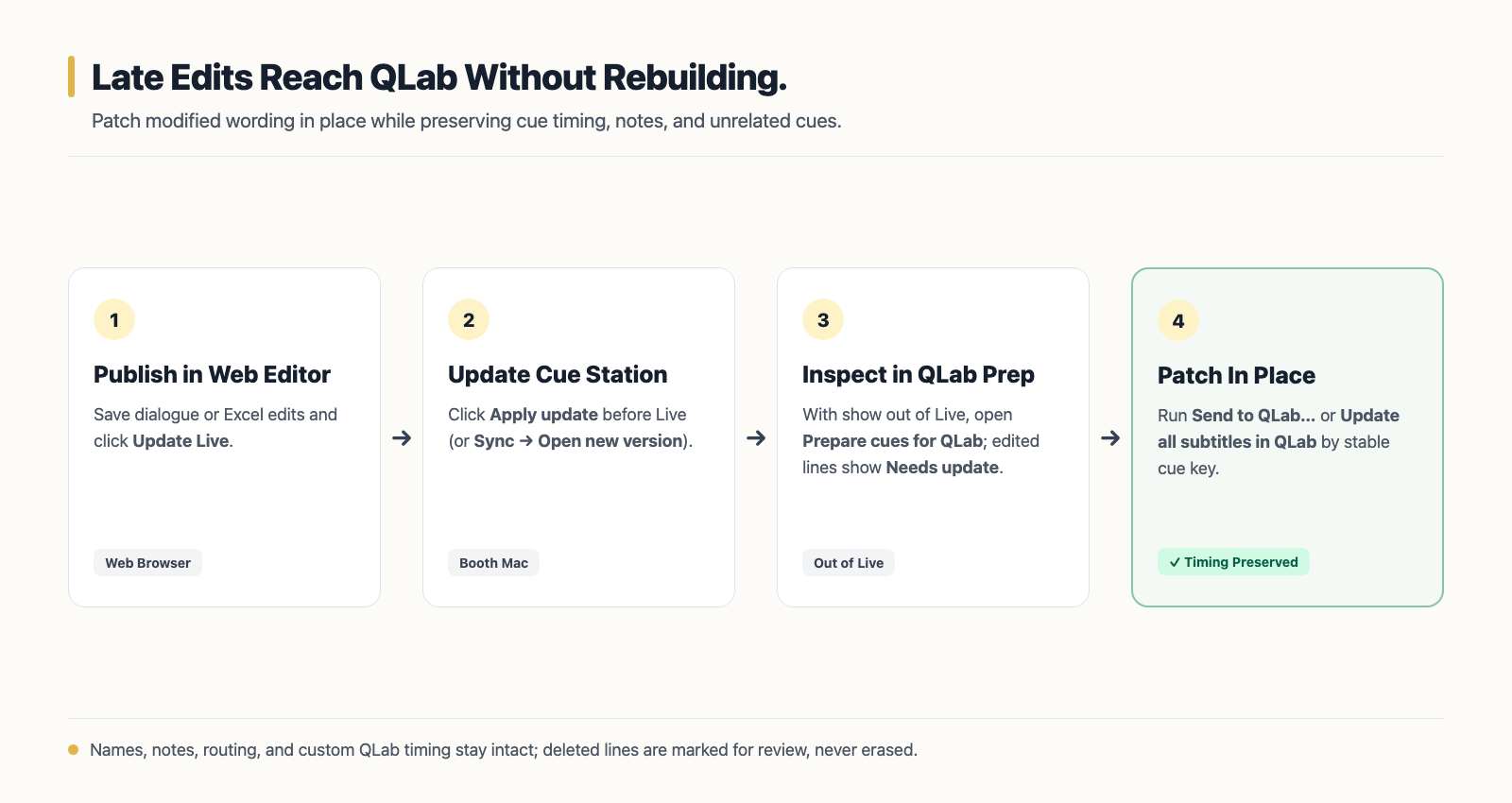
Rysunek 7. Przeniesienie późnych zmian tekstu do istniejącego projektu QLab bez odtwarzania sekwencji.
Zapisz poprawkę w edytorze WWW i wyślij Aktualizuj wersję na żywo (Update Live). Gdy konsola Pockitle Cue Station jest otwarta i online, na pasku pojawia się przycisk Aktualizuj napisy (Update subtitles), pozwalający zastosować zmianę przed spektaklem lub w Przerwie (Intermission); możesz też użyć Sync na liście i wybrać Otwórz nową wersję (Open new version) po zakończeniu bieżącej sesji.
Zaktualizowanie napisów w Cue Station nigdy samo nie nadpisuje QLab. Gdy spektakl jest poza trybem na żywo, otwórz Prepare cues for QLab: zmienione wiersze pokażą status Wymaga aktualizacji (Needs update). Wybierz Wyślij do QLab… lub Aktualizuj wszystkie napisy w QLab (Update all subtitles in QLab), aby zaktualizować je po stałym kluczu.
Zwykła aktualizacja tekstu porównuje wyłącznie treść słowną. Nazwy w QLab, notatki realizatorskie, czcionki, kolory, routing wideo oraz wszystkie pozostałe sygnały dźwiękowe i świetlne zostają zachowane. Jeśli grupa Pockitle Cue ma w QLab własne czasy oczekiwania lub grupy, zwykła aktualizacja zatrzyma się z ostrzeżeniem zamiast je nadpisać, a kwestie usunięte ze scenariusza zostaną oznaczone do przeglądu zamiast zniknąć po cichu.
Trzy sygnały do osobnego sprawdzenia przed wpuszczeniem widzów
Przygotowując stanowisko z Maciem i QLab, jeden pozytywny wskaźnik nie potwierdza całego toru:
| Sygnał | Co potwierdza | Czego nie gwarantuje |
|---|---|---|
Status In QLab |
Cue Station odczytał identyfikator napisu z otwartego pliku QLab. | Że QLab ma aktywną licencję Video/Script albo projektor rzeczywiście wyświetla obraz. |
| Lokalne okno projekcyjne | Routing wyjścia na Macu, czcionki i łamanie wierszy działają na ekranie fizycznym. | Że telefony widzów docierają do chmury. |
| Potwierdzenie chmury (ACK) i telefon testowy | Stanowiskowy Mac jest online, a link Pockitle Cue Viewer przesuwa się na urządzeniu testowym. | Że przewód wideo do projektora scenicznego podaje obraz. |
Arkusze Excel, scenariusze Word i harmonogramy QLab najlepiej sprawdzają się w swoich własnych rolach. Gdy Pockitle Cue przechowuje zweryfikowany tekst, a Pockitle Cue Station czysto łączy go z projekcją Mac i QLab 5, ostatnie poprawki przed spektaklem przestają być sytuacją kryzysową.
Dowiedz się więcej: Pockitle Cue Station dla Mac · Poradnik przygotowania napisów do QLab · Pockitle Cue Editor
Najważniejsze wnioski
- Pockitle Cue kieruje analizę Word (.docx), pełny import Excel (.xlsx) i aktualizacje według Line ID do jednego Editor.
- Pockitle Cue Station synchronizuje zweryfikowany pakiet na macOS dla maksymalnie trzech wyjść offline oraz telefonów online.
- Poza trybem na żywo Prepare cues for QLab wstawia lub aktualizuje w QLab 5 grupy z napisami, skryptem i wygaszeniem.
- Punktowa aktualizacja w QLab podmienia wyłącznie zmieniony tekst po stałym kluczu, zachowując nazwy, notatki, routing i czasy.
Najczęstsze pytania
Czy lepiej zacząć projekt w Pockitle Cue od pliku Word (.docx), czy Excel (.xlsx)?
Gdy masz surowy tekst bez tłumaczenia, wgraj plik Word (.docx) jako źródło główne i uruchom analizę scenariusza, aby rozdzielić role, kwestie i didaskalia przed podziałem i tłumaczeniem w Editorze. Jeśli gotowy arkusz według postaci już istnieje, wybierz import z Excela.
Jak zaktualizować tłumaczenia z Excela bez psucia podziału na napisy?
Wyeksportuj skoroszyt .xlsx z Editor, aby zachować identyfikator Line ID w każdym wierszu, edytuj wyłącznie kolumny tłumaczeń bez ruszania Line ID i zaimportuj plik ponownie funkcją importu tłumaczeń.
Czy mogę wyświetlać napisy z komputera Mac bez użycia QLab?
Tak. Zsynchronizuj spektakl w Pockitle Cue Station na macOS, ustaw do trzech wyjść w ustawieniach i prowadź napisy lokalnie z wbudowanej konsoli nawet przy braku internetu na sali.
Jak przenieść późne poprawki z Editor do QLab 5 bez odbudowywania całej listy?
Zapisz i opublikuj zmianę w Editorze WWW, zsynchronizuj w Pockitle Cue Station i otwórz przygotowanie QLab poza trybem na żywo: zmienione wiersze zostaną oznaczone i zaktualizowane w miejscu bez utraty nazw, notatek czy pozostałych zdarzeń.
Słowniczek
- Analiza scenariusza: Ustrukturyzowany import pliku Word (.docx) oddzielający postacie, dialogi i didaskalia przed podziałem oraz tłumaczeniem.
- Aktualizacja dwukierunkowa po Line ID: Eksport arkusza .xlsx ze stałymi Line ID z Editor i ponowne wgranie poprawionych tłumaczeń w miejsce bez zmiany tekstu źródłowego i podziałów.
- Pockitle Cue Station: Aplikacja macOS na czas spektaklu przechowująca lokalnie zweryfikowane pakiety dla maksymalnie trzech projektorów oraz QLab 5.
- Aktualizacja w miejscu w QLab: Punktowa podmiana zmienionych kwestii w otwartym projekcie QLab 5 (poza trybem na żywo) po stałym kluczu z zachowaniem notatek, tras i czasów.
- Zweryfikowany pakiet przedstawienia: Lokalny zestaw pobierany do Pockitle Cue Station przez synchronizację, umożliwiający projekcję offline i przygotowanie QLab.