Do Word ou Excel ao Mac do palco: preparar e operar legendas no Pockitle Cue e no QLab 5
SurtitleLive is now Pockitle Cue.
Uma produção teatral raramente chega à semana técnica com a condução de legendas pronta.
A direção de palco pode começar com um texto bruto de ensaio em Word (.docx), ainda sem tradução nem cortes em legendas. Em outra montagem, quem traduz entrega primeiro uma planilha pronta em Excel (.xlsx). Antes do ensaio técnico, as duas equipes enfrentam o mesmo dilema: como transformar um documento de trabalho em deixas confiáveis para projeção no Mac e no QLab 5 sem perder tudo quando o texto mudar depois?
No guia anterior sobre como criar legendas no QLab rapidamente a partir de Excel e TXT, mostramos como o AppleScript gera deixas de texto no QLab a partir de uma planilha. Isso resolve a carga inicial, mas assim que começam os ajustes de tradução nos ensaios, o arquivo de espetáculo se distancia do roteiro.
Um projeto do QLab e uma planilha de ensaio cumprem papéis distintos. Nenhum dos dois foi feito para acompanhar revisões linha por linha em equipe.
É por isso que o Pockitle Cue mantém o texto e as traduções no navegador, enquanto o Pockitle Cue Station leva as deixas revisadas para o Mac ligado aos projetores e ao QLab 5.
Comece por um texto bruto em Word ou por uma planilha existente
Cada espetáculo chega com um nível distinto de preparo. O Pockitle Cue reúne três caminhos iniciais no mesmo Editor.
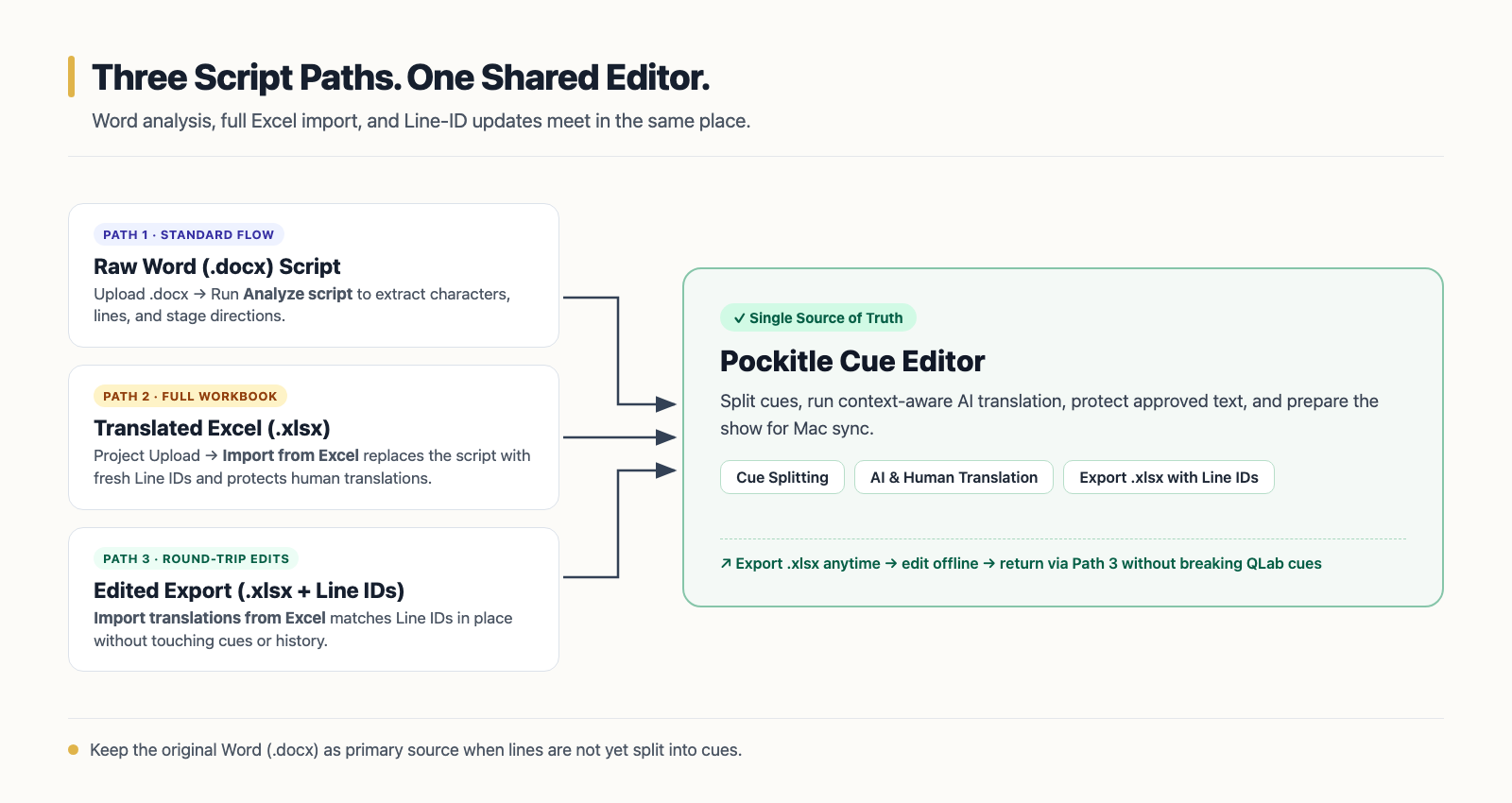
Figura 1. Começando pelo Word (.docx) ou pelo Excel (.xlsx), tudo converge para o mesmo texto revisado no Pockitle Cue Editor.
Quando você só tem um roteiro de ensaio sem tradução, preserve o arquivo original em Word (.docx) como fonte principal. Envie o documento ao projeto e execute Analisar texto (Analyze script) para separar automaticamente personagens, falas e rubricas. No Pockitle Cue Editor, você divide falas longas em legendas legíveis, gera traduções com IA sensível ao contexto ou exporta um arquivo .xlsx para revisão humana.
Se a tradução já chegou em planilha, abra Importar do Excel (Import from Excel) na página de envio do projeto. O Pockitle Cue espera uma legenda por linha abaixo do cabeçalho — Coluna A com o personagem (em branco para rubricas), Coluna B com o texto original e Colunas C em diante com um idioma traduzido por coluna —, reconhecendo também modelos antigos com coluna inicial de tipo de linha. Após checar o arquivo, confirme o idioma de cada coluna e revise a prévia antes de substituir o texto. Por padrão, Proteger traduções importadas (Protect imported translations) permanece ligado para que passagens futuras de IA não sobrescrevam o trabalho humano; se quiser, Verificar texto com IA (Check script with AI) adiciona observações sem alterar nenhuma linha.
Se estiver começando uma planilha do zero, você também pode clicar em Baixar o modelo do Excel (Download the Excel template) na mesma tela de envio. Use células simples sem mesclagem:
| Personagem (Coluna A) | Original (en) (Coluna B) | Tradução (ja) (Coluna C) | Tradução (zh-Hant) (Coluna D) |
|---|---|---|---|
| (deixe em branco para rubrica) | A quiet garden at dawn. |
夜明けの静かな庭。 |
黎明時分,寧靜的花園。 |
ALICE |
Is anyone there? |
誰かいるの? |
有人在嗎? |
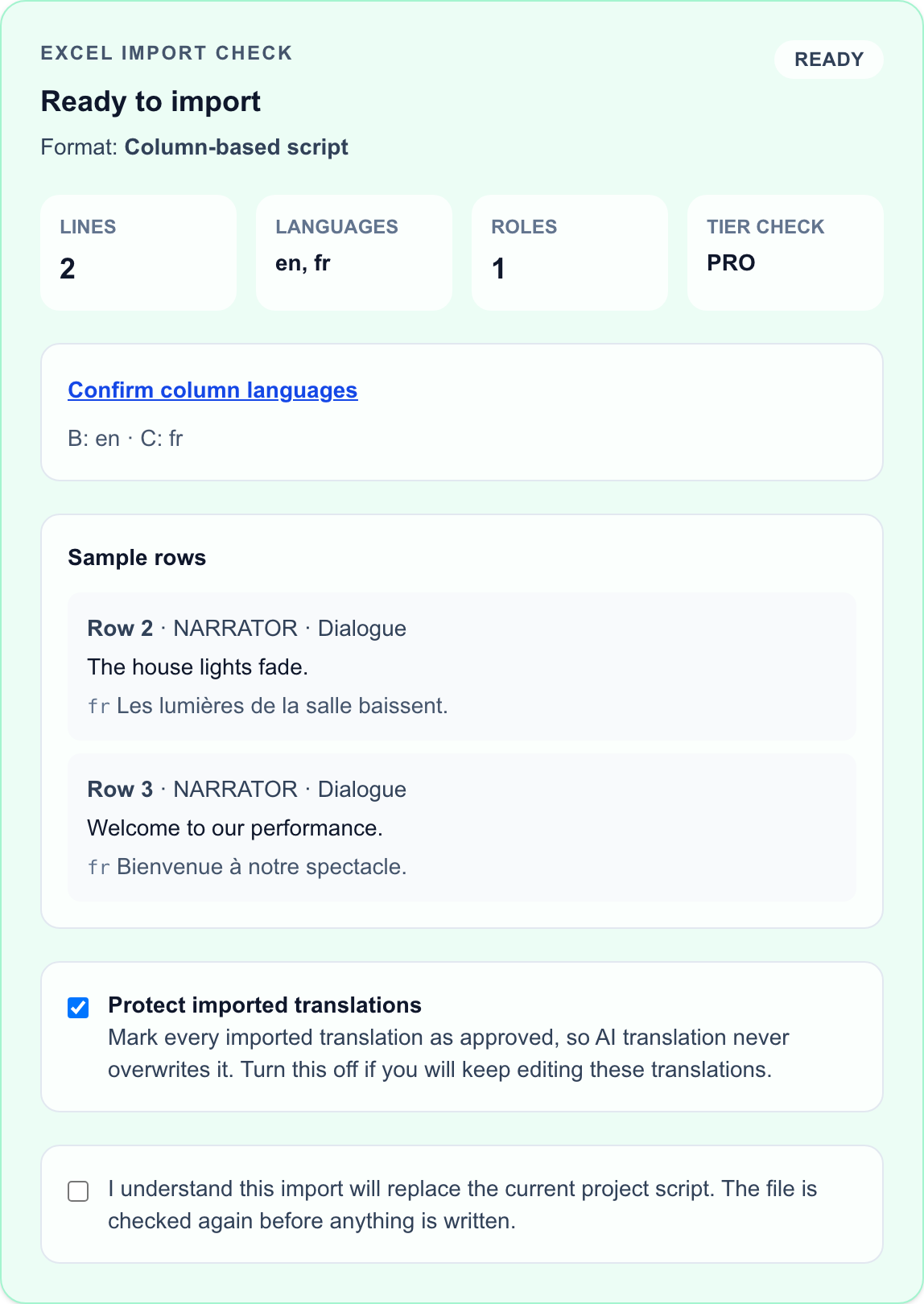
Figura 2. Conferência da pré-visualização verificada e da proteção das traduções antes de confirmar a importação completa.
Atualizar traduções depois sem quebrar os cortes já definidos
Com os ensaios em curso, substituir o projeto inteiro pelo Excel raramente é o ideal. Uma importação completa gera novos Line IDs e reinicia a correspondência dos cortes existentes.
Em vez disso, exporte o projeto atual em Excel diretamente no menu Baixar arquivo (Download file) do Editor. Planos gratuitos exportam uma cópia de avaliação com as primeiras 30 deixas salvas; Lite, Pro e Pro+ exportam o texto completo com o Line ID em cada linha.
Quem traduz edita apenas as colunas de idioma — mantendo a coluna Line ID intacta — e reenvia pelo botão Importar traduções do Excel (Import translations from Excel). O Pockitle Cue exibe as alterações previstas, ignora traduções aprovadas salvo escolha explícita e atualiza apenas o texto traduzido. Original, ordem, cortes e histórico seguem preservados.
Um único pacote verificado no Mac da cabine
Com o texto pronto no navegador, abra o Pockitle Cue Station no Mac conectado às telas do teatro e clique em Sincronizar (Sync) na lista de espetáculos.
A sincronização baixa um pacote verificado da montagem para esse Mac. Enquanto o pacote local permanecer válido, tanto a projeção local quanto o preparo de QLab não dependem de conexão contínua na cabine. Os celulares do público continuam dependendo da nuvem, portanto o acesso móvel segue exigindo internet no local, enquanto os projetores operam de maneira independente.
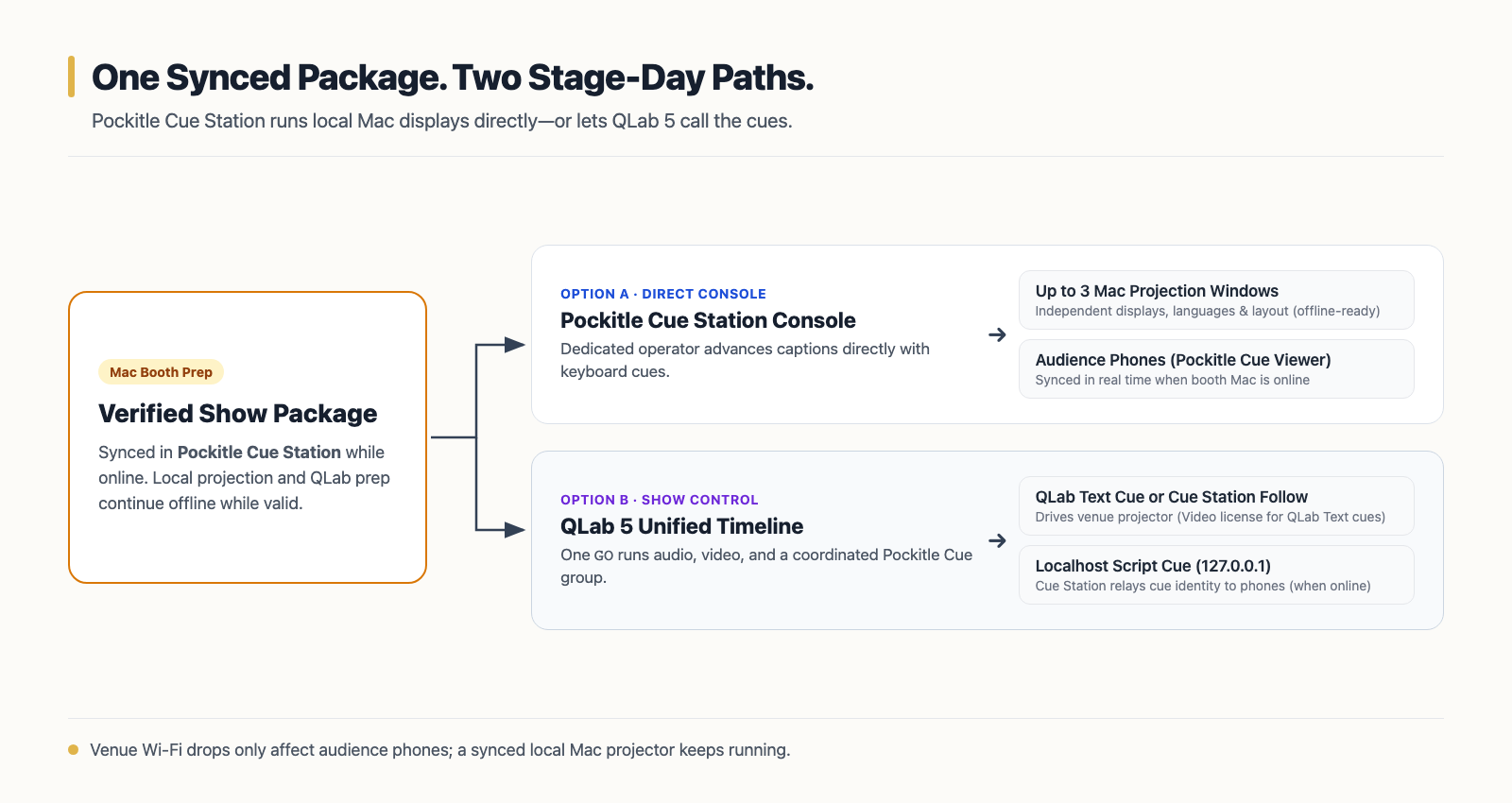
Figura 3. Duas maneiras de operar o mesmo pacote verificado no dia do espetáculo: projeção direta no Mac ou QLab 5.
Conduzir até três telas locais no Mac sem usar QLab
Quando há uma pessoa dedicada operando as legendas ao vivo, o Pockitle Cue Station substitui apresentações de slides e janelas instáveis do navegador.
Em Configurações → Saídas (Settings → Outputs), configure até três saídas independentes nos monitores ligados ao Mac, escolhendo idiomas, fonte, margens e posição de cada uma. Antes de abrir a casa, Mostrar cartão de teste (Show Test Card) e Testar projeções (Test Projections) ajudam a conferir quebras de linha e enquadramento direto nos projetores.
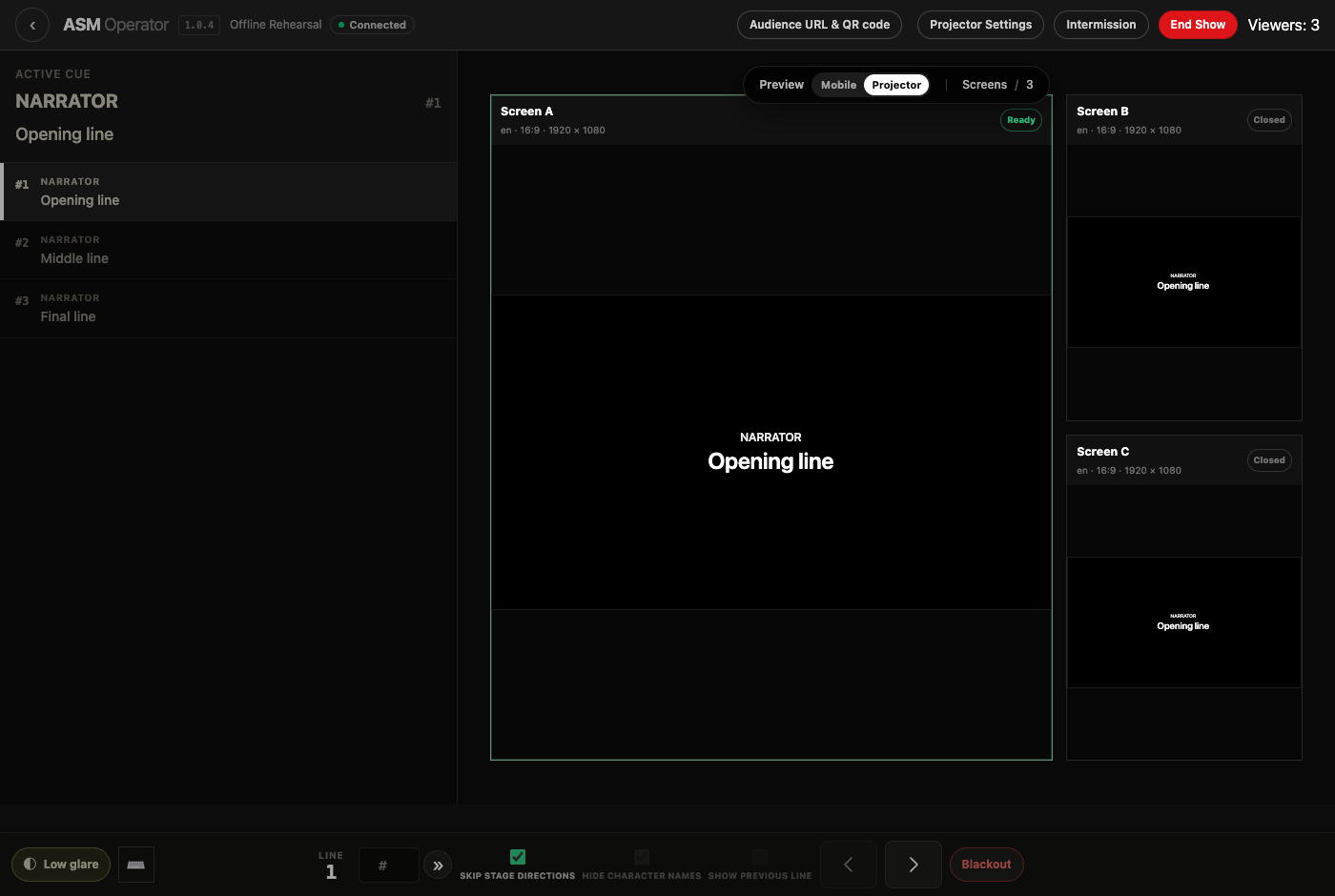
Figura 4. Operação direta do espetáculo no console do Pockitle Cue Station no macOS.
Com o modo de operação destravado, os atalhos de teclado comandam imediatamente as janelas locais sem ida e volta na nuvem, enquanto os celulares abertos no link do Pockitle Cue Viewer avançam juntos sempre que o Mac estiver online.
Inserir e atualizar deixas diretamente no QLab 5
Em montagens onde uma só pessoa dispara áudio, vídeo, luz e legendas pelo QLab 5, o Pockitle Cue Station conversa diretamente com o projeto aberto no QLab.
É necessário manter o QLab 5 aberto no mesmo Mac com um arquivo salvo e editável, permissão de Automação concedida no macOS na primeira conexão e o espetáculo fora da execução ao vivo (Prepare cues for QLab fica em somente leitura durante toda a sessão ao vivo, incluindo o intervalo). Enquanto o pacote local seguir válido, essa preparação funciona offline sem exigir novo login.
Em Prepare cues for QLab, selecione as legendas desejadas e arraste qualquer linha marcada diretamente para a lista do QLab, ou clique na deixa de destino no QLab e escolha Enviar para QLab… (Send to QLab…). Ambos lidam com seleções mistas: deixas novas entram no ponto escolhido e deixas já inseridas são atualizadas no lugar.
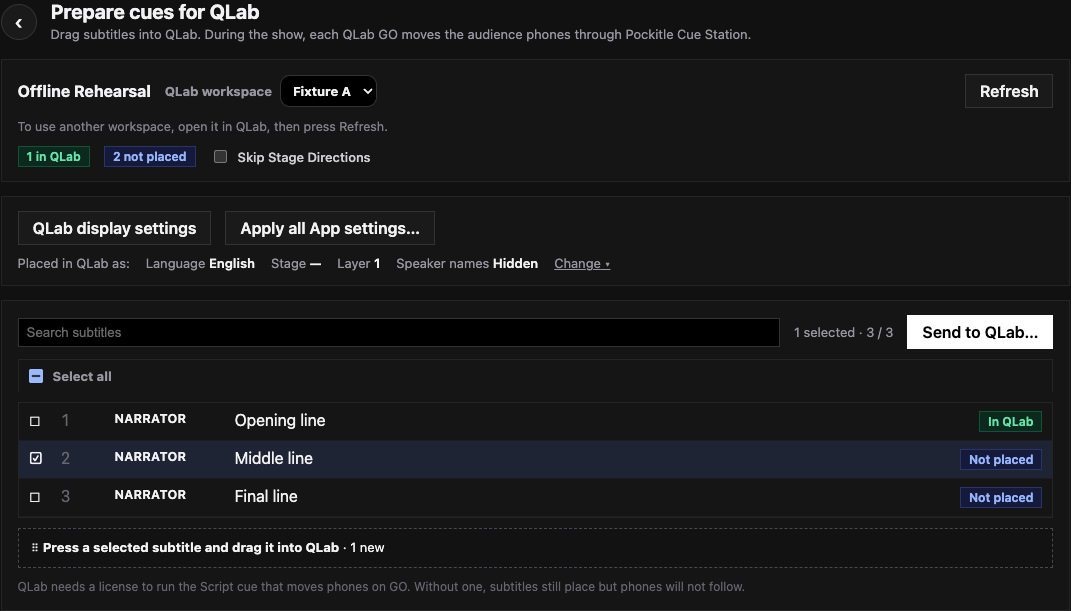
Figura 5. Seleção de legendas preparadas no Pockitle Cue Station para envio ou atualização no QLab 5.
Para cada fala — incluindo apagões automáticos onde houver pausas intencionais no roteiro — o Pockitle Cue Station monta um grupo coordenado no QLab (Pockitle Cue #1, Pockitle Cue — Blackout after #1):
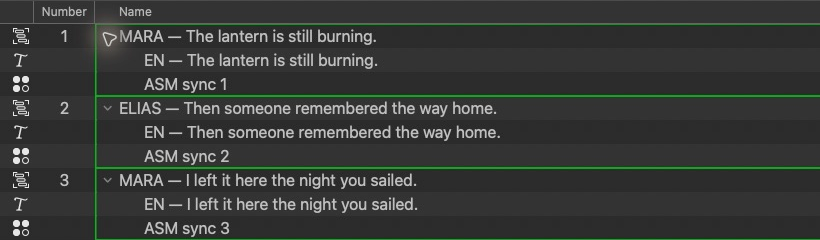
Figura 6. Cada grupo criado contém uma deixa de texto (Text cue) para saída de vídeo no QLab e uma deixa de script local (Script cue) que avisa o Pockitle Cue Station.
Um único GO do QLab aciona a deixa Text (requer licença Video do QLab) e a deixa Script local para 127.0.0.1 (requer licença QLab com suporte a Script), fazendo o Pockitle Cue Station acompanhar a linha do tempo e atualizar os celulares online. Se preferir que o QLab dispare o ritmo enquanto as janelas do Pockitle Cue Station desenham os projetores, mantenha essas janelas abertas na execução ao vivo e silencie ou desative as deixas de texto internas do QLab.
Aplicar cortes e reescritas antes da estreia sem refazer o QLab
Ajustes de ensaio chegam até perto de abrir as portas. Quando a direção reescreve cinco falas no Pockitle Cue Editor, você não precisa reconstruir o espetáculo no QLab.
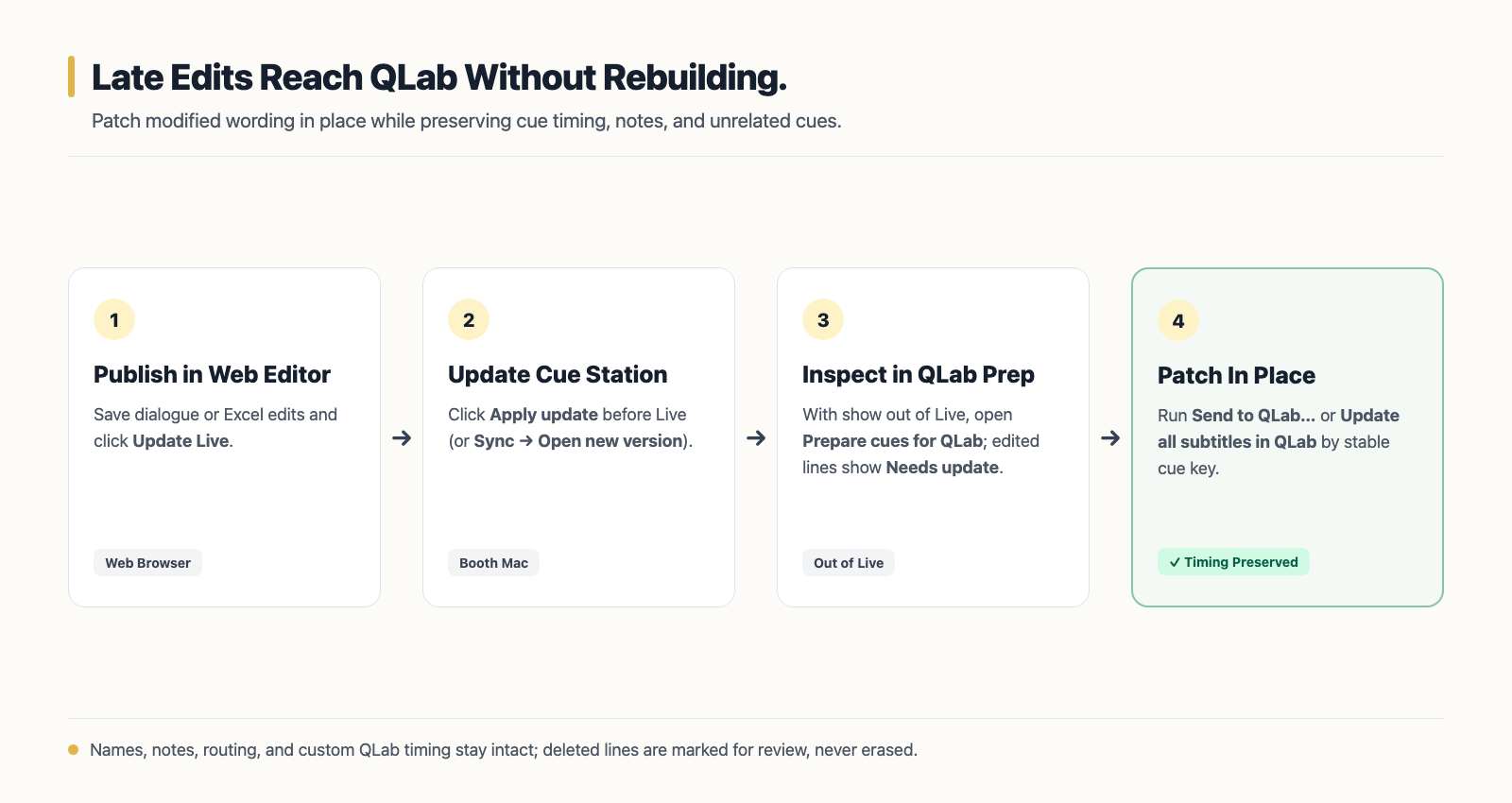
Figura 7. Propagação de revisões tardias para um projeto QLab existente sem refazer a sequência.
Salve a revisão no Editor web e envie Atualizar ao vivo (Update Live). Se o console do Pockitle Cue Station estiver aberto e online, Atualizar legendas (Update subtitles) aparece na barra superior para aplicar antes da sessão ou no Intervalo (Intermission); você também pode clicar em Sync na lista e escolher Abrir nova versão (Open new version) após encerrar a sessão ativa.
Atualizar os textos no Cue Station nunca modifica o QLab silenciosamente. Com o espetáculo fora da execução ao vivo, abra Prepare cues for QLab: as linhas alteradas exibem Precisa atualizar (Needs update). Clique em Enviar para QLab… ou Atualizar todas as legendas no QLab (Update all subtitles in QLab) para corrigir apenas o necessário pela chave estável.
Uma atualização comum de texto compara somente as palavras. Nomes no QLab, anotações técnicas, fontes, cores, roteamento de vídeo e todas as deixas de áudio ou luz ficam intocados. Caso um grupo do Pockitle Cue tenha tempos personalizados no QLab, a atualização comum para e avisa antes de sobrescrever; linhas apagadas do texto apenas recebem marcação para revisão, sem desaparecer sozinhas.
Confirmar três sinais separados antes de abrir a sala
Ao conferir a cabine de Mac e QLab, um sinal positivo não garante toda a cadeia:
| Sinal | O que confirma | O que não garante |
|---|---|---|
Status In QLab |
O Cue Station releu a identificação da deixa diretamente do projeto aberto no QLab. | Que o QLab tenha licença Video ou Script ativa ou que haja imagem chegando ao projetor. |
| Janela de projeção local | O roteamento de saída do Mac, fontes e quebras de linha funcionam no visor físico. | Que os celulares do público estejam alcançando a nuvem. |
| Confirmação em nuvem (ACK) e celular de teste | O Mac da cabine está online e o link do Pockitle Cue Viewer avança no aparelho de teste. | Que o cabo de vídeo até o projetor do palco esteja transmitindo sinal. |
Planilhas Excel, textos em Word e linhas do tempo do QLab têm cada qual seu papel quando usados no lugar certo. Com o Pockitle Cue guardando o texto revisado e o Pockitle Cue Station conectando tudo à projeção no Mac e ao QLab 5, alterações de última hora deixam de parecer emergência antes de abrir o pano.
Saiba mais: Pockitle Cue Station para Mac · Guia: preparar deixas para QLab · Pockitle Cue Editor
Principais pontos
- O Pockitle Cue reúne análise de Word (.docx), importação total de Excel (.xlsx) e atualizações por Line ID no mesmo Editor.
- O Pockitle Cue Station sincroniza um pacote verificado no macOS para operar até três janelas offline e celulares com internet.
- Fora da execução ao vivo, Prepare cues for QLab cria grupos no QLab 5 com deixas de texto, script local e apagões automáticos.
- Atualizações no local no QLab corrigem apenas falas modificadas preservando nomes, notas, estilo, roteamento e tempos próprios.
Perguntas frequentes
Devo iniciar um projeto do Pockitle Cue por Word (.docx) ou Excel (.xlsx)?
Se houver apenas um texto de ensaio sem tradução, envie o arquivo Word (.docx) como fonte principal e use a análise de texto para separar personagens, falas e rubricas antes de segmentar e traduzir no Editor. Se já existir uma planilha por personagem, utilize a importação do Excel.
Como atualizar traduções no Excel sem quebrar os cortes já preparados?
Exporte o arquivo .xlsx diretamente pelo Editor para manter o Line ID em cada linha, altere apenas as colunas traduzidas preservando o Line ID e reimporte via Importar traduções do Excel para atualizar só o texto.
Posso projetar legendas pelo Mac sem utilizar o QLab?
Sim. Sincronize a montagem no Pockitle Cue Station no macOS, configure até três telas físicas nas configurações de saída e conduza a exibição localmente pelo console mesmo se a internet cair.
Como levar revisões tardias do Editor web ao QLab 5 sem refazer as deixas?
Salve e envie a atualização no Editor web, sincronize no Pockitle Cue Station e abra a preparação de QLab fora do modo ao vivo: as falas alteradas são sinalizadas e aplicadas no lugar sem afetar nomes, notas ou demais deixas.
Glossário
- Análise de texto: Etapa estruturada para arquivos Word (.docx) que separa personagens, falas e rubricas antes da divisão em legendas e tradução.
- Ida e volta por Line ID: Fluxo que exporta um arquivo .xlsx com Line IDs estáveis do Editor e reimporta correções traduzidas sem mexer no texto original nem nos cortes.
- Pockitle Cue Station: Aplicativo macOS de espetáculo que guarda localmente pacotes verificados para até três telas de projeção e integração com o QLab 5.
- Atualização no local no QLab: Correção pontual de textos alterados em um projeto QLab 5 existente (fora do modo ao vivo) usando chave estável e preservando notas, rotas e tempos.
- Pacote verificado de espetáculo: Conjunto baixado no Mac via sincronização no Pockitle Cue Station que mantém projeção local e preparo de QLab operando sem conexão.