
2.2 Abrir o editor de roteiro
Entenda o layout do editor, a barra de ferramentas, o comportamento de colaboração e o acesso somente leitura.
Use esta página depois que a análise do roteiro terminar para abrir o Editor e entender as principais áreas de trabalho antes de editar ou revisar.
Abrir o editor
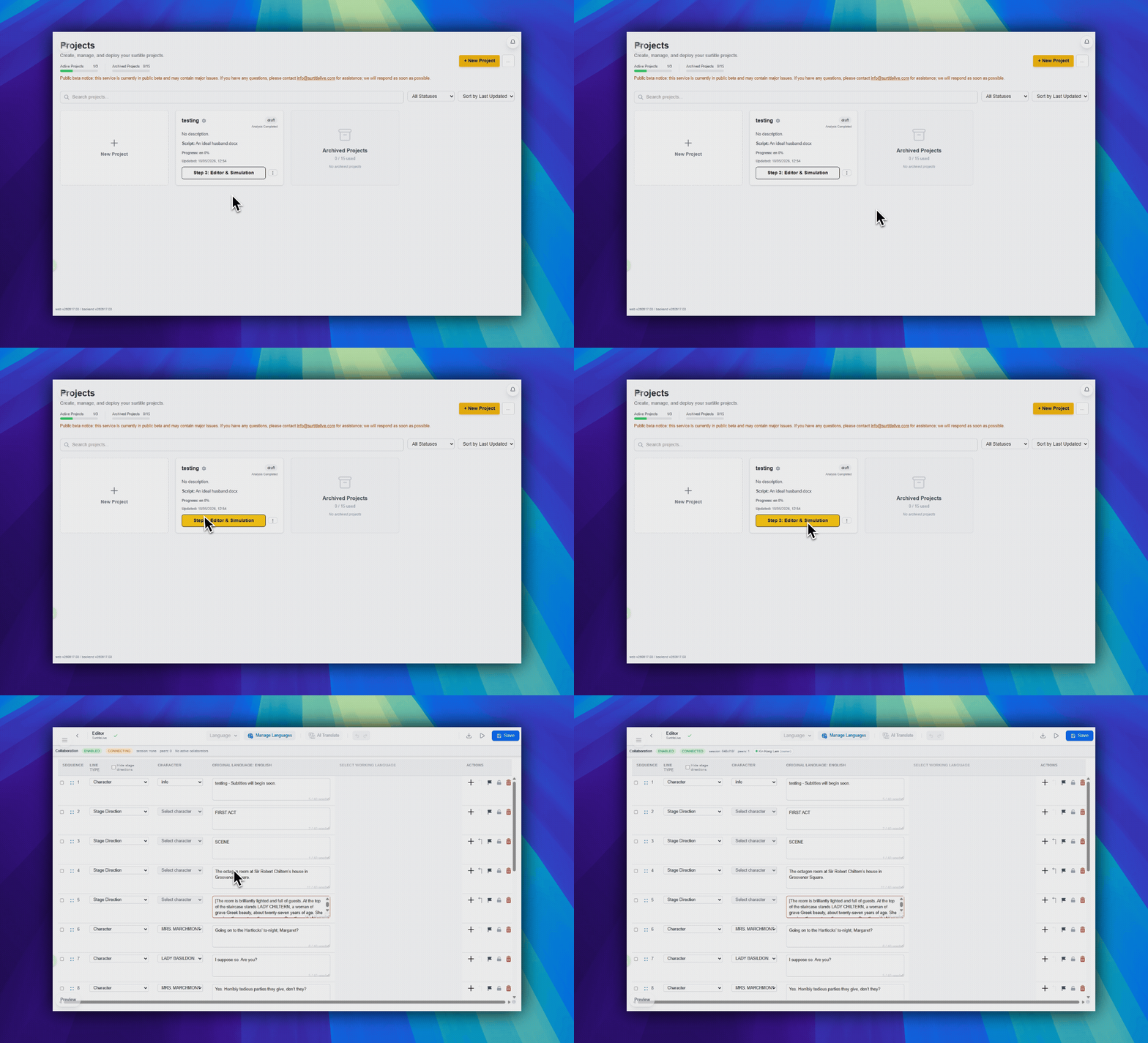
- Aguarde até a análise do roteiro terminar.
- Na página do projeto, abra
Editor e Simulação. - Você também pode usar a ação rápida de projeto Editor.
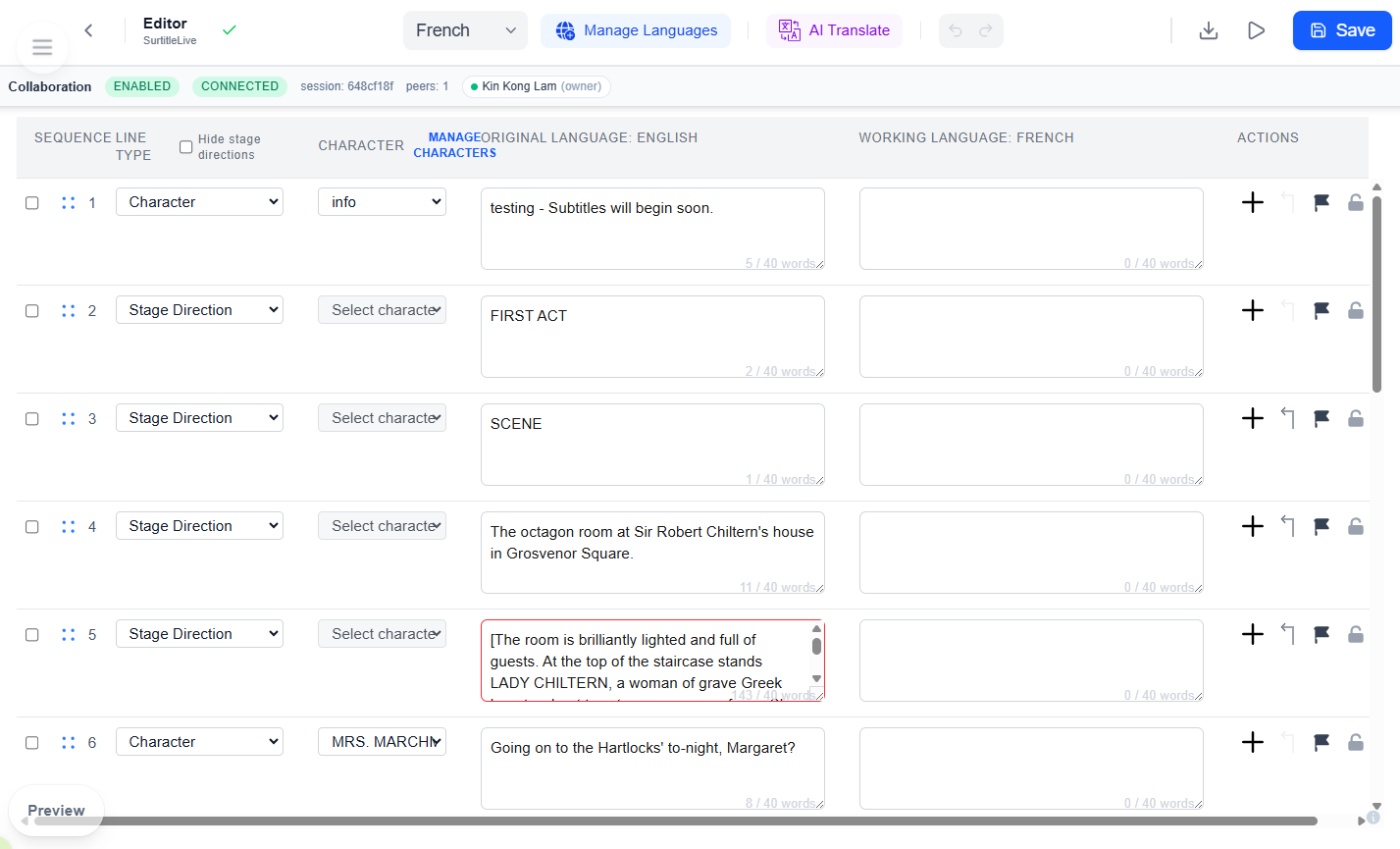
Conhecer as áreas principais
- À esquerda da barra superior estão
Voltar aos projetos, o rótuloEdiçãoe o indicador de status de salvamento. - No centro estão
Idioma,Gerir idiomas,Tradução por IA,DesfazereRefazer. - À direita estão
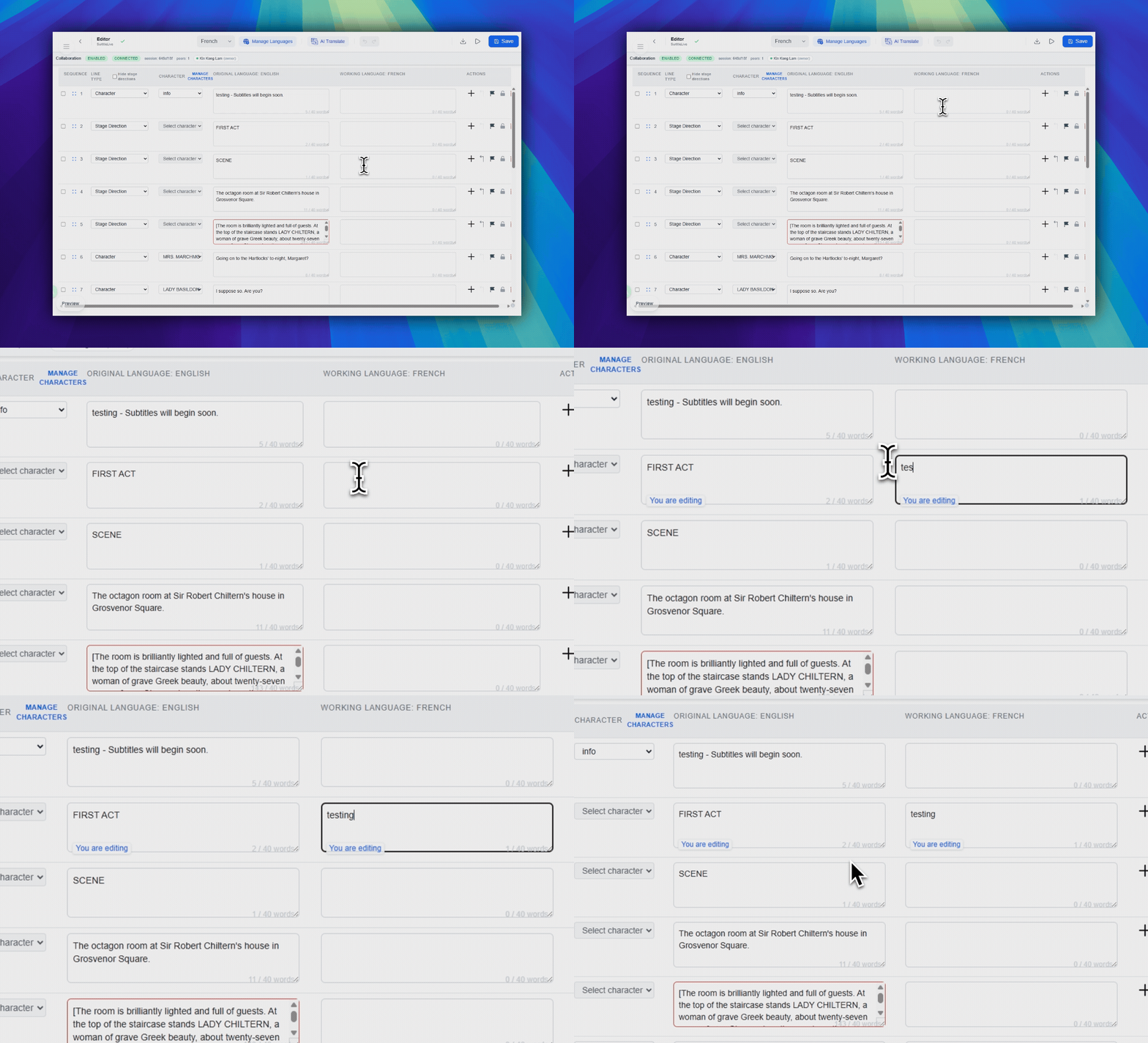
Baixar arquivo,Abrir simulaçãoeSalvar. Atualizar legendas ao vivoaparece na área superior direita apenas quando o projeto já tem uma implantação ativa.- A tabela principal mostra sequência, tipo, personagem, texto de origem, texto do idioma de trabalho e ações de linha.
- O painel de tela à direita é uma prévia recolhível. Use-o para avançar pelas linhas visíveis sem sair do editor.
Somente leitura e trabalho compartilhado
- Os espectadores podem abrir o editor, mas os controles de edição permanecem desativados.
- O download de arquivos não é um recurso para espectadores. A exportação é limitada ao acesso do proprietário ou do gerente.
- Se outro usuário estiver editando uma linha, você poderá ver um selo de bloqueio nessa linha.
FAQ
Perguntas comuns sobre este fluxo, com base no sistema SurtitleLive atual.
Why can I open the editor but not change anything?+
You are likely in read-only access. Viewers can open the editor, but they cannot edit script content.
How do I get into the editor now?+
After analysis, open Editor & Simulation on the project page, or use the editor quick action.
Fluxo de Implantação
Continuar neste fluxo
Preparação do texto, fluxo de tradução, implantação ao vivo, controle do operador e diagnóstico de runtime.
2.3 Editar linhas e papéis
Edite texto, falantes, tipos de linha, ordem, marcações, bloqueios e outros controlos ao nível da linha.
2.4 Adicionar e gerir idiomas
Adicione ou remova idiomas do projeto e trabalhe dentro dos limites de idiomas do seu plano.
2.5 Usar tradução por IA
Configure idiomas de origem e destino, modos de tradução e opções de tradução por IA.