
2.3 Editar linhas e papéis
Edite texto, falantes, tipos de linha, ordem, marcações, bloqueios e outros controles ao nível da linha.
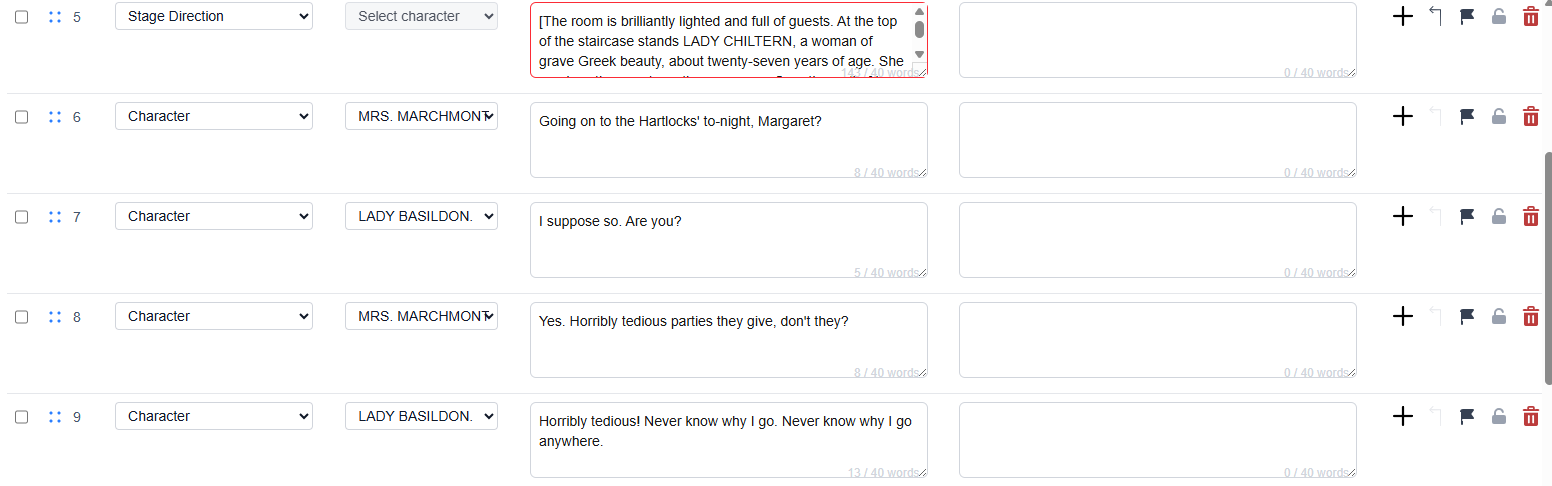
Saber o que cada coluna edita
Sequência: caixa de seleção para seleção em lote, alça de arraste para reordenar e número de cue visível.Tipo de linha: menu suspenso paraPersonagem,Indicação de cenaouLegenda acessível.Personagem: menu suspenso. Escolha um personagem existente ou+ Adicionar novo personagem.Idioma original: texto de origem numa área de texto.Selecionar idioma de trabalho: idioma de tradução atualmente selecionado numa área de texto.Ações: ícones da linha para adicionar, mesclar com a linha acima, sinalizar, bloquear e excluir, além de aprovação da tradução, histórico da linha, refinamento por IA e discussão em notas.
Editar com segurança
- As edições de texto acontecem nas áreas de texto do idioma de origem ou do idioma de trabalho.
- Tipo de linha e personagem são campos de menu suspenso, não células de texto livre.
- Nas linhas de legenda de acessibilidade, descreva o som ou a informação de acessibilidade no texto de origem e preencha todos os idiomas de exibição; os colchetes são adicionados automaticamente na exibição. Rubrica e legenda de acessibilidade desativam o seletor de personagem. Ao alterar uma linha de personagem para qualquer um desses tipos, o personagem é removido.
- Uma reserva de edição, um bloqueio manual de linha, uma tradução protegida ou uma tradução de todo o roteiro em andamento pode desativar os controles correspondentes. Confira o motivo do bloqueio ou da aprovação antes de continuar.
Usar ações de linha
- Selecione as linhas usando as caixas de seleção à esquerda para abrir a barra de ações em lote. Você pode marcar ou desmarcar linhas, alterar seu tipo, atribuir uma personagem existente, criar e atribuir uma nova personagem ou excluir as linhas selecionadas. Confira a seleção e os controles desativados antes de aplicar uma ação.
- Use a alça ao lado da coluna de sequência para arrastar uma linha para uma nova posição.
- Use os ícones de ação no extremo direito da linha para adicionar, mesclar para cima, marcar, bloquear e excluir.
Edição compartilhada e bloqueio de linhas
- Clique em uma célula de origem ou tradução e aguarde a reserva da linha antes de digitar. Enquanto outra sessão mantiver a reserva, os controles de texto, tipo, personagem, exclusão e mesclagem da linha ficarão indisponíveis. Ao sair da linha, a reserva é liberada; uma reserva abandonada expira automaticamente.
- O bloqueio manual de uma linha é independente da reserva temporária de edição e da aprovação da tradução. Desbloqueie a linha antes de editá-la.
- Durante uma tradução de todo o roteiro por IA, os controles de edição compartilhada ficam somente para leitura. Ao terminar, aguarde a sincronização do roteiro salvo antes de editar novamente.
Aprovar e revisar uma tradução
- Escolha uma tradução no seletor de idioma de trabalho da barra de ferramentas. O controle de aprovação se aplica apenas àquela linha e àquele idioma, independentemente das outras traduções.
- Um traço cinza indica que a tradução não foi aprovada. Use
Aprovar traduçãopara proteger a tradução salva: o ícone se torna uma marca verde e a célula do idioma de trabalho fica verde-clara. - Clique na marca verde para
Solicitar revisão da tradução. Um ponto de interrogação vermelho e uma célula rosa-clara indicam que é necessária uma revisão; alterações no texto de origem também marcam traduções protegidas para revisão. Passe o cursor sobre o controle para ver o motivo ou a função de quem solicitou a revisão. - Traduções verdes e vermelhas permanecem protegidas contra edições manuais, tradução por IA e refinamento por IA. Clique no ponto de interrogação vermelho para remover a proteção antes de editar; após a revisão, aprove a tradução novamente. A sinalização de linha é um marcador independente, e seu destaque vermelho tem prioridade sobre as cores de aprovação.
Discuta uma linha com sua equipe
- Abra o ícone de notas na caixa de ferramentas da linha para ver
Discussão da linha. Os comentários mostram o autor e o horário. UseCarregar comentários anteriorespara ver entradas anteriores. - A aba
Todosmostra notas gerais e notas em todos os idiomas; publicar nela adiciona uma nota geral. Uma aba de idioma filtra os comentários e publica notas para esse idioma. Ao trocar de aba, o texto de comentário não publicado é apagado; copie-o antes, se necessário. - Proprietários, gerentes e editores podem usar
Publicar comentário; leitores autorizados podem ler as discussões. As notas permanecem vinculadas à linha e são excluídas com ela. Elas são independentes do histórico da linha, não alteram o texto das legendas e não enviam notificações por e-mail.
Histórico e refinamento por IA
- Use o ícone de relógio para ver o histórico salvo do texto de origem e do idioma de trabalho, incluindo edições manuais e substituições feitas pela tradução de todo o roteiro por IA. Role a lista ou carregue entradas anteriores para ver alterações mais antigas.
- Use o ícone de varinha para refinar a tradução atual. É necessário ter texto de origem e um idioma de trabalho; as instruções opcionais são limitadas a 100 caracteres. Traduções protegidas precisam ser desbloqueadas primeiro.
- Confira a estimativa de créditos, gere uma sugestão, revise-a e aplique-a em uma etapa separada. Os créditos são cobrados na geração, não novamente ao aplicar a sugestão.
Salvar e resolver conflitos
- O salvamento automático ocorre enquanto você trabalha. Confira o indicador compacto de salvamento; use
Salvarpara enviar as alterações pendentes em todas as linhas e idiomas. Aguarde a confirmação de salvamento antes de sair, exportar ou enviar Atualizar ao Vivo. - Se um salvamento falhar ou entrar em conflito com outra edição salva, seu texto permanecerá na mesma célula enquanto a linha e o idioma ainda existirem. Copie textos importantes não salvos antes de sair ou recarregar; compare-os com a versão salva antes de resolver um conflito. Após a liberação de um bloqueio temporário, use
Salvarpara tentar novamente. - Se uma linha ou um idioma for excluído, ou se o roteiro for substituído, as edições pendentes correspondentes serão descartadas. Elas não podem ser recuperadas em outra linha. Não há painel separado de recuperação de rascunhos nem backup de recuperação local à aba; exporte o trabalho salvo antes de fazer alterações destrutivas.
FAQ
Perguntas comuns sobre este fluxo, com base no sistema Pockitle Cue atual.
Posso mesclar ou reordenar cues manualmente?+
Sim. Você pode reordenar linhas arrastando e soltando e mesclá-las pelos controles disponíveis na linha e na barra de ferramentas quando os tipos de linha forem compatíveis.
O que o bloqueio de linhas e a aprovação de tradução protegem?+
Um bloqueio manual impede edições na linha; a reserva temporária de outro editor também bloqueia alterações, exclusão e mesclagem enquanto estiver ativa. A aprovação de tradução é independente e se aplica por linha e idioma: uma marca verde indica aprovação, um ponto de interrogação vermelho indica necessidade de revisão, e ambos protegem a tradução. Clique no verde para solicitar revisão e depois no vermelho para remover a proteção antes de editar. Uma sinalização apenas marca a linha.
O que acontece com edições não salvas em caso de conflito ou exclusão?+
Um salvamento com falha ou conflito mantém seu texto na mesma célula enquanto a linha e o idioma ainda existirem. Copie textos importantes não salvos antes de sair ou recarregar e resolva o conflito comparando com a versão salva. A exclusão de linhas ou idiomas e a substituição do roteiro descartam as edições pendentes correspondentes; não há painel separado de recuperação de rascunhos.
Onde a equipe pode discutir uma linha?+
Use o ícone de notas da linha. A aba Todos mostra todas as notas e publica comentários gerais; uma aba de idioma filtra e publica comentários específicos desse idioma. Proprietários, gerentes e editores podem publicar, leitores autorizados podem ler, e a exclusão de uma linha também exclui sua discussão. Os comentários não alteram o texto das legendas nem enviam notificações por e-mail.
Fluxo de Implantação
Continuar neste fluxo
Preparação do texto, fluxo de tradução, implantação ao vivo, controle do operador e diagnóstico de runtime.
2.4 Adicionar e gerenciar idiomas
Prepare até 20 idiomas traduzidos além do original em qualquer plano. Na Simulação, escolha os idiomas ao vivo conforme o limite do plano.
2.5 Usar tradução por IA
Escolha o idioma de trabalho no editor, confirme o idioma original e selecione o modo e método de tradução.
2.6 Escrever prompts de tradução eficazes
Escreva instruções melhores para a IA para tom, ritmo, subtexto e intenção de palco.