
2.7 Exportar o script
Exporte scripts para Excel, PowerPoint ou Word, ou como pacote de importação do QLab, e conheça o limite de exportação de teste do Free.
Quem pode exportar
- Free: as exportações de teste são limitadas às 30 primeiras deixas salvas.
- Lite, Pro e Pro+: a exportação do roteiro completo está disponível.
- A exportação só pode ser feita pelo proprietário ou gerente.
Abrir a janela de exportação
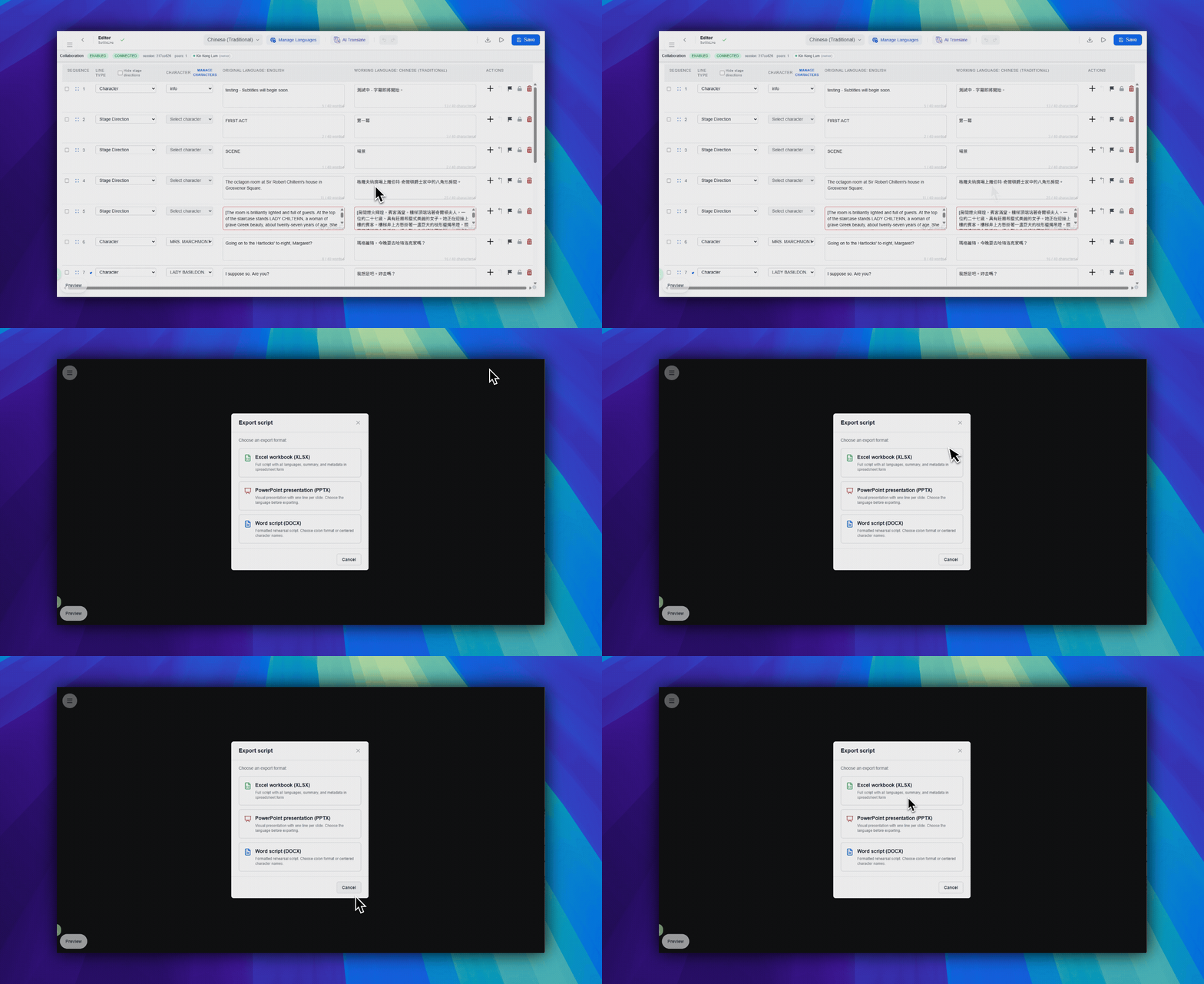
- Na área superior direita da barra de ferramentas, clique em
Baixar arquivo. Esse botão usa um ícone de seta de download. - Escolha
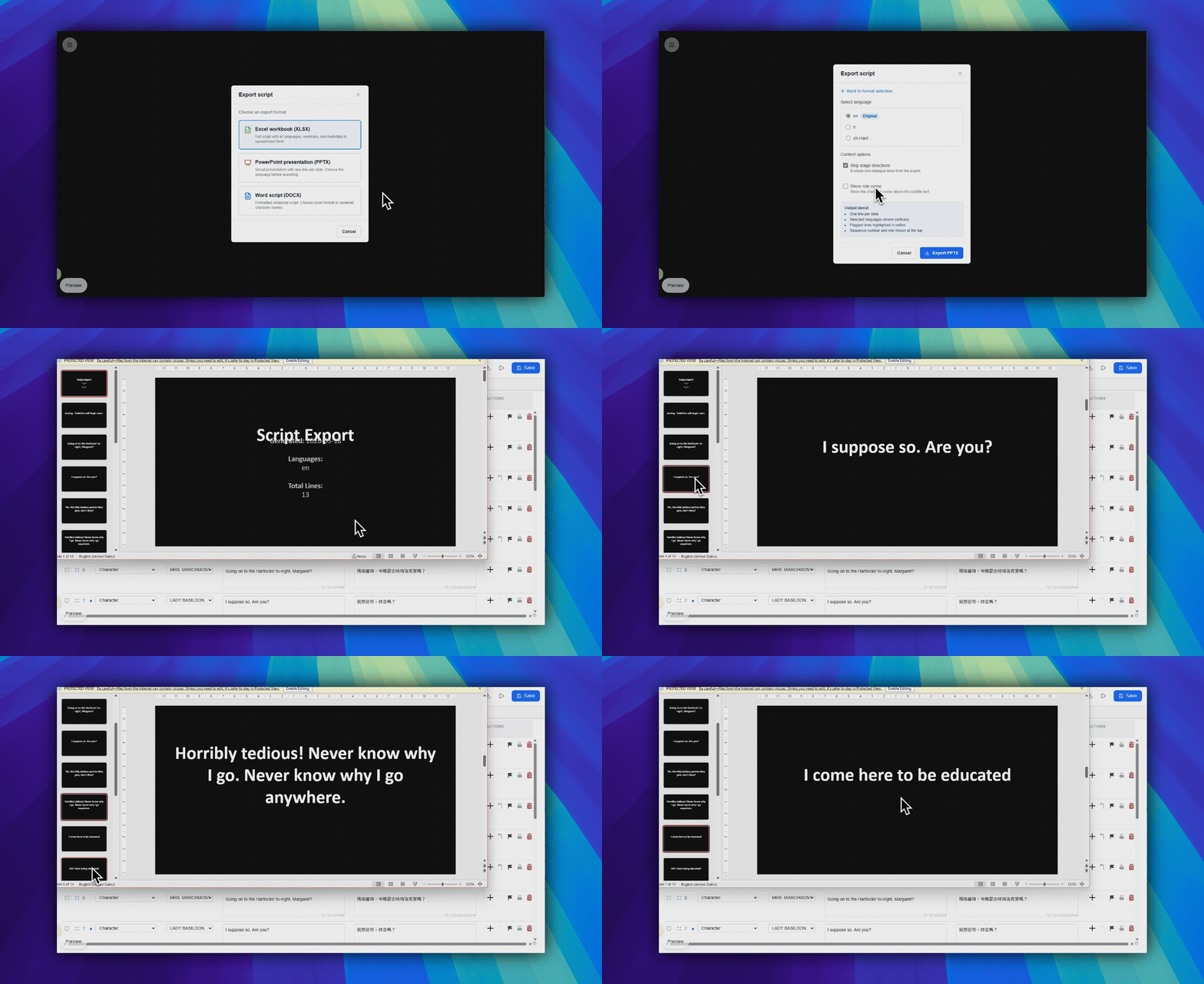
Pasta de trabalho do Excel (XLSX),Apresentação do PowerPoint (PPTX),DOCXouPacote de importação do QLab. - Confirme a exportação na janela de confirmação do consumo do serviço.
Entender a diferença entre os formatos
- XLSX: exporta a pasta de trabalho com dados de resumo, dados das linhas e todos os idiomas.
- PPTX: exporta um idioma selecionado e permite escolher se as rubricas serão ignoradas e se os nomes dos papéis serão exibidos.
- DOCX: exporta um documento de roteiro compatível com o Word para revisão, compartilhamento ou arquivamento.
- Pacote de importação do QLab: exporta um pacote para o QLab 5 com cues de texto do QLab para uso offline.
Usar a exportação como backup
Mantenha um snapshot XLSX, PPTX, DOCX ou do pacote de importação do QLab antes do ensaio ou do dia do espetáculo. É a cópia local mais segura do estado atual do editor.
FAQ
Perguntas comuns sobre este fluxo, com base no sistema SurtitleLive atual.
Why is export disabled for my account?+
Export can be disabled when you do not have owner or manager access. Free accounts can test export on the first 30 saved cues; Lite, Pro, and Pro+ can export the full script.
Which export format should I choose?+
Use XLSX for workbook review, PPTX for slide-style backup, DOCX for a Word-compatible script, and QLab import pack when the venue will run offline QLab Text cues.
Fluxo de Implantação
Continuar neste fluxo
Preparação do texto, fluxo de tradução, implantação ao vivo, controle do operador e diagnóstico de runtime.
2.8 Exportar um pacote de importação do QLab
Baixe um pacote de importação do QLab 5 no Editor, escolha as opções de legenda e importe as cues do SurtitleLive em um espaço de trabalho offline do QLab.
2.9 Fazer backup do seu projeto
Crie backups locais com exportações e entenda o que o SurtitleLive salva automaticamente.
2.10 Restaurar seu projeto
Restaure a partir dos arquivos DOCX originais ou de backups XLSX gerados pelo SurtitleLive por meio de Restaurar do Excel (teste); importação geral de XLSX/PPTX não é compatível.