
2.5 Usar tradução por IA
Configure idiomas de origem e destino, modos de tradução e opções de tradução por IA.
Abrir a tradução por IA
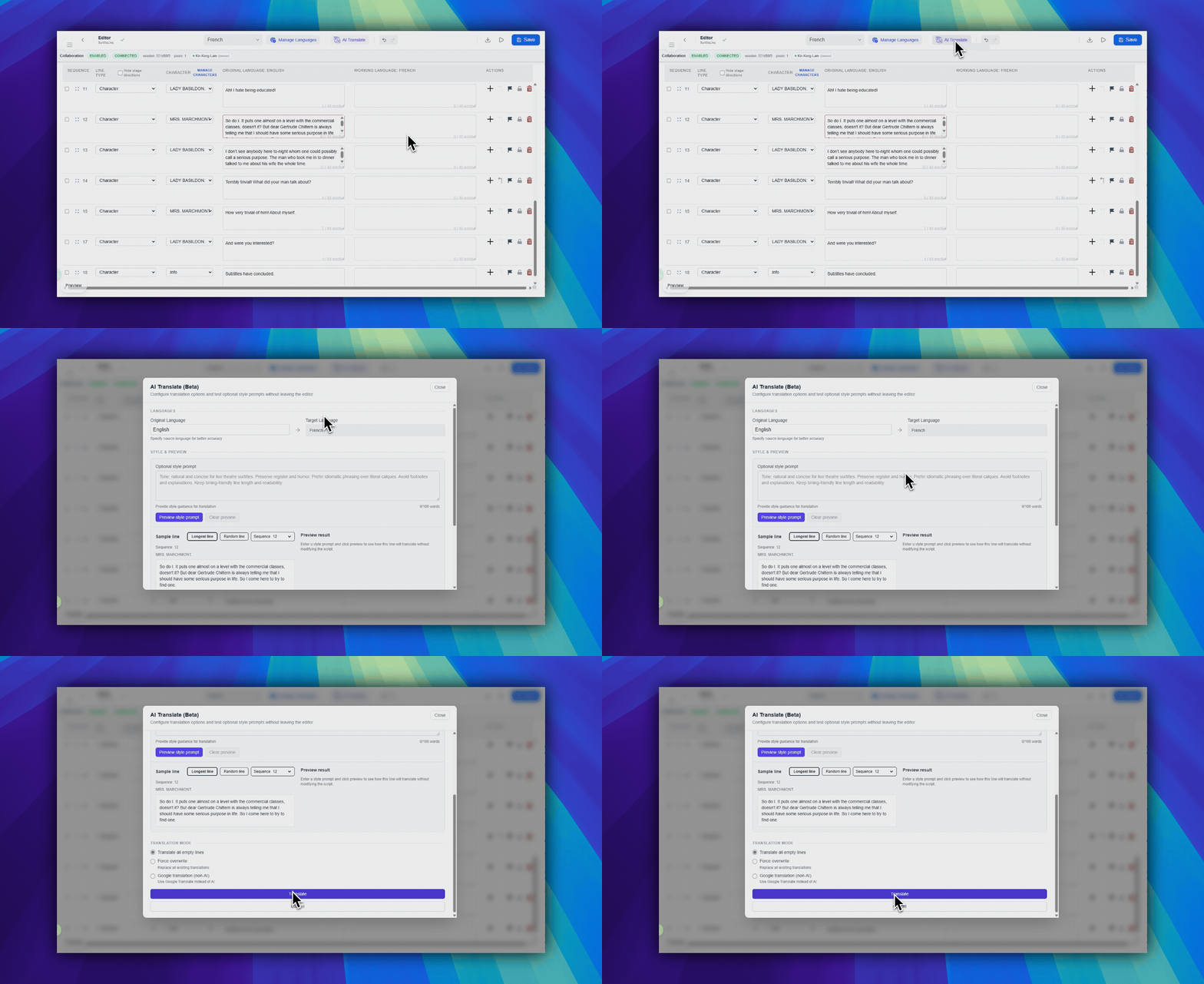
Na área central da barra de ferramentas superior, clique no botão roxo Tradução por IA.
Definir as entradas de tradução
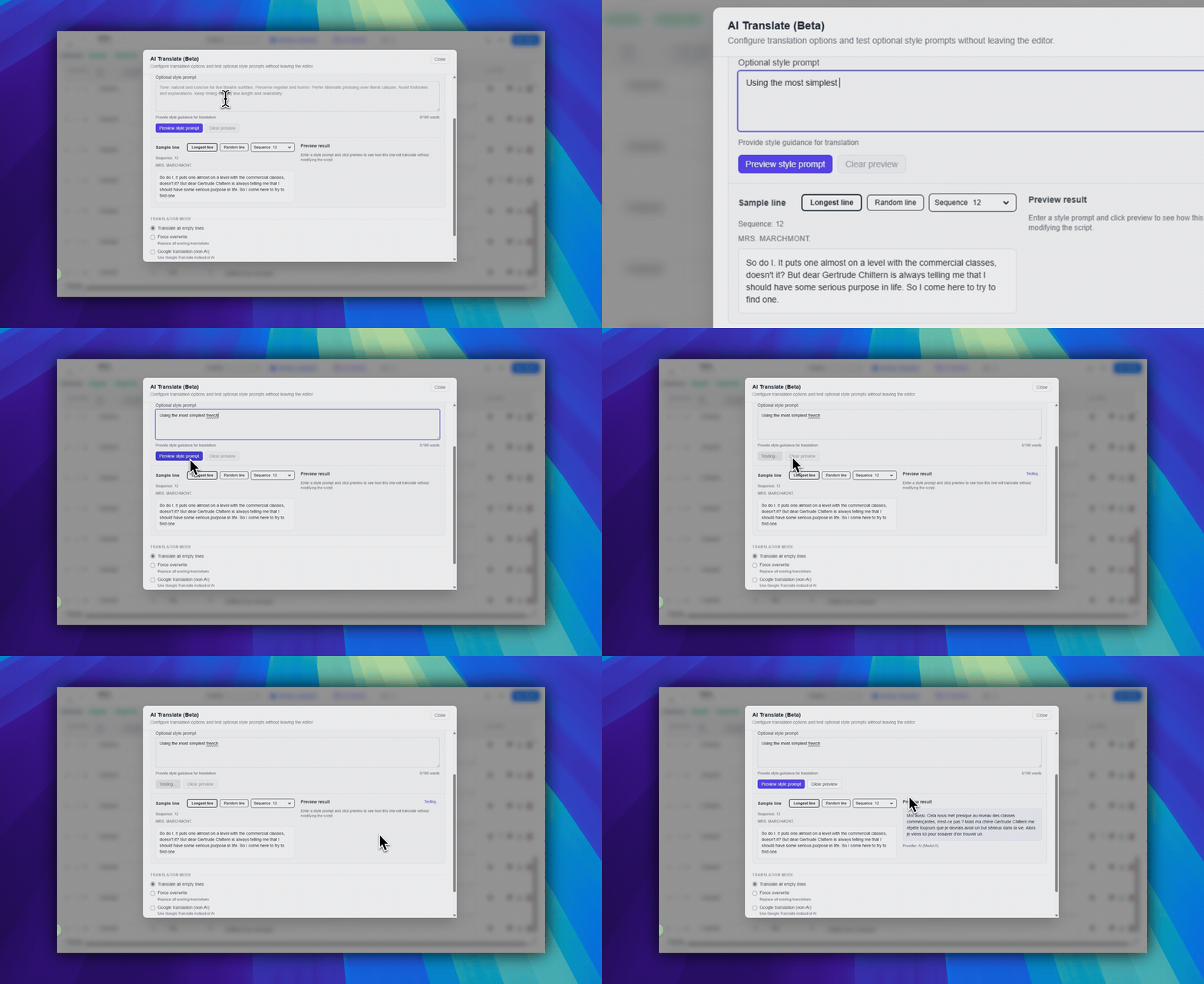
Idioma original: escolha o idioma de origem.Idioma de destino: este é o idioma de trabalho atual no editor.Orientações de estilo opcionais: adicione orientações de tom ou formatação se necessário.Pré-visualizar orientações de estilo: teste uma linha antes de executar o trabalho completo.
Escolher a linha de amostra
Para a pré-visualização, use Linha mais longa, Linha aleatória ou o seletor Sequência.
Escolher o modo de tradução
Traduzir todas as linhas vazias: preencha apenas traduções ausentes.Forçar sobrescrita: substitua traduções existentes no idioma de trabalho.- Tradução padrão: use a tradução automática padrão.
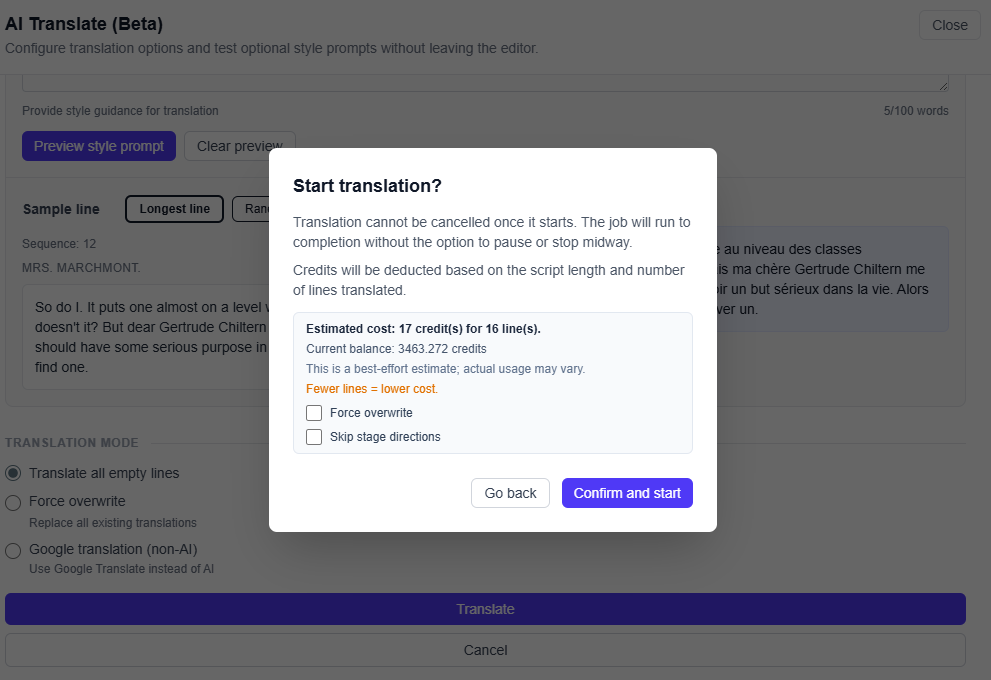
Ignorar indicações de cena: deixe linhas de indicações de cena sem tradução.
Iniciar o trabalho
- Clique em
Traduzirno rodapé da caixa de diálogo. - Revise a estimativa na caixa de confirmação.
- Clique em
Confirmar e iniciarno rodapé da caixa de confirmação.
FAQ
Perguntas comuns sobre este fluxo, com base no sistema SurtitleLive atual.
How do I avoid overwriting finished translations?+
Use the option that translates only empty lines so existing translation work stays in place.
Can I intentionally replace existing translations?+
Yes. Use the force-overwrite option when you want AI to replace existing translation text.
Fluxo de Implantação
Continuar neste fluxo
Preparação do texto, fluxo de tradução, implantação ao vivo, controle do operador e diagnóstico de runtime.
2.6 Escrever prompts de tradução eficazes
Escreva instruções AI melhores para tom, ritmo, subtexto e intenção de palco.
2.7 Exportar o script
Exporte scripts para Excel, PowerPoint ou Word, ou como pacote de importação do QLab, e conheça o limite de exportação de teste do Free.
2.8 Exportar um pacote de importação do QLab
Baixe um pacote de importação do QLab 5 no Editor, escolha as opções de legenda e importe as cues do SurtitleLive em um espaço de trabalho offline do QLab.