
2.10 Restaurar seu projeto
Reconstrua a partir do DOCX original ou importe uma exportação do Pockitle Cue ou seu próprio roteiro traduzido com Importar do Excel; PPTX não pode ser importado.
Mantenha o arquivo Word .docx original como fonte principal. Importar do Excel substitui todo o roteiro do projeto; para adicionar traduções ao roteiro atual, use a importação no Editor descrita abaixo.
Importe um roteiro do Excel
Importar do Excel aceita uma exportação .xlsx do Pockitle Cue ou seu próprio roteiro traduzido em uma planilha.
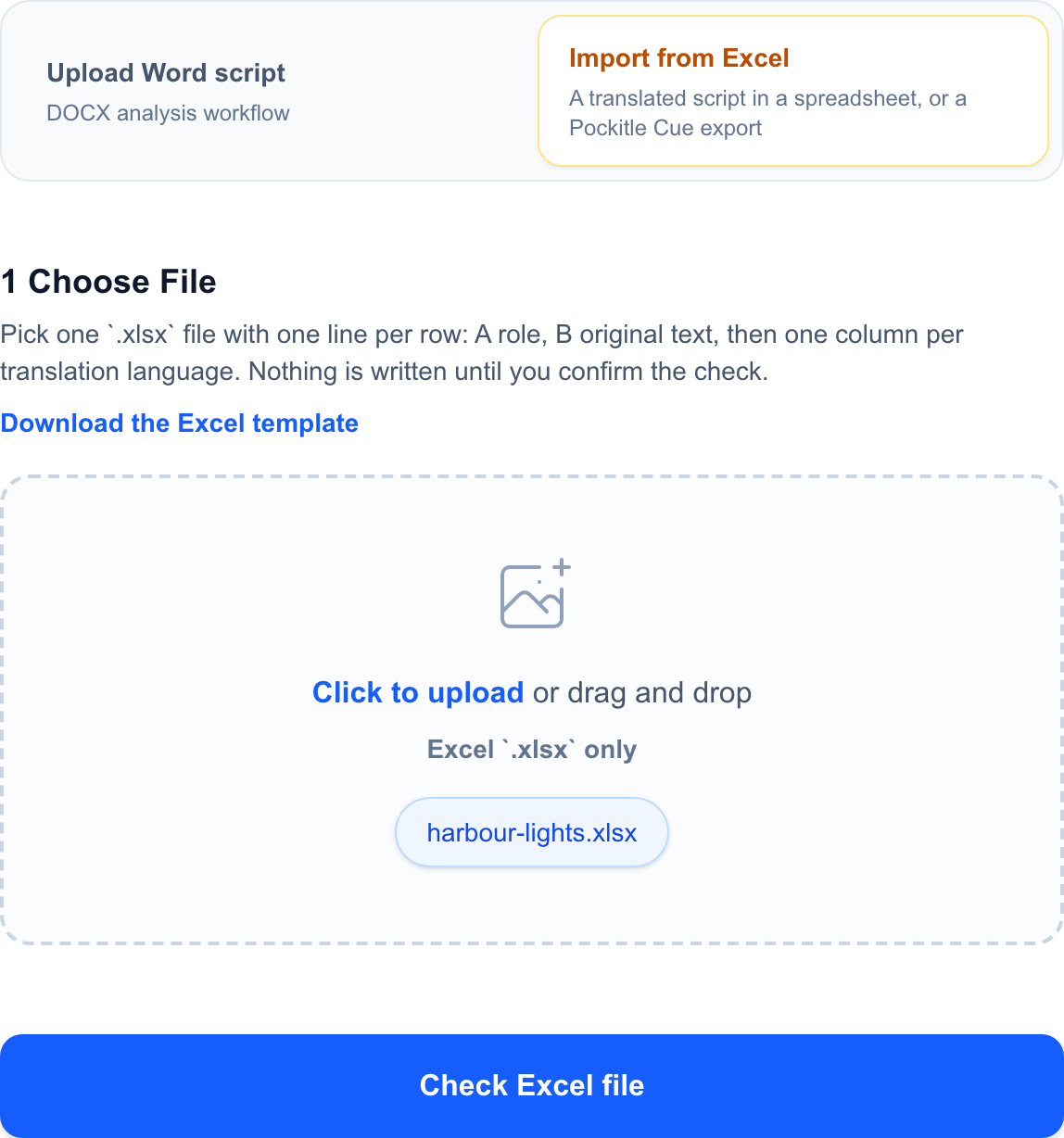
- Abra a página de upload do projeto. Selecione
Importar do Excel. Se você estiver criando sua própria pasta de trabalho, useBaixar o modelo do Excel. - Selecione o arquivo .xlsx e escolha
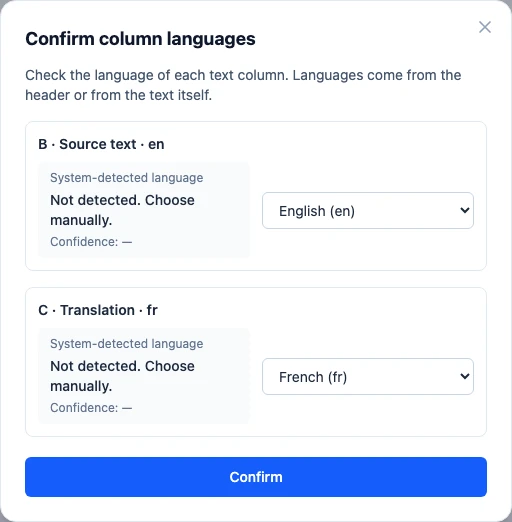
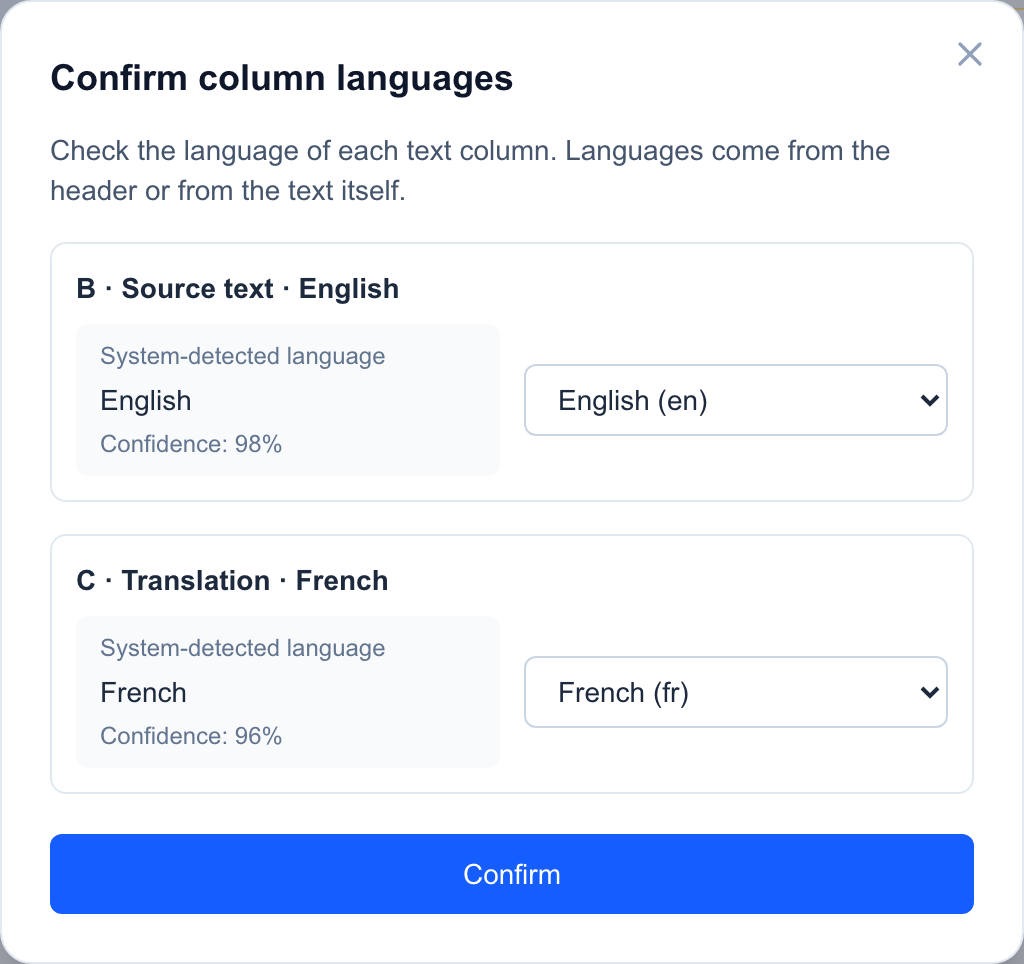
Verificar arquivo do Excel. EmConfirmar os idiomas das colunas, confira a coluna de origem e todas as colunas de tradução. A detecção do sistema e o nível de confiança são somente leitura; escolha o idioma em uma lista suspensa separada. Se um idioma estiver ausente ou incorreto, selecione-o manualmente. - Selecione
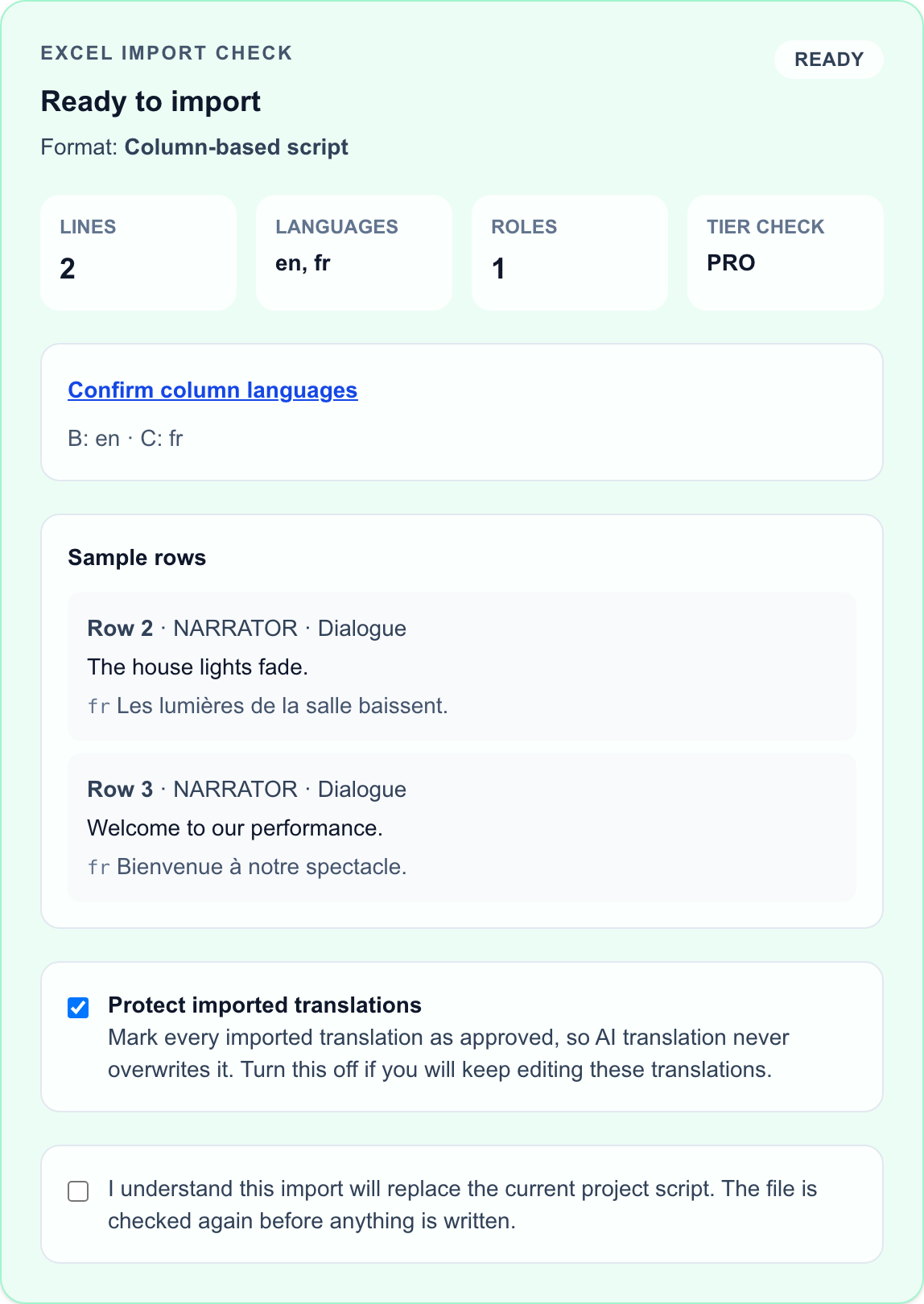
Confirmar. Se alterou o idioma de alguma coluna, selecioneVerificar novamente com estes idiomaspara atualizar a prévia; isso ainda não importa o roteiro. Depois confira o resumo, os avisos e as linhas de amostra. - Mantenha
Proteger traduções importadasativado, a menos que você vá continuar editando essas traduções. - Se quiser, escolha uma verificação por IA após a importação. Ela sinaliza problemas e adiciona notas de discussão, usa créditos e nunca reescreve seu roteiro.
- Se a prévia estiver correta, marque a caixa que confirma a substituição do roteiro do projeto e selecione
Importar texto teatral do Excel. - Abra o editor com
Abrir editore revise o roteiro importado antes de qualquer uso ao vivo.
Proteger traduções importadas vem ativado por padrão. Esta importação substitui todo o roteiro do projeto; para adicionar traduções ao roteiro existente por Line ID, use Importar traduções do Excel no Editor.O que a pasta de trabalho precisa ter
- Uma linha de roteiro por linha da planilha, abaixo de uma linha de cabeçalho.
- A coluna A contém o personagem (deixe em branco para indicações de cena) e a coluna B, o texto de origem.
- Da coluna C em diante, use uma coluna para cada idioma de tradução. Os cabeçalhos podem ser texto livre; confirme cada idioma após a verificação. Modelos antigos com uma coluna inicial de tipo de linha também são reconhecidos.
- Não mescle células nas colunas de texto.
- A importação cria novos IDs de linha, portanto os IDs antigos não são mantidos.
Adicione traduções a um roteiro existente
- No Editor, exporte uma pasta de trabalho do Excel. Ela inclui um ID de linha para cada linha.
- Preencha ou corrija as colunas de tradução. Mantenha a coluna de ID de linha.
- Clique em
Baixar arquivoe selecioneImportar traduções do Excel. - Revise a prévia. As traduções aprovadas são ignoradas, a menos que você escolha substituí-las.
- Confirme a importação. Somente as traduções mudam; o texto de origem, a ordem das linhas e os cues permanecem iguais.
Se você estiver reconstruindo a partir do DOCX de origem
- Envie o arquivo .docx original com
Enviar roteiro Word. - Execute a análise novamente.
- Revise o rascunho no editor.
- Adicione novamente qualquer trabalho de tradução que ainda seja necessário.
Boa prática
- Mantenha o DOCX original.
- Exporte um backup novo antes de mudanças importantes.
- Nomeie os backups claramente com uma data ou marco.
FAQ
Perguntas comuns sobre este fluxo, com base no sistema Pockitle Cue atual.
Posso importar um arquivo Excel ou PPTX para o Pockitle Cue?+
Sim, arquivos .xlsx. «Importar do Excel» na página de envio do projeto aceita uma exportação do Pockitle Cue ou seu próprio roteiro traduzido. Siga o modelo: A contém o personagem (em branco para indicações de cena), B o texto de origem e, a partir de C, uma coluna por idioma de tradução. Confira a prévia antes de confirmar: a importação substitui o roteiro do projeto. PPTX não pode ser importado.
Qual arquivo é mais seguro manter para recuperação?+
Mantenha o documento .docx original. Ele é o melhor ponto de partida para executar novamente a análise e reconstruir o projeto do zero, se necessário.
Fluxo de Implantação
Continuar neste fluxo
Preparação do texto, fluxo de tradução, implantação ao vivo, controle do operador e diagnóstico de runtime.
3.1 Usar o modo de simulação
Pré-visualize cues, teste idiomas e finalize um roteiro pronto para implementação.
4.1 Como lançar legendas ao vivo para um espetáculo
Lance legendas ao vivo finalizando o roteiro, escolhendo uma região permitida pelo plano, configurando o acesso do operador e compartilhando links do público.
4.2 Como gerenciar uma implementação ao vivo
Gerencie links dos espectadores, materiais de acesso, ASM e atualizações; encerre o espetáculo no ASM e remova a implementação apenas para desativar os links definitivamente.