
4.1 Como lançar legendas ao vivo para um espetáculo
Lance legendas ao vivo finalizando o roteiro, escolhendo uma região permitida pelo plano, configurando o acesso do operador e compartilhando links do público.
Termine primeiro a Simulação. O lançamento começa após Tudo certo! Finalizar e enviar.
Abrir a página Entrar ao vivo
Use Tudo certo! Finalizar e enviar no canto inferior direito da Simulação.
- Revise o roteiro na Simulação.
- Clique em
Tudo certo! Finalizar e enviar. - Em
Escolher idiomas ao vivo, o idioma original está incluído. Selecione as traduções dentro do limite do plano e confirmeFinalizar e enviarpara abrir o formulário Go Live.
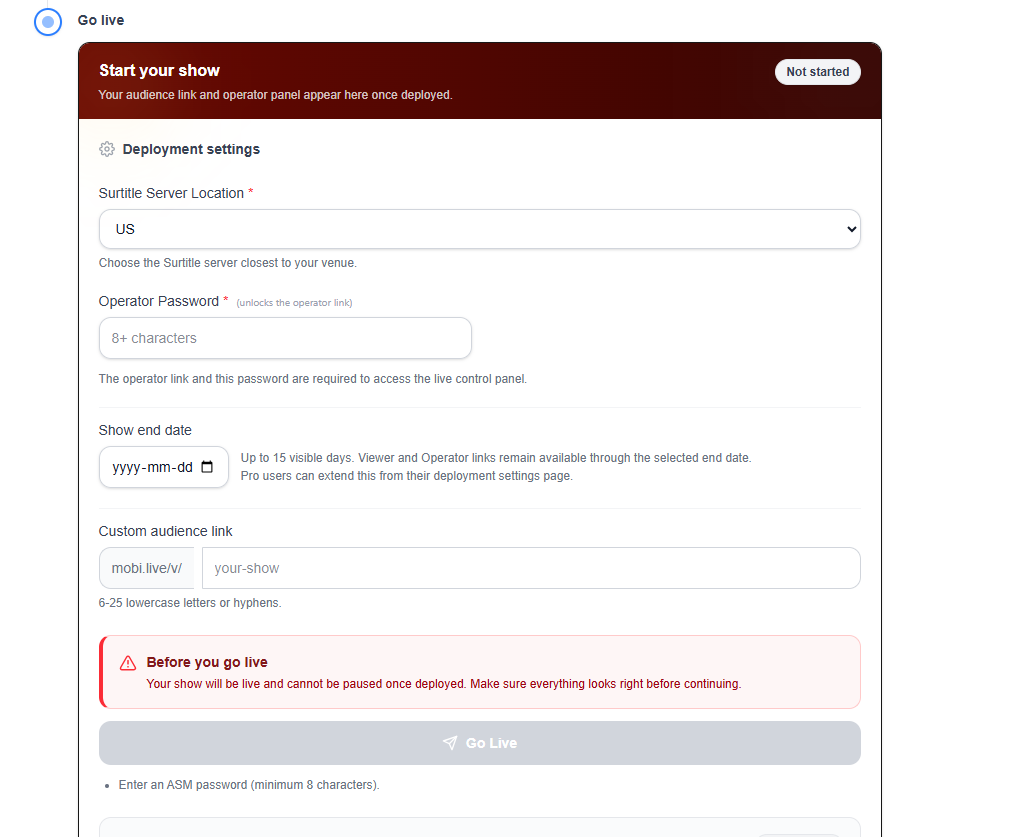
Preencher o formulário Go Live
- Localização do servidor: Lite usa o US Central selecionado automaticamente. Pro e Pro+ podem escolher entre as regiões disponíveis.
- Senha do operador: obrigatória. Desbloqueia o link do operador ASM.
- Data de fim do espetáculo: aparece quando o plano suporta uma data de fim personalizada. Lite mantém a janela visível padrão de 7 dias.
- Link de audiência personalizado: opcional quando o plano permite.
Iniciar o lançamento
Quando o formulário estiver pronto, clique em Entrar ao vivo na parte inferior do formulário. É o botão azul principal com um ícone de avião de papel.
- Aguarde o pedido de lançamento terminar.
- Abra a página seguinte apenas após o lançamento reportar sucesso.
Abrir a Cabine de implantação após o sucesso
Após o lançamento, vá para Cabine de Implantação.
- Verifique
Espectador (público)eConsole ASM (operador). - Copie ou abra os links em
Links para público e operador. - Use
ID do link do espetáculopara confirmar o conjunto de links curtos lançado.
Limites de lançamento
- Free: sem implantação em produção. Owners e managers verificados elegíveis podem usar a prévia limitada às primeiras 30 cues, por até 60 minutos e duas vezes por dia.
- Lite: 2 lançamentos ativos, janela visível fixa.
- Pro e Pro+: maior capacidade de lançamento e mais opções, conforme mostrado na interface.
Planeje links do Viewer e códigos QR impressos
Os planos Pro e Pro+ podem reservar uma URL fixa do Viewer e um código QR antes da publicação, ao criar o projeto, nas configurações da engrenagem ou em Go Live. Os planos Free e Lite normalmente recebem uma URL aleatória apenas na publicação. A prorrogação e Update Live mantêm o endereço atual; confira-o novamente antes de imprimir materiais para uma nova publicação. Consulte Preparação do link do Viewer e do código QR para obter detalhes.
FAQ
Perguntas comuns sobre este fluxo, com base no sistema Pockitle Cue atual.
Como implanto legendas ao vivo no Pockitle Cue?+
Primeiro confira o roteiro na Simulação e finalize-o. Depois, abra o fluxo Entrar ao vivo, confirme a região e a duração aplicáveis ao seu plano, defina a senha do operador, implante o espetáculo e compartilhe o Link Viewer ou o QR code.
Por que «Entrar ao vivo» não está disponível para mim?+
A implantação ao vivo exige um plano pago de entrega ao vivo. O roteiro também precisa estar pronto no fluxo antes que as ações de implantação sejam liberadas.
Fluxo de Implantação
Continuar neste fluxo
Preparação do texto, fluxo de tradução, implantação ao vivo, controle do operador e diagnóstico de runtime.
4.2 Como gerenciar uma implementação ao vivo
Gerencie links dos espectadores, materiais de acesso, ASM e atualizações; encerre o espetáculo no ASM e remova a implementação apenas para desativar os links definitivamente.
4.3 Como atualizar legendas ao vivo depois da implementação
Enviar as legendas salvas no Editor para a implementação ativa. Durante Live, ou enquanto um console ASM controla o espetáculo, o envio aguarda que o operador aplique a atualização no ASM.
4.4 Usar o Cockpit do operador
Use o Cockpit do operador para avançar cues, responder a eventos do espetáculo e controlar o que o público vê.