
5.4 Como o público entra com um link viewer ou código QR
Compartilhe o link Viewer ou o código QR e compreenda como o público entra no fluxo de legendas ao vivo.
Use para: celulares do público que entram através de um navegador.
Limite importante: isto é separado do modo de projeção e continua exigindo conexão com a nuvem.
Compartilhar o link para o público
Use o link para o público a partir do Deployment Cockpit.
- Abra
Links para público e operadorno Deployment Cockpit. - Use
Espectador (público)nesse cartão. - Copie o link, abra-o ou use o
Código QRpara materiais de frente de sala.
Imprimir o pacote de frente de sala
Use Materiais para o público no Deployment Cockpit para preparar material impresso, em vez de copiar capturas de tela.
Imprimir pacote de frente de salacria um cartaz QR, instruções para celulares, texto do espetáculo e notas de entrega do projetor.- Verifique ou volte a imprimir o pacote se a janela de acesso mudar. É uma ajuda de passagem de trabalho, não uma certificação de conformidade.
Verificar a tela inteira e a barra do navegador
- Teste os celulares realmente previstos antes de abrir a sala; recomenda-se Safari no iPhone e Chrome no Android.
- Não presuma que Chrome ou Firefox no iOS tenha o mesmo comportamento em tela cheia. Use apenas configurações de orientação, tamanho do texto e brilho já testadas.
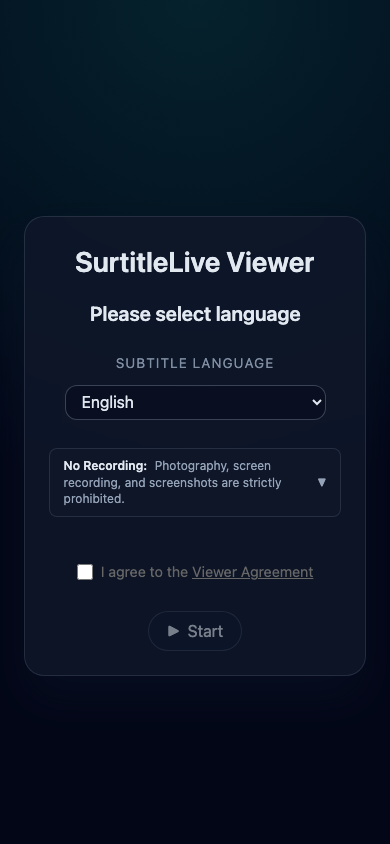
O que o público vê
- O Viewer abre num navegador móvel normal.
- O público escolhe um idioma ativado.
- O público aceita o
Acordo do espectador. - O público toca em Iniciar para entrar no Viewer ao vivo.
Dicas para a frente de sala
- Coloque o código QR onde o público o possa ler antes do início do espetáculo.
- Diga ao público que o link abre num navegador. Não é necessária instalação de app.
- Peça aos usuários para manterem o celular em silêncio e reduzirem o brilho da tela.
- Se um Viewer se desligar, atualizar o navegador é a primeira verificação.
- Se a internet do local falhar, os celulares não continuarão a receber legendas só porque a projeção ainda está a funcionar.
A projeção é separada
Não trate a vista de celular do público como a superfície principal do projetor.
- Os celulares do público usam o Viewer no navegador e continuam a receber conteúdo pela nuvem.
- A saída visível na sala deve usar o modo de projeção.
Planeje links do Viewer e códigos QR impressos
- Os planos Pro e Pro+ podem reservar uma URL fixa do Viewer e um código QR para o projeto antes da publicação. Defina o endereço ao criar o projeto, nas configurações do projeto (engrenagem) ou em Go Live. Reservar um endereço não inicia uma apresentação; teste a publicação ativa antes de receber o público.
- Os planos Free e Lite recebem uma URL aleatória do Viewer quando uma nova publicação é criada. Antes da publicação, normalmente não há URL nem código QR para imprimir. O endereço da publicação atual é somente leitura; use o endereço exibido no Deployment Cockpit nos materiais para o público.
- Prorrogar a publicação atual e usar Update Live mantêm sua URL do Viewer e seu código QR. Antes de reutilizar cartazes em uma nova publicação, confira novamente o endereço atual. Uma reserva fixa não utilizada, mantida após uma mudança para um plano inferior, pode ser usada para uma publicação bem-sucedida; as publicações seguintes seguem as regras do plano atual.
- Os códigos QR usam o endereço salvo. Em Go Live, use
Salvar URLapós alterar um endereço editável; um endereço digitado, mas não salvo, não será o destino do código QR impresso. Copie a URL completa fornecida, sem alterar o host ou o caminho.
FAQ
Perguntas comuns sobre este fluxo, com base no sistema Pockitle Cue atual.
Como o público entra no espetáculo pelo celular?+
Abra o Link Viewer ou leia o QR code, escolha um idioma, aceite o «Acordo do espectador» e pressione Iniciar.
O que o público vê primeiro ao abrir o link?+
Vê a tela inicial do Viewer, escolhe um idioma, aceita o «Acordo do espectador» e pressiona Iniciar.
Se a projeção ainda funciona, os telefones também funcionarão?+
Não necessariamente. Os telefones do público continuam dependendo da entrega normal pela nuvem. A continuidade da projeção não significa que os Viewer móveis continuarão recebendo legendas se a internet do local cair.
Posso imprimir o código QR do Viewer antes da publicação?+
Os planos Pro e Pro+ podem reservar uma URL fixa e um código QR para o projeto antes da publicação. Os planos Free e Lite normalmente recebem uma URL aleatória apenas na publicação. Uma reserva não utilizada, mantida após uma mudança para um plano inferior, pode ser usada para uma publicação bem-sucedida. A prorrogação e Update Live preservam o endereço ativo; confira a URL da publicação atual antes de reutilizar materiais impressos em uma nova publicação.
Fluxo de Viewer
Continuar neste fluxo
Entrada do público, acesso por QR code, acordo do viewer e terminologia voltada ao público para espetáculos ao vivo.