
5.2 Como usar as configurações do projetor
Abra as configurações do projetor pelo ASM, salve o preset, teste a janela do projetor e entenda qual é a função de cada ação do preset.
Use para configurar o preset voltado ao projetor antes da apresentação. Não é para entrega aos celulares do público, edição de texto de legendas nem modo totalmente offline.
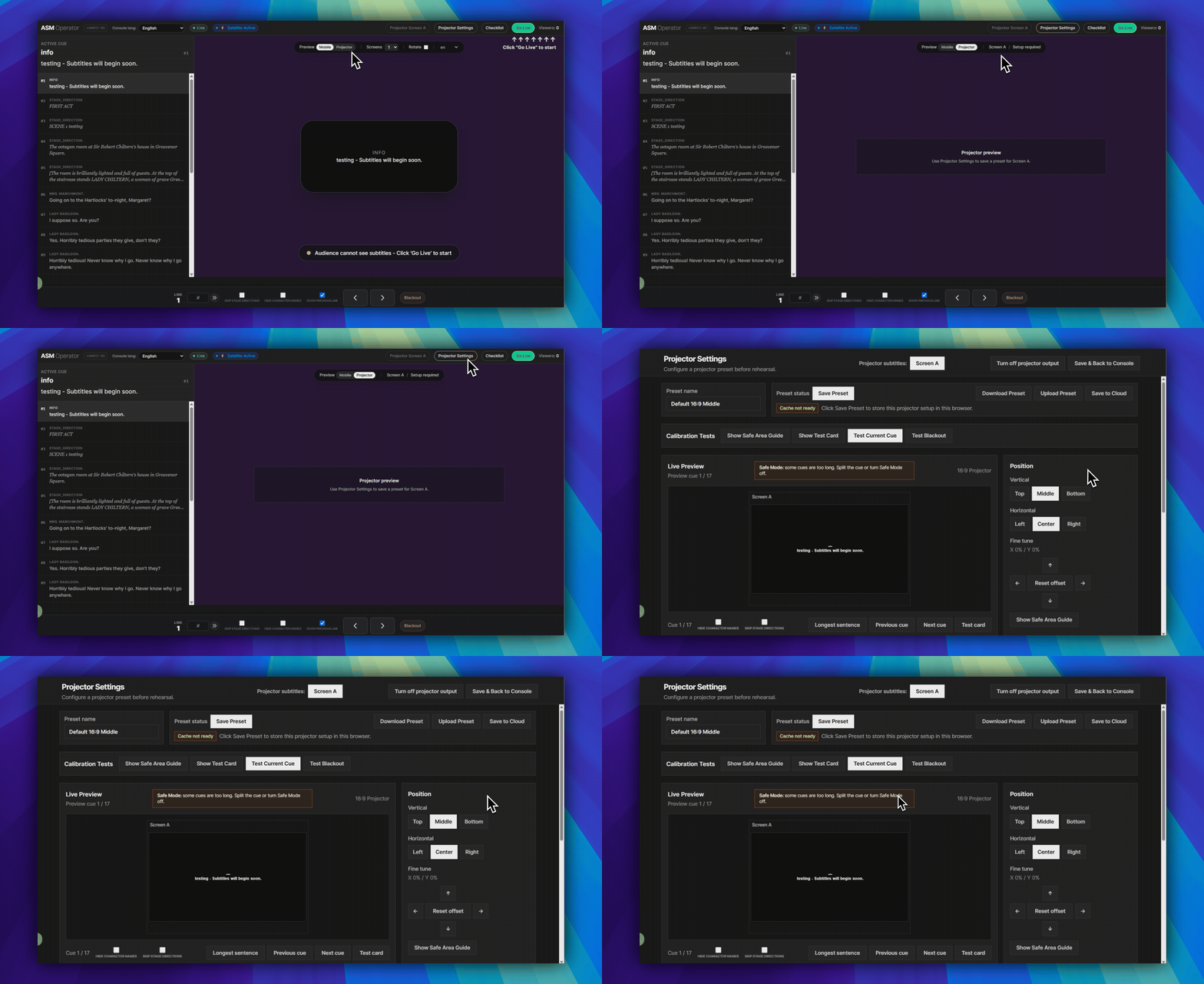
Abrir as configurações do projetor
- Abra primeiro a
Console ASM (operador). - Na linha superior direita do cabeçalho ASM, clique nas configurações do projetor. É o botão arredondado ao lado da tela do projetor A e de entrar ao vivo.
- Isso abre a página chamada configurações do projetor.
Use primeiro a barra de presets
- O nome do preset fica na área de entrada no canto superior esquerdo.
- Salvar preset armazena esta configuração neste dispositivo ASM para este projeto.
- Baixar preset baixa um arquivo de preset para backup ou para outro computador.
- Enviar preset carrega um arquivo de preset na configuração atual.
- Salvar na nuvem envia o preset para o armazenamento do projeto autorizado pelo Dashboard. Isso pode abrir uma janela de autorização do Dashboard.
- Voltar para a console é a ação no canto superior direito para retornar ao ASM.
Execute as verificações integradas
- Use a linha de testes de calibração perto do topo.
- Mostrar guia de área segura ajuda a verificar os limites da tela.
- Mostrar cartão de teste verifica o caminho de exibição antes que o feed de cues seja importante.
- Testar cue atual envia o cue atual para a pré-visualização.
- Testar Blackout verifica o comportamento de blackout antes da entrada do público.
Use os painéis inferiores só quando necessário
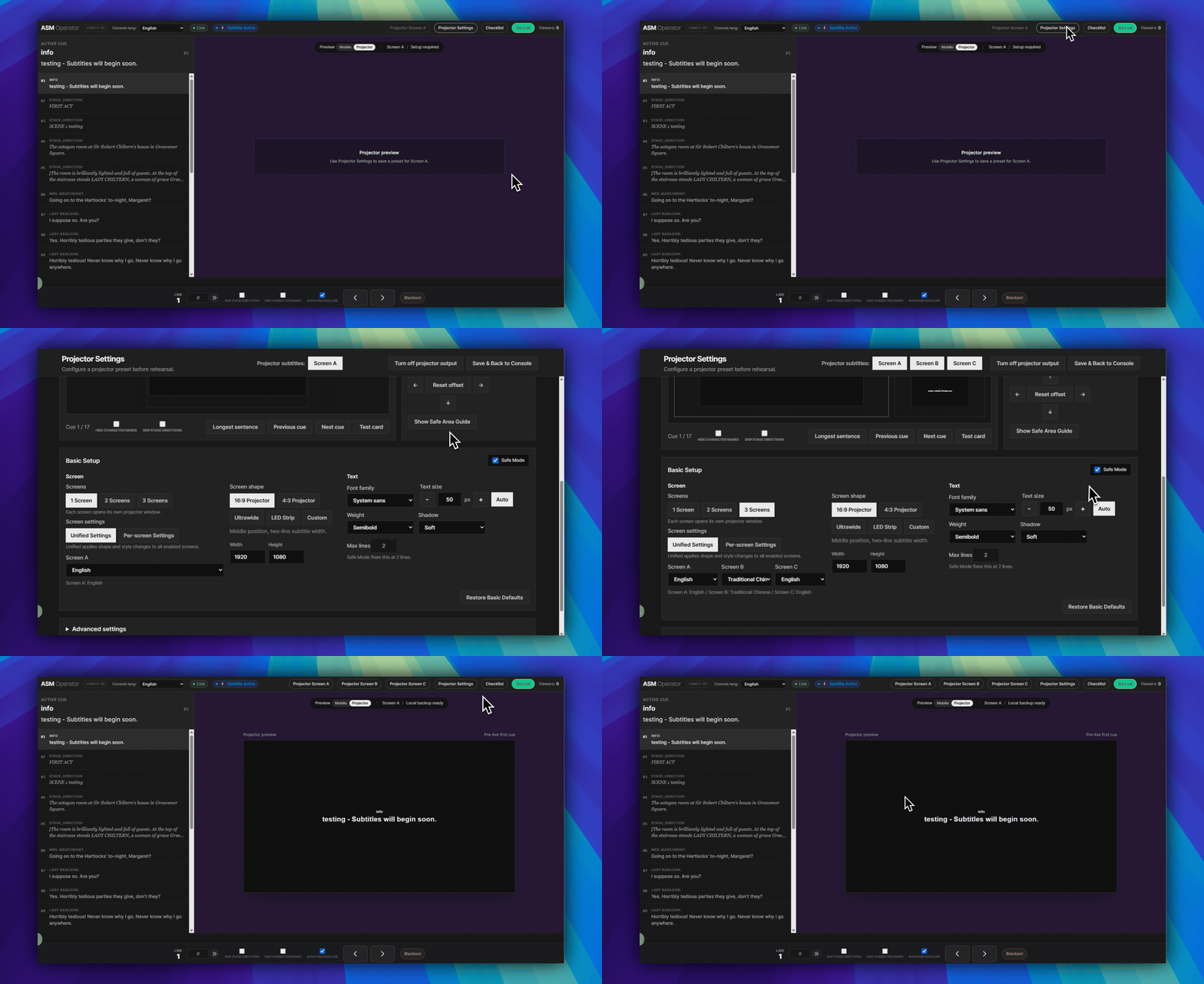
- Abra as configurações avançadas na parte inferior da página para altura de linha, área segura, largura máxima, número máximo de linhas, contorno, cores, nomes de falantes e indicações cênicas.
- Abra diagnósticos abaixo se precisar inspecionar armazenamento de presets, cache de projeção local, status da janela do projetor ou a rota atual.
Verifique a rota da tela
- Volte ao cabeçalho ASM se necessário.
- Abra a tela do projetor A no computador conectado ao projetor ou à tela LED.
- Aguarde a conexão da janela do projetor.
- Avance um cue pelo ASM e confirme que a janela do projetor responde.
O que esta página não faz
FAQ
Perguntas comuns sobre este fluxo, com base no sistema SurtitleLive atual.
Where do I open Projector Settings?+
Open the ASM Console first. In the top-right header row, click Projector Settings. It opens the Projector Settings page.
What does Save Preset actually save?+
Save Preset stores the current projection setup on that ASM device for that project. It does not save subtitle text, runtime links, tokens, or mobile viewer delivery.
Is Projector Settings the same as mobile audience delivery?+
No. Projector Settings is for room-visible projector output. Audience phones still use the Viewer Link or QR-code browser flow.
Fluxo de Implantação
Continuar neste fluxo
Preparação do texto, fluxo de tradução, implantação ao vivo, controle do operador e diagnóstico de runtime.
5.3 Preparar o Projection Mode para o espetáculo
Prepare o Projection Mode antes do espetáculo, teste a continuidade da projeção local já aberta e entenda o que este fluxo não cobre.
5.4 Controle do QLab para sincronização do ASM e Viewer (Beta)
Após a implantação, ative o controle do QLab no ASM, importe o QLab Projection Pack, conecte a ponte local (Local Bridge) e ensaie a sincronização de cues do ASM e Viewer conduzida pelo QLab.
0.15 Solução de problemas sem página de Logs
Use o status visível do fluxo de trabalho, a utilização de crédito, os avisos de implantação e os prompts de tentar novamente quando não houver uma página geral de Logs.