
3.1 Usar o modo de simulação
Pré-visualize cues, teste idiomas e finalize um guião pronto para implementação.
A simulação é uma etapa de pré-visualização e finalização. Não é o cockpit ASM em direto do operador.
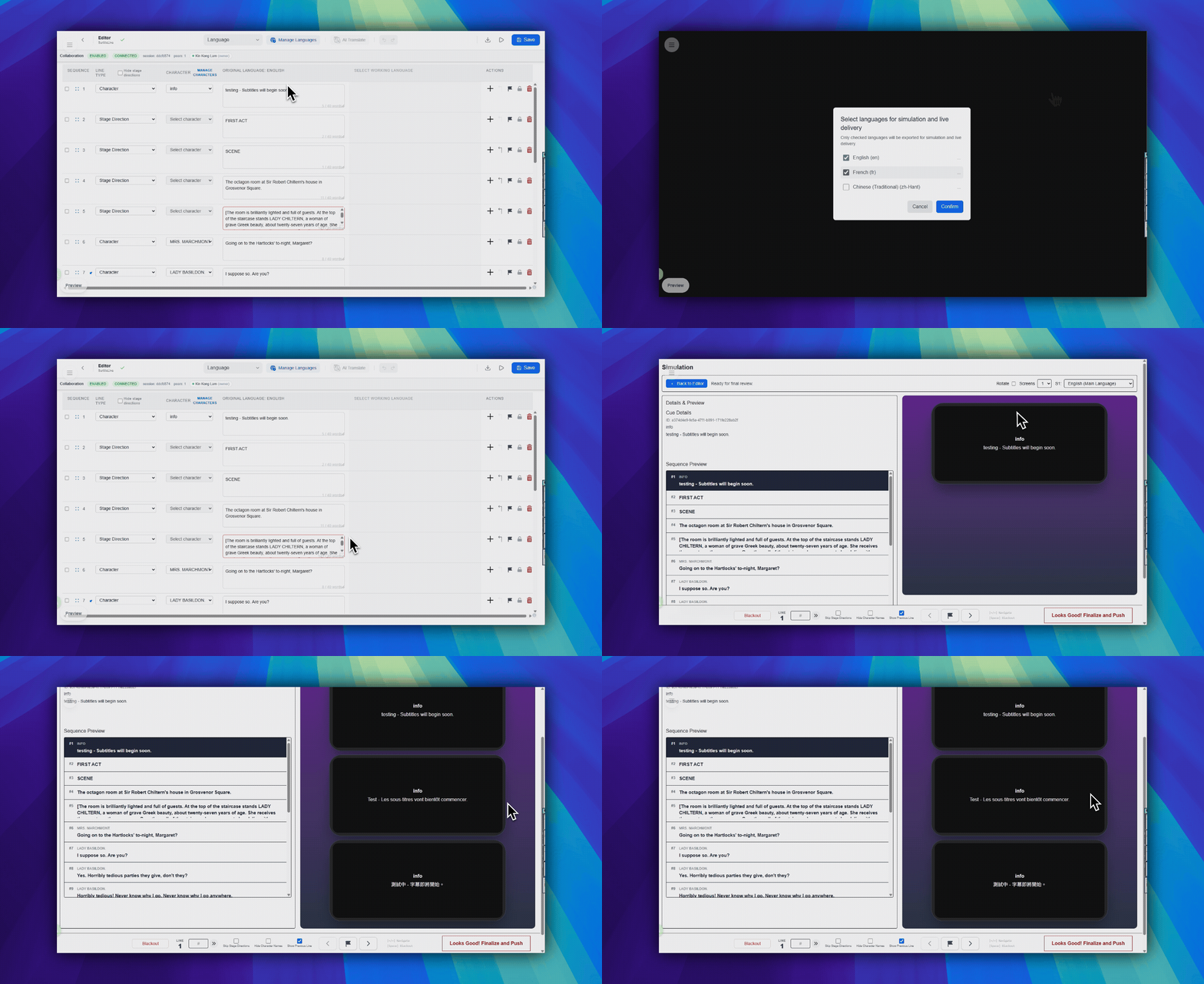
Abrir a simulação
- Na área direita da barra de ferramentas superior do editor, clique em
Abrir simulação. Este botão usa um ícone triangular de reprodução apontado para a direita. - Na janela modal de idiomas, escolha os idiomas que devem entrar na Simulação e na finalização.
- No rodapé da janela modal, clique em
Confirmar.
Usar a barra de ferramentas superior
- Voltar ao Editor é o botão azul no canto superior esquerdo com um ícone de seta para a esquerda.
- Rodar fica no centro-direita da barra de ferramentas superior como uma caixa de seleção.
Telasfica na mesma linha da barra de ferramentas superior e define quantos ecrãs de pré-visualização quer inspecionar.- S1, S2 e S3 são os seletores de idioma à direita de Telas.
Ler o esquema da pré-visualização
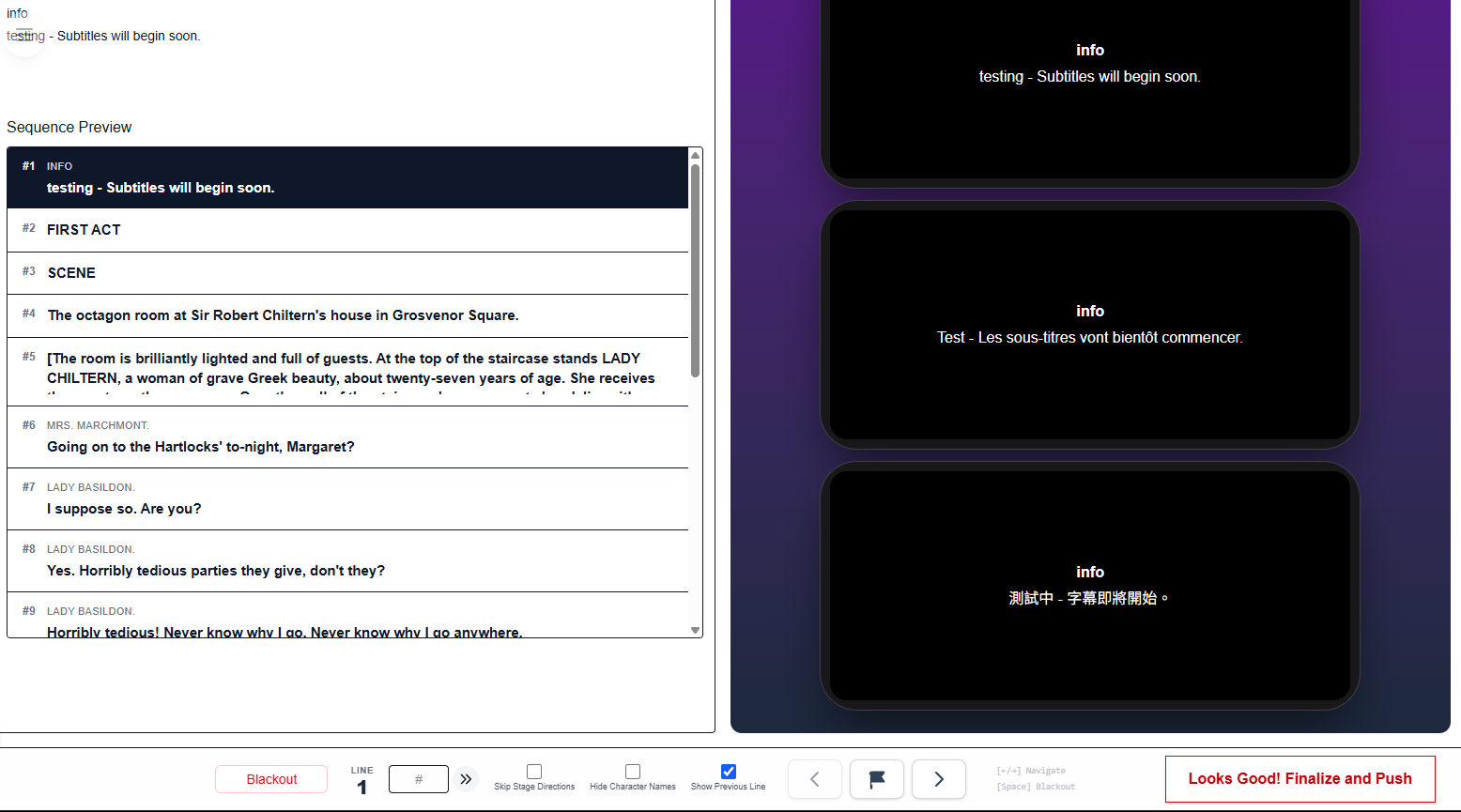
- O painel esquerdo mostra os detalhes do cue e a pré-visualização da sequência.
- O painel direito mostra a pré-visualização em estilo viewer para o cue atual.
- Isto continua a ser apenas uma pré-visualização. Não significa que o público esteja em direto.
Usar os controlos inferiores
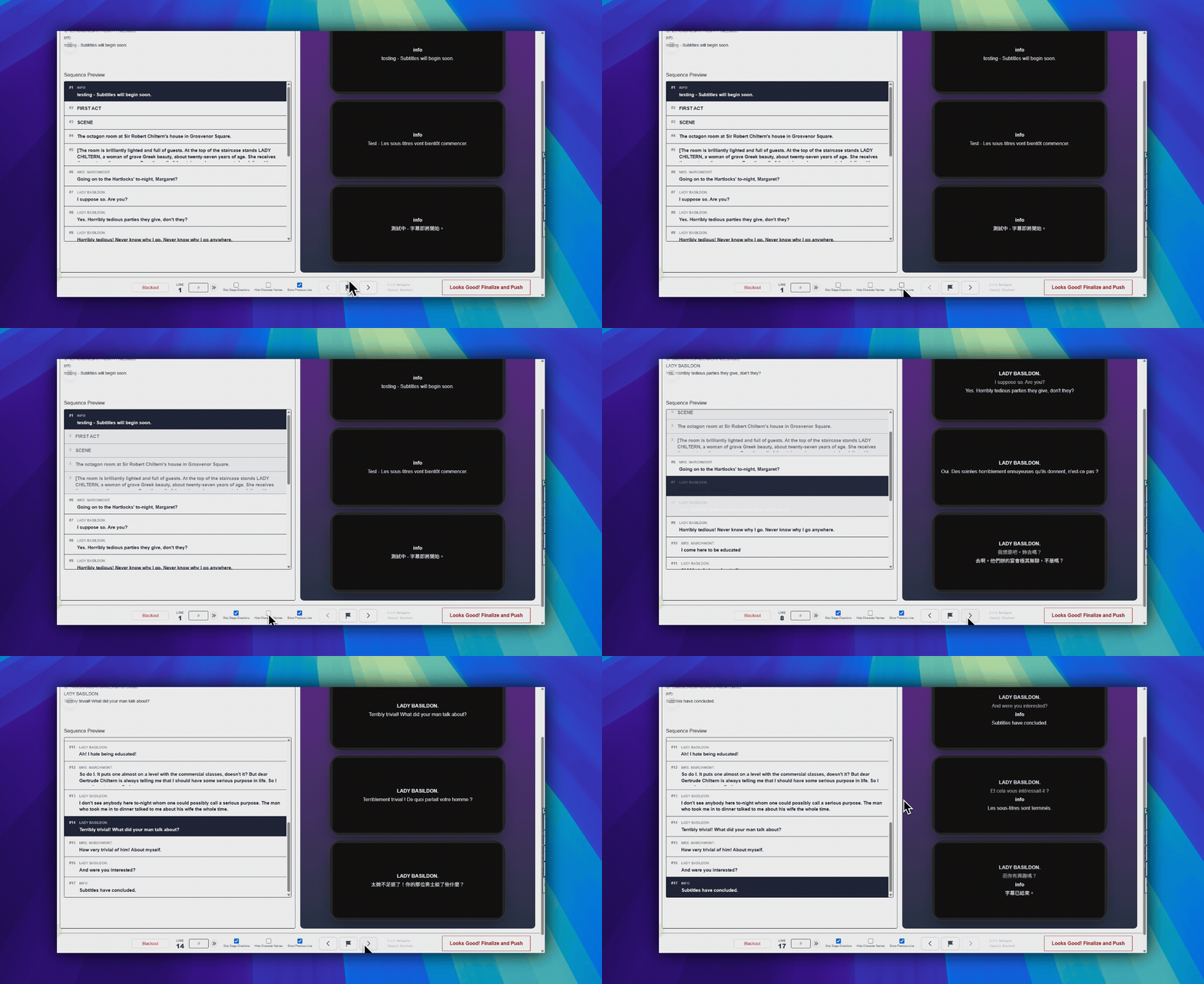
- Blackout fica na área inferior esquerda e alterna para um ecrã de pré-visualização preto.
- A indicação Line no centro inferior mostra o número do cue atual.
- O campo # no centro inferior salta para um número de sequência.
Ocultar indicações cênicaseHide Character Namessão caixas de seleção na área central inferior.- Os botões de seta esquerda e direita na área inferior centro-direita movem um cue de cada vez.
- O botão de bandeira entre as setas marca a linha atual para seguimento.
Atalhos de teclado opcionais
Estes atalhos funcionam na pré-visualização da Simulação. Não são uma descrição do cockpit ASM em direto.
- Seta esquerda: cue anterior
- Seta direita: cue seguinte
- Espaço: blackout
Voltar quando algo parece errado
- Clique em Voltar ao Editor no canto superior esquerdo.
- Corrija o guião.
- Guarde as alterações.
- Abra novamente a Simulação e verifique o resultado.
Finalizar o guião
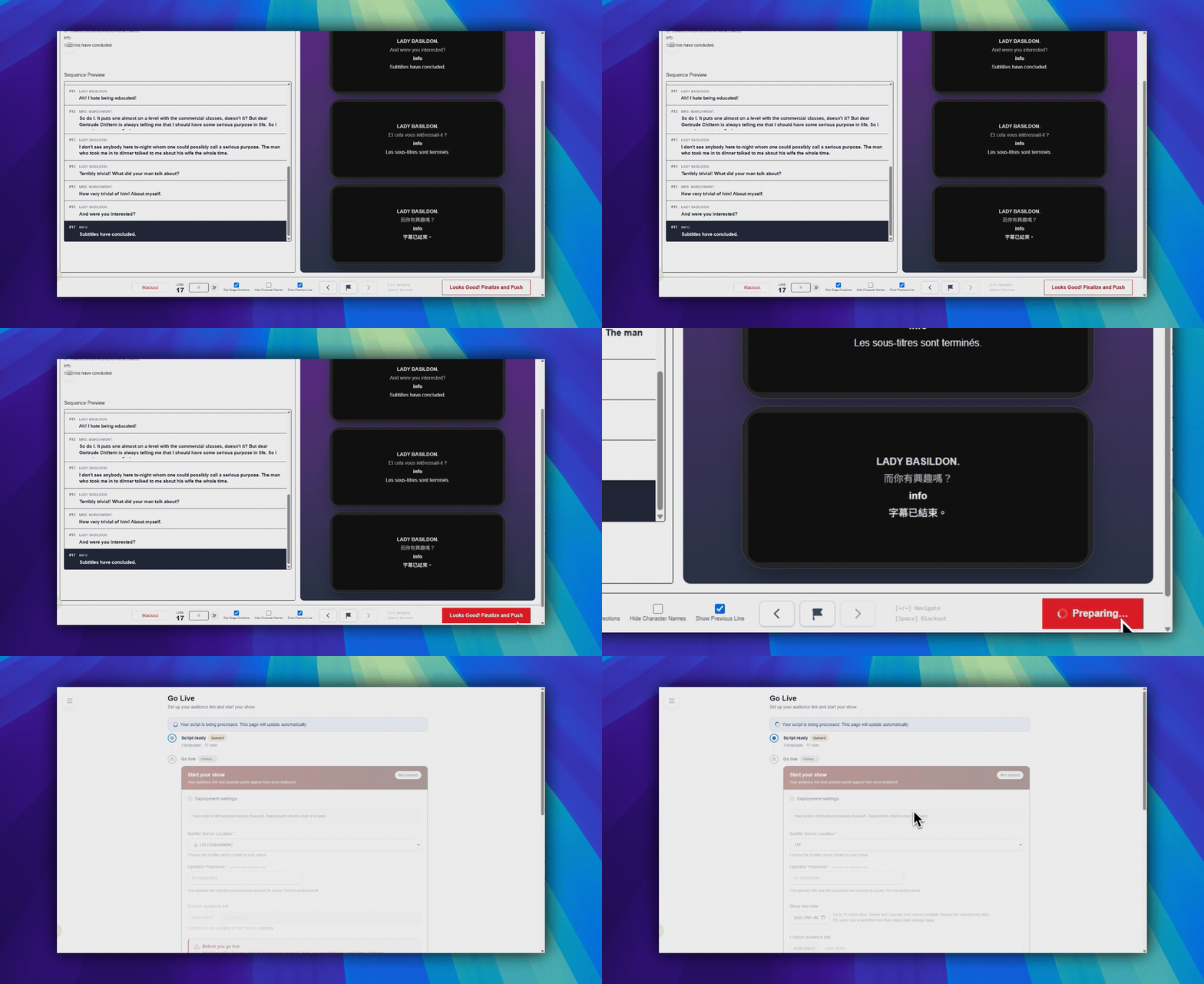
- Quando a pré-visualização estiver correta, clique em Looks Good! Finalize and Push no canto inferior direito. É o botão grande com contorno vermelho.
- Isto cria o estado do guião pronto para implementação e leva-o para a configuração do espetáculo.
FAQ
Perguntas comuns sobre este fluxo, com base no sistema SurtitleLive atual.
Is Simulation the same thing as the live operator cockpit?+
No. Simulation is a preview environment for checking timing, layout, and language output before the live show.
Who can finalize a script from Simulation?+
Owners and Managers can finalize a script and continue into the deployment flow.
Fluxo de Implantação
Continuar neste fluxo
Preparação do texto, fluxo de tradução, implantação ao vivo, controle do operador e diagnóstico de runtime.
4.1 Como lançar surtitles ao vivo para um espetáculo
Lance surtitles ao vivo finalizando o roteiro, confirmando o comportamento regional do plano, configurando o acesso do operador e compartilhando links do público.
4.2 Como gerir uma implementação em direto
Gira uma implementação em direto depois da configuração, incluindo ligações para espectadores, materiais para o público, alteração da palavra-passe do operador, atualizações de legendas e encerramento.
4.3 Como atualizar legendas ao vivo depois da implementação
Carregue as legendas mais recentes guardadas no Editor para uma implementação ativa a partir do Editor ou do Deployment Cockpit sem alterar links de espectadores nem códigos QR.