من Word أو Excel إلى جهاز Mac على المسرح: إعداد وتشغيل الترجمة المسرحية في Pockitle Cue و QLab 5
SurtitleLive is now Pockitle Cue.
نادراً ما يبدأ العرض المسرحي أسبوع البروفات التقنية بقائمة إشارات مكتملة.
قد يبدأ مدير المسرح بنص بروفات خام في Word (.docx) لم يُترجم أو يُقسّم إلى شرائح ترجمة بعد، بينما يسلم المترجم في عمل آخر جدول Excel (.xlsx) جاهزاً. وقبل البروفة التقنية يواجه الفريقان السؤال نفسه: كيف نحول مستند العمل إلى إشارات موثوقة للإسقاط على Mac و QLab 5 دون خسارة التعديلات عندما تتغير السطور لاحقاً؟
في دليلنا السابق حول إنشاء ترجمات QLab بسرعة من Excel و TXT، استعرضنا كيف يولّد AppleScript إشارات نصية في QLab انطلاقاً من جدول بيانات. هذا يحل البناء الأولي، لكن ما إن تبدأ تعديلات الترجمة في البروفات حتى ينفصل ملف العرض تدريجياً عن النص.
ملف العرض في QLab وجدول البروفات بارعان في مهام مختلفة، ولم يُصمّم أي منهما لتتبع مراجعات النص سطراً بسطر عبر فريق مسرحي كامل.
لهذا يحتفظ Pockitle Cue بالنص والترجمات في المتصفح، بينما ينقل Pockitle Cue Station الإشارات المعتمدة إلى جهاز Mac المتصل بأجهزة الإسقاط و QLab 5.
ابدأ من نص Word خام أو جدول بيانات جاهز
لا يصل كل عرض إلى البروفات بالجاهزية نفسها. يدعم Pockitle Cue ثلاث نقاط انطلاق شائعة ويجمعها داخل نفس المحرر (Editor).
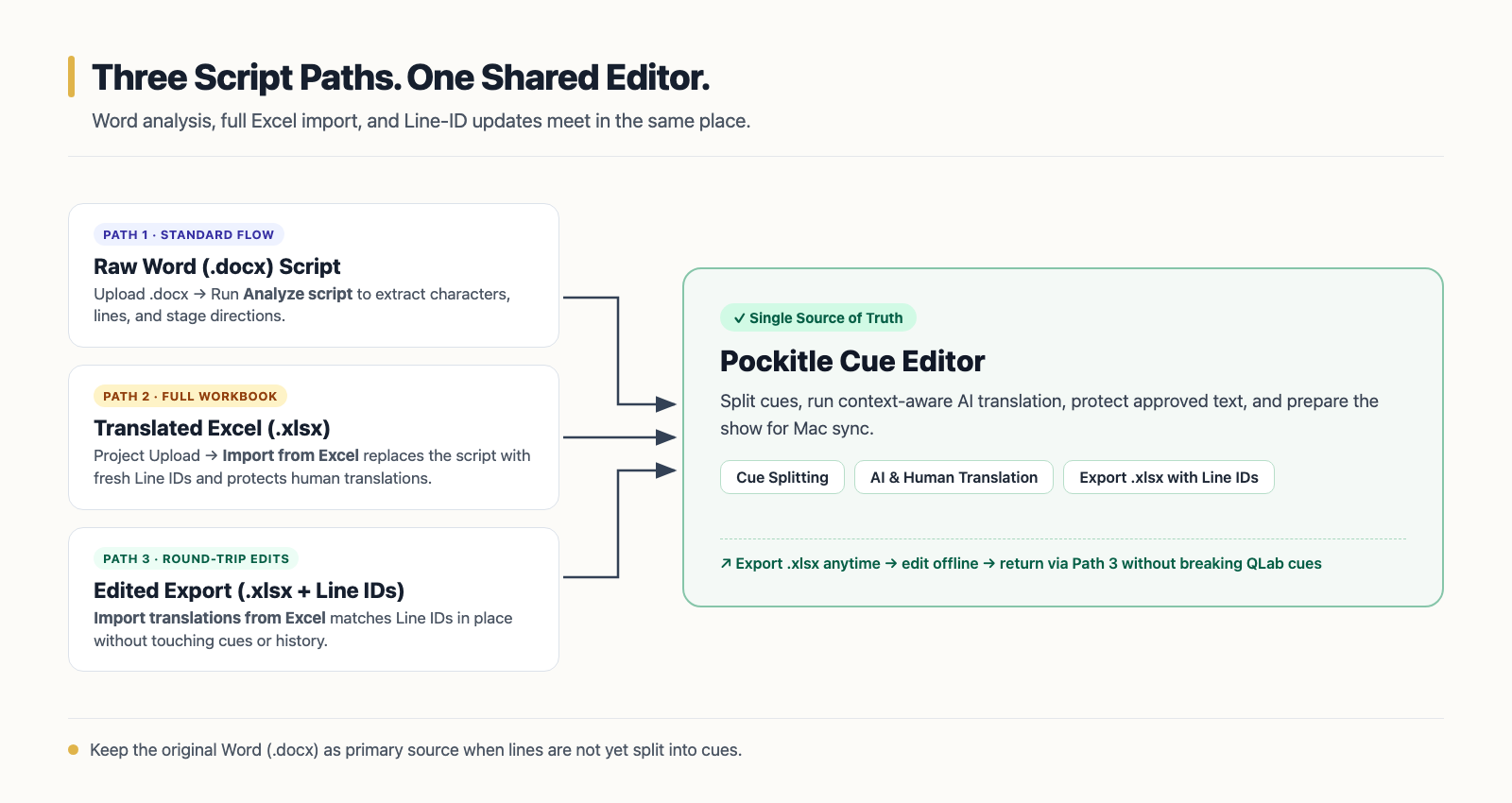
الشكل 1. سواء بدأت من Word (.docx) أو Excel (.xlsx)، تقود كل المسارات إلى النص المراجع نفسه داخل Pockitle Cue Editor.
عندما لا يتوفر لديك سوى نص بروفات غير مترجم، احتفظ بملف Word (.docx) الأصلي كمصدر رئيسي. ارفعه إلى المشروع وشغّل تحليل النص (Analyze script) لفصل أسماء الشخصيات والحوارات والإرشادات المسرحية تلقائياً. بعد ذلك يمكنك داخل Pockitle Cue Editor تقسيم الحوارات الطويلة إلى إشارات مقروءة، والترجمة بذكاء اصطناعي واعٍ بالسياق، أو تصدير نسخة .xlsx لمراجعة مترجم بشري.
أما إذا أعد المترجم جدولاً بالفعل، فاستخدم الاستيراد من Excel (Import from Excel) في صفحة رفع المشروع. يتوقع Pockitle Cue إشارة واحدة في كل صف تحت سطر العناوين: العمود A لاسم الشخصية (يُترك فارغاً للإرشاد المسرحي)، والعمود B للنص الأصلي، ومن العمود C فصاعداً لغة مترجمة واحدة لكل عمود؛ كما يتعرف على القوالب الأقدم التي تبدأ بعمود نوع السطر. بعد فحص الملف، تؤكد لغة كل عمود وتراجع المعاينة قبل اعتماد الاستبدال. يظل خيار حماية الترجمات المستوردة (Protect imported translations) مفعّلاً افتراضياً حتى لا تطمس تمريرات الذكاء الاصطناعي اللاحقة الصياغة البشرية المعتمدة، كما يضيف خيار فحص النص بالذكاء الاصطناعي (Check script with AI) ملاحظات مراجعة دون تعديل السطور.
إذا كنت تبدأ جدولاً جديداً من الصفر، فيمكنك أيضاً اختيار تنزيل قالب Excel (Download the Excel template) من شاشة الرفع نفسها مع استخدام خلايا عادية دون دمج للخلايا:
| الدور (العمود A) | الأصل (en) (العمود B) | الترجمة (ja) (العمود C) | الترجمة (zh-Hant) (العمود D) |
|---|---|---|---|
| (يُترك فارغاً للإرشاد المسرحي) | A quiet garden at dawn. |
夜明けの静かな庭。 |
黎明時分,寧靜的花園。 |
ALICE |
Is anyone there? |
誰かいるの? |
有人在嗎? |
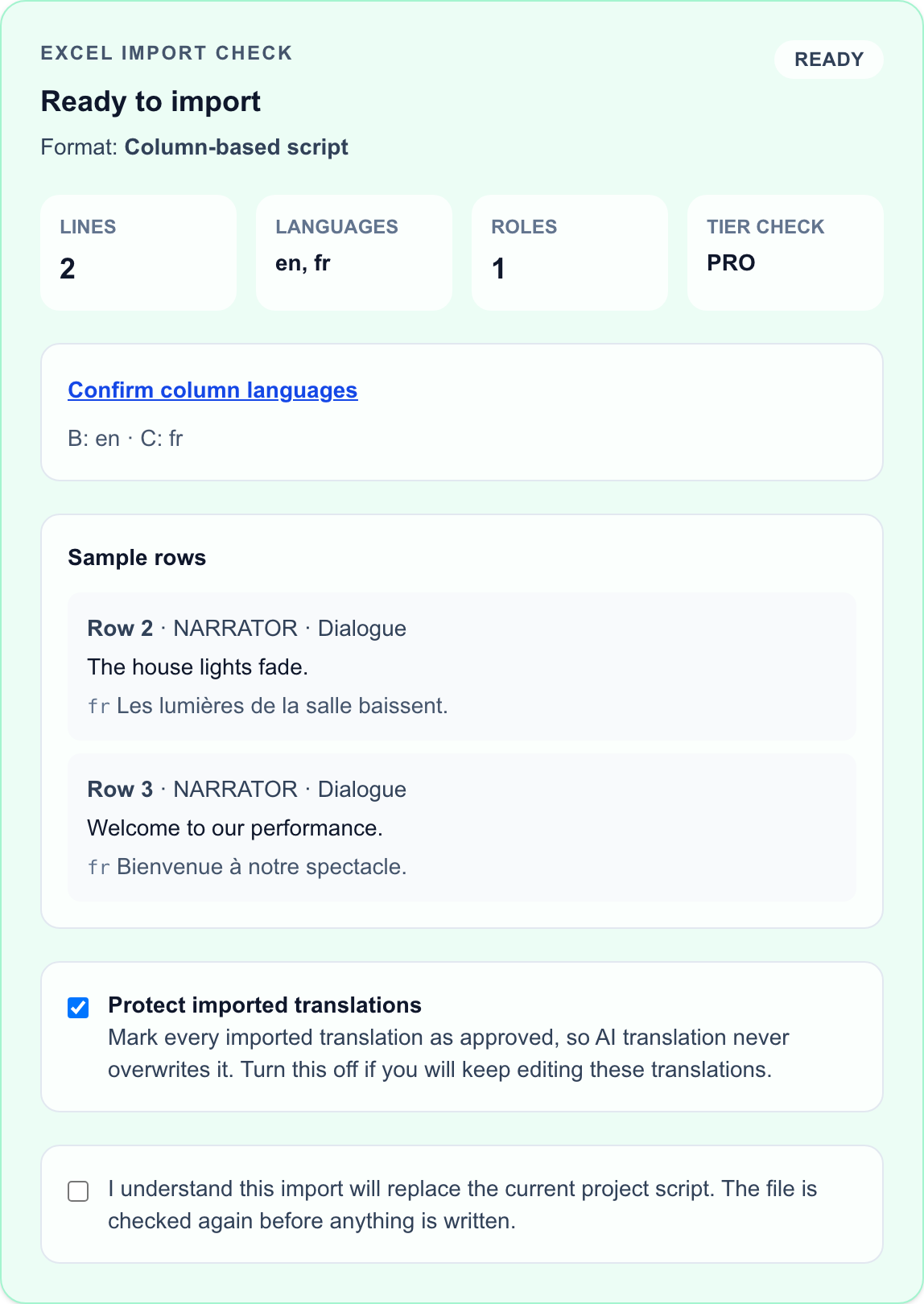
الشكل 2. مراجعة معاينة Excel المفحوصة وحماية الترجمات قبل تأكيد استبدال النص بالكامل.
تحديث الترجمات لاحقاً دون إفساد تقسيم الإشارات
بمجرد انطلاق البروفات، نادراً ما يكون استبدال النص كاملاً من Excel هو الخيار المناسب، لأن الاستيراد الكامل ينشئ معرفات Line ID جديدة ويعيد ضبط تتبع الإشارات القائمة.
بدلاً من ذلك، صدّر المشروع الحالي كملف Excel مباشرة من قائمة تنزيل ملف (Download file) داخل Editor. تصدّر الخطط المجانية نسخة تجريبية لأول 30 إشارة محفوظة، بينما تصدّر خطط Lite و Pro و Pro+ النص الكامل مع تسجيل Line ID في كل صف.
يعدّل المترجمون أعمدة اللغة فقط — مع إبقاء عمود Line ID دون تغيير — ثم يعيدون الملف عبر استيراد الترجمات من Excel (Import translations from Excel). يعرض Pockitle Cue معاينة للفروقات، ويتخطى الترجمات المعتمدة افتراضياً ما لم تختر استبدالها صراحةً، ويحدّث نص الترجمة فقط مع الحفاظ التام على النص الأصلي والترتيب والتقسيم والسجل.
حزمة موثقة واحدة على جهاز Mac الخاص بالعرض
عندما يكتمل النص في المتصفح، افتح Pockitle Cue Station على جهاز Mac الموصول بشاشات المسرح واضغط مزامنة (Sync) في قائمة العروض.
تقوم المزامنة بتنزيل حزمة عرض موثقة إلى هذا الجهاز. ما دامت هذه الحزمة المحلية صالحة، لا يعتمد الإسقاط المسرحي المحلي ولا تجهيز QLab على اتصال إنترنت مستمر في غرفة التشغيل. أما هواتف الجمهور فتظل معتمدة على البث السحابي، لذا يبقى الاتصال بالإنترنت لازماً للهواتف بينما تواصل أجهزة الإسقاط عملها محلياً بالكامل.
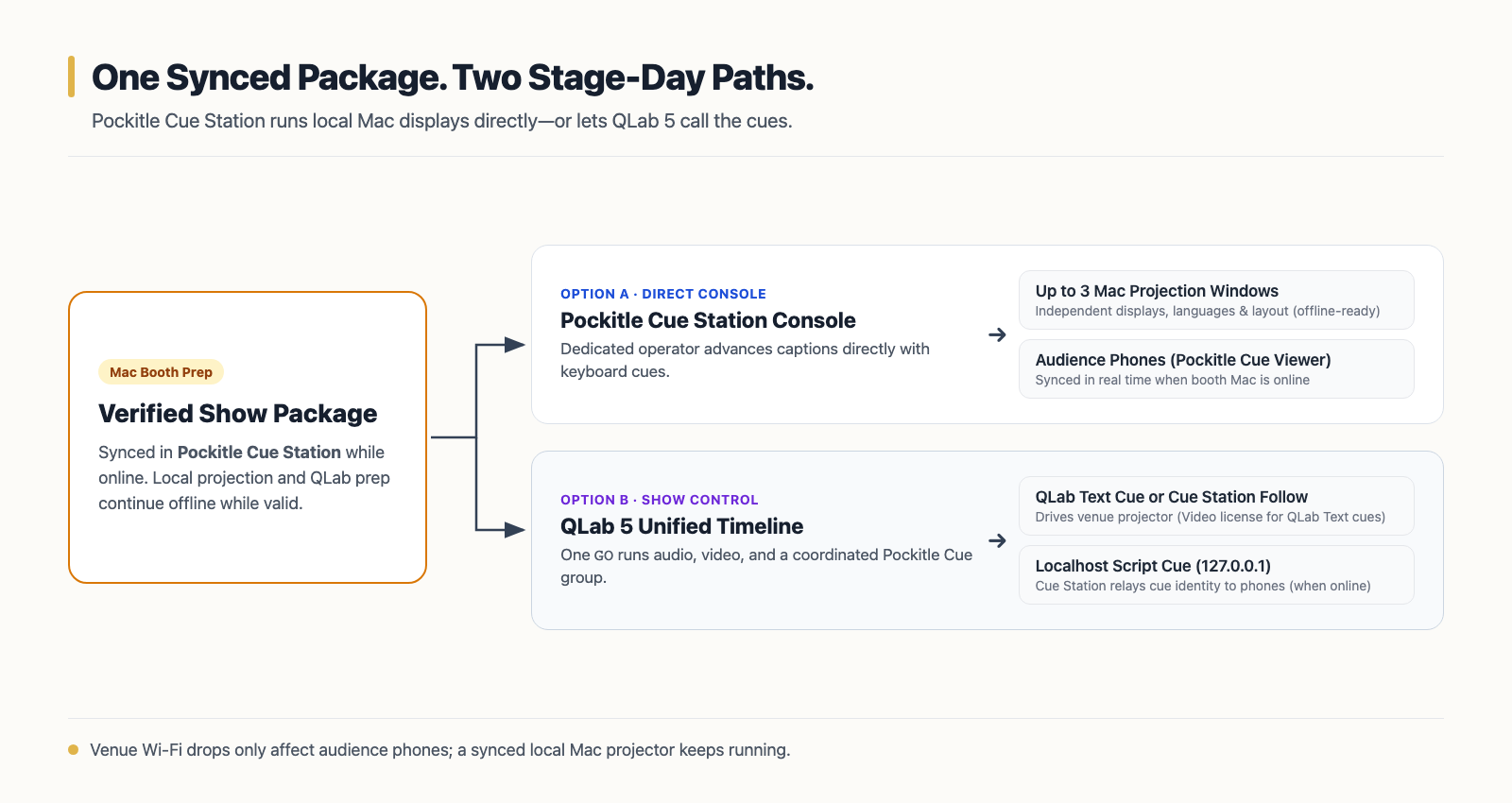
الشكل 3. طريقتان لتشغيل الحزمة الموثقة نفسها يوم العرض: الإسقاط المباشر عبر Mac أو QLab 5.
تشغيل ما يصل إلى ثلاث شاشات Mac محلية دون QLab
إذا كان هناك مشغل مخصص يتبع النص ويطلق الترجمة، فإن Pockitle Cue Station يغني عن شرائح العروض ونوافذ المتصفح المعرضة للأخطاء.
ضمن الإعدادات ← المخارج (Settings → Outputs)، يمكنك ضبط حتى ثلاثة مخارج مستقلة نحو شاشات Mac المتصلة، ولكل مخرج لغاته وحجم خطه وهوامشه وموضعه. وقبل دخول الجمهور، تساعد أداتا عرض بطاقة الاختبار (Show Test Card) واختبار الإسقاط (Test Projections) على ضبط التفاف الأسطر ومجال الرؤية على أجهزة الإسقاط الفعلية.
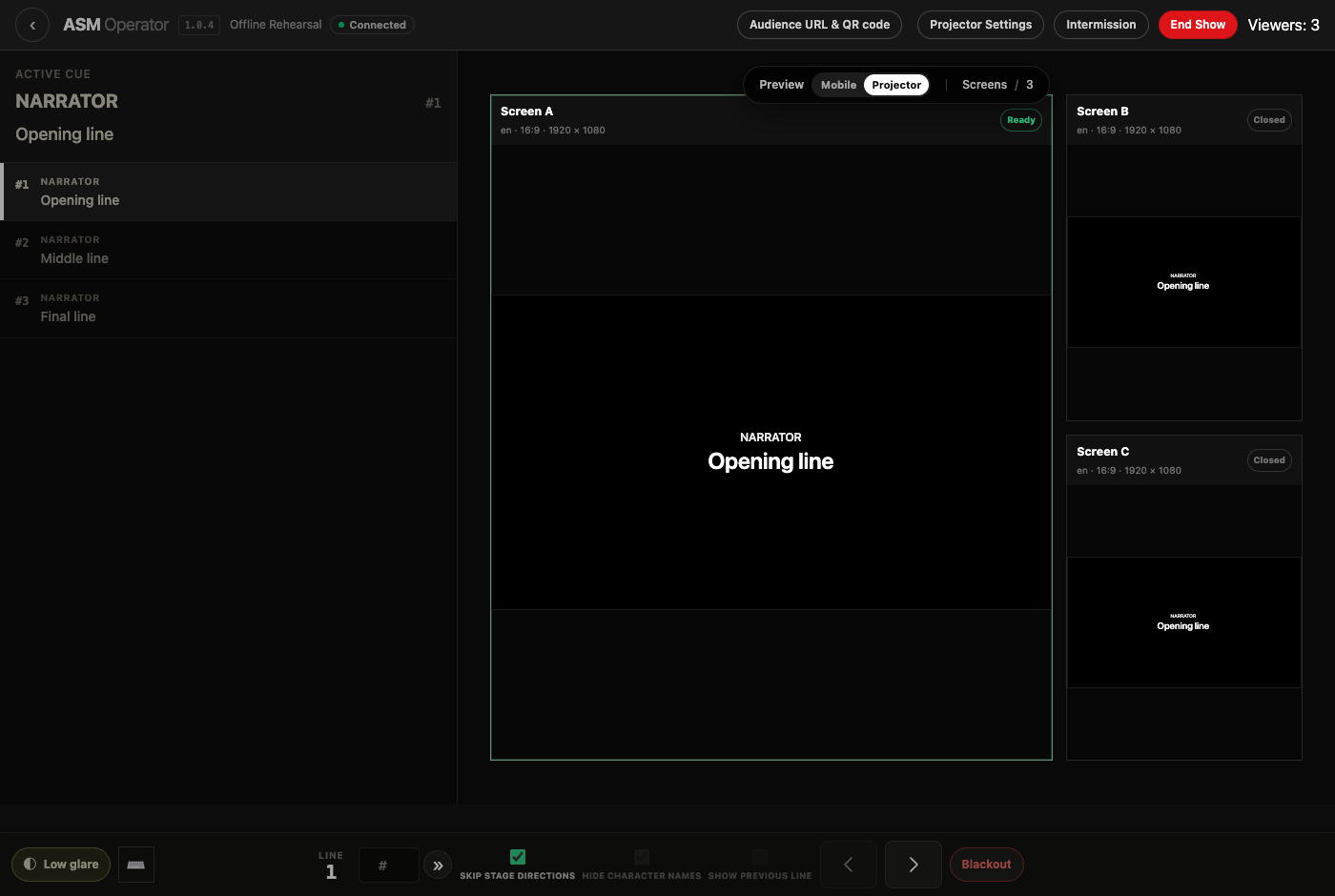
الشكل 4. إدارة العرض مباشرة عبر وحدة تحكم Pockitle Cue Station على macOS.
عند فتح قفل التشغيل المباشر، تتحكم اختصارات لوحة المفاتيح مباشرة في نوافذ العرض المحلية دون جولة عبر السحابة، بينما تتقدم هواتف الجمهور المتصلة برابط Pockitle Cue Viewer بالتوازي ما دام Mac متصلاً بالشبكة.
وضع الإشارات وتحديثها موضعياً داخل QLab 5
في العروض التي يدير فيها تقني واحد الصوت والفيديو والإضاءة والترجمة عبر QLab 5، يتكامل Pockitle Cue Station مباشرة مع مساحة عمل QLab المفتوحة.
تحتاج إلى فتح مشروع QLab 5 محفوظ وقابل للتحرير على جهاز Mac نفسه، ومنح إذن الأتمتة في macOS عند أول استخدام، وبقاء العرض خارج البث المباشر (تبقى شاشة Prepare cues for QLab للقراءة فقط طوال العرض المباشر بما في ذلك الاستراحة). وطالما الحزمة المحلية صالحة، يعمل تجهيز QLab دون اتصال بالإنترنت ودون إعادة تسجيل الدخول.
داخل Prepare cues for QLab، حدد الإشارات المطلوبة واسحب أي صف محدد مباشرة إلى قائمة QLab، أو اختر الإشارة الهدف داخل QLab واضغط إرسال إلى QLab… (Send to QLab…). يدعم كلا الإجراءين التحديد المختلط: تُدرج الإشارات الجديدة عند الموضع المختار وتُحدّث الإشارات الموضوعة مسبقاً في مكانها.
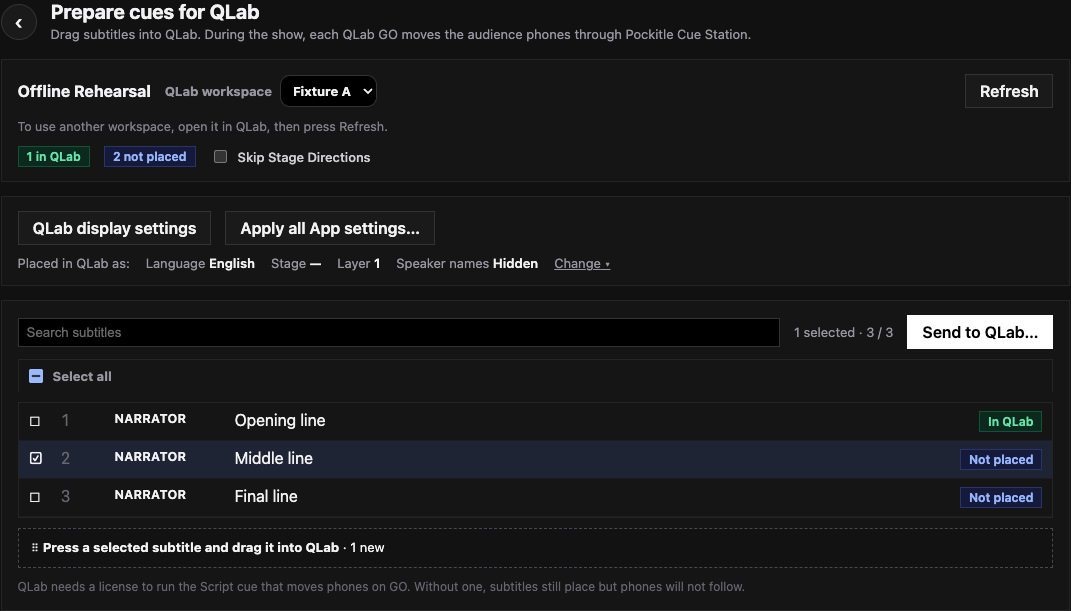
الشكل 5. اختيار الإشارات الجاهزة في Pockitle Cue Station لإضافتها أو تحديثها في QLab 5.
لكل لحظة ترجمة — بما فيها إشارات الإظلام التلقائية حيث يترك النص فاصلاً مقصوداً — ينشئ Pockitle Cue Station مجموعة QLab متناسقة (Pockitle Cue #1، Pockitle Cue — Blackout after #1):
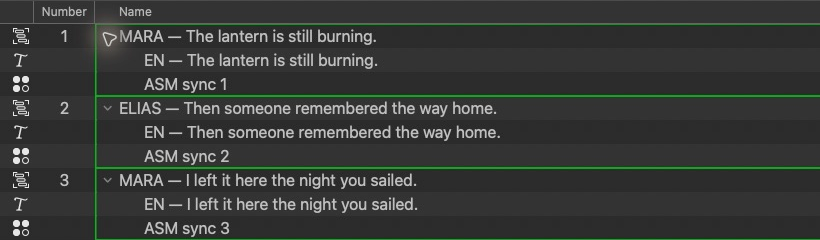
الشكل 6. تحتوي كل مجموعة QLab مولّدة على إشارة نص (Text cue) لإخراج الفيديو في QLab وإشارة نص برمجي محلية (Script cue) تُعلم Pockitle Cue Station.
ضغطة GO واحدة في QLab تشغّل إشارة النص (تتطلب ترخيص QLab Video) وإشارة Script المحلية نحو 127.0.0.1 (تتطلب ترخيص QLab يدعم السكربت)، فيتبع Pockitle Cue Station تسلسل QLab ويحدّث هواتف الجمهور عند توفر الشبكة. وإذا أردت أن يطلق QLab التوقيت فقط بينما تتولى نوافذ Pockitle Cue Station رسم الإسقاط، فاترك نوافذ الإسقاط مفتوحة أثناء التشغيل وعطّل أو اكتم إشارات النص الفرعية داخل QLab.
إدخال التعديلات المتأخرة قبل العرض دون إعادة بناء QLab
تصل ملاحظات المخرج أحياناً قبل فتح الأبواب بساعة. تعديل خمسة سطور في Pockitle Cue Editor لا يعني إعادة بناء ملف QLab من الصفر.
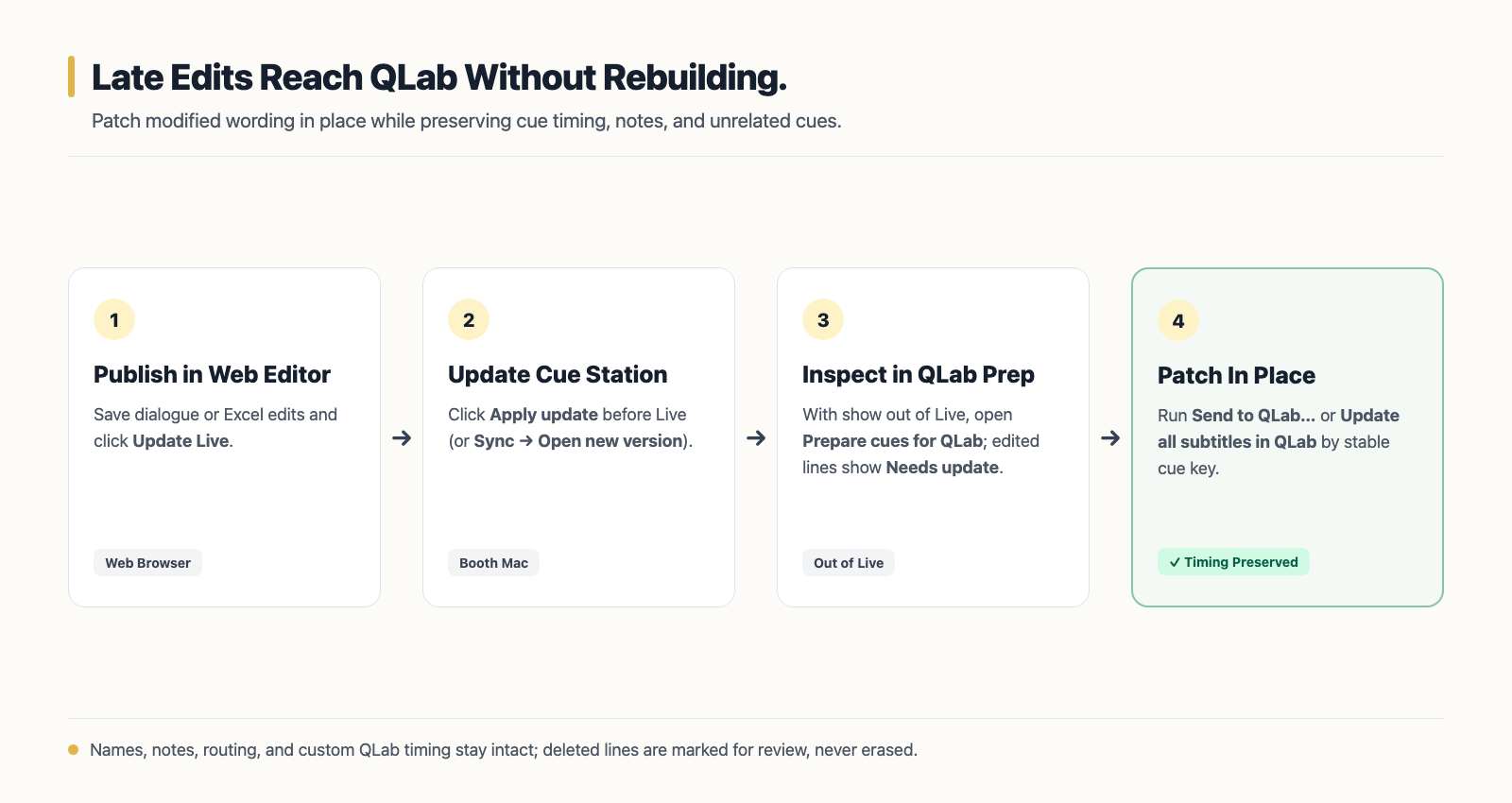
الشكل 7. تمرير تعديلات النص المتأخرة إلى مشروع QLab قائم دون إعادة إنشاء الإشارات.
احفظ التعديل في محرر الويب وأرسل تحديث العرض المباشر (Update Live). إذا كانت وحدة تحكم Pockitle Cue Station مفتوحة ومتصلة، يظهر زر تحديث الترجمات (Update subtitles) في شريط الأدوات لتطبيقه قبل البدء أو في الاستراحة (Intermission)؛ أو يمكنك الضغط على Sync في قائمة العروض واختيار فتح النسخة الجديدة (Open new version) بعد إغلاق الجلسة الحالية.
تحديث النصوص داخل Cue Station لا يغيّر ملف QLab تلقائياً. عندما يكون العرض خارج البث المباشر، افتح Prepare cues for QLab: ستظهر الصفوف المعدلة بحالة يحتاج إلى تحديث (Needs update). اختر إرسال إلى QLab… أو تحديث جميع الترجمات في QLab (Update all subtitles in QLab) لتصحيح السطور المعدلة عبر المفتاح الثابت.
التحديث النصي العادي يقارن الصياغة فقط؛ فتظل أسماء الإشارات وملاحظات المشغل والخطوط والألوان وتوجيه الشاشات وسائر إشارات الصوت والإضاءة كما هي. وإذا كانت لمجموعة Pockitle Cue أزمنة انتظار أو توقيت مخصص داخل QLab، يتوقف التحديث العادي وينبهك بدلاً من الكتابة فوق توقيتك، وتُعلّم الإشارات المحذوفة من النص للمراجعة دون حذف صامت.
تحقق من ثلاث إشارات منفصلة قبل دخول الجمهور
عند فحص منصة Mac و QLab، لا يثبت مؤشر سليم واحد سلامة السلسلة بأكملها:
| الإشارة | ما تؤكده فعلياً | ما لا تضمنه |
|---|---|---|
حالة In QLab |
قرأ Cue Station هوية الإشارة بنجاح من مشروع QLab المفتوح. | أن لدى QLab ترخيص Video أو Script فعالاً أو أن هناك صورة خارجة فعلاً إلى جهاز الإسقاط. |
| نافذة الإسقاط المحلية | توجيه شاشة Mac والخط والتفاف السطور تعمل على الشاشة الفعلية. | أن هواتف الجمهور تستطيع الوصول إلى السحابة. |
| تأكيد السحابة (ACK) وهاتف الاختبار | جهاز Mac متصل بالإنترنت ورابط Pockitle Cue Viewer يتقدم على الهواتف. | أن إشارة الفيديو الفيزيائية تصل إلى جهاز إسقاط المسرح. |
لجداول Excel ونصوص Word وجداول QLab دور مهم في المسرح عندما يظل كل منها في موضعه الصحيح. وعندما يحتفظ Pockitle Cue بالنص المراجع ويربطه Pockitle Cue Station بسلاسة مع إسقاط Mac و QLab 5، لم تعد تعديلات اللحظة الأخيرة طارئاً قبل رفع الستار.
اعرف المزيد: Pockitle Cue Station لنظام Mac · دليل تجهيز الإشارات لـ QLab · Pockitle Cue Editor
أبرز الأفكار
- يجمع Pockitle Cue تحليل Word (.docx) واستيراد Excel (.xlsx) وتحديثات Line ID داخل محرر واحد.
- يزامن Pockitle Cue Station حزمة موثقة إلى macOS لتشغيل ثلاث نوافذ محلية دون إنترنت والهواتف عند الاتصال.
- خارج البث المباشر، يتيح Prepare cues for QLab إنشاء مجموعات متزامنة في QLab 5 بالنص والسكربت والإظلام.
- يحدّث التحديث الموضعي في QLab الكلمات المعدلة فقط مع حفظ الأسماء والملاحظات والتوجيه والتوقيت المخصص.
أسئلة شائعة
هل أبدأ مشروع Pockitle Cue من ملف Word (.docx) أم من Excel (.xlsx)؟
إذا كان لديك نص بروفات غير مترجم، فارفع ملف Word (.docx) كمصدر أساسي وشغّل تحليل النص لفصل الشخصيات والحوار والإرشادات تلقائياً قبل التقسيم والترجمة في المحرر. أما إذا جهّز المترجم جدولاً مرتباً بالأدوار، فاستخدم الاستيراد من Excel.
كيف أحدث الترجمات من Excel دون إفساد تقسيم الإشارات؟
صدّر ملف .xlsx من المحرر للاحتفاظ بمعرف Line ID لكل صف، وعدّل أعمدة الترجمة فقط دون لمس عمود Line ID، ثم أعد استيراده عبر استيراد الترجمات من Excel لتحديث الصياغة في مكانها.
هل يمكن إسقاط الترجمة من جهاز Mac دون استخدام QLab؟
نعم. زامن العرض في Pockitle Cue Station على macOS، واضبط حتى ثلاث شاشات فعلية في إعدادات المخارج، وشغّل العرض محلياً من وحدة التحكم حتى لو انقطع الإنترنت في القاعة.
كيف تصل التعديلات المتأخرة من محرر الويب إلى QLab 5 دون إعادة بناء القائمة؟
احفظ التعديل وأرسله من المحرر، ثم زامن في Pockitle Cue Station وافتح شاشة تجهيز QLab خارج البث المباشر؛ ستُميّز الصفوف المعدلة وتُرقّع موضعياً مع حفظ الأسماء والملاحظات وسائر الإشارات.
مصطلحات مهمة
- تحليل النص: خطوة استيراد منظمة لملفات Word (.docx) تفصل المتحدثين والحوارات والإرشادات المسرحية قبل التقطيع والترجمة.
- التحديث الدوري عبر Line ID: تصدير ملف .xlsx بمعرفات Line ID ثابتة من المحرر ثم إعادة استيراد الترجمات المعدلة دون المساس بالنص الأصلي أو التقسيم.
- Pockitle Cue Station: تطبيق macOS لليلة العرض يحفظ الحزم الموثقة محلياً لما يصل إلى ثلاث شاشات إسقاط ويتكامل مع QLab 5.
- التحديث الموضعي في QLab: تصحيح العبارات المعدلة داخل ملف QLab 5 مفتوح (خارج البث المباشر) عبر مفتاح ثابت مع صون الملاحظات والمسارات والتوقيت.
- حزمة العرض الموثقة: الحزمة التي ينزّلها Pockitle Cue Station محلياً عبر المزامنة لاستمرار الإسقاط وتجهيز QLab دون اتصال.