 formerly SurtitleLive
Pockitle Cue for Macقريبًا
عرض سرتايتل يواصل العمل على جهاز Mac.
Pockitle Cue for Mac تطبيق macOS يعمل على جهاز Mac المتصل بجهاز العرض لديك. زامِن عرضًا نهائيًا وأنت متصل بالإنترنت، ثم شغّل من ذلك الجهاز لوحة التشغيل نفسها والسرتايتل المعروض وإشارات QLab، دون أن تعتمد شاشة القاعة على إنترنت المكان. يُعرف السرتايتل أيضًا باسم «سوبرتايتل».

عرض دون إنترنت المكان
تُفحص العروض المتزامنة وتُخزَّن مشفّرة على جهاز Mac، فيواصل جهاز العرض متابعة إشاراتك إذا انقطعت الشبكة.
حتى ثلاث شاشات
شغّل جهاز عرض رئيسيًا وشاشة جانبية وشريط LED في وقت واحد، لكلٍّ منها لغتها وحجمها ونسبة أبعادها.
مصمَّم لـ QLab
اسحب الترجمات النصية مباشرة إلى قائمة إشارات QLab ودع QLab GO يحرّك السرتايتل وهواتف الجمهور.
لوحة التشغيل التي تعرفها
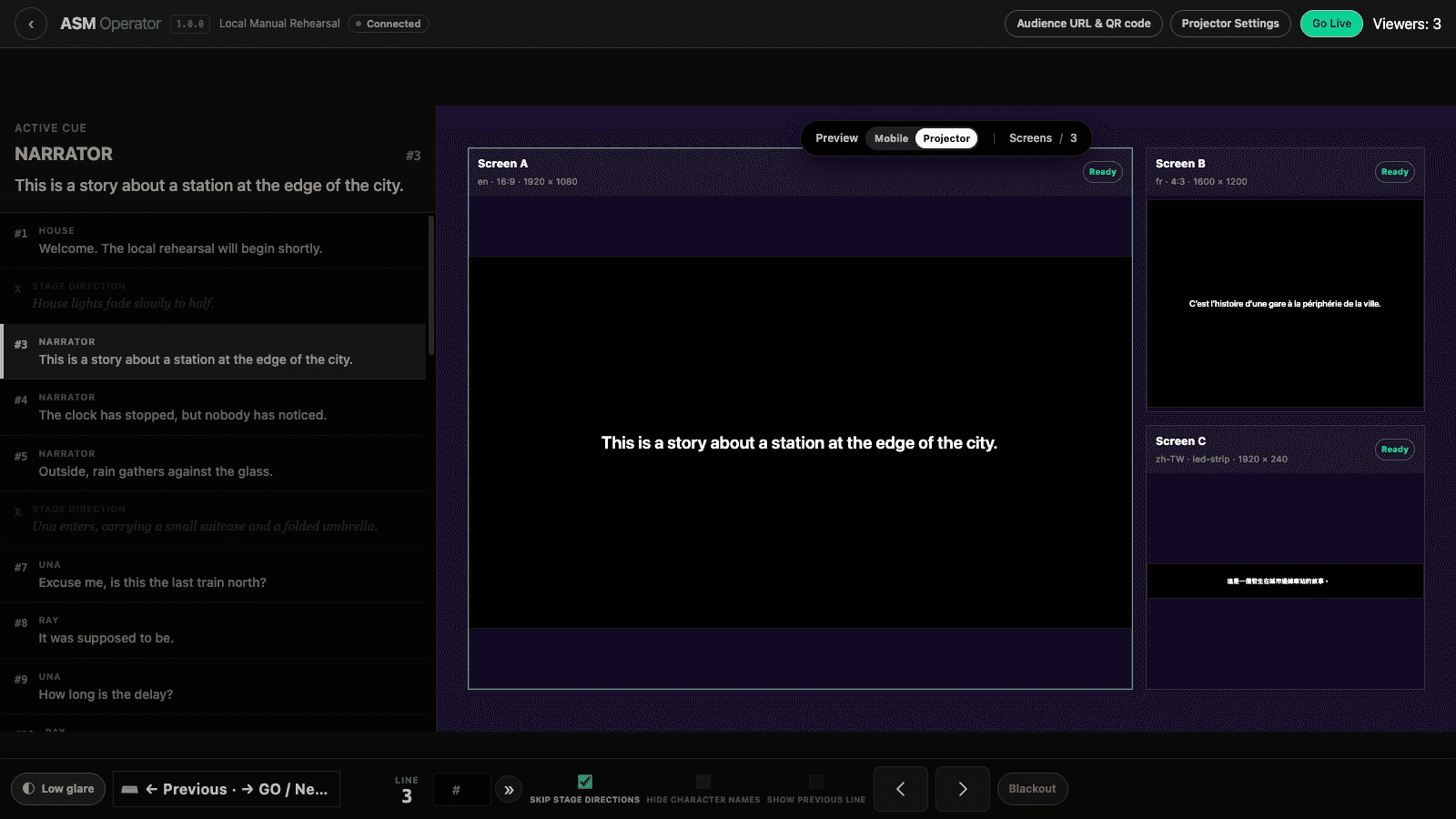
يشغّل Pockitle Cue for Mac Operator Cockpit نفسها الموجودة في Pockitle Cue داخل المتصفح: الإشارة النشطة وقائمة الإشارات ومعاينات كل شاشة. تقدّم بلوحة المفاتيح، وانتقل إلى أي سطر بالرقم أو بالنص، وأظلم الشاشة، أو ابدأ استراحة.
- إشارات بلوحة المفاتيح مع الانتقال إلى السطر للتعافي
- عناصر التحكم في الإعتام والاستراحة
- وضع منخفض السطوع للغرف المظلمة
- معاينات مباشرة لكل شاشة متصلة
إشارة واحدة، حتى ثلاث شاشات
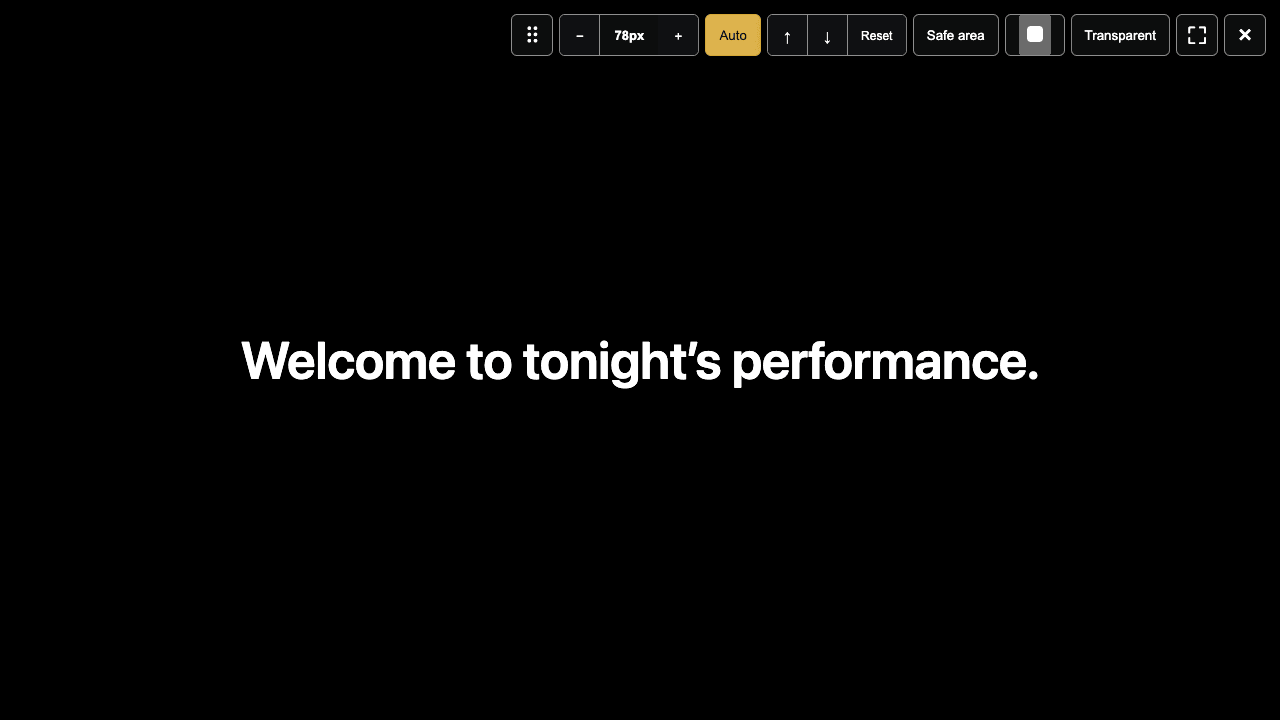
اربط كل خرج بشاشة وامنحه لغته وحجمه ونسبة أبعاده: الإنجليزية فوق المسرح، ولغة ثانية على الجانب، وشريط LED رفيع، وكلها تتبع إشارة واحدة. تُفتح المخارج بملء الشاشة على الشاشات التي تختارها، ويتيح شريط أدوات عند الحافة العليا تعديل لون النص أو جعل الخلفية شفافة لتراكب فوق فيديو آخر.
- اللغة وربط الشاشة لكل خرج
- مخارج بملء الشاشة مع شريط أدوات في الأعلى
- خلفية شفافة للتراكب
- معاينة مباشرة لتغييرات لون النص
إعداد الإسقاط مع معاينة حقيقية
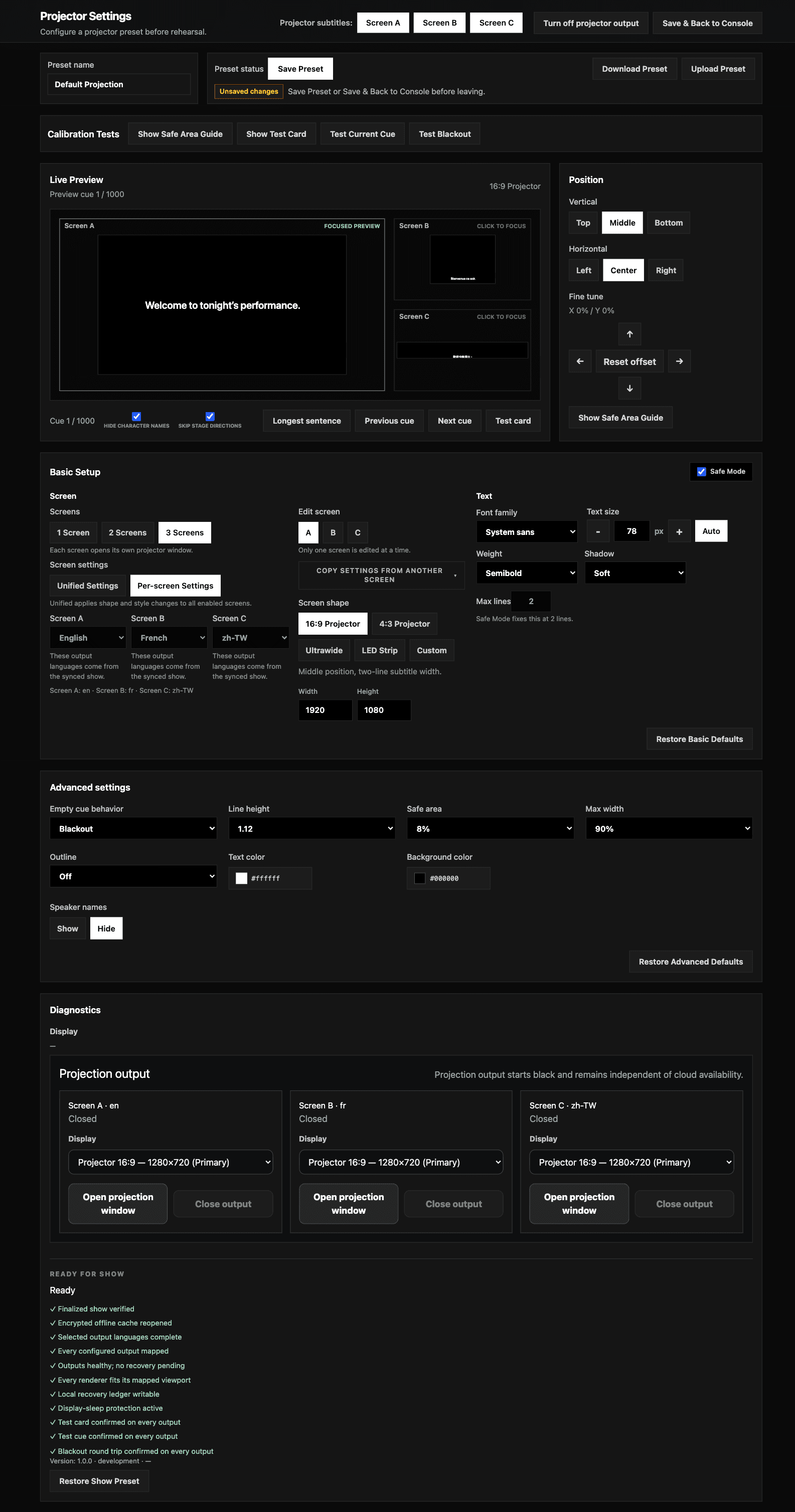
اضبط حجم الخط وارتفاع السطر والألوان والحد الخارجي والمنطقة الآمنة والموضع قبل وصول الجمهور. عاين أطول سطر في العرض حتى لا يفيض شيء، وافحص القاعة ببطاقة الاختبار والإعتام قبل «تشغيل مباشر». تُحفظ الإعدادات على جهاز Mac لكل عرض.
- معاينة أطول سطر لمنع الفيضان
- بطاقة الاختبار والمنطقة الآمنة وفحوص الإعتام
- إعدادات كل عرض محفوظة على جهاز Mac
- الإعدادات نفسها الموجودة في Pockitle Cue على الويب
اسحب الترجمات النصية إلى QLab
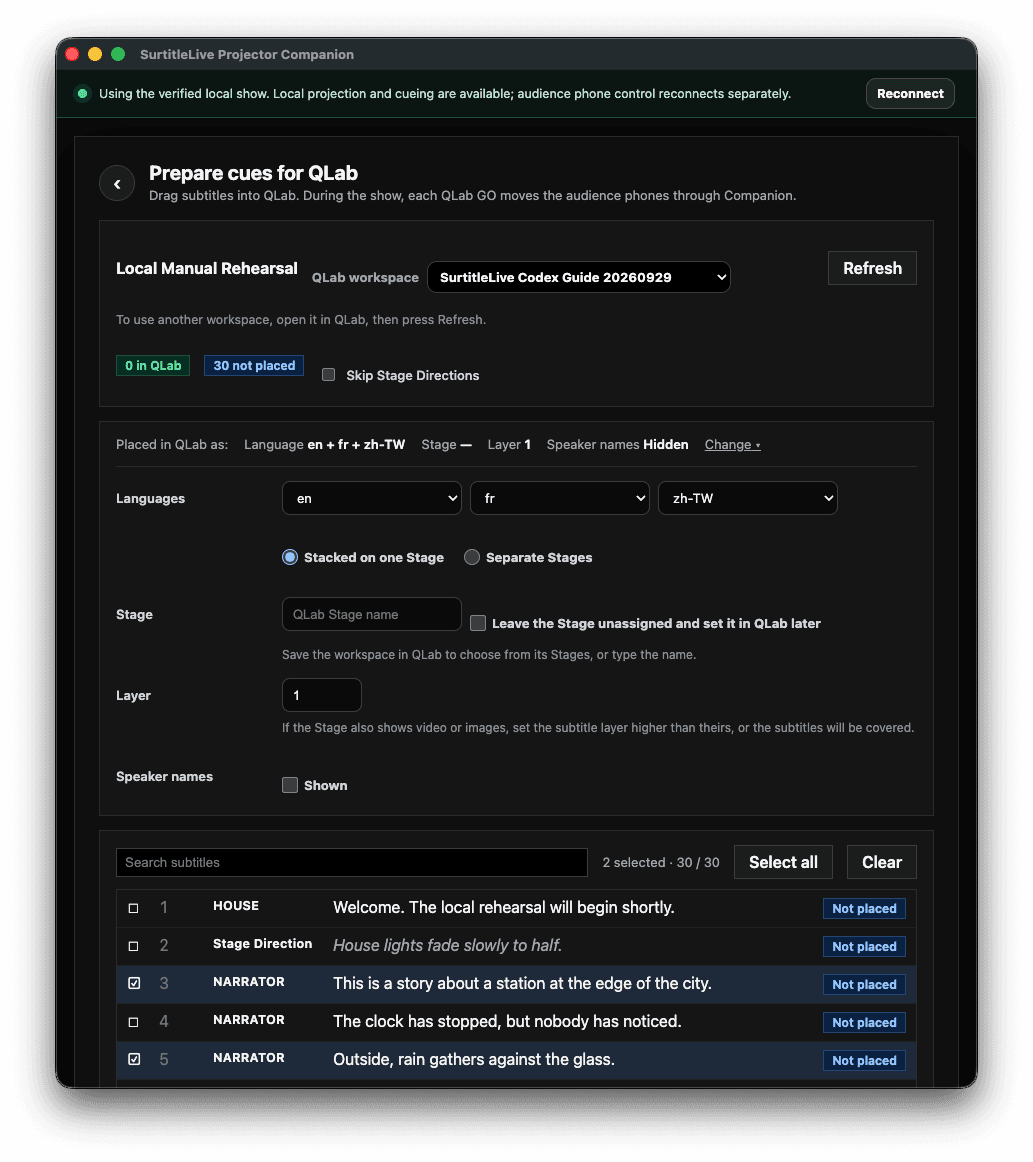
حدّد الترجمات النصية في Pockitle Cue for Mac واسحبها إلى قائمة إشارات QLab. تصبح كل واحدة إشارة في ملف العرض، وسحبها مرة أخرى يحدّث الإشارات الموجودة في مكانها بدل تكرارها. أثناء العرض يستطيع QLab GO تحريك شاشات Pockitle Cue for Mac وهواتف الجمهور معًا، فيدير المشغّل رصة إشارات واحدة.
- اسحب ترجمة نصية واحدة أو عدة ترجمات إلى قائمة إشارات QLab 5
- السحب مجددًا يحدّث الإشارات في مكانها ولا يكرّرها
- QLab GO يحرّك Pockitle Cue for Mac وهواتف الجمهور معًا
- تحتفظ ترجمات إتاحة الوصول بصيغتها بين الأقواس المربعة
هواتف الجمهور تبقى اختيارية
يعمل العرض وحده. وعندما يريد الإنتاج أيضًا أن يختار كل مشاهد لغته، صِل العرض بـ Pockitle Cue Cloud فيتابع الجمهور الإشارة المباشرة نفسها على هواتفهم عبر رابط الجمهور أو رمز QR. تحتاج الهواتف إلى الإنترنت، أما شاشات Pockitle Cue for Mac فلا.
- عنوان URL للجمهور ورمز QR من لوحة التشغيل
- الهواتف تتابع الإشارة المباشرة نفسها
- يستمر العرض إذا انقطع اتصال الهواتف
كيف يعمل
- 1أعِدّ العرض وترجمه وأنهِ صياغته في Pockitle Cue على الويب.
- 2سجّل الدخول إلى Pockitle Cue for Mac واختر «المزامنة مع هذا الـ Mac» وأنت متصل بالإنترنت.
- 3افتح لوحة التشغيل وألغِ قفلها بكلمة مرور المشغّل الخاصة بالعرض.
- 4اربط المخارج بأجهزة العرض أو شاشات LED وافحصها في إعداد الإسقاط.
- 5اضغط «تشغيل مباشر» وأدِر العرض بالإشارات، من Pockitle Cue for Mac أو من QLab.
Projection Mode في المتصفح أم Pockitle Cue for Mac؟
| Projection Mode في المتصفح | Pockitle Cue for Mac | |
|---|---|---|
| التثبيت | لا شيء لتثبيته | تطبيق macOS على جهاز Mac المتصل بجهاز العرض لديك |
| انقطاع إنترنت المكان | تبقى النوافذ المفتوحة مستجيبة، وإعادة فتحها تحتاج إلى الإنترنت | تواصل العروض المتزامنة العرض من جهاز Mac |
| الشاشات | نافذة جهاز عرض لكل شاشة | حتى ثلاثة مخارج مربوطة، لكلٍّ منها لغتها ونسبة أبعادها |
| QLab | تصدير حزمة استيراد QLab | اسحب الترجمات النصية إلى QLab؛ QLab GO يحرّك Pockitle Cue for Mac والهواتف |
| التراكب | نافذة معتمة | خيار الخلفية الشفافة |
هل تعرض من المتصفح؟ اضبط Projection Mode في المتصفح
ما تحتاج إليه
- جهاز Mac بنظام macOS 12 Monterey أو أحدث، متصل بأجهزة العرض أو شاشات LED.
- حساب Pockitle Cue وعرض نهائي منشور للمزامنة.
- QLab 5 لميزات QLab؛ وتلزم رخصة QLab كي يحرّك GO هواتف الجمهور.
أسئلة شائعة
هل يعمل Pockitle Cue for Mac دون إنترنت؟
زامِن العرض وأنت متصل بالإنترنت. بعد ذلك تواصل شاشات Pockitle Cue for Mac متابعة إشاراتك من جهاز Mac حتى لو انقطع إنترنت المكان. أما هواتف الجمهور والميزات السحابية فما زالت تحتاج إلى الإنترنت.
هل ما زلت بحاجة إلى Pockitle Cue على الويب؟
نعم. تبقى النصوص والترجمات والمراجعات والنشر في Pockitle Cue على الويب. يستقبل Pockitle Cue for Mac العرض النهائي ويشغّله على جهاز Mac المتصل بجهاز العرض لديك.
كيف يعمل Pockitle Cue for Mac مع QLab؟
اسحب الترجمات النصية من Pockitle Cue for Mac إلى قائمة إشارات QLab 5 لإنشاء الإشارات، واسحبها مجددًا لتحديثها دون تكرار. أثناء العرض يستطيع QLab GO تحريك Pockitle Cue for Mac وهواتف الجمهور، ويتطلب ذلك رخصة QLab لإشارة Script.
هل توجد نسخة لنظام Windows؟
ليس بعد. Pockitle Cue for Mac تطبيق macOS. على الحواسيب الأخرى استخدم Projection Mode في المتصفح.
هل محتوى عرضي محمي على جهاز Mac؟
يوقّع Pockitle Cue العروض، وتُفحص قبل الاستخدام وتُخزَّن مشفّرة. وتُفتح لوحة التشغيل بكلمة مرور المشغّل الخاصة بالعرض.