Von Word oder Excel auf den Bühnen-Mac: Übertitel in Pockitle Cue und QLab 5 vorbereiten und fahren
SurtitleLive is now Pockitle Cue.
Kaum eine Theaterproduktion geht mit einer fertigen Einsatzliste in die technische Einrichtungswoche.
Manche Inspizienz beginnt mit einem rohen Proben-Textbuch in Word (.docx), das weder übersetzt noch in Titel aufgeteilt wurde. Bei einem anderen Stück liefert das Übersetzungsteam zuerst eine fertige Excel-Tabelle (.xlsx). Vor der ersten technischen Probe stehen beide Teams vor derselben Frage: Wie wird aus einem Arbeitsdokument ein verlässlicher Ablauf für die Mac-Bühnenprojektion und QLab 5, ohne dass bei späteren Textänderungen alles neu gebaut werden muss?
In unserem früheren Beitrag über das Erstellen von QLab-Untertiteln aus Excel und TXT haben wir gezeigt, wie AppleScript aus einer Tabelle QLab-Text-Cues erzeugt. Für den ersten Aufbau funktioniert das gut, doch sobald während der Proben korrigiert wird, laufen Showdatei und Übersetzung schnell auseinander.
Eine QLab-Showdatei und eine Proben-Tabelle erfüllen unterschiedliche Aufgaben. Keine von beiden wurde dafür entwickelt, Textänderungen Zeile für Zeile im Team nachzuhalten.
Deshalb verwaltet Pockitle Cue das Stück und seine Übersetzungen im Browser, während Pockitle Cue Station die freigegebenen Einsätze auf jenen Mac überträgt, der Projektoren und QLab 5 betreibt.
Einstieg über ein rohes Word-Textbuch oder eine vorhandene Tabelle
Jede Produktion startet an einem anderen Punkt. Pockitle Cue unterstützt drei gängige Wege und führt alle in denselben Editor.
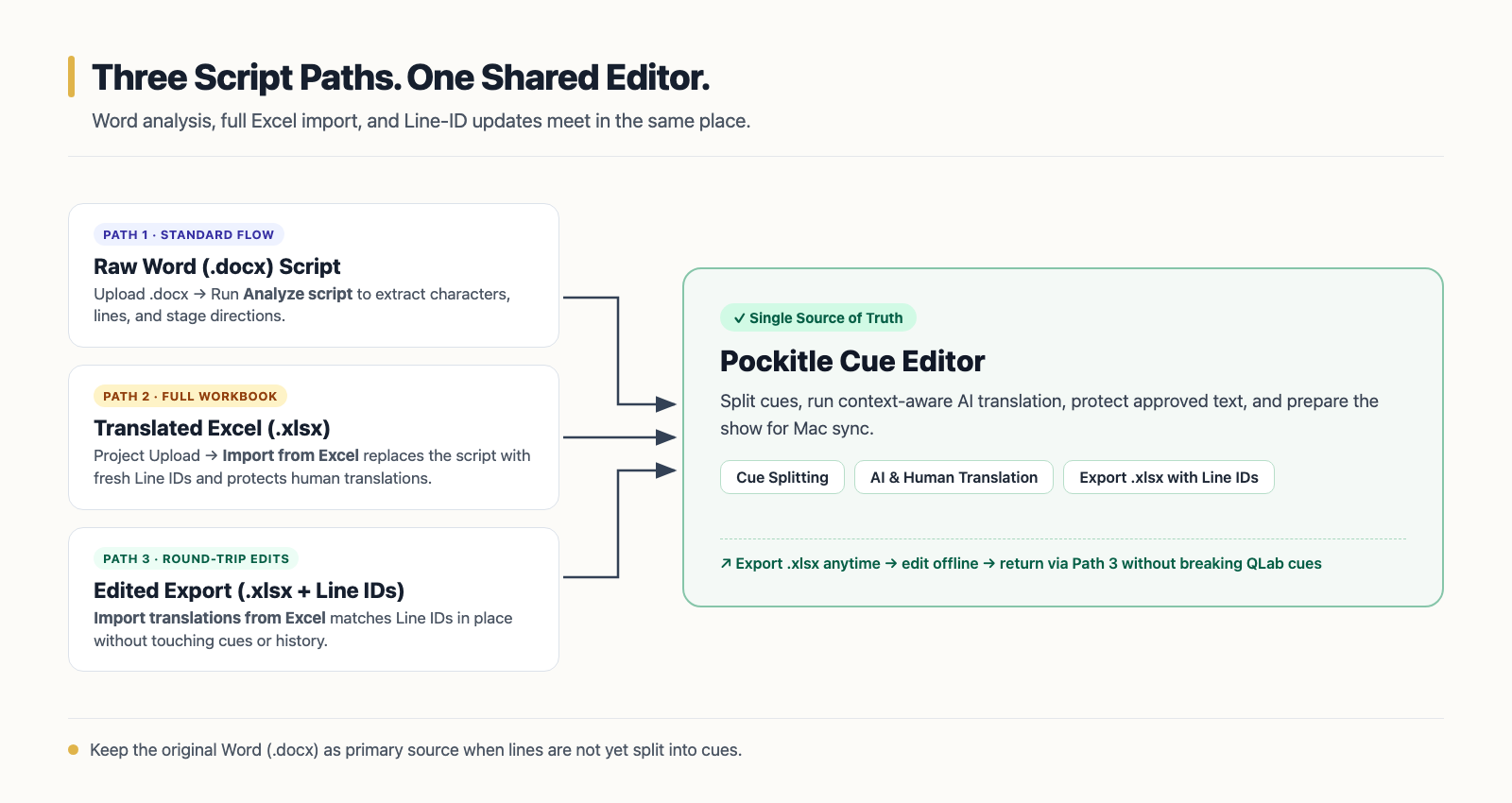
Abbildung 1. Ob Word (.docx) oder Excel (.xlsx): Alle Wege führen in dasselbe geprüfte Skript im Pockitle Cue Editor.
Wenn nur ein unübersetztes Probenskript vorliegt, behalten Sie die ursprüngliche Word-Datei .docx als Hauptquelle. Laden Sie das Dokument in Ihr Projekt und starten Sie Skript analysieren (Analyze script), damit Rollennamen, Dialoge und Regieanweisungen automatisch getrennt werden. Im Pockitle Cue Editor teilen Sie lange Passagen in bühnentaugliche Einsätze, übersetzen kontextbezogen mit KI oder exportieren eine .xlsx-Datei für menschliche Übersetzende.
Liegt bereits eine fertige Tabelle vor, nutzen Sie auf der Projekt-Upload-Seite Aus Excel importieren (Import from Excel). Pockitle Cue erwartet unter einer Kopfzeile eine Zeile pro Titel: Spalte A enthält den Rollennamen (bei Regieanweisungen leer lassen), Spalte B den Ausgangstext und ab Spalte C je eine Zielsprache; ältere Vorlagen mit führender Zeilentyp-Spalte werden ebenfalls erkannt. Nach der Prüfung bestätigen Sie die Sprache jeder Spalte und kontrollieren die Vorschau. Die Option Importierte Übersetzungen schützen (Protect imported translations) bleibt standardmäßig aktiv, damit spätere KI-Durchläufe keine freigegebenen Fassungen überschreiben. Optional prüft Skript mit KI prüfen (Check script with AI) den Entwurf und hinterlässt Anmerkungen, ohne den Text selbst zu verändern.
Wenn Sie eine neue Arbeitsmappe von Grund auf anlegen, können Sie auf derselben Upload-Seite auch Excel-Vorlage herunterladen (Download the Excel template) wählen. Verwenden Sie schlichte Zellen ohne verbundene Zellen:
| Rolle (Spalte A) | Ausgangstext (en) (Spalte B) | Übersetzung (ja) (Spalte C) | Übersetzung (zh-Hant) (Spalte D) |
|---|---|---|---|
| (für Regieanweisung leer lassen) | A quiet garden at dawn. |
夜明けの静かな庭。 |
黎明時分,寧靜的花園。 |
ALICE |
Is anyone there? |
誰かいるの? |
有人在嗎? |
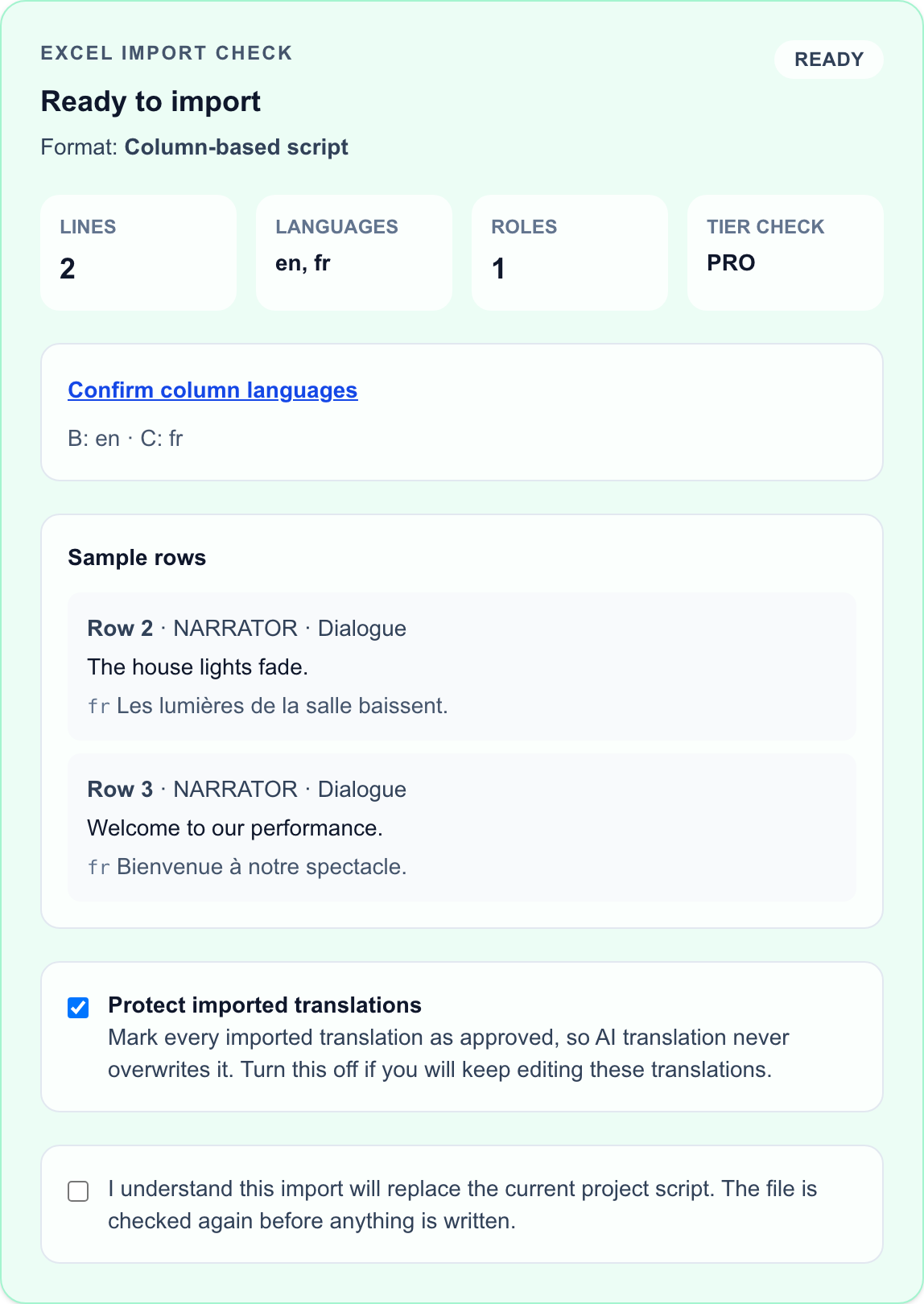
Abbildung 2. Kontrolle der geprüften Excel-Vorschau und des Übersetzungsschutzes vor Bestätigung des Imports.
Spätere Übersetzungskorrekturen ohne Verlust der Einsatzstruktur
Sobald die Proben laufen, ist ein kompletter Neuimport aus Excel meist nicht mehr sinnvoll. Ein Vollimport vergibt neue Line IDs, sodass bestehende Einsatz-Zuordnungen verloren gehen.
Exportieren Sie stattdessen das laufende Projekt über Datei herunterladen (Download file) direkt aus dem Editor als Excel-Arbeitsmappe. Kostenlose Tarife exportieren eine Testkopie der ersten 30 gespeicherten Einsätze; Lite, Pro und Pro+ exportieren das gesamte Stück mit einer Line ID in jeder Zeile.
Übersetzende bearbeiten nur die gewünschten Sprachspalten – die Spalte Line ID bleibt unverändert – und spielen die Datei über Übersetzungen aus Excel importieren (Import translations from Excel) wieder ein. Pockitle Cue zeigt alle Änderungen in der Vorschau, überspringt freigegebene Übersetzungen sofern nicht ausdrücklich ersetzt und aktualisiert ausschließlich die Texte. Ausgangstext, Reihenfolge, Zeilenschnitte und Änderungsverlauf bleiben unangetastet.
Ein synchronisiertes Show-Paket auf dem Bühnen-Mac
Sobald das Stück im Browser bereitsteht, öffnen Sie Pockitle Cue Station auf dem Mac an Ihren Bühnendisplays und wählen in der Übersicht Synchronisieren (Sync).
Dabei wird ein verifiziertes Show-Paket lokal auf diesen Mac geladen. Solange das Paket gültig bleibt, benötigen weder die lokale Projektion noch die QLab-Vorbereitung eine dauerhafte Internetverbindung am Regiepult. Die Smartphones des Publikums bleiben hingegen auf die Cloud angewiesen – bei Nutzung mobiler Endgeräte bleibt Netzzugang am Pult weiterhin nötig, während die Bühnenprojektion lokal unabhängig läuft.
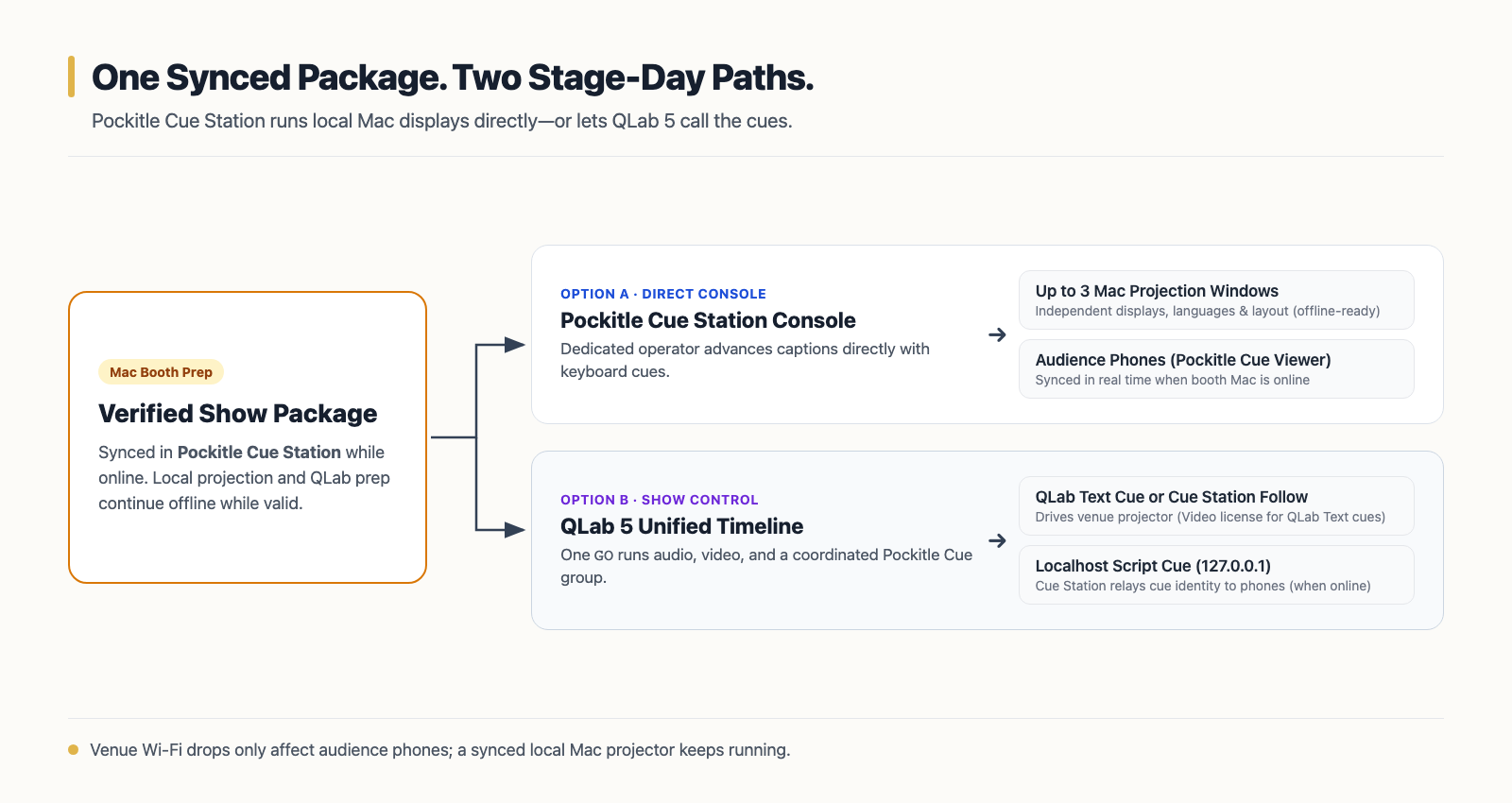
Abbildung 3. Zwei Wege mit demselben verifizierten Show-Paket am Vorstellungstag: direkte Mac-Projektion oder QLab 5.
Bis zu drei lokale Mac-Bildschirme ohne QLab ansteuern
Wenn eine eigene Person die Übertitel nach dem Stück fährt, ersetzt Pockitle Cue Station sowohl Präsentationsfolien als auch anfällige Browserfenster.
Unter Einstellungen → Ausgänge (Settings → Outputs) richten Sie bis zu drei unabhängige Bühnen- oder Kontrollbildschirme ein, jeweils mit eigener Sprachauswahl, Schriftgröße, Rändern und Ausrichtung. Mit Testbild anzeigen (Show Test Card) und Projektionen testen (Test Projections) prüfen Techniker vor Einlass den genauen Beschnitt am realen Projektor.
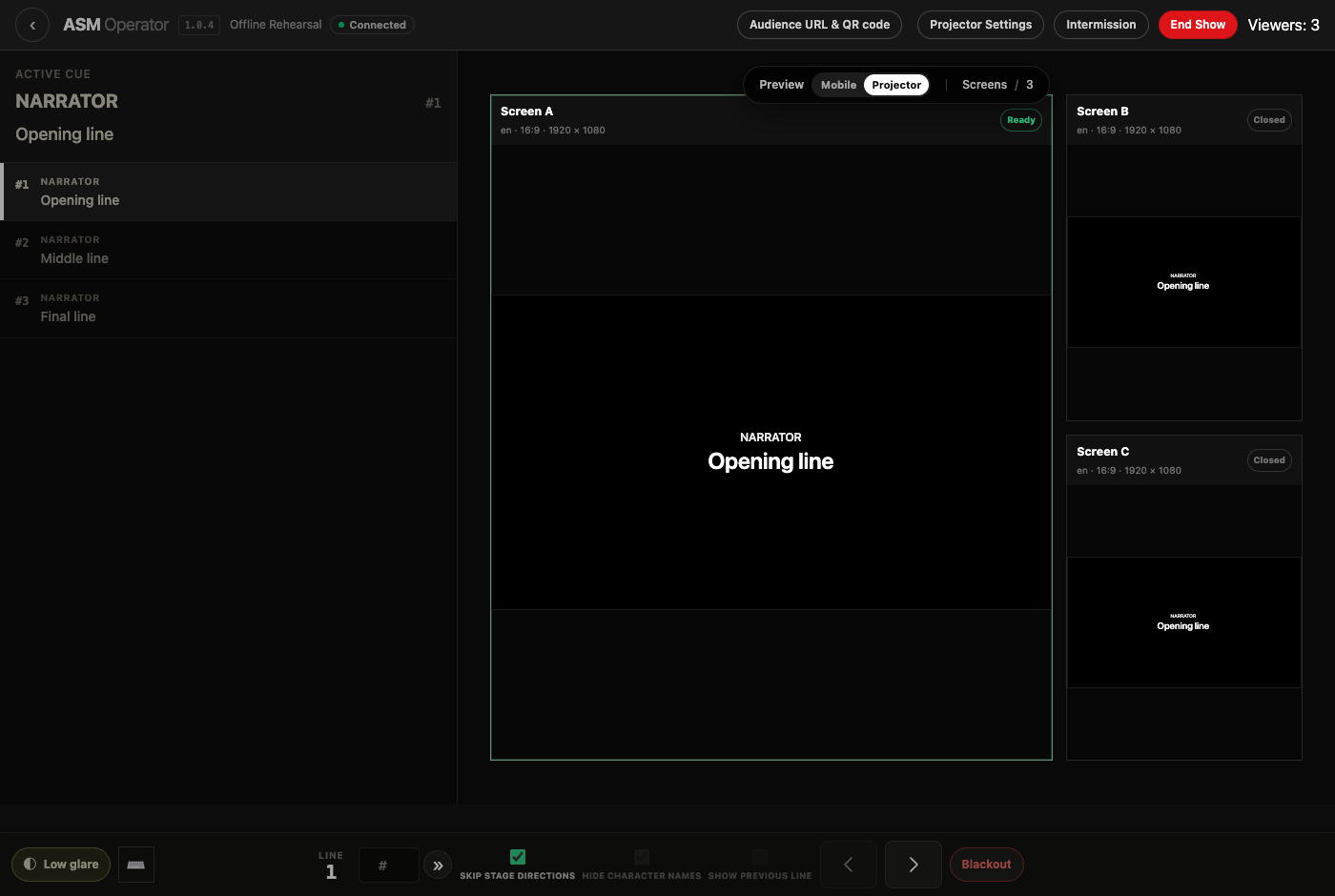
Abbildung 4. Direkter Vorstellungsbetrieb über die Konsole von Pockitle Cue Station unter macOS.
Im entsperrten Live-Betrieb steuern Tastaturbefehle die lokalen Fenster direkt ohne Umweg über die Cloud, während verbundene Mobilgeräte über den Link von Pockitle Cue Viewer automatisch mitlaufen, sobald der Pult-Mac online ist.
Einsätze direkt in QLab 5 platzieren und im Bestand aktualisieren
Bedient eine einzelne Technikperson Ton, Video, Licht und Übertitel gemeinsam über QLab 5, schreibt Pockitle Cue Station die Einsätze direkt in den geöffneten QLab-Arbeitsbereich.
Voraussetzung sind ein auf demselben Mac geöffnetes, gespeichertes und bearbeitbares QLab 5-Projekt, die beim ersten Verbinden erteilte macOS-Automationsfreigabe sowie ein Status außerhalb von Live (Prepare cues for QLab ist während der gesamten laufenden Vorstellung einschließlich Pause schreibgeschützt). Solange das lokale Paket gültig bleibt, funktioniert auch die QLab-Vorbereitung offline ohne erneute Anmeldung.
Markieren Sie unter Prepare cues for QLab die gewünschten Einsätze und ziehen Sie eine ausgewählte Zeile direkt in die QLab-Ablaufsteuerung – oder markieren Sie den Zielpunkt in QLab und klicken auf An QLab senden… (Send to QLab…). Beide Wege beherrschen gemischte Auswahlen: Neue Einsätze werden an der Zielstelle eingefügt, bereits platzierte Einsätze derselben Auswahl werden an Ort und Stelle aktualisiert.
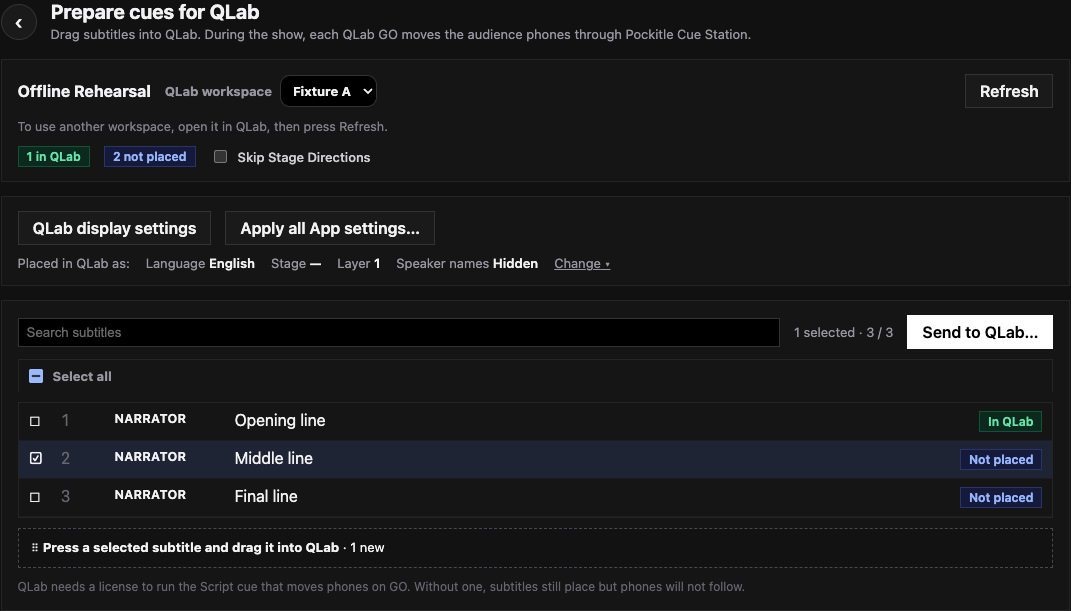
Abbildung 5. Auswahl vorbereiteter Einsätze in Pockitle Cue Station zum Einfügen oder Aktualisieren in QLab 5.
Für jeden Titelmoment – einschließlich automatischer Ausblend-Einsätze an vorgesehenen Textpausen – erstellt Pockitle Cue Station eine abgestimmte QLab-Gruppe (Pockitle Cue #1, Pockitle Cue — Blackout after #1):
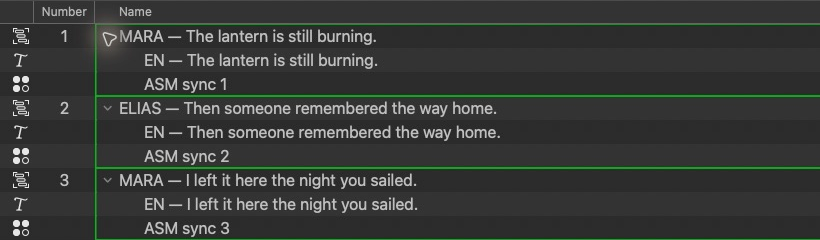
Abbildung 6. Jede erzeugte QLab-Gruppe verbindet ein Text-Element für die QLab-Videoausgabe mit einem lokalen Script-Element für Pockitle Cue Station.
Ein einzelnes QLab-GO startet sowohl das Text-Element (erfordert eine QLab-Video-Lizenz) als auch das lokale Script-Element über 127.0.0.1 (erfordert eine Script-fähige QLab-Lizenz), sodass Pockitle Cue Station synchron folgt und Publikums-Smartphones bei Online-Verbindung aktualisiert. Soll QLab nur den Ablauf auslösen, während Pockitle Cue Station die Projektoren direkt bespielt, lassen Sie die Projektionsfenster von Cue Station im Live-Betrieb geöffnet und deaktivieren oder stummschalten die Text-Elemente innerhalb der QLab-Gruppen.
Textänderungen vor Vorstellungsbeginn ohne Neuaufbau in QLab übernehmen
Änderungswünsche kommen oft bis kurz vor Einlass. Selbst wenn fünf Zeilen im Pockitle Cue Editor umgeschrieben werden, bleibt Ihr QLab-Aufbau erhalten.
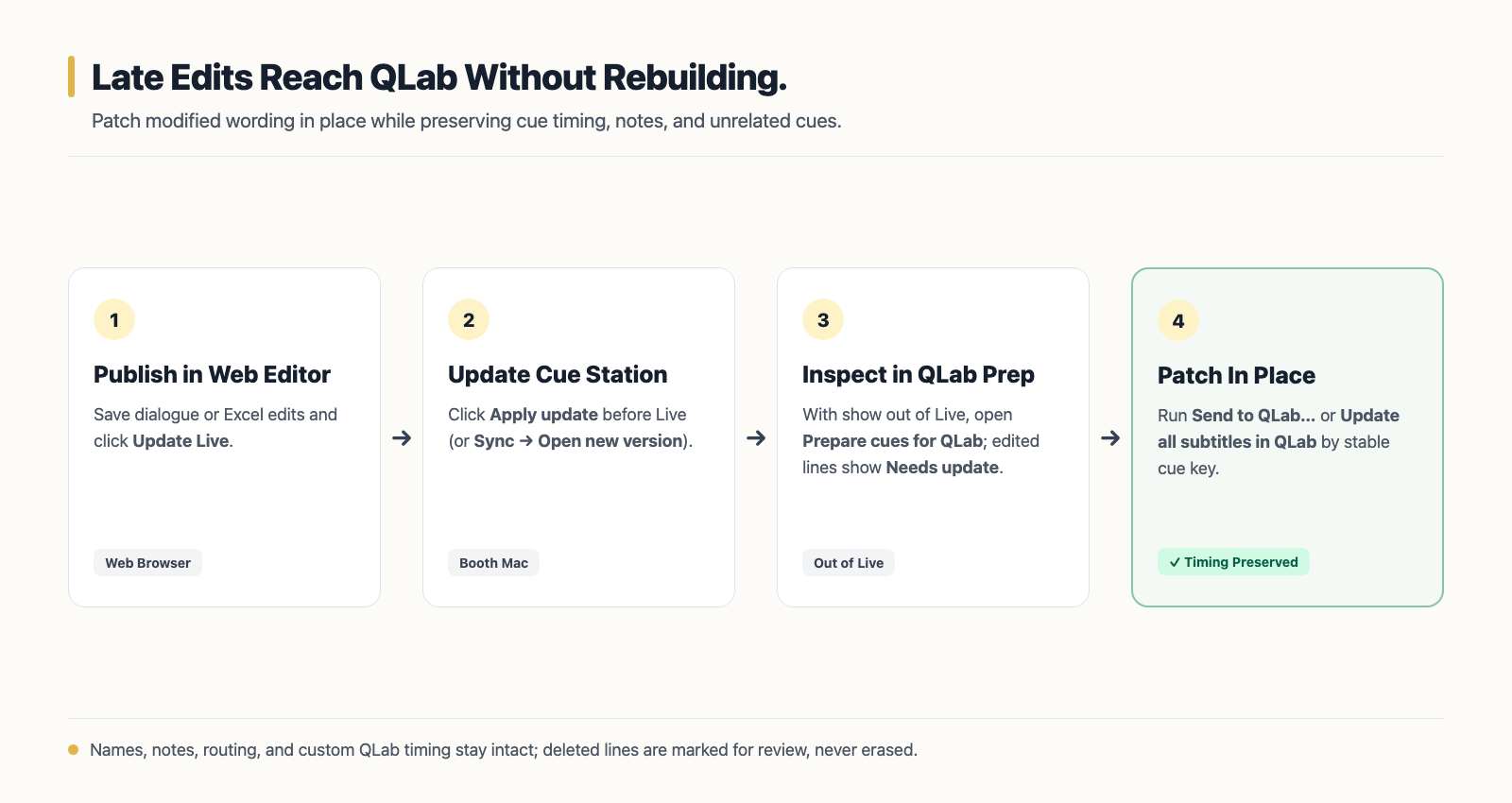
Abbildung 7. Späte Textänderungen sauber in ein bestehendes QLab-Projekt einspielen, ohne Einsätze neu aufzubauen.
Speichern Sie die Änderung im Web-Editor und lösen Sie Live aktualisieren (Update Live) aus. Ist die Konsole von Pockitle Cue Station geöffnet und online, erscheint in der Werkzeugleiste Übertitel aktualisieren (Update subtitles), um die Fassung vor Live oder in der Pause (Intermission) zu übernehmen – alternativ klicken Sie in der Projektliste auf Sync und nach dem Beenden der aktiven Vorstellung auf Neue Version öffnen (Open new version).
Das Aktualisieren innerhalb von Cue Station überschreibt QLab niemals ungefragt. Öffnen Sie außerhalb von Live erneut Prepare cues for QLab: Geänderte Zeilen sind dort mit Aktualisierung nötig (Needs update) markiert. Mit An QLab senden… oder Alle Übertitel in QLab aktualisieren (Update all subtitles in QLab) werden nur diese geänderten Texte über ihren stabilen Schlüssel gepatcht.
Normale Textupdates vergleichen ausschließlich den Wortlaut. QLab-Namen, Notizen, Schriftarten, Farben, Bildschirm-Routing sowie alle Ton- und Lichteinsätze bleiben unverändert. Hat eine Pockitle-Cue-Gruppe in QLab angepasste Warte- oder Gruppenzeiten erhalten, hält ein normales Update mit einer Warnung an, statt Ihr Timing zu überschreiben; im Skript gestrichene Zeilen werden in QLab nur zur Prüfung markiert und niemals still gelöscht.
Vor Saaleinlass drei Signale getrennt prüfen
Am Vorstellungs-Mac beweist eine einzige grüne Anzeige noch nicht die gesamte Signalkette:
| Prüfsignal | Was es bestätigt | Was es nicht beweist |
|---|---|---|
Status In QLab |
Cue Station hat die Einsatz-Kennung aus der geöffneten QLab-Datei zurückgelesen. | Dass QLab eine aktive Video- oder Script-Lizenz besitzt oder tatsächlich ein Bild am Projektor anliegt. |
| Lokales Projektionsfenster | Mac-Grafikausgang, Schriftgröße und Umbruch funktionieren auf dem angeschlossenen Display. | Dass Mobilgeräte im Publikum die Cloud erreichen können. |
| Cloud-Bestätigung (ACK) und Testgerät | Der Pult-Mac ist online und Pockitle Cue Viewer schaltet auf Testgeräten synchron weiter. | Dass die physische Videoleitung zum Bühnenprojektor Signal führt. |
Excel-Tabellen, Word-Textbücher und QLab-Abläufe haben im Theater jeweils ihren richtigen Platz. Wenn Pockitle Cue den geprüften Text verwaltet und Pockitle Cue Station ihn sauber an Mac-Projektion und QLab 5 übergibt, verlieren späte Striche vor der Vorstellung ihren Schrecken.
Mehr erfahren: Pockitle Cue Station für Mac · Handbuch: Einsätze für QLab vorbereiten · Pockitle Cue Editor
Das Wichtigste auf einen Blick
- Pockitle Cue bündelt Word-Analyse (.docx), Excel-Vollimport (.xlsx) und Line-ID-Updates in einem gemeinsamen Editor.
- Pockitle Cue Station synchronisiert verifizierte Show-Pakete auf macOS für bis zu drei lokale Projektionsfenster offline sowie Mobilgeräte online.
- Außerhalb von Live überträgt Prepare cues for QLab markierte Zeilen per Drag-and-drop oder Senden als koordinierte Gruppen nach QLab 5.
- Bestandsupdates in QLab patchen über stabile Schlüssel nur geänderte Texte und bewahren Namen, Notizen, Routing und eigenes Timing.
Häufige Fragen
Sollte ein Pockitle-Cue-Projekt mit Word (.docx) oder Excel (.xlsx) starten?
Liegt ein unübersetztes Probenskript vor, laden Sie die Word-Datei (.docx) als Hauptquelle hoch und trennen mit der Skriptanalyse zunächst Rollen, Dialoge und Regieanweisungen automatisch. Existiert bereits eine rollenbasierte Übersetzungstabelle, wählen Sie auf der Upload-Seite den Excel-Import.
Wie lassen sich Excel-Übersetzungen aktualisieren, ohne Zeilenschnitte zu zerstören?
Exportieren Sie das aktuelle Projekt aus dem Editor als .xlsx-Arbeitsmappe inklusive Line ID, ändern Sie bei unveränderter Line-ID-Spalte nur die Übersetzungsspalten und spielen Sie die Datei über den Übersetzungsimport aus Excel wieder ein.
Kann ein Mac Bühnenübertitel auch ohne QLab projizieren?
Ja. Synchronisieren Sie die Show in Pockitle Cue Station unter macOS, weisen Sie in den Ausgabeeinstellungen bis zu drei physische Monitore oder Projektoren zu und steuern Sie die lokale Projektion unabhängig von einer Internetverbindung über die Konsole.
Wie gelangen späte Textkorrekturen aus dem Editor ohne Neuaufbau in QLab 5?
Speichern Sie die Änderung im Web-Editor über Live aktualisieren, synchronisieren Sie in Pockitle Cue Station und öffnen Sie außerhalb von Live die QLab-Vorbereitung. Geänderte Zeilen erscheinen dort zur Aktualisierung und werden an Ort und Stelle eingepflegt.
Begriffe erklärt
- Skriptanalyse: Strukturierte Erkennung für rohe Word-Skripte (.docx), die Sprechende, Dialoge und Regieanweisungen vor dem Satzschnitt und der Übersetzung trennt.
- Line-ID-Rücklauf: Export einer .xlsx-Datei mit stabilen Zeilenkennungen aus dem Editor, um korrigierte Übersetzungen ohne Eingriff in Ausgangstext und Einsatzschnitte zurückzulesen.
- Pockitle Cue Station: Die macOS-Anwendung für die Vorstellung, die geprüfte Show-Pakete lokal für bis zu drei Projektionsausgänge bereithält und QLab 5 direkt anbindet.
- Bestandsupdate in QLab: Gezielte Textaktualisierung in einem offenen QLab-5-Projekt außerhalb von Live über stabile Einsatzschlüssel bei vollem Erhalt von Notizen, Design und Timing.
- Verifiziertes Show-Paket: Per Synchronisation lokal auf den Vorstellungs-Mac geladener Datensatz, mit dem Projektion und QLab-Vorbereitung auch offline weiterlaufen.