 formerly SurtitleLive
Pockitle Cue for MacDemnächst
Übertitel-Projektion, die auf Ihrem Mac weiterläuft.
Pockitle Cue for Mac ist die macOS-App für den Mac, der an Ihren Projektor angeschlossen ist. Synchronisieren Sie eine finalisierte Vorstellung, solange Sie online sind, und führen Sie dann von diesem Mac aus dieselbe Operator-Konsole, projizierte Übertitel und QLab-Steuerung aus – ohne dass der Bildschirm im Saal vom Internet im Haus abhängt. Übertitel werden auch Supertitel genannt.

Projektion ohne Internet im Haus
Synchronisierte Vorstellungen werden geprüft und verschlüsselt auf dem Mac gespeichert, sodass der Projektor Ihren Cues auch bei Netzausfall weiter folgt.
Bis zu drei Bildschirme
Steuern Sie Hauptprojektor, Seitenbildschirm und LED-Streifen gleichzeitig – jeweils mit eigener Sprache, Größe und eigenem Seitenverhältnis.
Für QLab gemacht
Ziehen Sie Untertitel direkt in eine QLab-Cue-Liste und lassen Sie per QLab GO Übertitel und Publikumssmartphones weiterschalten.
Die Operator-Konsole, die Sie schon kennen
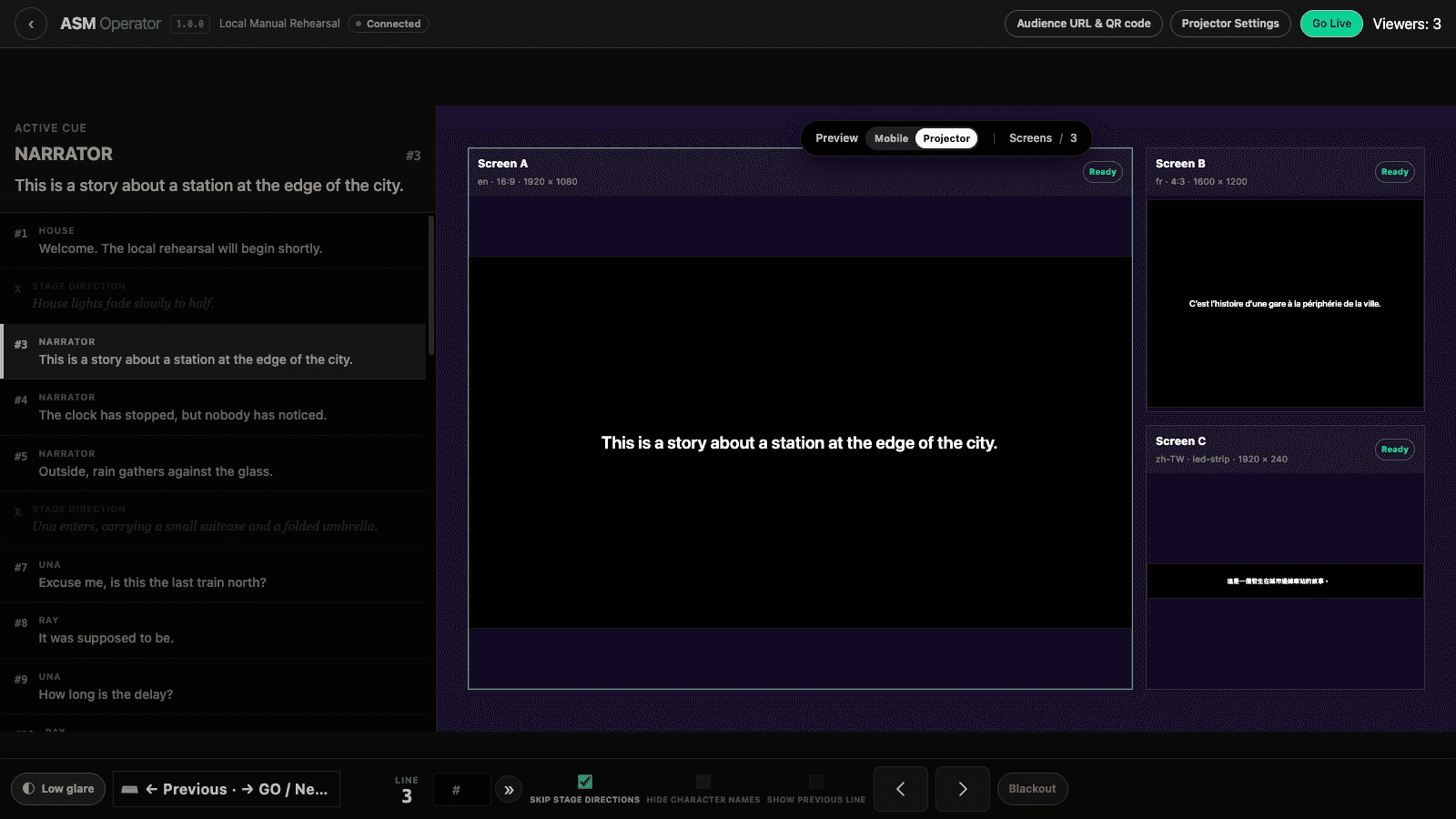
Pockitle Cue for Mac nutzt das gleiche Operator Cockpit wie Pockitle Cue im Browser: den aktiven Cue, die Cue-Liste und die Vorschau jedes Bildschirms. Schalten Sie per Tastatur weiter, springen Sie nach Zeilennummer oder Text zu jeder Zeile, setzen Sie einen Blackout oder starten Sie eine Pause.
- Cues per Tastatur, mit Zeilensprung zur Wiederaufnahme
- Blackout- und Pausensteuerung
- Blendarmer Modus für dunkle Regieräume
- Live-Vorschau jedes angeschlossenen Bildschirms
Ein Cue, bis zu drei Bildschirme
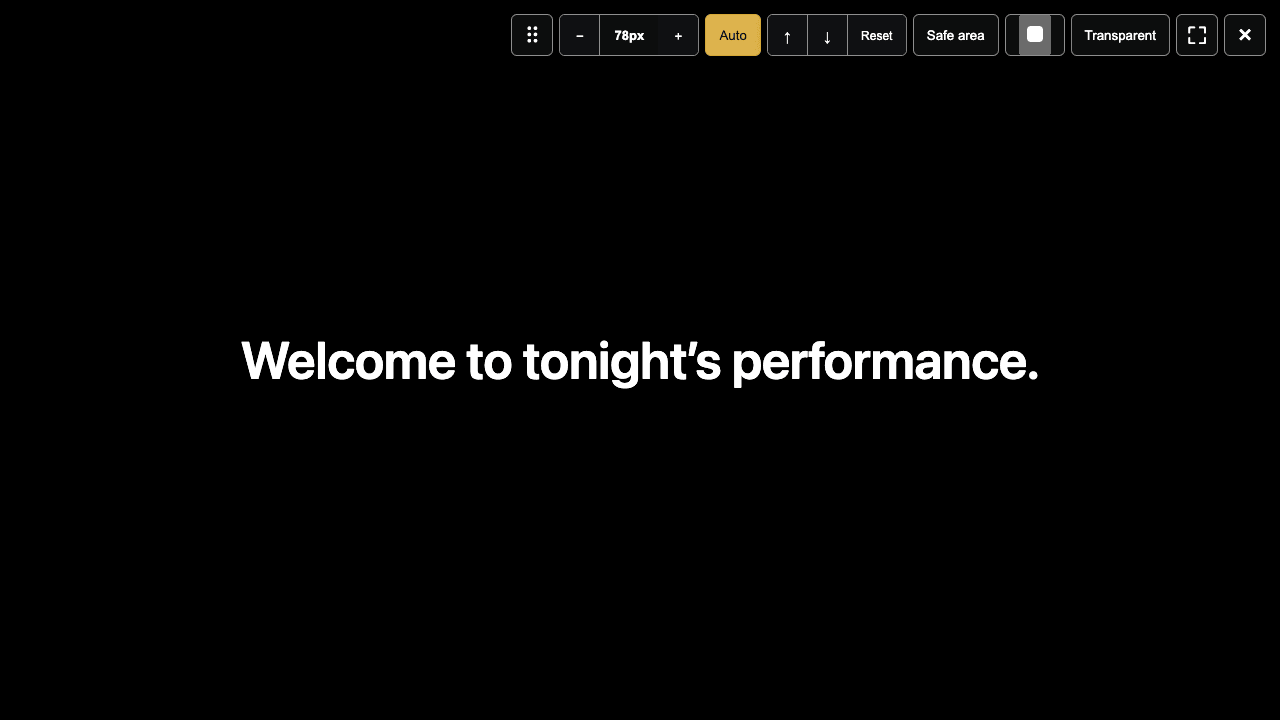
Ordnen Sie jede Ausgabe einem Display zu und geben Sie ihr eine eigene Sprache, Größe und ein eigenes Seitenverhältnis: Englisch über der Bühne, eine zweite Sprache seitlich und ein schmaler LED-Streifen – alle folgen einem Cue. Ausgaben öffnen sich im Vollbild auf den gewählten Displays, und über eine Leiste am oberen Rand passen Sie die Textfarbe an oder machen den Hintergrund transparent, um anderes Video zu überlagern.
- Sprache und Display-Zuordnung pro Bildschirm
- Vollbildausgaben mit Leiste am oberen Rand
- Transparenter Hintergrund für Überlagerungen
- Änderungen der Textfarbe live in der Vorschau
Projektionseinrichtung mit echter Vorschau
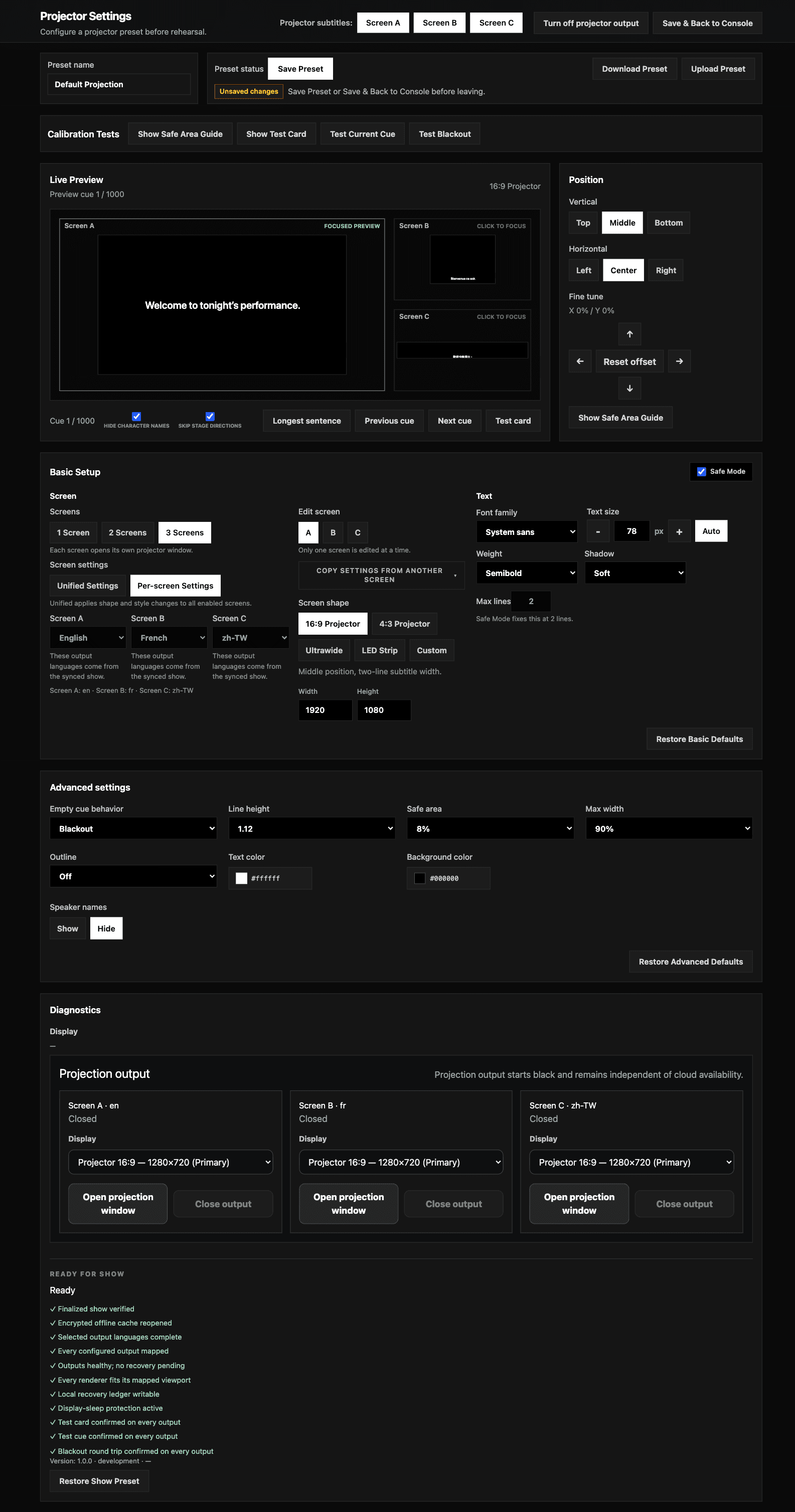
Legen Sie Schriftgröße, Zeilenhöhe, Farben, Kontur, sicheren Bereich und Position fest, bevor das Publikum kommt. Sehen Sie sich die längste Zeile der Vorstellung in der Vorschau an, damit nichts überläuft, und prüfen Sie den Saal mit Testbild und Blackout, bevor Sie „Live starten“ wählen. Die Einstellungen werden pro Vorstellung auf dem Mac gespeichert.
- Vorschau der längsten Zeile gegen Überlauf
- Testbild, sicherer Bereich und Blackout-Prüfung
- Einstellungen pro Vorstellung auf dem Mac gespeichert
- Dieselben Einstellungen wie bei Pockitle Cue im Web
Untertitel per Drag-and-drop in QLab
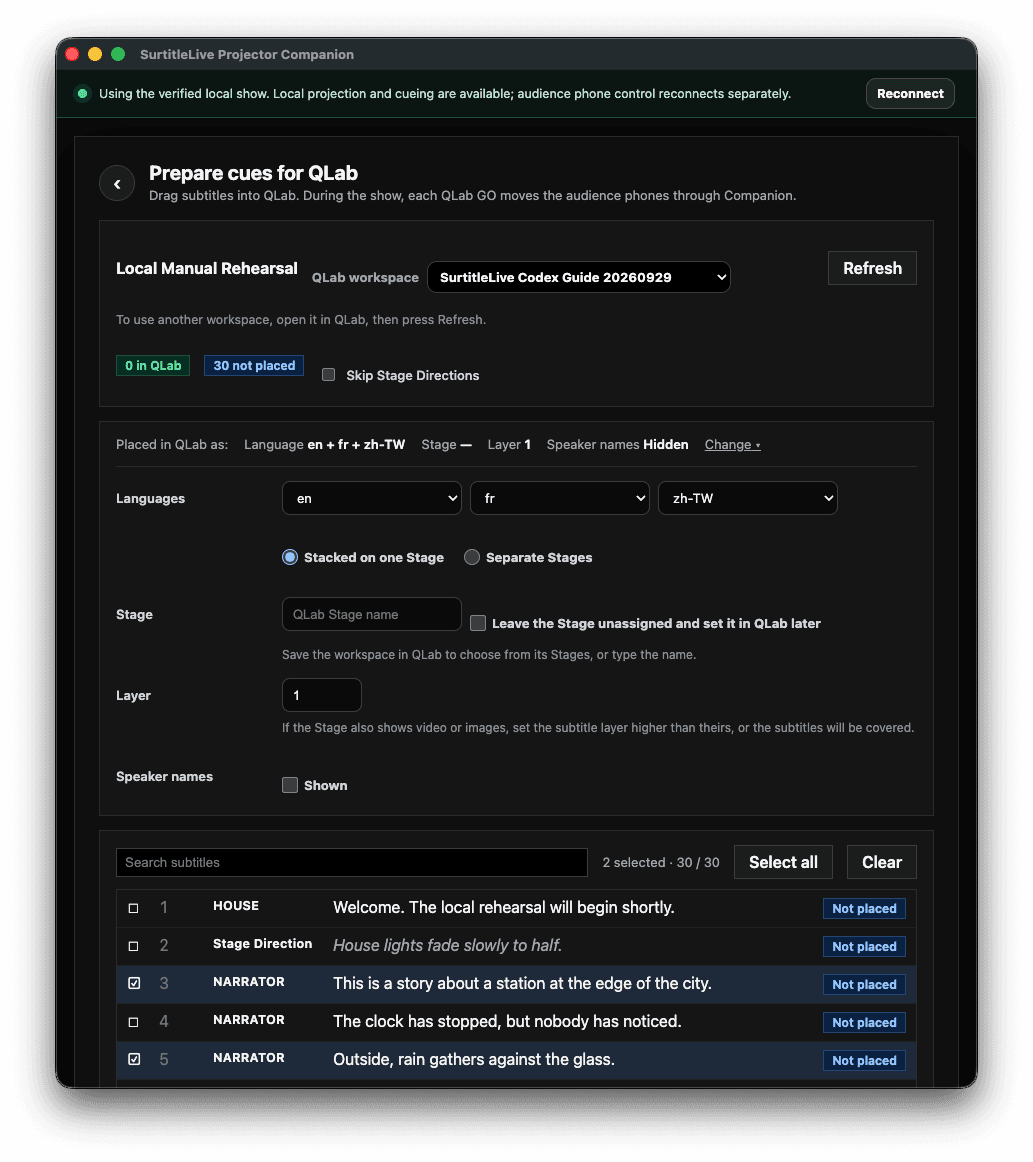
Wählen Sie Untertitel in Pockitle Cue for Mac aus und ziehen Sie sie in eine QLab-Cue-Liste. Jeder wird zu einem Cue in Ihrer Showdatei; erneutes Ziehen aktualisiert die vorhandenen Cues an Ort und Stelle, statt sie zu duplizieren. Während der Vorstellung kann ein QLab GO die Bildschirme von Pockitle Cue for Mac und die Publikumssmartphones gemeinsam weiterschalten – die Bedienperson fährt einen einzigen Cue-Stapel.
- Einen oder mehrere Untertitel in eine QLab-5-Cue-Liste ziehen
- Erneutes Ziehen aktualisiert Cues, ohne sie zu duplizieren
- QLab GO steuert Pockitle Cue for Mac und die Publikumssmartphones mit
- Barrierefreie Untertitel behalten ihr Format in eckigen Klammern
Smartphones des Publikums bleiben optional
Die Projektion funktioniert für sich allein. Wenn eine Produktion zusätzlich eine eigene Sprachwahl anbieten möchte, verbinden Sie die Vorstellung mit Pockitle Cue Cloud – das Publikum folgt dann über den Publikumslink oder QR-Code auf dem Smartphone demselben Live-Cue. Smartphones brauchen Internet, die Bildschirme von Pockitle Cue for Mac nicht.
- Publikums-URL und QR-Code aus der Operator-Konsole
- Smartphones folgen demselben Live-Cue
- Die Projektion läuft weiter, wenn Smartphones die Verbindung verlieren
So funktioniert es
- 1Vorstellung in Pockitle Cue im Web vorbereiten, übersetzen und finalisieren.
- 2Melden Sie sich in Pockitle Cue for Mac an und wählen Sie „Mit diesem Mac synchronisieren“, solange Sie online sind.
- 3Operator-Konsole öffnen und mit dem Operator-Passwort der Vorstellung entsperren.
- 4Ausgaben Ihren Projektoren oder LED-Wänden zuordnen und in der Projektionseinrichtung prüfen.
- 5„Live starten“ wählen und die Vorstellung per Cue fahren – aus Pockitle Cue for Mac oder aus QLab.
Projection Mode im Browser oder Pockitle Cue for Mac?
| Projection Mode im Browser | Pockitle Cue for Mac | |
|---|---|---|
| Installation | Nichts zu installieren | macOS-App auf dem Mac, der an Ihren Projektor angeschlossen ist |
| Internet im Haus fällt aus | Bereits geöffnete Fenster reagieren weiter; erneutes Öffnen braucht Internet | Synchronisierte Vorstellungen laufen vom Mac aus weiter |
| Bildschirme | Ein Projektorfenster pro Bildschirm | Bis zu drei zugeordnete Ausgaben mit eigener Sprache und eigenem Seitenverhältnis |
| QLab | QLab-Importpaket exportieren | Untertitel in QLab ziehen; QLab GO steuert Pockitle Cue for Mac und Smartphones mit |
| Überlagerung | Undurchsichtiges Fenster | Option für transparenten Hintergrund |
Projizieren Sie aus dem Browser? Projection Mode im Browser einrichten
Das benötigen Sie
- Ein Mac mit macOS 12 Monterey oder neuer, angeschlossen an die Projektoren oder LED-Wände.
- Ein Konto für Pockitle Cue und eine finalisierte, bereitgestellte Vorstellung zum Synchronisieren.
- QLab 5 für die QLab-Funktionen; damit QLab GO auch Publikumssmartphones weiterschaltet, ist eine QLab-Lizenz nötig.
Häufige Fragen
Funktioniert Pockitle Cue for Mac ohne Internet?
Synchronisieren Sie die Vorstellung, solange Sie online sind. Danach folgen die Bildschirme von Pockitle Cue for Mac Ihren Cues direkt vom Mac aus, auch wenn das Internet im Haus ausfällt. Publikumssmartphones und Cloud-Funktionen brauchen weiterhin Internet.
Brauche ich Pockitle Cue im Web weiterhin?
Ja. Skripte, Übersetzungen, Prüfungen und Bereitstellung bleiben in Pockitle Cue im Web. Pockitle Cue for Mac empfängt die finalisierte Vorstellung und führt sie auf dem Mac aus, der an Ihren Projektor angeschlossen ist.
Wie arbeitet Pockitle Cue for Mac mit QLab zusammen?
Ziehen Sie Untertitel aus Pockitle Cue for Mac in eine QLab-5-Cue-Liste, um Cues anzulegen; erneutes Ziehen aktualisiert sie ohne Duplikate. Während der Vorstellung kann ein QLab GO Pockitle Cue for Mac und die Publikumssmartphones weiterschalten – dafür ist eine QLab-Lizenz für den Script-Cue nötig.
Gibt es eine Windows-Version?
Noch nicht. Pockitle Cue for Mac ist eine macOS-App. Auf anderen Computern nutzen Sie den Projection Mode im Browser.
Sind meine Vorstellungsinhalte auf dem Mac geschützt?
Vorstellungen werden von Pockitle Cue signiert, vor der Verwendung geprüft und verschlüsselt gespeichert. Die Operator-Konsole wird mit dem Operator-Passwort der Vorstellung entsperrt.