
5.2 Projektoreinstellungen verwenden
Öffnen Sie die Projektoreinstellungen aus ASM, speichern Sie das Preset, testen Sie das Projektorfenster und verstehen Sie, welche Funktion die einzelnen Preset-Aktionen haben.
Verwendung: das projektorseitige Preset vor der Show einrichten. Nicht für Publikums-Smartphones, Untertiteltext-Bearbeitung oder vollständigen Offline-Modus.
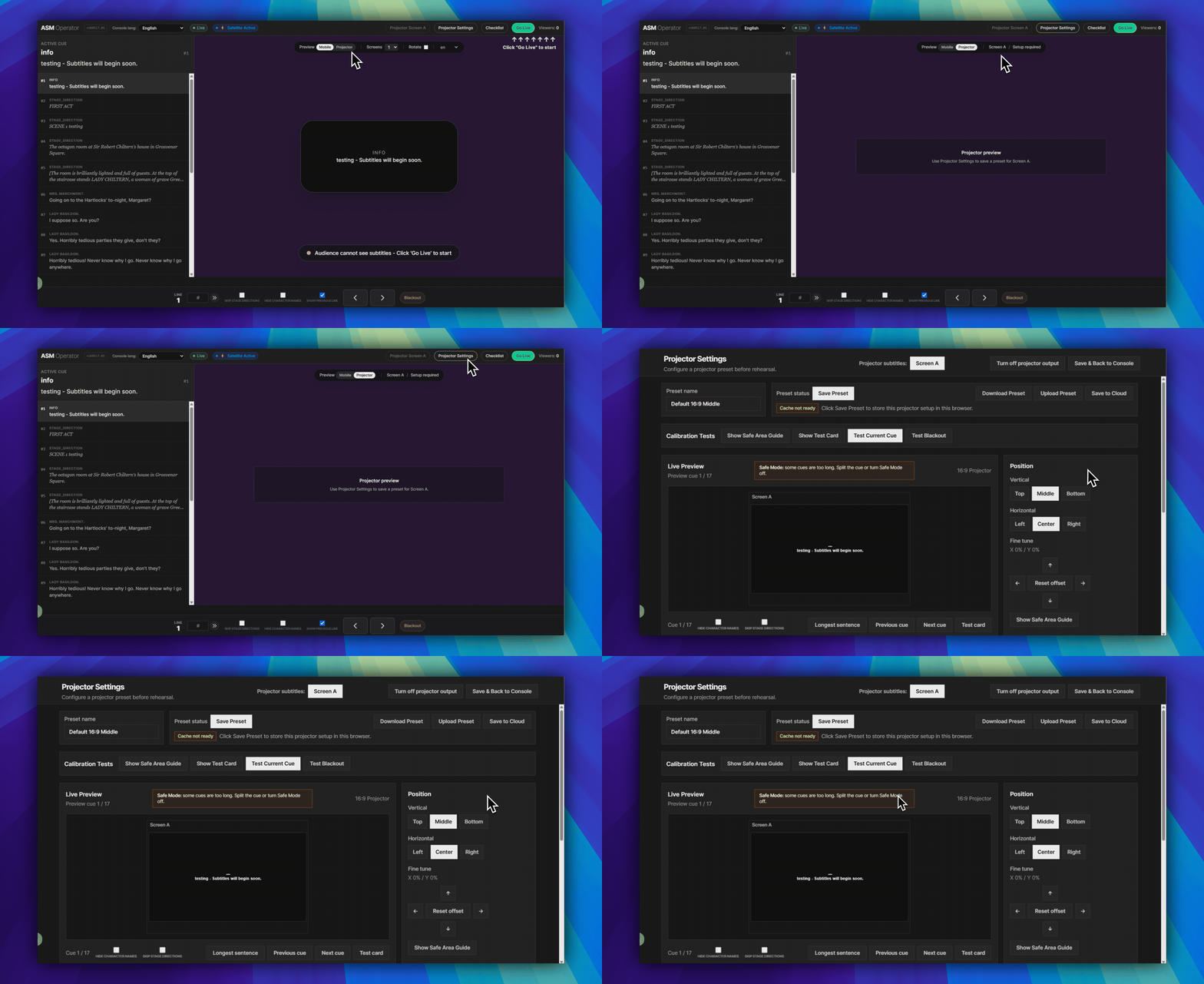
Projektoreinstellungen öffnen
- Öffnen Sie zuerst die
ASM-Konsole (Operator). - Klicken Sie in der oberen rechten Kopfzeile von ASM auf Projektoreinstellungen. Das ist die abgerundete Schaltfläche neben Projektorbildschirm A und Live gehen.
- Dadurch wird die Seite Projektoreinstellungen geöffnet.
Zuerst die Preset-Leiste verwenden
- Der Preset-Name befindet sich im Eingabebereich oben links.
- Preset speichern sichert diese Einrichtung auf diesem ASM-Gerät für dieses Projekt.
- Preset herunterladen lädt eine Preset-Datei für Backup oder einen anderen Computer herunter.
- Preset hochladen lädt eine Preset-Datei in die aktuelle Einrichtung.
- In Cloud speichern sendet das Preset an den durch Dashboard autorisierten Projektspeicher. Dabei kann sich ein Dashboard-Autorisierungsfenster öffnen.
- Zurück zur Konsole ist die Aktion oben rechts, um zu ASM zurückzukehren.
Eingebaute Prüfungen ausführen
- Verwenden Sie die Zeile Kalibrierungstests nahe am oberen Seitenbereich.
- Sicherheitsbereich anzeigen hilft, die Bildschirmgrenzen zu prüfen.
- Testkarte anzeigen prüft den Anzeigeweg, bevor der Cue-Feed relevant wird.
- Aktuellen Cue testen sendet den aktuellen Cue in die Vorschau.
- Blackout testen prüft das Blackout-Verhalten, bevor das Publikum eintritt.
Untere Panels nur bei Bedarf nutzen
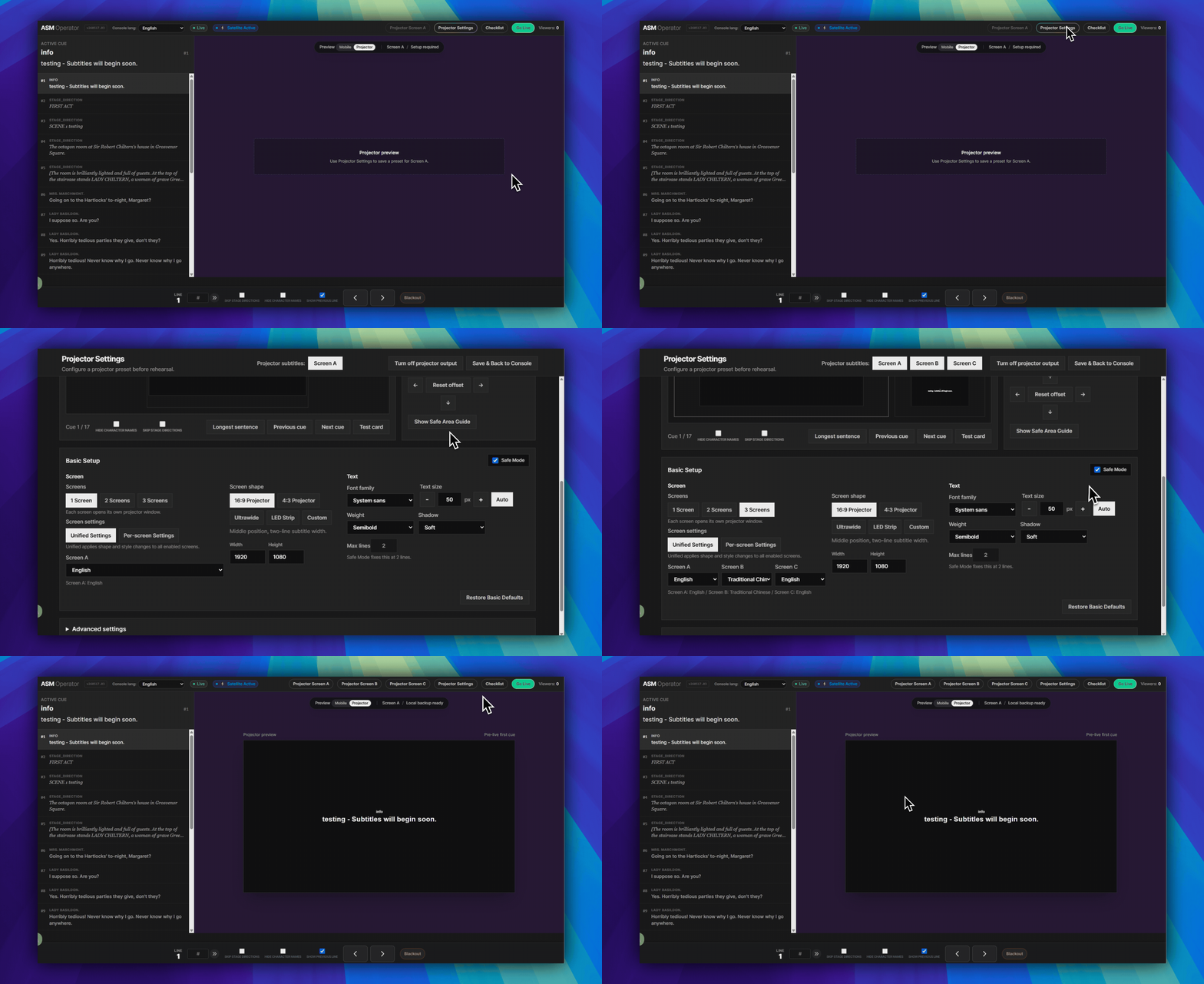
- Öffnen Sie Erweiterte Einstellungen im unteren Seitenbereich für Zeilenhöhe, Sicherheitsbereich, maximale Breite, maximale Zeilen, Kontur, Farben, Sprechernamen und Regieanweisungen.
- Öffnen Sie darunter Diagnose, wenn Sie Preset-Speicher, lokalen Projektionscache, Status des Projektorfensters oder die aktuelle Route prüfen müssen.
Bildschirmroute prüfen
- Kehren Sie bei Bedarf zur ASM-Kopfzeile zurück.
- Öffnen Sie Projektorbildschirm A auf dem Computer, der mit dem Projektor oder LED-Screen verbunden ist.
- Warten Sie, bis das Projektorfenster verbunden ist.
- Schalten Sie einen Cue in ASM weiter und bestätigen Sie, dass das Projektorfenster reagiert.
Was diese Seite nicht leistet
FAQ
Häufige Fragen zu diesem Workflow, basierend auf dem aktuellen SurtitleLive-System.
Where do I open Projector Settings?+
Open the ASM Console first. In the top-right header row, click Projector Settings. It opens the Projector Settings page.
What does Save Preset actually save?+
Save Preset stores the current projection setup on that ASM device for that project. It does not save subtitle text, runtime links, tokens, or mobile viewer delivery.
Is Projector Settings the same as mobile audience delivery?+
No. Projector Settings is for room-visible projector output. Audience phones still use the Viewer Link or QR-code browser flow.
Bereitstellung-Workflow
In diesem Workflow fortfahren
Skriptvorbereitung, Übersetzungsworkflow, Live-Bereitstellung, Operator-Steuerung und Laufzeitdiagnose.
5.3 Projection Mode für die Vorstellung vorbereiten
Bereiten Sie Projection Mode vor der Vorstellung vor, testen Sie die lokale Projektionskontinuität bereits geöffneter Fenster und verstehen Sie, was dieser Ablauf nicht abdeckt.
5.4 QLab-Steuerung für ASM- und Viewer-Synchronisierung (Beta)
Aktivieren Sie nach dem Deployment die QLab-Steuerung in ASM, importieren Sie das QLab Projection Pack, verbinden Sie die lokale Bridge (Local Bridge) und proben Sie die QLab-gesteuerte ASM- und Viewer-Cue-Synchronisierung.
0.15 Fehlerbehebung ohne Logs-Seite
Nutzen Sie sichtbaren Workflow-Status, Credit-Nutzung, Deployment-Hinweise und Aufforderungen zum erneuten Versuch, wenn es keine allgemeine Logs-Seite gibt.