
5.4 Wie Publikum mit Viewer-Link oder QR-Code beitritt
Teilen Sie den Viewer-Link oder QR-Code und verstehen Sie, wie Zuschauer in den Live-Übertitelungsfluss eintreten.
Verwenden für: Publikumstelefone, die über einen Browser beitreten.
Wichtige Abgrenzung: Das ist getrennt vom Projektionsmodus und braucht weiterhin normale Cloud-Konnektivität.
Publikumslink teilen
Verwenden Sie den Publikumslink aus dem Deployment Cockpit.
- Öffnen Sie
Publikums- und Operator-Linksim Deployment Cockpit. - Verwenden Sie
Viewer (Publikum)in dieser Karte. - Kopieren oder öffnen Sie den Link, oder nutzen Sie den
QR-Codefür Front-of-House-Material.
FOH-Paket drucken
Verwenden Sie Front-of-House-Materialien im Deployment Cockpit für Drucksachen, statt Screenshots manuell zu kopieren.
FOH-Paket druckenerstellt QR-Plakat, Telefonanleitung, Listing-Text und Projektor-Übergabenotizen.- Prüfen oder drucken Sie das Paket neu, wenn sich das Zugriffsfenster ändert. Es ist eine Übergabehilfe, kein Compliance-Nachweis.
Vollbild- und Browserleisten prüfen
- Testen Sie die tatsächlich erwarteten Telefone vor Einlass; Safari wird für iPhone und Chrome für Android empfohlen.
- Gehen Sie bei Chrome oder Firefox unter iOS nicht vom gleichen Vollbildverhalten aus. Verwenden Sie nur zuvor getestete Einstellungen für Ausrichtung, Schriftgröße und Helligkeit.
Was das Publikum sieht
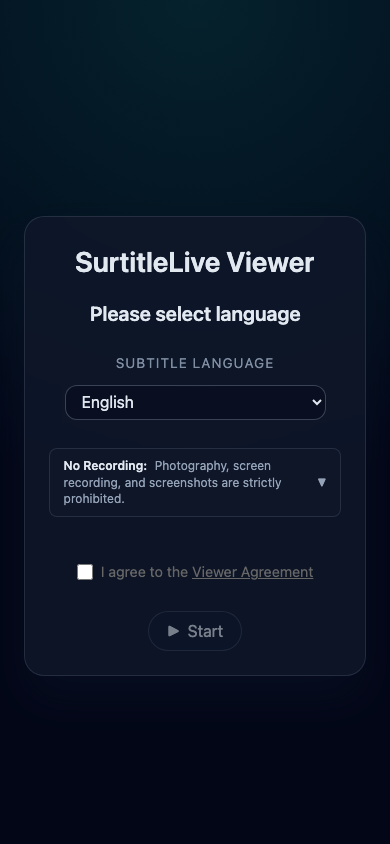
- Der Viewer öffnet sich in einem normalen mobilen Browser.
- Das Publikum wählt eine aktivierte Sprache.
- Das Publikum akzeptiert die
Nutzungsvereinbarung für Zuschauer. - Das Publikum tippt auf Start, um in den Live-Viewer einzutreten.
Tipps für Front of House
- Platzieren Sie den QR-Code dort, wo Zuschauer ihn vor Vorstellungsbeginn scannen können.
- Sagen Sie dem Publikum, dass der Link im Browser geöffnet wird. Es muss keine App installiert werden.
- Bitten Sie Nutzer, das Telefon stumm zu schalten und die Bildschirmhelligkeit zu senken.
- Wenn ein Viewer die Verbindung verliert, ist das Aktualisieren des Browsers die erste Prüfung.
- Wenn das Venue-Internet ausfällt, erhalten Telefone nicht weiter Untertitel, nur weil die Projektion noch läuft.
Projektion ist getrennt
Behandeln Sie die Publikumsansicht auf dem Telefon nicht als Hauptfläche für den Projektor.
- Publikumstelefone verwenden den Browser-Viewer und bleiben cloudbasiert ausgeliefert.
- Für die im Raum sichtbare Ausgabe sollte der Projektionsmodus verwendet werden.
Viewer-Links und gedruckte QR-Codes planen
- Mit Pro und Pro+ lassen sich vor der Bereitstellung eine feste Viewer-URL und ein QR-Code für das Projekt reservieren. Legen Sie die Adresse beim Erstellen des Projekts, in den Projekteinstellungen (Zahnrad) oder unter Go Live fest. Eine reservierte Adresse startet keine Aufführung; testen Sie die aktive Bereitstellung, bevor Sie das Publikum einlassen.
- Bei Free und Lite wird beim Erstellen einer neuen Bereitstellung eine zufällige Viewer-URL vergeben. Vor der Bereitstellung gibt es normalerweise keine URL und keinen QR-Code zum Ausdrucken. Die Adresse der aktuellen Bereitstellung ist schreibgeschützt; verwenden Sie für Publikumsmaterialien die im Deployment Cockpit angezeigte Adresse.
- Beim Verlängern der aktuellen Bereitstellung und mit Update Live bleiben deren Viewer-URL und QR-Code erhalten. Prüfen Sie bei einer späteren neuen Bereitstellung die aktuelle Adresse erneut, bevor Sie Plakate wiederverwenden. Eine nach einem Downgrade erhaltene, ungenutzte feste Reservierung kann für eine erfolgreiche Bereitstellung verwendet werden; danach gelten für Bereitstellungen die Bedingungen des aktuellen Tarifs.
- QR-Codes verwenden die gespeicherte Adresse. Verwenden Sie unter Go Live nach dem Ändern einer bearbeitbaren Adresse
URL speichern; eine eingegebene, aber nicht gespeicherte Adresse ist nicht das Ziel des gedruckten QR-Codes. Kopieren Sie die ausgegebene vollständige URL, statt Host oder Pfad zu ändern.
FAQ
Häufige Fragen zu diesem Workflow, basierend auf dem aktuellen Pockitle Cue-System.
Wie nehmen Zuschauer mit ihrem Telefon an der Aufführung teil?+
Öffnen Sie den Publikumslink oder scannen Sie den QR-Code, wählen Sie eine Sprache, akzeptieren Sie die Zuschauervereinbarung und tippen Sie auf Start.
Was sehen Zuschauer zuerst, wenn sie den Link öffnen?+
Sie sehen den Einstiegsbildschirm des Viewers, wählen eine Sprache, akzeptieren die Zuschauervereinbarung und tippen auf Start.
Funktionieren Telefone ebenfalls, wenn die Projektion noch läuft?+
Nicht unbedingt. Zuschauertelefone sind weiterhin auf die normale Cloud-Auslieferung angewiesen. Eine fortlaufende Projektion bedeutet nicht, dass mobile Viewer bei einem Internetausfall am Veranstaltungsort weiterhin Untertitel empfangen.
Kann ich den Viewer-QR-Code vor der Bereitstellung ausdrucken?+
Mit Pro und Pro+ lassen sich vor der Bereitstellung eine feste Projekt-URL und ein QR-Code reservieren. Bei Free und Lite wird normalerweise erst bei der Bereitstellung eine zufällige URL vergeben. Eine nach einem Downgrade erhaltene, ungenutzte Reservierung kann für eine erfolgreiche Bereitstellung verwendet werden. Beim Verlängern und mit Update Live bleibt die aktive Adresse erhalten; prüfen Sie die aktuelle Bereitstellungs-URL, bevor Sie Druckmaterialien für eine neue Bereitstellung wiederverwenden.
Viewer-Workflow
In diesem Workflow fortfahren
Publikumszugang, QR-Code-Zugang, Viewer Agreement und publikumsseitige Begriffe für Live-Shows.
5.5 Warum die Nutzungsvereinbarung für Zuschauer vor der Vorstellung erscheint
Verstehen Sie, warum Zuschauer die Nutzungsvereinbarung für Zuschauer akzeptieren müssen, bevor sie den Live-Viewer betreten.
0.17 Glossar der Begriffe
Schlagen Sie die wichtigsten Produktbegriffe nach, die in Pockitle Cue-Anleitungen und Oberflächen verwendet werden.