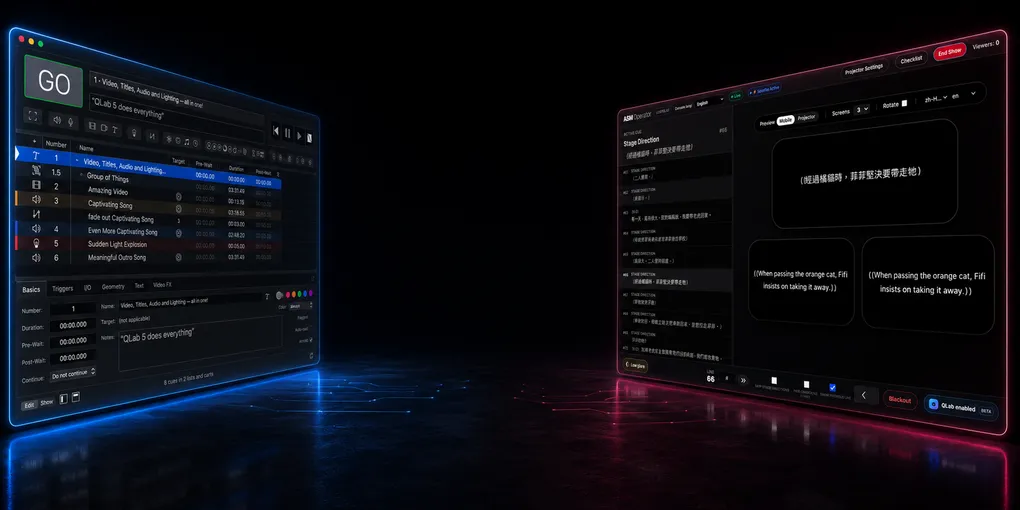
QLab-Untertitel schnell aus Excel, CSV oder TXT erstellen
SurtitleLive is now Pockitle Cue.
Wenn Sie Ihre Show bereits in QLab ausführen, ist der langsame Teil selten der Projektor.
Der langsame Teil ist die Umwandlung eines Theaterstück-Skripts, einer Übersetzung, einer Tabellenkalkulation oder eines Reintextdokuments in Hunderte von cue-baren Untertitelzeilen, ohne die Showdatei zu beschädigen.
Ein Inspizient hat möglicherweise ein Word-Skript. Ein Übersetzer hat möglicherweise ein Excel-Blatt. Ein Techniker hat möglicherweise eine Reintextliste. Der QLab-Operateur benötigt etwas anderes: zuverlässige Text-Cues, die in die Show-Timeline eingefügt, geprobt, verschoben, neu nummeriert und unter Druck ausgelöst werden können.
Dieser Leitfaden erklärt einen schnellen QLab 5-Workflow zum Erstellen von Untertiteln aus Excel, CSV oder TXT. Er vergleicht die Methode auch mit der offiziellen QLab-Dokumentation, sodass die Grenze klar ist: was QLab direkt unterstützt, was mit AppleScript automatisiert werden kann und wo ein dedizierter Übertitel-Workflow wie Pockitle Cue sicherer wird.
Kann QLab Untertitel anzeigen?
Ja. In QLab werden Untertitel oder Übertitel normalerweise mit Text-Cues erstellt.
Die offizielle QLab 5-Dokumentation beschreibt Text-Cues als Cues, die formatierten Text als Videoausgabe anzeigen. Ein Text-Cue kann Schriftart, Größe, Stil, Ausrichtung, Farbe und Hintergrundfarbeinstellungen verwenden, und wenn der Cue läuft, rendert QLab den Text als Video. Da Text-Cues Teil des QLab-Videosystems sind, können sie einer Videoausgabe-Bühne zur Projektion zugewiesen werden.
Für Theaterteams bedeutet das, dass ein Untertitel ein normaler QLab-Cue sein kann:
- er kann in derselben Cue-Liste wie Ton, Video, Licht, Wartezeiten und Standby-Momente liegen
- er kann einem Projektor oder einer Bildschirmbühne zugewiesen werden
- er kann wie andere visuelle Materialien formatiert werden
- er kann mit GO, einem Cue-Auslöser, einer Timeline-Gruppe, OSC, MIDI oder anderer Show-Steuerungslogik ausgelöst werden
Das ist die gute Nachricht.
Die schlechte Nachricht ist, dass QLab kein Übersetzungseditor ist. Es ist kein Skript-Segmentierungstool. Es ist kein mehrsprachiger Zuschauer-Viewer. Wenn Sie jeden Untertitel manuell in QLab erstellen, können Sie Stunden verlieren, bevor die Probe überhaupt beginnt.
Was die offizielle QLab-Dokumentation unterstützt
Bevor Sie einen Workflow erstellen, lohnt es sich, das offizielle QLab-Verhalten von Produktions-Shortcuts zu trennen.
| Bedarf | Was die offizielle QLab-Dokumentation unterstützt | Was dieser Artikel hinzufügt |
|---|---|---|
| Projektierten Text anzeigen | QLab Text-Cues rendern formatierten Text als Videoausgabe und können einer Videoausgabe-Bühne zugewiesen werden. | Jeden Untertitel als einen QLab Text-Cue behandeln. |
| Viele Cues generieren | Das QLab AppleScript-Wörterbuch unterstützt make type "text" und stellt Cue-Eigenschaften wie text, text alignment, fixed width, stage name, translation x und translation y bereit. |
Eine Tabellenzeile oder einen Textblock als Quelle für jeden Text-Cue verwenden. |
| Tabellenkalkulationen verwenden | Das QLab Cookbook enthält ein tabellenbasiertes Beispiel, das Excel-Zeilen liest, Gruppen erstellt, Text-Cues erzeugt, Text und Formatierung festlegt und Cues in Gruppen verschiebt. | Das gleiche Muster für Untertitel und Übertitel anstatt für Lernkarten anpassen. |
| XLSX nativ als Untertitel importieren | Die öffentliche QLab-Dokumentation demonstriert Excel-Automatisierung, nicht eine native XLSX-Untertitel-Importfunktion mit einem Klick. | Excel/CSV/TXT als Quelldaten verwenden und dann ein Skript oder einen Importer nutzen, um QLab-Cues zu generieren. |
| Zuschauertelefone synchronisieren | QLab Text-Cues handhaben die lokale Projektion. Sie veröffentlichen nicht von sich aus den browserbasierten Untertitelstatus an Zuschauertelefone. | Ein QLab Projection Pack für eine finalisierte Show kann pro Quell-Cue ein lokales Script-Kind ergänzen; erst die ausdrücklich verbundene und freigegebene ASM-Konsole darf den Viewer-Status veröffentlichen. |
Diese Unterscheidung ist wichtig für SEO und für die Produktionsgenauigkeit. Die sichere Formulierung ist nicht „QLab importiert Excel-Untertitel nativ.“ Die sicherere, genauere Formulierung lautet:
Sie können QLab-Untertitel-Text-Cues aus Excel, CSV oder TXT mithilfe eines tabellenbasierten oder skriptgesteuerten Workflows erstellen.
Das entspricht der Art und Weise, wie QLabs eigenes Cookbook die Tabellenautomatisierung angeht.
Die schnellste Struktur: ein Untertitel pro Zeile
Wenn Ihre Quelle Excel oder Google Sheets ist, beginnen Sie mit einem Untertitel pro Zeile.
Halten Sie das Blatt langweilig. Langweilig ist gut. Langweilig überlebt die technische Probe.
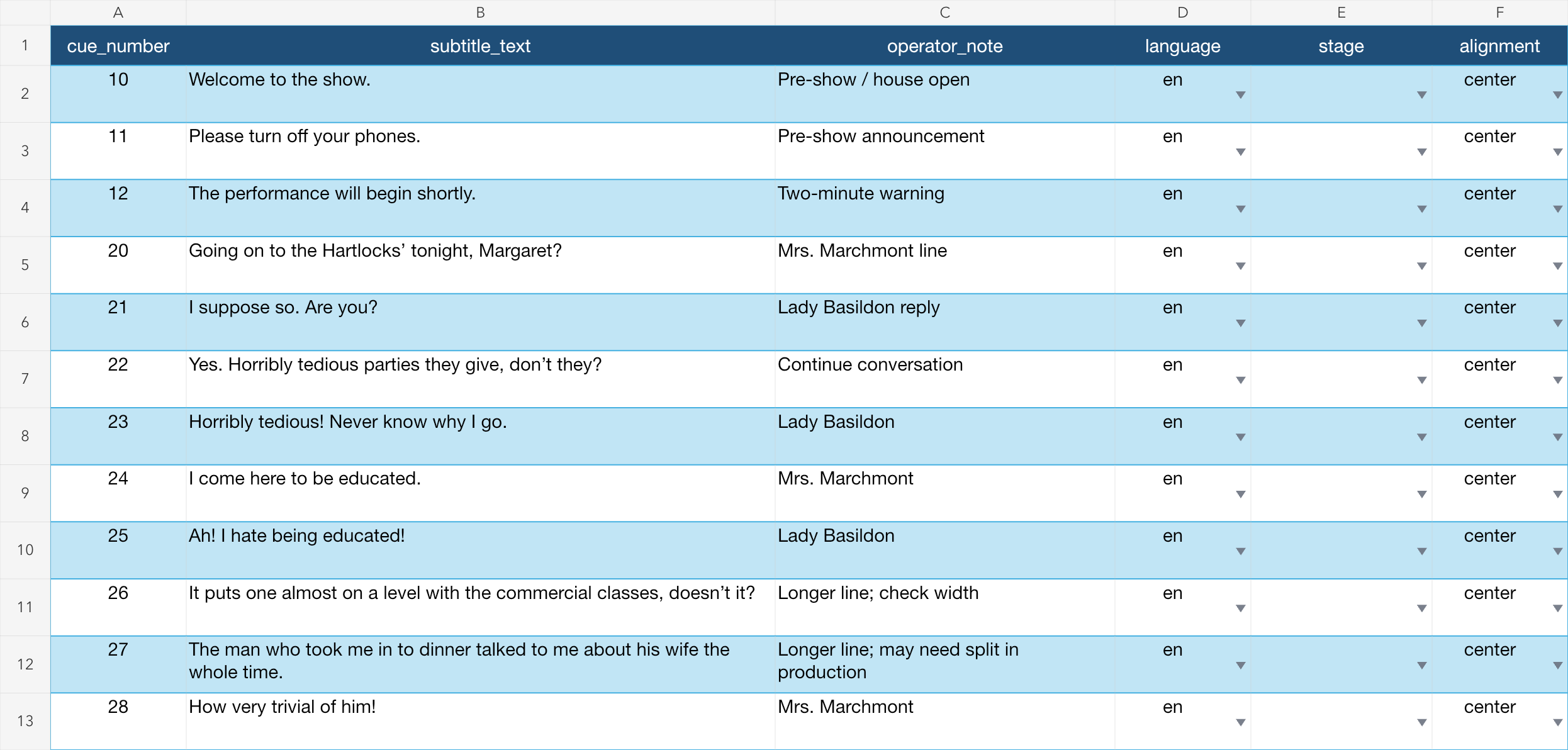 Sie können das vollständige Begleitpaket mit diesem AppleScript, der Excel-Vorlage und dem Screenshot hier herunterladen: QLab Untertitel Demo-Assets (ZIP).
| Spalte | Beispiel | Warum es wichtig ist |
|---|---|---|
cue_number |
10 |
Die QLab-Cue-Nummer, die Sie zuweisen möchten. |
subtitle_text |
Willkommen zur Vorstellung. |
Der Text, den das Publikum sieht. |
operator_note |
Nach der Türklingel |
Eine Cue-Notiz für den Operateur. |
language |
de |
Nützlich, wenn Sie mehr als eine Version vorbereiten. |
stage |
(leer) | Leer lassen, um QLabs Standard-Bühne zu verwenden. Eine benannte Bühne ist optional. |
alignment |
center |
Normalerweise center, aber explizit halten. |
Für einen ersten Durchlauf sind nur zwei Spalten wesentlich:
cue_number,subtitle_text
10,Willkommen zur Vorstellung.
11,Bitte schalten Sie Ihre Telefone aus.
12,Die Aufführung beginnt in Kürze.
Wenn die Untertitel von einem Übersetzer stammen, bitten Sie ihn, keine Zellen zusammenzuführen, Bedeutungen farblich zu kennzeichnen oder Produktionsnotizen in Kommentaren zu verstecken. Legen Sie Text in Spalten ab. Skripte können Spalten lesen. Operateure können Spalten überprüfen.
Methode 1: Excel zu QLab Text-Cues
Diese Methode ist dem offiziellen QLab Cookbook-Muster am nächsten.
Die Idee ist einfach:
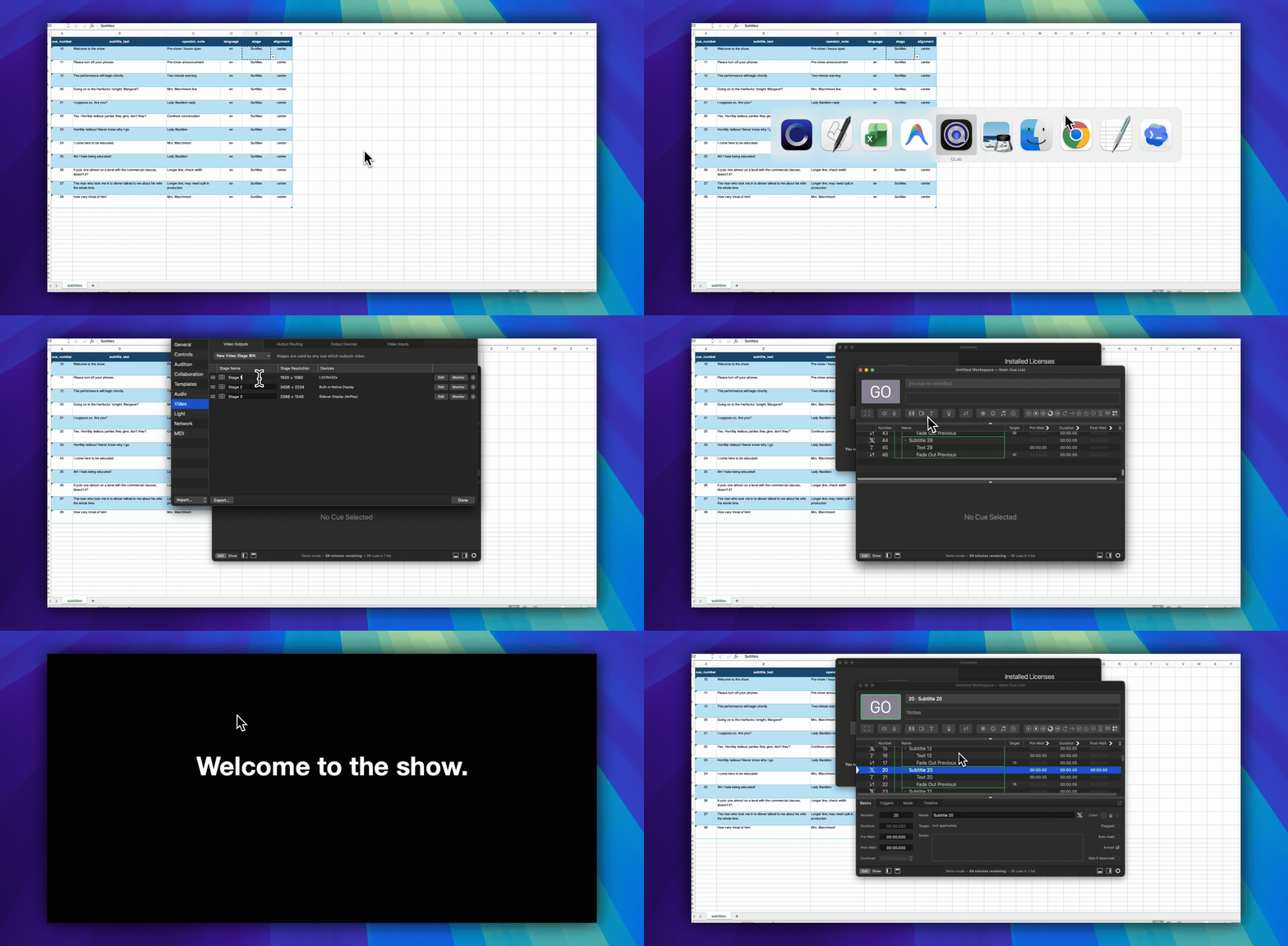
- Öffnen Sie die Untertitel-Tabelle in Excel.
- Öffnen Sie den Ziel-QLab 5-Arbeitsbereich.
- Erstellen und projizieren Sie einen manuellen Text-Cue, um zu bestätigen, dass die Video-Lizenz, die Bühne, die Ausgabe-Route und der Projektor alle funktionieren.
- Führen Sie ein AppleScript aus, das jede Zeile liest.
- Erstellen Sie für jede Zeile eine übergeordnete Timeline-Gruppe, die den Untertitel-Text-Cue und, ab dem zweiten Untertitel, einen Fade-Cue enthält, der die vorherige Zeile löscht.
- Legen Sie die dem Operateur zugewandte Cue-Nummer und den Namen, den Untertiteltext, die Ausrichtung, die Breite, Notizen und optional die Bühne fest.
- Überprüfen Sie die generierten übergeordneten Gruppen in der aktiven QLab-Cue-Liste, bevor Sie sie in der Show verwenden.
Das offizielle Cookbook-Beispiel verwendet Excel, um einen komplexeren visuellen Arbeitsbereich mit Gruppen und mehreren Text-Cues pro Zeile zu erstellen. Für Untertitel können Sie dieses Muster vereinfachen: eine Tabellenzeile wird zu einem Untertitel-Text-Cue.
Ein minimales AppleScript-Skelett könnte so aussehen:
-- Official QLab 5 pattern:
-- https://qlab.app/docs/v5/scripting/examples/#create-and-move-a-new-cue
on makeCueInGroup(cueType, destinationContainer)
  tell application id "com.figure53.QLab.5" to tell front workspace
    make type cueType
    set newCue to last item of (selected as list)
    set q number of newCue to ""
    set newCueID to uniqueID of newCue
    set sourceList to parent of newCue
    move cue id newCueID of sourceList to end of destinationContainer
    return cue id newCueID of destinationContainer
  end tell
end makeCueInGroup
Das vollständige Begleitskript hält die QLab-Cue-Liste während einer Show lesbar:
- Jeder Untertitel ist eine übergeordnete Timeline-Gruppe in der aktiven Cue-Liste. Es gibt keine zusätzliche Import-Gruppe um die Show-Cues herum.
- Ton-, Licht-, Video-, Warte- und andere Show-Cues können daher zwischen zwei Untertitelschritten eingefügt werden.
- Excels
cue_numberwird zur QLab Nummer. - Excels
subtitle_textwird zum sichtbaren QLab Namen der dem Operateur zugewandten Timeline-Gruppe. - Der Operateur sieht daher
20 | Gehen wir heute Abend zu den Hartlocks, Margaret?, nicht nur20 | Untertitel 20. - Ab dem zweiten Untertitel enthält jede Timeline-Gruppe
CLEAR PREVIOUSgefolgt vonDISPLAY de. Der neue Text-Cue hat eine 0,05-sekündige Vorwartezeit, sodass die alte Zeile ausgeblendet und gestoppt wird, bevor die neue Zeile erscheint. - Der erste Untertitel enthält nur
DISPLAY de, da es keinen vorherigen Untertitel zu löschen gibt. - Ein letzter übergeordneter
CLEAR LAST SUBTITLE-Schritt entfernt die letzte Zeile am Ende der Untertitelsequenz.
Dies ist kein fertiger Produktions-Importer. Es ist ein lesbarer Ausgangspunkt.
Für eine echte Show fügen Sie Überprüfungen hinzu, bevor Sie in den QLab-Arbeitsbereich schreiben:
- stoppen, wenn eine Cue-Nummer leer ist
- stoppen, wenn eine Cue-Nummer bereits existiert
- zusätzliche Leerzeichen aus dem Untertiteltext entfernen
- warnen, wenn eine Zeile zu lang ist
- Zeilen ablehnen, die als Entwurf oder nicht genehmigt markiert sind
- zuerst in eine Wegwerfkopie des QLab-Arbeitsbereichs generieren
- ein zeitgestempeltes Backup des QLab-Arbeitsbereichs aufbewahren
Der sicherste Workflow besteht darin, Cues in eine Wegwerfkopie des QLab-Arbeitsbereichs zu generieren, die resultierenden übergeordneten Gruppen zu überprüfen und erst dann den Import im echten Show-Arbeitsbereich zu wiederholen oder die überprüften Cues gemäß dem Änderungskontrollprozess Ihrer Show zu übertragen.
Methode 2: CSV zu QLab-Untertiteln
CSV ist oft ein besseres Austauschformat als XLSX.
Excel ist praktisch zum Bearbeiten. CSV ist praktisch für die Automatisierung.
Ein CSV-Workflow sieht normalerweise so aus:
- Untertitel in Excel, Google Sheets, Numbers oder Airtable bearbeiten.
- Als CSV exportieren.
- Einen kleinen Importer ausführen, der die CSV-Datei liest und QLab Text-Cues erstellt.
- Die generierten QLab-Cues vor der Probe überprüfen.
Der Vorteil ist, dass der Importer nicht direkt mit Excel kommunizieren muss. Er kann eine einfache CSV-Datei lesen. Das macht den Workflow einfacher zu versionieren, zu testen und zu wiederholen.
Eine CSV-Datei kann auch in Git gespeichert werden, sodass Änderungen leichter überprüft werden können. Zum Beispiel kann ein Produktionsleiter sehen, dass Cue 42 von einer Übersetzung zu einer anderen geändert wurde, ohne den QLab-Arbeitsbereich öffnen zu müssen.
Für Theaterteams ist dies nützlich, da sich die Untertitelarbeit ständig ändert:
- eine Übersetzung wird gekürzt
- ein Schauspieler ändert eine Pause
- ein Witz benötigt einen anderen Zeilenumbruch
- ein später Schnitt entfernt eine Seite
- der Regisseur bittet, einen Untertitel zwei Cues früher zu verschieben
Wenn Ihre Quelldaten strukturiert sind, wird das Neuerstellen der QLab-Cue-Liste wiederholbar statt manuell.
Methode 3: TXT zu QLab-Untertiteln
Reintext ist der schnellste Ausgangspunkt, wenn Sie noch keine Tabellenkalkulation haben.
Verwenden Sie ein einfaches Blockformat:
10
Willkommen zur Vorstellung.

11
Bitte schalten Sie Ihre Telefone aus.

12
Die Aufführung beginnt in Kürze.
In diesem Format hat jeder Untertitelblock:
- eine Cue-Nummer
- eine oder mehrere Zeilen Untertiteltext
- eine leere Zeile vor dem nächsten Block
Ein TXT-Importer kann die Datei an leeren Zeilen aufteilen, die erste Zeile als QLab-Cue-Nummer lesen und die verbleibenden Zeilen als Untertiteltext behandeln.
Dies ist schnell, aber auch fragil. Reintext ist gut für ein kleines Event oder eine schnelle Probe. Er wird schwach, wenn Sie mehrere Sprachen, Genehmigungsstatus, Operateur-Notizen, Szenennummern, Sprechernamen oder Revisionshistorie benötigen.
Für ernsthafte Übertitel konvertieren Sie TXT in eine Tabellenkalkulation oder einen speziellen Übertitel-Editor, sobald die Struktur komplexer wird.
Projektions-Setup: Vergessen Sie die Bühne nicht
Das Generieren von Text-Cues ist nur die halbe Miete. QLab benötigt auch einen funktionierenden Pfad vom Text-Cue zu einer Bühne, von der Bühne zu einer Ausgabe-Route und von dieser Route zu einem physischen Display oder Projektor.
QLabs offizielle Dokumentation besagt, dass eine Video-Lizenz erforderlich ist, um Text-Cues zu verwenden. Dieser Leitfaden geht daher davon aus, dass QLab eine aktive Video-Lizenz oder eine Bundle-Lizenz besitzt, die Video beinhaltet. Ohne diese kann der Importer Text-Cues erstellen, aber QLab markiert sie als fehlerhaft und sie können nicht projiziert werden. Siehe QLabs offizielle Text-Cues-Dokumentation und Lizenz-Funktionstabelle.
Bevor Sie fortfahren, öffnen Sie QLab → Lizenzen verwalten und bestätigen Sie, dass Video lizenziert ist. Eine Nur-Audio-Lizenz ist für Text-Cues nicht ausreichend.
Anfänger-Setup: Einen Projektor anschließen
Tun Sie dies, bevor Sie den Excel-Importer ausführen:
- Schließen Sie den Projektor oder das externe Display an den Mac an und schalten Sie ihn ein.
- Öffnen Sie die macOS Systemeinstellungen → Displays und bestätigen Sie, dass der Projektor erscheint. Für normale Übertitel verwenden Sie ihn als erweitertes Display, anstatt den Operateur-Bildschirm zu spiegeln.
- Öffnen Sie QLab. Erstellen Sie, wenn möglich, einen neuen Arbeitsbereich, nachdem der Projektor angeschlossen ist. QLab erstellt normalerweise eine Bühne für jedes angeschlossene Display, wenn es den Arbeitsbereich erstellt.
- Öffnen Sie Arbeitsbereichseinstellungen → Video.
- Finden Sie unter Videoausgänge die Bühne für den Projektor. Bestätigen Sie, dass die Spalte Geräte den Projektor oder das externe Display benennt. Eine Bühne ohne Gerät kann die Untertitel nicht projizieren.
- Wenn keine geeignete Bühne existiert, öffnen Sie Ausgabe-Routing, erstellen Sie eine Ausgabe-Route, die den Projektor als Gerät verwendet, kehren Sie zu Videoausgänge zurück und wählen Sie dann Neue Video-Bühne → Bühne mit Ausgabe und wählen Sie diese Route aus.
- Geben Sie der Bühne einen einfachen Namen wie
Surtitles. Vermeiden Sie es, den Namen nach dem Import zu ändern, wenn das Excel-Blatt sich namentlich darauf bezieht.
QLabs Begriffe beschreiben einen Signalpfad:
Text-Cue → Bühne → Region → Ausgabe-Route → Projektor
Wenn eine Verbindung fehlt, kann QLab den Cue erstellen, ihn aber als fehlerhaft markieren oder nichts auf dem Projektor anzeigen.
Einen Text-Cue vor dem Importieren aus Excel testen
- Erstellen Sie manuell einen Text-Cue in QLab.
- Geben Sie eine kurze Testzeile wie
Untertitel-Testein. - Wählen Sie im I/O-Inspektor des Text-Cues die Projektorbühne aus.
- Führen Sie den Cue aus.
- Bestätigen Sie, dass der Text auf dem Projektor erscheint, nicht nur in QLabs Vorschau oder Bühnenmonitor.
- Passen Sie Schriftart, Größe, Farbe, Breite, Ausrichtung und Position an, bis er von der letzten Reihe aus lesbar ist.
Führen Sie den Excel-Importer erst aus, nachdem dieser manuelle Text-Cue funktioniert.
Was in Excels stage-Spalte einzutragen ist
- Lassen Sie
stagefür den einfachsten Workflow leer. Das Skript behält QLabs Standard-Bühne für jeden neuen Text-Cue bei. - Geben Sie einen Bühnennamen nur ein, wenn Sie diese Bühne absichtlich erstellt haben und die Schreibweise genau mit QLab übereinstimmt.
- Wenn die Tabelle einen Bühnennamen enthält, den QLab nicht finden kann, behält das Begleitskript die Standard-Bühne bei und vermerkt den Fallback in den Cue-Notizen.
Wenn der Importer läuft, die Untertitel aber nicht projiziert werden
| Was Sie sehen | Was es bedeutet | Was zu tun ist |
|---|---|---|
QLab zeigt QLab Video-Lizenz oder Ausgabe erforderlich |
Die Untertitel-Cues wurden erstellt, aber mindestens ein Text-Cue ist fehlerhaft. | Bestätigen Sie zuerst, dass eine Video- oder Bundle-Lizenz aktiv ist. Konfigurieren Sie dann die Arbeitsbereichseinstellungen → Video und testen Sie die bereits erstellten Cues. Importieren Sie sie nicht erneut. |
| Jeder generierte Text-Cue ist fehlerhaft und keine Video-Bühnen sind verfügbar | QLab hat keine aktive Video-Lizenz. | Installieren oder aktivieren Sie eine Video- oder Bundle-Lizenz. Text-Cues können ohne sie nicht projizieren. |
Ein Text-Cue hat ein rotes Fehlermarkierung oder meldet fehlerhaft |
Seine Bühne, Route oder Ausgabegerät ist nicht verfügbar. | Überprüfen Sie die I/O-Bühne des Text-Cues, dann überprüfen Sie die Region, Route und das Gerät der Bühne. |
| Der Cue läuft, aber nichts erreicht den Projektor | QLab verwendet wahrscheinlich die falsche Bühne oder die Route zeigt auf das falsche Display. | Wählen Sie die beabsichtigte Bühne im Text-Cue aus und überprüfen Sie das Gerät der Route. |
Das Skript meldet, dass Cue-Nummer 10 bereits existiert |
Ein vorheriger Import oder ein anderer Show-Cue verwendet diese Nummer bereits. | Verwenden Sie einen neuen/kopierten Arbeitsbereich oder entfernen Sie den früheren Testimport, nachdem Sie bestätigt haben, dass es sicher ist. |
| QLab enthält generierte Untertitelgruppen, aber das erneute Ausführen des Skripts schlägt fehl | Der erste Import war strukturell bereits erfolgreich. | Beheben Sie die Videoausgabe und verwenden Sie die vorhandenen Cues, anstatt Duplikate zu importieren. |
Automatisierung wiederholt Ihr Setup. Wenn der Ausgabepfad oder das Styling des Text-Cues falsch ist, wiederholt die Automatisierung diesen Fehler sehr schnell.
Was bei DIY QLab-Untertitel-Workflows normalerweise schiefgeht
Die DIY QLab-Untertitelgenerierung funktioniert gut, wenn das Problem einfach ist:
Ich habe Text. Ich brauche QLab Text-Cues.
Es wird schwieriger, wenn das Problem eigentlich so lautet:
Ich habe ein übersetztes Theaterstück-Skript, späte Bearbeitungen, mehrere Versionen, eine Projektionsfläche, Zuschauertelefone, Cue-Sprünge und einen Live-Operateur, der sich erholen muss, wenn die Show vom Skript abweicht.
Häufige Fehlerquellen sind:
- doppelte Cue-Nummern
- fehlende Bühnenzuweisung
- Untertitel, die zu breit für den Bildschirm sind
- Zeilenumbrüche, die in Excel gut aussahen, aber nicht auf dem Projektor
- Übersetzungsänderungen, nachdem Cues bereits importiert wurden
- QLab-Showdateien, die der einzige Ort werden, an dem Untertiteltext existiert
- keine saubere Möglichkeit, Version 3 und Version 4 der Übersetzung zu vergleichen
- Projektion und mobile Untertitelbereitstellung driften auseinander
- Operateur-Stress, wenn Schauspieler Zeilen überspringen, wiederholen oder neu anordnen
Das ist die Grenze zwischen „schneller QLab-Automatisierung“ und einem echten Übertitel-Produktionsworkflow.
Wann Pockitle Cue der bessere Workflow ist
Für reine lokale Projektion kann ein QLab-Text-Cue-Workflow genügen. Wenn Übersetzungsprüfung, stabile Cue-Schlüssel, mobile Anzeige oder Projektion plus Zuschauertelefone nötig sind, sollte der Untertiteltext vor QLab ein eigenes, überprüfbares Zuhause haben.
Der Pockitle Cue-QLab-Workflow hat zwei Ebenen.
QLab Projection Pack
Für lokale Projektion gilt:
Pockitle Cue Editor → QLab Projection Pack → QLab Text-Cues → Projektor
Text, Übersetzungen und Cue-Reihenfolge werden in Pockitle Cue vorbereitet und geprüft; QLab bleibt die Wiedergabeumgebung am Spielort.
Das Paket trennt Daten und ausführbare Anweisungen. 1 - START HERE.txt beschreibt den Ablauf, 2a - Import into QLab.applescript ist der statische Importer und 2b - QLab Cue Data.json enthält die vorbereiteten Cue-Daten. Ein aus dem Editor erzeugtes Paket ist eine Offline-Projektionsübergabe: Es erstellt keine Bereitstellung, öffnet ASM nicht und veröffentlicht nichts an Viewer.
Jeder Quelluntertitel behält einen stabilen Pockitle Cue-Cue-Schlüssel. Ein erneuter Import kann passende Caption-Gruppen aktualisieren, neue Cues einfügen und entfernte Zeilen zur Prüfung markieren. Er löscht sie nicht stillschweigend und überschreibt keine fremden Ton-, Licht-, Video-, Standby- oder Bühnenmanagement-Cues.
Ein Quell-Cue kann mehrere Text-Kinder für Sprachen oder Ausgänge enthalten und bleibt dennoch ein Bedienmoment. Sprachen auf demselben Bildschirm benötigen verschiedene Caption-Positionen; getrennte Projektoren benötigen verschiedene QLab-Stage-Namen. Prüfen Sie die Zuordnung im realen Spielort.
QLab- und Viewer-Sync bei einer finalisierten Show
Wenn QLab die Timeline führt und der bereits bereitgestellte Viewer demselben Quell-Cue folgen soll, laufen zwei Wege:
QLab → lokale Projektion → Projektor
und gleichzeitig:
QLab Script-Kind → Loopback-Bridge → offene ASM-Konsole → bestehender Control Channel → Viewer
Das Projection Pack der finalisierten Show importiert jeden Quelluntertitel als Timeline-Gruppe. Sie kann mehrere Text-Kinder, aber höchstens ein lokales Script-Kind enthalten; alle bleiben unter demselben stabilen Cue-Schlüssel.
Das Script-Kind sendet eine nicht geheime JSON-Cue-Identität an die ausschließlich an 127.0.0.1:37621 gebundene Bridge. Diese ruft weder das Backend auf noch trägt sie ASM-Passwort, Viewer-Link, Runtime-Token oder Cloud-Zugangsdaten. Sie meldet das lokale Ereignis an die bereits offene ASM-Konsole; nur ASM veröffentlicht den vorhandenen cue.jump-Zustand über den Control Channel.
Der Weg wird bewusst durch die Bedienperson freigegeben:
- QLab im Bereitstellungs-Cockpit für die finalisierte Show aktivieren und ein frisches QLab Projection Pack laden.
- Importieren, dann
3 - Start Local Bridge.commanddoppelklicken und das Terminalfenster offen lassen. - Die normale ASM-Konsole öffnen und entsperren.
- QLab enabled und danach Lokale Bridge verbinden wählen.
- Auf Viewer-Bereitschaft warten, die Show ausdrücklich mit Live gehen starten und erst dann Allow QLab control wählen.
Eine Bridge-Verbindung startet niemals automatisch die Show. Ist die Bridge nicht verfügbar, trennen Sie die QLab-Steuerung und verwenden die normalen manuellen ASM-Steuerelemente.
graph TD
    %% Style Definitions
    classDef qlab fill:#1a1c23,stroke:#5856d6,stroke-width:2px,color:#fff;
    classDef hardware fill:#2a2b36,stroke:#8e8e93,stroke-width:2px,color:#fff;
    classDef cloud fill:#0d2d5e,stroke:#007aff,stroke-width:2px,color:#fff;
    classDef audience fill:#103823,stroke:#34c759,stroke-width:2px,color:#fff;

    subgraph Venue ["Local Venue (Theatre)"]
        QLab["QLab 5 Workspace<br>(Show Control Mac)"]:::qlab
        Projector["Stage Projector"]:::hardware
        Screen["Subtitle Screen / LED Wall"]:::hardware
        Bridge["Loopback Bridge<br>(127.0.0.1:37621)"]:::qlab
        ASM["Open, Unlocked ASM Console<br>(QLab Control Armed)"]:::qlab
    end

    subgraph CloudSpace ["Cloud Service"]
        Cloud["Pockitle Cue Cloud Platform<br>(Real-time Sync)"]:::cloud
    end

    subgraph Viewers ["Audience Devices"]
        Phone1["Audience Phone A<br>(Web Browser)"]:::audience
        Phone2["Audience Phone B<br>(Web Browser)"]:::audience
        PhoneN["...Other Phones"]:::audience
    end

    QLab -->|"1. Video Output (HDMI/SDI)"| Projector
    Projector --> Screen
    QLab -->|"2. Script Cue POST<br>(Non-secret JSON identity)"| Bridge
    Bridge -->|"3. Local browser event"| ASM
    ASM -->|"4. Existing control-channel cue.jump"| Cloud
    Cloud -->|"5. Viewer update"| Phone1
    Cloud -->|"5. Viewer update"| Phone2
    Cloud -->|"5. Viewer update"| PhoneN

    style Venue fill:#f9f9fb,stroke:#ccc,stroke-width:1px;
    style CloudSpace fill:#f0f7ff,stroke:#b3d7ff,stroke-width:1px;
    style Viewers fill:#f2fff5,stroke:#c2f0cc,stroke-width:1px;
Zuschauergeräte kommunizieren nicht direkt mit QLab, und die Loopback-Bridge ist kein zweiter Cloud-Steuerweg. QLab führt lokal aus, die Bridge trägt nur eine begrenzte Cue-Identität auf dem Show-Mac, ASM wendet den freigegebenen Zustand an, und der bestehende Control Channel aktualisiert Viewer.
Beste praktische Empfehlung
Für ein kleines einmaliges Event:
Verwenden Sie Excel oder TXT, um QLab Text-Cues zu generieren. Halten Sie es einfach. Testen Sie den Projektor. Speichern Sie ein Backup.
Für eine übersetzte Theateraufführung:
Bereiten Sie Untertitel außerhalb von QLab vor und importieren Sie sie dann in QLab, nachdem der Text überprüft wurde.
Für eine mehrsprachige Show oder Show mit mobilen Zuschauern:
Verwenden Sie Pockitle Cue mit QLab-Export oder QLab Sync. Behalten Sie QLab als Show-Timeline bei, aber machen Sie QLab nicht zur einzigen Quelle der Wahrheit für Untertitelinhalte.
Das Ziel ist nicht, QLab zu ersetzen. Das Ziel ist, QLab das tun zu lassen, worin QLab hervorragend ist: Live-Show-Steuerung.
Untertitelvorbereitung, Übersetzungsprüfung, mobile Ansicht und Cue-Status-Synchronisation benötigen ihren eigenen Workflow.
FAQ
Kann QLab Untertitel anzeigen?
Ja. QLab Text-Cues können formatierten Text als Videoausgabe anzeigen, daher werden sie häufig für projizierte Untertitel, Übertitel, Bildunterschriften, Ankündigungen und ähnliche textbasierte Visuals verwendet.
Kann ich Excel-Untertitel direkt in QLab importieren?
QLabs offizielles Cookbook demonstriert die Excel-gesteuerte Cue-Generierung mithilfe von AppleScript, aber das unterscheidet sich von einer eingebauten Ein-Klick-XLSX-Untertitel-Importfunktion. Der praktische Ansatz besteht darin, Excel als Quelldaten zu verwenden und dann ein Skript oder einen Importer auszuführen, der QLab Text-Cues erstellt.
Kann ich QLab-Untertitel aus CSV erstellen?
Ja, mit einem Importer. CSV ist oft einfacher als XLSX, da es Reintext ist und einfacher zu parsen. Ein Skript kann jede Zeile lesen und einen Text-Cue pro Untertitel erstellen.
Kann ich QLab-Untertitel aus TXT erstellen?
Ja, wenn die TXT-Datei eine vorhersehbare Struktur verwendet. Zum Beispiel kann jeder Block mit einer Cue-Nummer beginnen, gefolgt vom Untertiteltext, mit leeren Zeilen zwischen den Cues. Ein Skript kann diese Blöcke in QLab Text-Cues umwandeln.
Sollten Untertitel QLab Text-Cues oder Video-Cues sein?
Für bearbeitbaren Live-Text verwenden Sie Text-Cues. Video-Cues sind besser, wenn der Untertitel bereits in ein gerendertes Video oder eine Grafik eingebettet ist. Text-Cues sind einfacher zu überarbeiten, zu formatieren und aus strukturiertem Text zu generieren.
Synchronisiert QLab Untertitel mit Zuschauertelefonen?
QLab projiziert Text-Cues lokal. Für Zuschauertelefone kann ein frisches QLab Projection Pack der finalisierten Show lokale Script-Kinder enthalten, die denselben Quell-Cue gegenüber einer ausdrücklich verbundenen und freigegebenen ASM-Konsole identifizieren. Die Bridge bleibt auf dem Show-Mac; ASM – nicht QLab und nicht die Bridge – veröffentlicht den Viewer-Zustand über den bestehenden Control Channel.
Wann sollte ich aufhören, DIY QLab-Untertitel-Skripte zu verwenden?
Hören Sie auf, sich nur auf DIY-Skripte zu verlassen, wenn der Untertitel-Workflow eine Übersetzungsprüfung, mehrere Sprachen, stabile Cue-Schlüssel, mobile Ansicht, Probenwiederherstellung oder wiederholte Updates nach dem Import benötigt. Verwenden Sie zu diesem Zeitpunkt einen speziellen Übertitel-Workflow und exportieren Sie in QLab, anstatt alle Untertitelinhalte manuell im QLab-Arbeitsbereich zu pflegen.
Verwandte Ressourcen
- QLab 5 Text-Cues: https://qlab.app/docs/v5/video/text-cues/
- QLab 5 AppleScript-Wörterbuch: https://qlab.app/docs/v5/scripting/applescript-dictionary-v5/
- QLab Cookbook — Grid: https://qlab.app/cookbook/grid/
- Pockitle Cue QLab-Workflow: https://surtitlelive.com/qlab
- Pockitle Cue Exportieren eines QLab-Importpakets: https://surtitlelive.com/guides/export-qlab-import-pack
- Pockitle Cue QLab-Steuerung für ASM und Viewer-Sync Benutzerhandbücher: https://surtitlelive.com/guides/qlab-asm-viewer-sync-beta