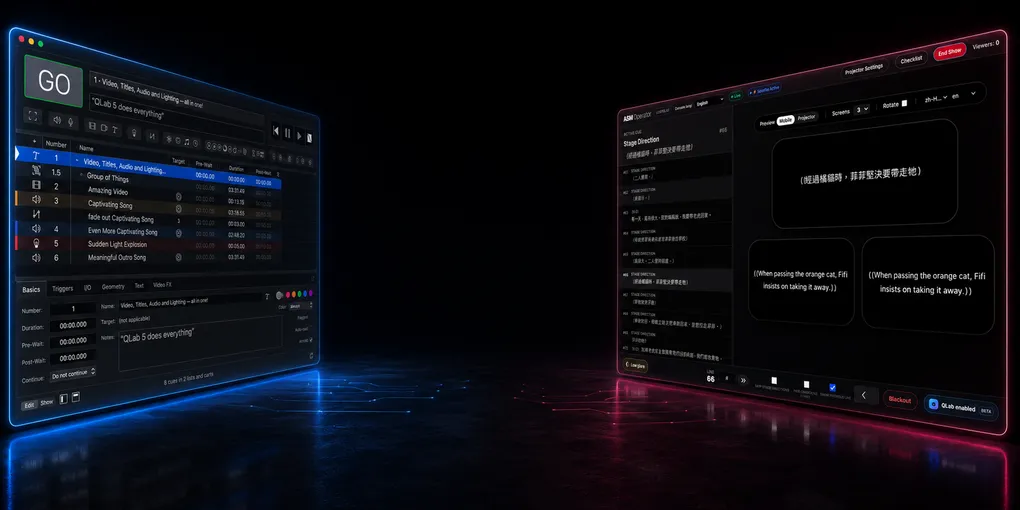
Come creare velocemente sottotitoli QLab da Excel, CSV o TXT
SurtitleLive is now Pockitle Cue.
Se gestisci già il tuo spettacolo in QLab, la parte lenta raramente è il proiettore.
La parte lenta è trasformare un copione, una traduzione, un foglio di calcolo o un documento di testo semplice in centinaia di righe di sottotitoli attivabili senza compromettere il file dello spettacolo.
Un direttore di scena potrebbe avere un copione in Word. Un traduttore potrebbe avere un foglio Excel. Un tecnico potrebbe avere un elenco in testo semplice. L'operatore QLab ha bisogno di qualcos'altro: cue di testo affidabili che possano essere inserite nella timeline dello spettacolo, provate, spostate, rinumerate e attivate sotto pressione.
Questa guida spiega un flusso di lavoro veloce per QLab 5 per creare sottotitoli da Excel, CSV o TXT. Confronta anche il metodo con la documentazione ufficiale di QLab, in modo che il confine sia chiaro: cosa QLab supporta direttamente, cosa può essere automatizzato con AppleScript e dove un flusso di lavoro dedicato ai sopratitoli come Pockitle Cue diventa più sicuro.
QLab può visualizzare i sottotitoli?
Sì. In QLab, i sottotitoli o i sopratitoli sono solitamente creati con cue di testo.
La documentazione ufficiale di QLab 5 descrive le cue di testo come cue che visualizzano testo stilizzato come output video. Una cue di testo può utilizzare impostazioni di carattere, dimensione, stile, allineamento, colore e colore di sfondo, e quando la cue viene eseguita, QLab renderizza il testo come video. Poiché le cue di testo fanno parte del sistema video di QLab, possono essere assegnate a uno stage di output video per la proiezione.
Per i team teatrali, ciò significa che un sottotitolo può essere una normale cue di QLab:
- può trovarsi nella stessa lista di cue di audio, video, luci, pause e momenti di standby
- può essere assegnata a un proiettore o a uno stage schermo
- può essere formattata come altro materiale visivo
- può essere attivata con GO, un trigger di cue, un gruppo di timeline, OSC, MIDI o altra logica di controllo dello spettacolo
Questa è la buona notizia.
La cattiva notizia è che QLab non è un editor di traduzioni. Non è uno strumento di segmentazione di copioni. Non è un visualizzatore per il pubblico multilingue. Se crei ogni sottotitolo a mano all'interno di QLab, puoi perdere ore prima ancora che le prove inizino.
Cosa supporta la documentazione ufficiale di QLab
Prima di costruire un flusso di lavoro, vale la pena separare il comportamento ufficiale di QLab dalle scorciatoie di produzione.
| Esigenza | Cosa supporta la documentazione ufficiale di QLab | Cosa aggiunge questo articolo |
|---|---|---|
| Visualizzare testo proiettato | Le cue di testo di QLab renderizzano testo stilizzato come output video e possono essere assegnate a uno stage di output video. | Trattare ogni sottotitolo come una singola cue di testo di QLab. |
| Generare molte cue | Il dizionario AppleScript di QLab supporta make type "text" ed espone proprietà delle cue come text, text alignment, fixed width, stage name, translation x e translation y. |
Utilizzare una riga del foglio di calcolo o un blocco di testo come fonte per ogni cue di testo. |
| Utilizzare fogli di calcolo | Il QLab Cookbook include un esempio basato su fogli di calcolo che legge righe Excel, crea gruppi, crea cue di testo, imposta testo e formattazione e sposta le cue all'interno dei gruppi. | Adattare lo stesso schema per sottotitoli e sopratitoli anziché per flashcard. |
| Importare XLSX nativamente come sottotitoli | La documentazione pubblica di QLab dimostra l'automazione di Excel, non una funzione di importazione nativa di sottotitoli XLSX con un solo clic. | Utilizzare Excel/CSV/TXT come dati di origine, quindi utilizzare uno script o un importatore per generare le cue di QLab. |
| Sincronizzare i telefoni del pubblico | Le cue di testo di QLab gestiscono la proiezione locale. Non pubblicano, da sole, lo stato dei sottotitoli basato su browser sui telefoni del pubblico. | Utilizzare Pockitle Cue QLab Sync quando la stessa cue deve gestire la proiezione e la visualizzazione mobile del pubblico. |
Questa distinzione è importante per la SEO e per l'accuratezza della produzione. La frase sicura non è "QLab importa nativamente i sottotitoli Excel". La frase più sicura e accurata è:
È possibile creare cue di testo per sottotitoli QLab da Excel, CSV o TXT utilizzando un flusso di lavoro basato su fogli di calcolo o su script.
Ciò corrisponde al modo in cui il Cookbook di QLab stesso affronta l'automazione dei fogli di calcolo.
La struttura più veloce: un sottotitolo per riga
Se la tua fonte è Excel o Google Sheets, inizia con un sottotitolo per riga.
Mantieni il foglio semplice. Semplice è buono. Semplice sopravvive alle prove tecniche.
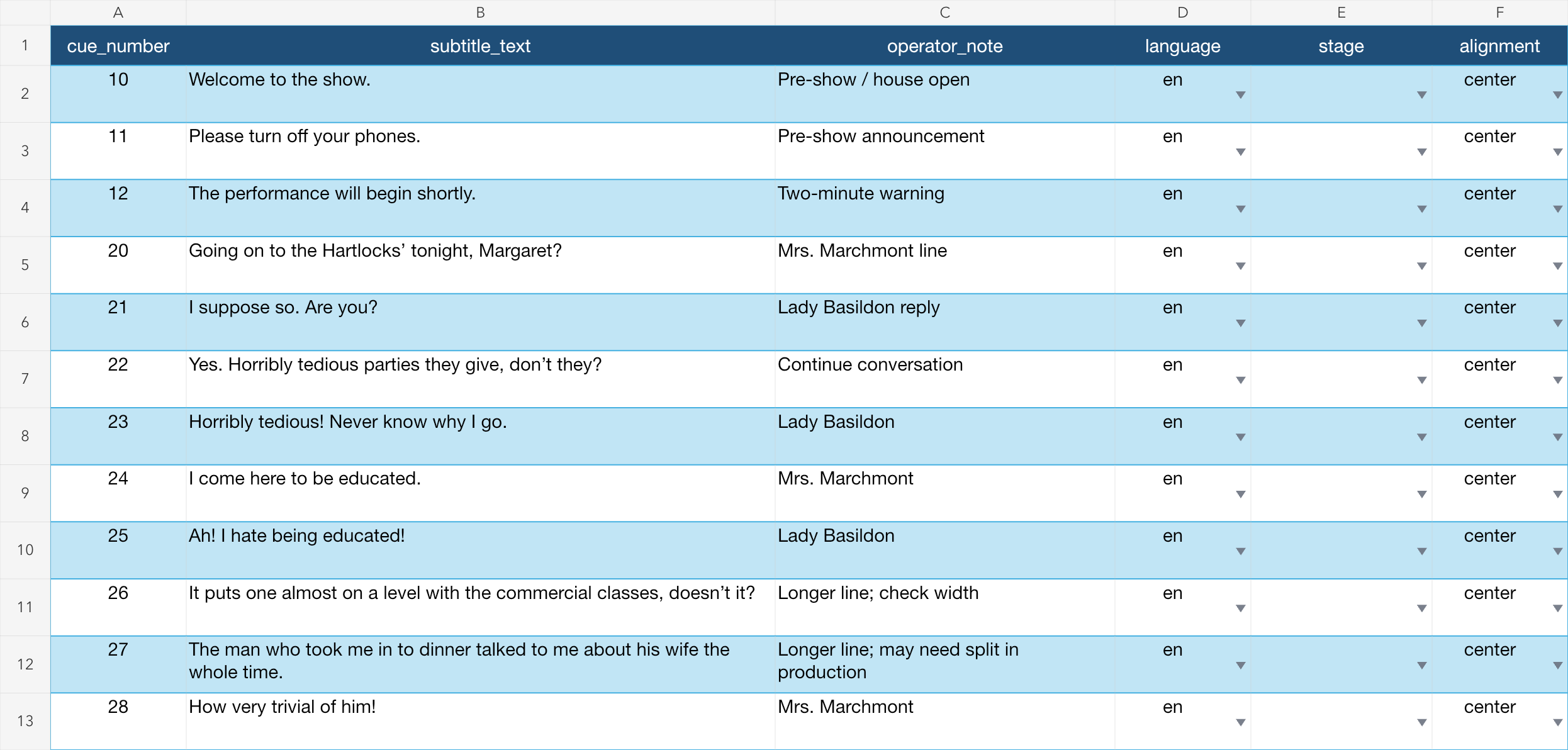 Puoi scaricare il pacchetto di accompagnamento completo contenente questo AppleScript, il modello Excel e lo screenshot qui: Risorse demo sottotitoli QLab (ZIP).
| Colonna | Esempio | Perché è importante |
|---|---|---|
cue_number |
10 |
Il numero di cue di QLab che vuoi assegnare. |
subtitle_text |
Benvenuti allo spettacolo. |
Il testo che il pubblico vede. |
operator_note |
Dopo il campanello |
Una nota di gestione dei cue per l'operatore. |
language |
it |
Utile se stai preparando più di una versione. |
stage |
(vuoto) | Lascia vuoto per usare lo stage predefinito di QLab. Uno stage nominato è opzionale. |
alignment |
center |
Solitamente center, ma mantienilo esplicito. |
Per una prima bozza, solo due colonne sono essenziali:
cue_number,subtitle_text
10,Benvenuti allo spettacolo.
11,Si prega di spegnere i telefoni.
12,Lo spettacolo inizierà a breve.
Se i sottotitoli provengono da un traduttore, chiedi loro di non unire celle, codificare il significato con colori o nascondere note di produzione nei commenti. Metti il testo in colonne. I copioni possono leggere le colonne. Gli operatori possono controllare le colonne.
Metodo 1: Da Excel a cue di testo di QLab
Questo metodo è il più vicino al modello ufficiale del QLab Cookbook.
L'idea è semplice:
- Apri il foglio di calcolo dei sottotitoli in Excel.
- Apri lo spazio di lavoro QLab 5 di destinazione.
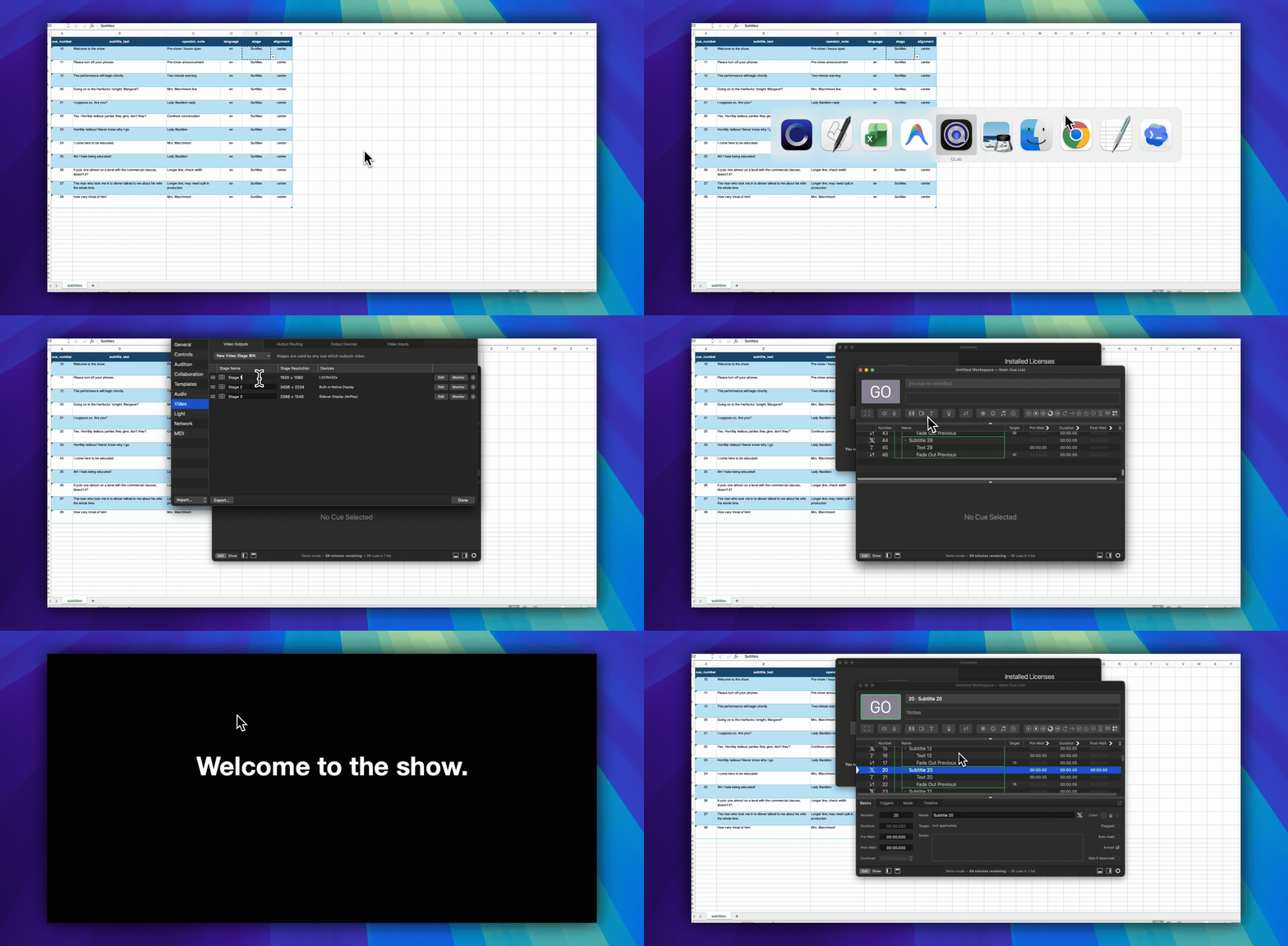
- Crea e proietta una cue di testo manuale per confermare che la licenza video, lo stage, il percorso di output e il proiettore funzionino tutti.
- Esegui un AppleScript che legge ogni riga.
- Per ogni riga, crea un gruppo di timeline di primo livello contenente la cue di testo del sottotitolo e, dal secondo sottotitolo in poi, una cue di dissolvenza che cancella la riga precedente.
- Imposta il numero e il nome della cue visibili all'operatore, il testo del sottotitolo, l'allineamento, la larghezza, le note e, opzionalmente, lo stage.
- Rivedi i gruppi di primo livello generati nella lista di cue attiva di QLab prima di usarli nello spettacolo.
L'esempio ufficiale del Cookbook utilizza Excel per creare uno spazio di lavoro visivo più complesso con gruppi e più cue di testo per riga. Per i sottotitoli, puoi semplificare questo schema: una riga del foglio di calcolo diventa una cue di testo per sottotitolo.
Uno scheletro minimo di AppleScript potrebbe assomigliare a questo:
-- Official QLab 5 pattern:
-- https://qlab.app/docs/v5/scripting/examples/#create-and-move-a-new-cue
on makeCueInGroup(cueType, destinationContainer)
  tell application id "com.figure53.QLab.5" to tell front workspace
    make type cueType
    set newCue to last item of (selected as list)
    set q number of newCue to ""
    set newCueID to uniqueID of newCue
    set sourceList to parent of newCue
    move cue id newCueID of sourceList to end of destinationContainer
    return cue id newCueID of destinationContainer
  end tell
end makeCueInGroup
Lo script di accompagnamento completo mantiene la lista di cue di QLab leggibile durante uno spettacolo:
- Ogni sottotitolo è un gruppo di timeline di primo livello nella lista di cue attiva. Non c'è un gruppo di importazione aggiuntivo attorno alle cue dello spettacolo.
- Audio, Luci, Video, Pause e altre cue dello spettacolo possono quindi essere inserite tra due passaggi di sottotitoli qualsiasi.
- Il
cue_numberdi Excel diventa il Numero di QLab. - Il
subtitle_textdi Excel diventa il Nome visibile di QLab del gruppo di timeline rivolto all'operatore. - L'operatore quindi vede
20 | Andiamo dagli Hartlock stasera, Margaret?, non solo20 | Sottotitolo 20. - Dal secondo sottotitolo in poi, ogni gruppo di timeline contiene
CLEAR PREVIOUSseguito daDISPLAY it. La nuova cue di testo ha un pre-wait di 0,05 secondi, quindi la vecchia riga viene dissolta e fermata prima che appaia la nuova riga. - Il primo sottotitolo contiene solo
DISPLAY itperché non c'è un sottotitolo precedente da cancellare. - Un passaggio finale di primo livello
CLEAR LAST SUBTITLErimuove la riga finale alla fine della sequenza di sottotitoli.
Questo non è un importatore di produzione finito. È un punto di partenza leggibile.
Per uno spettacolo reale, aggiungi controlli prima di scrivere nello spazio di lavoro di QLab:
- fermati se un numero di cue è vuoto
- fermati se un numero di cue esiste già
- taglia gli spazi extra dal testo del sottotitolo
- avvisa se una riga è troppo lunga
- rifiuta le righe contrassegnate come bozza o non approvate
- genera prima in una copia usa e getta dello spazio di lavoro di QLab
- conserva un backup con timestamp dello spazio di lavoro di QLab
Il flusso di lavoro più sicuro è generare le cue in una copia usa e getta dello spazio di lavoro di QLab, rivedere i gruppi di primo livello risultanti e solo allora ripetere l'importazione nello spazio di lavoro dello spettacolo reale o trasferire le cue riviste secondo il processo di controllo delle modifiche del tuo spettacolo.
Metodo 2: Da CSV a sottotitoli QLab
CSV è spesso un formato di interscambio migliore di XLSX.
Excel è comodo per l'editing. CSV è comodo per l'automazione.
Un flusso di lavoro CSV di solito si presenta così:
- Modifica i sottotitoli in Excel, Google Sheets, Numbers o Airtable.
- Esporta come CSV.
- Esegui un piccolo importatore che legge il CSV e crea cue di testo di QLab.
- Rivedi le cue di QLab generate prima delle prove.
Il vantaggio è che l'importatore non ha bisogno di comunicare direttamente con Excel. Può leggere un semplice file CSV. Ciò rende il flusso di lavoro più facile da versionare, testare e ripetere.
Un CSV può anche risiedere in Git, quindi le modifiche sono più facili da rivedere. Ad esempio, un direttore di produzione può vedere che la cue 42 è cambiata da una traduzione all'altra senza aprire lo spazio di lavoro di QLab.
Per i team teatrali, questo è utile perché il lavoro sui sottotitoli continua a cambiare:
- una traduzione viene accorciata
- un attore cambia una pausa
- una battuta richiede un'interruzione di riga diversa
- un taglio tardivo rimuove una pagina
- il regista chiede di spostare un sottotitolo due cue prima
Se i tuoi dati di origine sono strutturati, la ricostruzione della lista di cue di QLab diventa ripetibile anziché manuale.
Metodo 3: Da TXT a sottotitoli QLab
Il testo semplice è il punto di partenza più veloce quando non hai ancora un foglio di calcolo.
Usa un formato a blocchi semplice:
10
Benvenuti allo spettacolo.

11
Si prega di spegnere i telefoni.

12
Lo spettacolo inizierà a breve.
In questo formato, ogni blocco di sottotitoli ha:
- un numero di cue
- una o più righe di testo del sottotitolo
- una riga vuota prima del blocco successivo
Un importatore TXT può dividere il file in base alle righe vuote, leggere la prima riga come numero di cue di QLab e trattare le righe rimanenti come testo del sottotitolo.
Questo è veloce, ma è anche fragile. Il testo semplice va bene per un piccolo evento o una prova preliminare. Diventa debole quando hai bisogno di più lingue, stato di approvazione, note per l'operatore, numeri di scena, nomi dei personaggi o cronologia delle revisioni.
Per sopratitoli seri, converti il TXT in un foglio di calcolo o in un editor di sopratitoli dedicato non appena la struttura diventa più complessa.
Configurazione della proiezione: non dimenticare lo stage
Generare cue di testo è solo metà del lavoro. QLab ha anche bisogno di un percorso funzionante dalla cue di testo a uno stage, dallo stage a un percorso di output e da quel percorso a un display fisico o un proiettore.
La documentazione ufficiale di QLab afferma che è richiesta una licenza video per utilizzare le cue di testo. Questa guida presuppone quindi che QLab abbia una licenza video attiva o una licenza Bundle che includa il video. Senza di essa, l'importatore può creare cue di testo, ma QLab le contrassegna come rotte e non possono proiettare. Vedi la documentazione ufficiale di QLab sulle cue di testo e la tabella delle funzionalità delle licenze.
Prima di continuare, apri QLab → Gestisci le tue licenze e conferma che il video sia concesso in licenza. Una licenza solo audio non è sufficiente per le cue di testo.
Configurazione per principianti: collega un proiettore
Fai questo prima di eseguire l'importatore Excel:
- Collega il proiettore o il display esterno al Mac e accendilo.
- Apri Impostazioni di Sistema → Schermi di macOS e conferma che il proiettore appaia. Per i normali sopratitoli, usalo come display esteso anziché duplicare lo schermo dell'operatore.
- Apri QLab. Se possibile, crea un nuovo spazio di lavoro dopo aver collegato il proiettore. QLab normalmente crea uno stage per ogni display collegato quando crea lo spazio di lavoro.
- Apri Impostazioni Spazio di Lavoro → Video.
- In Uscite Video, trova lo stage per il proiettore. Conferma che la colonna Dispositivi nomini il proiettore o il display esterno. Uno stage senza dispositivo non può proiettare i sottotitoli.
- Se non esiste uno stage adatto, apri Routing Output, crea un percorso di output usando il proiettore come dispositivo, torna a Uscite Video, quindi scegli Nuovo Stage Video → Stage con output e seleziona quel percorso.
- Dai allo stage un nome semplice come
Sopratitoli. Evita di cambiarne il nome dopo l'importazione se il foglio Excel vi fa riferimento per nome.
I termini di QLab descrivono un percorso del segnale:
Cue di testo → Stage → Regione → Percorso di Output → Proiettore
Se manca un qualsiasi collegamento, QLab può creare la cue ma contrassegnarla come rotta o non mostrare nulla sul proiettore.
Testa una cue di testo prima di importare Excel
- Crea manualmente una cue di testo in QLab.
- Inserisci una breve riga di prova come
Test sottotitolo. - Nell'ispettore I/O della cue di testo, seleziona lo stage del proiettore.
- Esegui la cue.
- Conferma che il testo appaia sul proiettore, non solo nell'anteprima o nel monitor dello stage di QLab.
- Regola carattere, dimensione, colore, larghezza, allineamento e posizione finché non è leggibile dall'ultima fila.
Esegui l'importatore Excel solo dopo che questa cue di testo manuale funziona.
Cosa inserire nella colonna stage di Excel
- Lascia
stagevuoto per il flusso di lavoro più semplice. Lo script mantiene lo stage predefinito di QLab per ogni nuova cue di testo. - Inserisci un nome di stage solo quando hai intenzionalmente creato quello stage e l'ortografia corrisponde esattamente a QLab.
- Se il foglio di calcolo contiene un nome di stage che QLab non riesce a trovare, lo script di accompagnamento mantiene lo stage predefinito e registra il percorso alternativo nelle note della cue.
Se l'importatore funziona ma i sottotitoli non vengono proiettati
| Cosa vedi | Cosa significa | Cosa fare |
|---|---|---|
QLab mostra Licenza video QLab o output richiesto |
Le cue dei sottotitoli sono state create, ma almeno una cue di testo è rotta. | Per prima cosa, conferma che una licenza Video o Bundle sia attiva. Quindi configura Impostazioni Spazio di Lavoro → Video e testa le cue già create. Non importarle di nuovo. |
| Ogni cue di testo generata è rotta e non sono disponibili stage video | QLab non ha una licenza video attiva. | Installa o attiva una licenza Video o Bundle. Le cue di testo non possono proiettare senza di essa. |
Una cue di testo ha un segno di errore rosso o riporta rotta |
Il suo stage, percorso o dispositivo di output non è disponibile. | Controlla lo stage I/O della cue di testo, quindi controlla la regione, il percorso e il dispositivo dello stage. |
| La cue viene eseguita ma nulla raggiunge il proiettore | QLab sta probabilmente usando lo stage sbagliato o il percorso punta al display sbagliato. | Seleziona lo stage desiderato nella cue di testo e verifica il dispositivo del percorso. |
Lo script riporta che il numero di cue 10 esiste già |
Un'importazione precedente o un'altra cue dello spettacolo utilizza già quel numero. | Usa un nuovo/copia spazio di lavoro o rimuovi l'importazione di test precedente dopo aver confermato che è sicuro. |
| QLab contiene gruppi di sottotitoli generati ma l'esecuzione dello script fallisce di nuovo | La prima importazione è già riuscita strutturalmente. | Correggi l'output video e usa le cue esistenti invece di importare duplicati. |
L'automazione ripete la tua configurazione. Se il percorso di output o lo stile della cue di testo sono sbagliati, l'automazione ripete quell'errore molto rapidamente.
Cosa si rompe di solito nei flussi di lavoro fai-da-te per i sottotitoli QLab
La generazione fai-da-te di sottotitoli QLab funziona bene quando il problema è semplice:
Ho del testo. Ho bisogno di cue di testo di QLab.
Diventa più difficile quando il problema è in realtà questo:
Ho un copione tradotto, modifiche tardive, versioni multiple, uno schermo di proiezione, telefoni del pubblico, salti di cue e un operatore dal vivo che deve recuperare quando lo spettacolo va fuori copione.
I punti di fallimento comuni includono:
- numeri di cue duplicati
- assegnazione dello stage mancante
- sottotitoli troppo larghi per lo schermo
- interruzioni di riga che sembravano a posto in Excel ma non sul proiettore
- modifiche alla traduzione dopo che le cue sono già state importate
- file di spettacolo QLab che diventano l'unico luogo in cui esiste il testo del sottotitolo
- nessun modo pulito per confrontare la versione 3 e la versione 4 della traduzione
- proiezione e consegna di sottotitoli mobili che si discostano
- stress dell'operatore quando gli attori saltano, ripetono o riordinano le battute
Questo è il confine tra l'"automazione rapida di QLab" e un vero flusso di lavoro di produzione di sopratitoli.
Quando Pockitle Cue è il flusso di lavoro migliore
Se hai bisogno solo di proiezione locale, un flusso di lavoro con cue di testo di QLab potrebbe essere sufficiente.
Se hai bisogno di revisione della traduzione, chiavi di cue stabili, visualizzazione mobile o proiezione più telefoni del pubblico, Pockitle Cue offre al lavoro sui sottotitoli una sede dedicata prima che raggiunga QLab.
Il flusso di lavoro Pockitle Cue QLab ha due livelli.
QLab Projection Pack
Usalo quando vuoi la proiezione locale da QLab.
Il flusso di lavoro è:
Editor Pockitle Cue → QLab Projection Pack → Cue di testo QLab → proiettore
Prepara il copione e i segmenti di sottotitoli in Pockitle Cue, rivedi le traduzioni e l'ordine delle cue, quindi esporta le cue pronte per QLab. QLab rimane l'ambiente di riproduzione per il luogo.
Questo è utile quando QLab è già il centro di gravità dell'operatore tecnico, ma la preparazione dei sottotitoli non dovrebbe avvenire all'interno di QLab una cue alla volta.
QLab per uno spettacolo finalizzato e sincronizzazione con Viewer
Usa questo livello quando QLab deve continuare a gestire la sequenza locale dello spettacolo, mentre il Viewer Pockitle Cue già distribuito deve seguire la stessa unità di testo sorgente.
Il QLab Projection Pack scaricato dal console di pubblicazione può importare ogni sottotitolo sorgente come un unico Timeline Group. Il Group può contenere uno o più Text cue per le lingue o le uscite di proiezione selezionate, ma al massimo un solo Script child. Tutti i figli restano associati alla stessa chiave stabile di Pockitle Cue.
La chiave stabile rende sicura anche la reimportazione: una versione aggiornata può modificare i Group corrispondenti, inserire nuovi sottotitoli e contrassegnare quelli rimossi per la revisione dell'operatore. Non elimina in silenzio i vecchi Group e non sovrascrive cue estranei di audio, luci, video o direzione di scena. Se lo stesso momento serve più schermi, ogni uscita deve usare lo stage corretto; le lingue sullo stesso schermo richiedono posizioni diverse.
Lo Script child invia via POST un'identità JSON limitata e non segreta a un bridge locale in ascolto su 127.0.0.1:37621. Il bridge non chiama il backend di Pockitle Cue e non contiene password ASM, link Viewer, runtime token o credenziali cloud. Trasmette soltanto l'evento locale alla console ASM già aperta e sbloccata. È ASM a pubblicare cue.jump tramite il canale di controllo esistente.
L'attivazione è volutamente affidata all'operatore:
- Abilita QLab per lo spettacolo finalizzato nel console di pubblicazione e scarica un QLab Projection Pack aggiornato.
- Importa il pack, apri
3 - Start Local Bridge.commande lascia aperta la relativa finestra di Terminal. - Apri e sblocca la normale console ASM.
- Seleziona QLab enabled, quindi Connect bridge locale.
- Attendi che Viewer sia pronto, avvia lo spettacolo con l'azione esplicita Vai in diretta e soltanto dopo seleziona Allow QLab control.
La connessione del bridge non manda mai automaticamente lo spettacolo in diretta. Se il bridge locale non è disponibile, disconnetti il controllo QLab e torna ai normali comandi manuali di ASM.
graph LR
    QLab["QLab Group"] -->|"POST JSON non segreto"| Bridge["127.0.0.1:37621"]
    Bridge --> ASM["ASM aperto, sbloccato e armato"]
    ASM -->|"canale esistente: cue.jump"| Viewer["Viewer"]
In questo modo i dispositivi del pubblico non comunicano direttamente con QLab e il bridge non diventa una seconda via di controllo cloud. QLab esegue la sequenza locale; il bridge trasporta un'identità limitata sul Mac dello spettacolo; ASM applica lo stato armato dall'operatore; il canale esistente aggiorna Viewer.
Migliore raccomandazione pratica
Per un piccolo evento di una sola sera:
Usa Excel o TXT per generare cue di testo di QLab. Mantienilo semplice. Testa il proiettore. Salva un backup.
Per uno spettacolo teatrale tradotto:
Prepara i sottotitoli al di fuori di QLab, quindi importali in QLab dopo che il testo è stato revisionato.
Per uno spettacolo multilingue o con visualizzatori mobili:
Usa Pockitle Cue con l'esportazione QLab o QLab Sync. Mantieni QLab come timeline dello spettacolo, ma non renda QLab l'unica fonte di verità per il contenuto dei sottotitoli.
L'obiettivo non è sostituire QLab. L'obiettivo è lasciare che QLab faccia ciò in cui è eccellente: il controllo dello spettacolo dal vivo.
La preparazione dei sottotitoli, la revisione della traduzione, la visualizzazione mobile e la sincronizzazione dello stato delle cue necessitano di un proprio flusso di lavoro.
FAQ
QLab può mostrare i sottotitoli?
Sì. Le cue di testo di QLab possono visualizzare testo stilizzato come output video, quindi sono comunemente usate per sottotitoli proiettati, sopratitoli, didascalie, annunci e simili elementi visivi basati su testo.
Posso importare direttamente i sottotitoli Excel in QLab?
Il Cookbook ufficiale di QLab dimostra la generazione di cue basata su Excel utilizzando AppleScript, ma questo è diverso da una funzione di importazione nativa di sottotitoli XLSX con un solo clic. L'approccio pratico è utilizzare Excel come dati di origine, quindi eseguire uno script o un importatore che crea cue di testo di QLab.
Posso creare sottotitoli QLab da CSV?
Sì, con un importatore. CSV è spesso più facile di XLSX perché è testo semplice e più facile da analizzare. Uno script può leggere ogni riga e creare una cue di testo per sottotitolo.
Posso creare sottotitoli QLab da TXT?
Sì, se il file TXT utilizza una struttura prevedibile. Ad esempio, ogni blocco può iniziare con un numero di cue, seguito dal testo del sottotitolo, con righe vuote tra le cue. Uno script può convertire quei blocchi in cue di testo di QLab.
I sottotitoli dovrebbero essere cue di testo QLab o cue video?
Per testo live modificabile, usa le cue di testo. Le cue video sono migliori quando il sottotitolo è già incorporato in un video o una grafica renderizzata. Le cue di testo sono più facili da rivedere, formattare e generare da testo strutturato.
QLab sincronizza i sottotitoli con i telefoni del pubblico?
QLab può proiettare cue di testo localmente, ma la consegna ai telefoni del pubblico richiede un flusso di lavoro browser/mobile. Pockitle Cue QLab Sync è progettato per questo: QLab rimane la timeline dello spettacolo mentre Pockitle Cue aggiorna lo stato dei sottotitoli sui telefoni del pubblico.
Quando dovrei smettere di usare script fai-da-te per i sottotitoli QLab?
Smetti di affidarti solo a script fai-da-te quando il flusso di lavoro dei sottotitoli richiede revisione della traduzione, più lingue, chiavi di cue stabili, visualizzazione mobile, recupero delle prove o aggiornamenti ripetuti dopo l'importazione. A quel punto, usa un flusso di lavoro dedicato ai sopratitoli ed esporta in QLab invece di mantenere manualmente tutto il contenuto dei sottotitoli all'interno dello spazio di lavoro di QLab.
Risorse correlate
- QLab 5 Cue di testo
- QLab 5 Dizionario AppleScript
- QLab Cookbook — Griglia
- Flusso di lavoro Pockitle Cue QLab
- Pockitle Cue Esportazione di un pacchetto di importazione QLab
- Pockitle Cue Controllo QLab per ASM e sincronizzazione Viewer Guide utente: https://surtitlelive.com/guides/qlab-asm-viewer-sync-beta