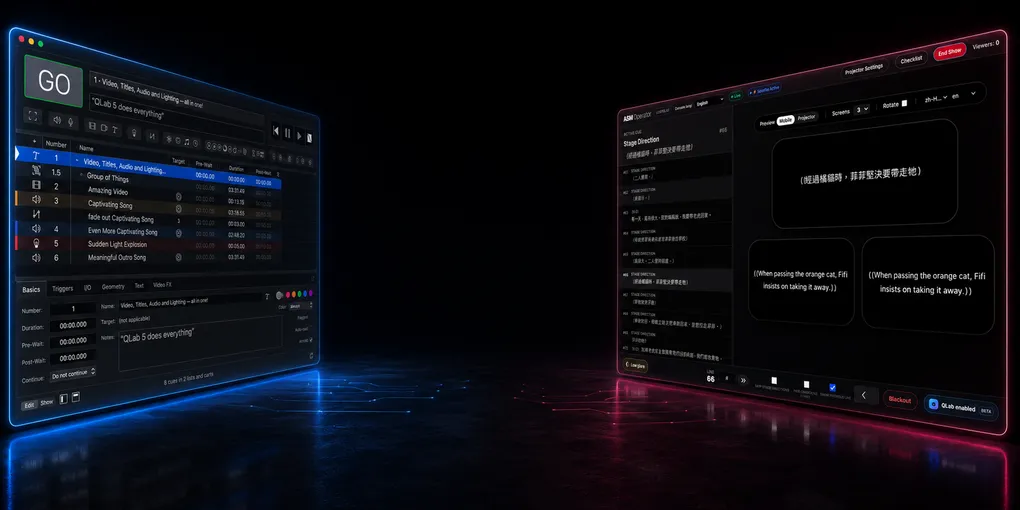
Créer rapidement des surtitres QLab depuis Excel, CSV ou TXT
SurtitleLive is now Pockitle Cue.
Si vous gérez déjà votre spectacle avec QLab, ce qui prend du temps est rarement le projecteur.
Ce qui prend du temps, c'est de transformer un texte de théâtre, une traduction, une feuille de calcul ou un document en texte brut en des centaines de lignes de surtitres déclenchables sans corrompre le fichier de spectacle.
Un régisseur peut avoir un texte de théâtre Word. Un traducteur peut avoir une feuille Excel. Un technicien peut avoir une liste en texte brut. L'opérateur QLab a besoin d'autre chose : des tops de texte fiables qui peuvent être placés dans la timeline du spectacle, répétés, déplacés, renumérotés et déclenchés sous pression.
Ce guide explique un flux de travail rapide pour QLab 5 permettant de créer des surtitres à partir d'Excel, CSV ou TXT. Il compare également cette méthode avec la documentation officielle de QLab, afin que la distinction soit claire : ce que QLab prend en charge directement, ce qui peut être automatisé avec AppleScript, et où un flux de travail dédié aux surtitres comme Pockitle Cue devient plus sûr.
QLab peut-il afficher des surtitres ?
Oui. Dans QLab, les sous-titres ou surtitres sont généralement créés avec des tops de texte.
La documentation officielle de QLab 5 décrit les tops de texte comme des tops qui affichent du texte stylisé en sortie vidéo. Un top de texte peut utiliser des paramètres de police, taille, style, alignement, couleur et couleur d'arrière-plan, et lorsque le top est exécuté, QLab rend le texte en tant que vidéo. Parce que les tops de texte font partie du système vidéo de QLab, ils peuvent être assignés à une scène de sortie vidéo pour la projection.
Pour les équipes de théâtre, cela signifie qu'un surtitre peut être un top QLab normal :
- il peut se trouver dans la même liste de tops que le son, la vidéo, l'éclairage, les attentes et les moments de veille
- il peut être assigné à un projecteur ou à une scène d'écran
- il peut être formaté comme d'autres matériaux visuels
- il peut être déclenché avec GO, un déclencheur de top, un groupe de timeline, OSC, MIDI ou autre logique de contrôle de spectacle
C'est la bonne nouvelle.
La mauvaise nouvelle est que QLab n'est pas un éditeur de traduction. Ce n'est pas un outil de segmentation de texte de théâtre. Ce n'est pas une visionneuse d'audience multilingue. Si vous créez chaque surtitre manuellement dans QLab, vous pouvez perdre des heures avant même le début des répétitions.
Ce que la documentation officielle de QLab prend en charge
Avant de construire un flux de travail, il est utile de séparer le comportement officiel de QLab des raccourcis de production.
| Besoin | Ce que la documentation officielle de QLab prend en charge | Ce que cet article ajoute |
|---|---|---|
| Afficher du texte projeté | Les tops de texte QLab rendent le texte stylisé en sortie vidéo et peuvent être assignés à une scène de sortie vidéo. | Traiter chaque surtitre comme un seul top de texte QLab. |
| Générer de nombreux tops | Le dictionnaire AppleScript de QLab prend en charge make type "text" et expose les propriétés des tops telles que text, text alignment, fixed width, stage name, translation x et translation y. |
Utiliser une ligne de feuille de calcul ou un bloc de texte comme source pour chaque top de texte. |
| Utiliser des feuilles de calcul | Le QLab Cookbook inclut un exemple basé sur une feuille de calcul qui lit les lignes Excel, crée des groupes, crée des tops de texte, définit le texte et le formatage, et déplace les tops dans des groupes. | Adapter le même modèle pour les sous-titres et surtitres plutôt que pour les fiches. |
| Importer nativement des XLSX comme surtitres | La documentation publique de QLab démontre l'automatisation Excel, pas une fonctionnalité d'importation native de surtitres XLSX en un clic. | Utiliser Excel/CSV/TXT comme données source, puis utiliser un script ou un importateur pour générer des tops QLab. |
| Synchroniser les téléphones du public | Les tops de texte de QLab gèrent la projection locale. Ils ne publient pas, par eux-mêmes, l'état des surtitres basés sur le navigateur vers les téléphones du public. | Un QLab Projection Pack de spectacle finalisé peut ajouter un seul top Script local par top source ; seule la console ASM explicitement connectée et armée peut publier l’état vers Viewer. |
Cette distinction est importante pour le SEO et pour la précision de la production. La formulation sûre n'est pas « QLab importe nativement les surtitres Excel. » La formulation plus sûre et plus précise est :
Vous pouvez créer des tops de texte de surtitres QLab à partir d'Excel, CSV ou TXT en utilisant un flux de travail basé sur une feuille de calcul ou un script.
Cela correspond à la manière dont le Cookbook de QLab aborde l'automatisation des feuilles de calcul.
La structure la plus rapide : un surtitre par ligne
Si votre source est Excel ou Google Sheets, commencez par un surtitre par ligne.
Gardez la feuille simple. Simple, c'est bien. Simple survit aux répétitions techniques.
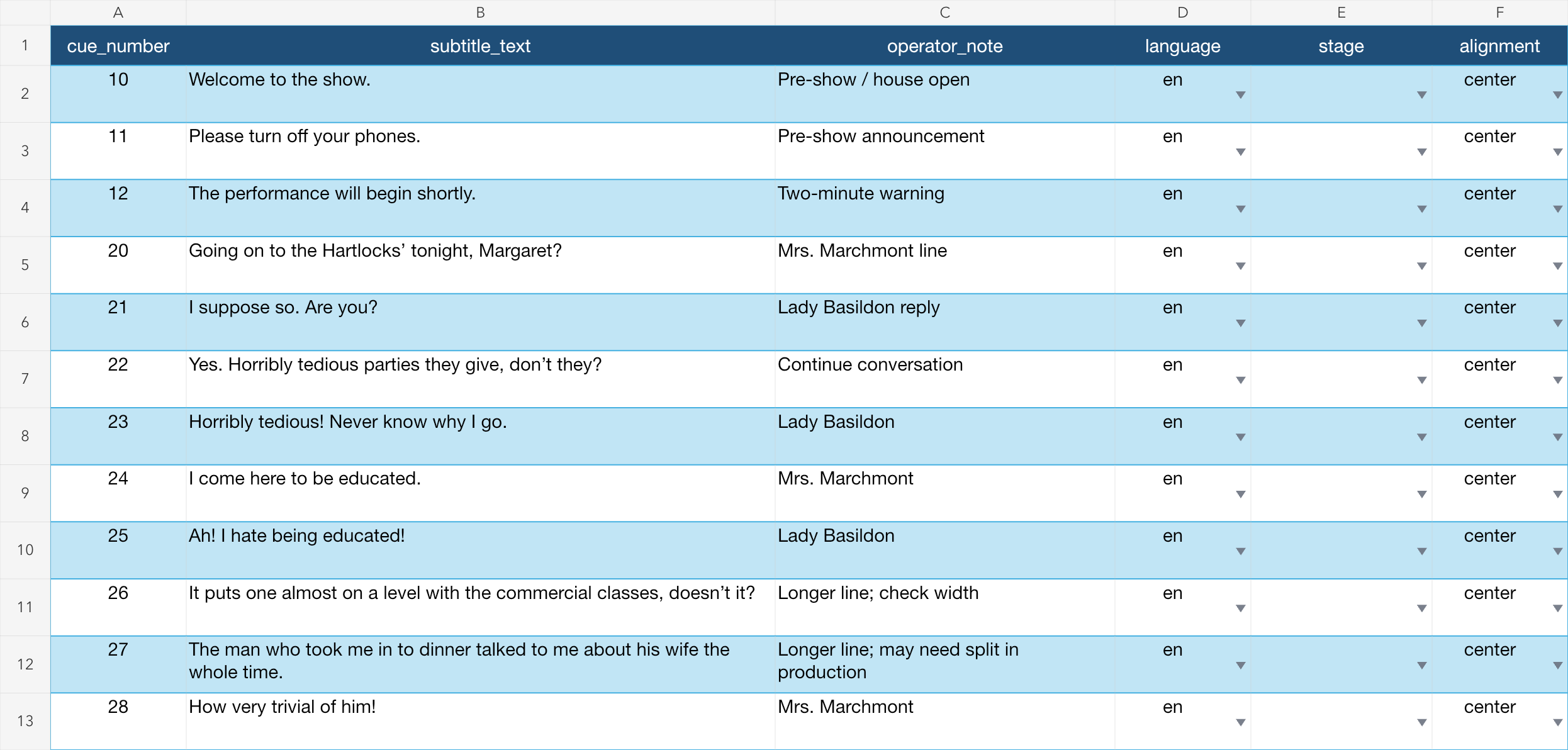 Vous pouvez télécharger le package compagnon complet contenant cet AppleScript, le modèle Excel et la capture d'écran ici : Ressources de démonstration des surtitres QLab (ZIP).
| Colonne | Exemple | Pourquoi c'est important |
|---|---|---|
cue_number |
10 |
Le numéro de top QLab que vous souhaitez assigner. |
subtitle_text |
Bienvenue au spectacle. |
Le texte que le public voit. |
operator_note |
Après la sonnette |
Une note de déclenchement pour l'opérateur. |
language |
fr |
Utile si vous préparez plus d'une version. |
stage |
(vide) | Laissez vide pour utiliser la scène par défaut de QLab. Une scène nommée est facultative. |
alignment |
center |
Généralement center, mais gardez-le explicite. |
Pour une première ébauche, seules deux colonnes sont essentielles :
cue_number,subtitle_text
10,Bienvenue au spectacle.
11,Veuillez éteindre vos téléphones.
12,La représentation va bientôt commencer.
Si les surtitres proviennent d'un traducteur, demandez-lui de ne pas fusionner les cellules, de ne pas utiliser de codes couleur pour le sens, ni de cacher les notes de production dans les commentaires. Mettez le texte dans des colonnes. Les scripts peuvent lire les colonnes. Les opérateurs peuvent vérifier les colonnes.
Méthode 1 : D'Excel aux tops de texte QLab
Cette méthode est la plus proche du modèle officiel du QLab Cookbook.
L'idée est simple :
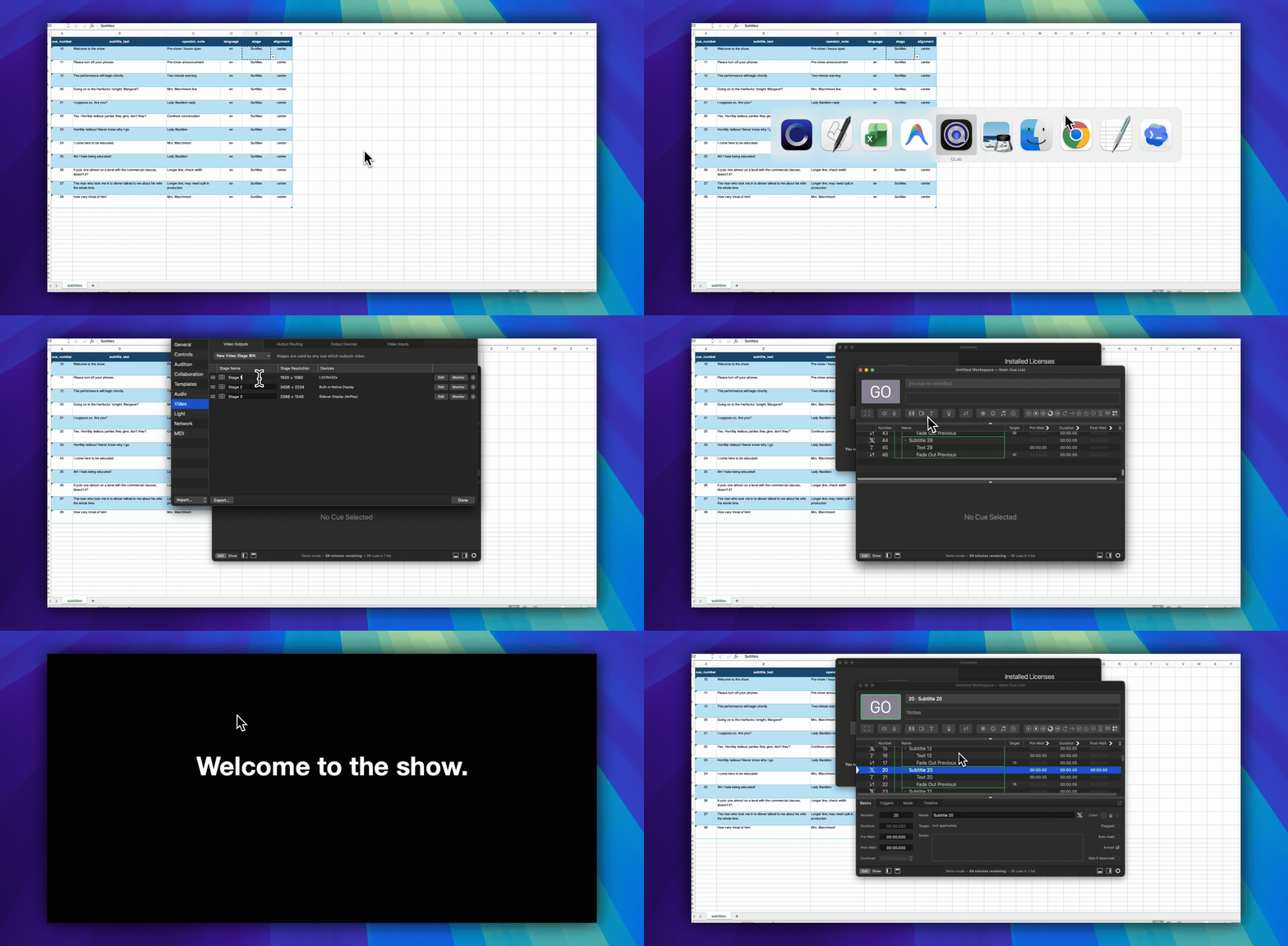
- Ouvrez la feuille de calcul des surtitres dans Excel.
- Ouvrez l'espace de travail QLab 5 cible.
- Créez et projetez un top de texte manuel pour confirmer que la licence vidéo, la scène, la route de sortie et le projecteur fonctionnent tous.
- Exécutez un AppleScript qui lit chaque ligne.
- Pour chaque ligne, créez un groupe de timeline de niveau supérieur contenant le top de texte du surtitre et, à partir du deuxième surtitre, un top de fondu qui efface la ligne précédente.
- Définissez le numéro et le nom du top pour l'opérateur, le texte du surtitre, l'alignement, la largeur, les notes et, facultativement, la scène.
- Passez en revue les groupes de niveau supérieur générés dans la liste de tops QLab active avant de les utiliser dans le spectacle.
L'exemple officiel du Cookbook utilise Excel pour créer un espace de travail visuel plus complexe avec des groupes et plusieurs tops de texte par ligne. Pour les surtitres, vous pouvez simplifier ce modèle : une ligne de feuille de calcul devient un top de texte de surtitre.
Un squelette AppleScript minimal pourrait ressembler à ceci :
-- Modèle officiel QLab 5 :
-- https://qlab.app/docs/v5/scripting/examples/#create-and-move-a-new-cue
on makeCueInGroup(cueType, destinationContainer)
  tell application id "com.figure53.QLab.5" to tell front workspace
    make type cueType
    set newCue to last item of (selected as list)
    set q number of newCue to ""
    set newCueID to uniqueID of newCue
    set sourceList to parent of newCue
    move cue id newCueID of sourceList to end of destinationContainer
    return cue id newCueID of destinationContainer
  end tell
end makeCueInGroup
Le script compagnon complet maintient la liste de tops QLab lisible pendant un spectacle :
- Chaque surtitre est un groupe de timeline de niveau supérieur dans la liste de tops active. Il n'y a pas de groupe d'importation supplémentaire autour des tops de spectacle.
- Les tops de son, lumière, vidéo, attente et autres tops de spectacle peuvent donc être insérés entre deux étapes de surtitres.
cue_numberd'Excel devient le Numéro QLab.subtitle_textd'Excel devient le Nom QLab visible du groupe de timeline destiné à l'opérateur.- L'opérateur voit donc
20 | Vous allez chez les Hartlock ce soir, Margaret ?, et pas seulement20 | Surtitre 20. - À partir du deuxième surtitre, chaque groupe de timeline contient
CLEAR PREVIOUSsuivi deDISPLAY fr. Le nouveau top de texte a un pré-délai de 0,05 seconde, de sorte que l'ancienne ligne est estompée et arrêtée avant que la nouvelle ligne n'apparaisse. - Le premier surtitre contient seulement
DISPLAY frcar il n'y a pas de surtitre précédent à effacer. - Une dernière étape
CLEAR LAST SUBTITLEde niveau supérieur supprime la dernière ligne à la fin de la séquence de surtitres.
Ce n'est pas un importateur de production fini. C'est un point de départ lisible.
Pour un vrai spectacle, ajoutez des vérifications avant d'écrire dans l'espace de travail QLab :
- arrêter si un numéro de top est vide
- arrêter si un numéro de top existe déjà
- supprimer les espaces supplémentaires du texte du surtitre
- avertir si une ligne est trop longue
- rejeter les lignes marquées comme brouillon ou non approuvées
- générer d'abord dans une copie jetable de l'espace de travail QLab
- conserver une sauvegarde horodatée de l'espace de travail QLab
Le flux de travail le plus sûr consiste à générer les tops dans une copie jetable de l'espace de travail QLab, à passer en revue les groupes de niveau supérieur résultants, et seulement ensuite à répéter l'importation dans l'espace de travail du spectacle réel ou à transférer les tops examinés selon le processus de contrôle des changements de votre spectacle.
Méthode 2 : De CSV aux surtitres QLab
Le CSV est souvent un meilleur format d'échange que le XLSX.
Excel est pratique pour l'édition. Le CSV est pratique pour l'automatisation.
Un flux de travail CSV ressemble généralement à ceci :
- Modifiez les surtitres dans Excel, Google Sheets, Numbers ou Airtable.
- Exportez au format CSV.
- Exécutez un petit importateur qui lit le CSV et crée des tops de texte QLab.
- Passez en revue les tops QLab générés avant la répétition.
L'avantage est que l'importateur n'a pas besoin de communiquer directement avec Excel. Il peut lire un fichier CSV simple. Cela rend le flux de travail plus facile à versionner, tester et répéter.
Un CSV peut également être géré par Git, ce qui facilite l'examen des changements. Par exemple, un directeur de production peut voir que le top 42 est passé d'une traduction à une autre sans ouvrir l'espace de travail QLab.
Pour les équipes de théâtre, c'est utile car le travail de surtitrage ne cesse de changer :
- une traduction est raccourcie
- un acteur modifie une pause
- une blague nécessite un saut de ligne différent
- une coupe tardive supprime une page
- le metteur en scène demande de déplacer un surtitre deux tops plus tôt
Si vos données source sont structurées, la reconstruction de la liste de tops QLab devient reproductible au lieu d'être manuelle.
Méthode 3 : De TXT aux surtitres QLab
Le texte brut est le point de départ le plus rapide lorsque vous n'avez pas encore de feuille de calcul.
Utilisez un format de bloc simple :
10
Bienvenue au spectacle.

11
Veuillez éteindre vos téléphones.

12
La représentation va bientôt commencer.
Dans ce format, chaque bloc de surtitre contient :
- un numéro de top
- une ou plusieurs lignes de texte de surtitre
- une ligne vide avant le bloc suivant
Un importateur TXT peut diviser le fichier sur les lignes vides, lire la première ligne comme le numéro de top QLab et traiter les lignes restantes comme le texte du surtitre.
C'est rapide, mais c'est aussi fragile. Le texte brut convient pour un petit événement ou une répétition de travail. Il devient moins efficace lorsque vous avez besoin de plusieurs langues, d'un statut d'approbation, de notes d'opérateur, de numéros de scène, de noms de personnages ou d'un historique des révisions.
Pour des surtitres sérieux, convertissez le TXT en feuille de calcul ou en éditeur de surtitres dédié dès que la structure devient plus complexe.
Configuration de la projection : n'oubliez pas la scène
Générer des tops de texte n'est que la moitié du travail. QLab a également besoin d'un chemin de fonctionnement allant du top de texte à une scène, de la scène à une route de sortie, et de cette route à un écran physique ou un projecteur.
La documentation officielle de QLab stipule qu'une licence vidéo est requise pour utiliser les tops de texte. Ce guide suppose donc que QLab dispose d'une licence vidéo active ou d'une licence Bundle incluant la vidéo. Sans cela, l'importateur peut créer des tops de texte, mais QLab les marque comme défectueux et ils ne peuvent pas projeter. Consultez la documentation officielle de QLab sur les tops de texte et le tableau des fonctionnalités de licence.
Avant de continuer, ouvrez QLab → Gérer vos licences et confirmez que la vidéo est sous licence. Une licence audio seule n'est pas suffisante pour les tops de texte.
Configuration pour débutants : connecter un projecteur
Faites ceci avant d'exécuter l'importateur Excel :
- Connectez le projecteur ou l'écran externe au Mac et allumez-le.
- Ouvrez les Réglages Système de macOS → Moniteurs et confirmez que le projecteur apparaît. Pour des surtitres normaux, utilisez-le comme un écran étendu plutôt que de dupliquer l'écran de l'opérateur.
- Ouvrez QLab. Si possible, créez un nouvel espace de travail après avoir connecté le projecteur. QLab crée normalement une scène pour chaque écran connecté lors de la création de l'espace de travail.
- Ouvrez Réglages de l'espace de travail → Vidéo.
- Dans Sorties vidéo, trouvez la scène pour le projecteur. Confirmez que la colonne Appareils nomme le projecteur ou l'écran externe. Une scène sans appareil ne peut pas projeter les surtitres.
- Si aucune scène appropriée n'existe, ouvrez Routage des sorties, créez une route de sortie en utilisant le projecteur comme appareil, revenez à Sorties vidéo, puis choisissez Nouvelle scène vidéo → Scène avec sortie et sélectionnez cette route.
- Donnez à la scène un nom simple comme
Surtitres. Évitez de changer son nom après l'importation si la feuille Excel s'y réfère par son nom.
Les termes de QLab décrivent un chemin de signal :
Top de texte → Scène → Région → Route de sortie → Projecteur
Si un lien est manquant, QLab peut créer le top mais le marquer comme défectueux ou n'afficher rien sur le projecteur.
Testez un top de texte avant d'importer Excel
- Créez un top de texte manuellement dans QLab.
- Saisissez une courte ligne de test telle que
Test de surtitre. - Dans l'inspecteur E/S du top de texte, sélectionnez la scène du projecteur.
- Exécutez le top.
- Confirmez que le texte apparaît sur le projecteur, pas seulement dans l'aperçu ou le moniteur de scène de QLab.
- Ajustez la police, la taille, la couleur, la largeur, l'alignement et la position jusqu'à ce qu'il soit lisible depuis la dernière rangée.
N'exécutez l'importateur Excel qu'après que ce top de texte manuel fonctionne.
Que mettre dans la colonne stage d'Excel
- Laissez
stagevide pour le flux de travail le plus simple. Le script conserve la scène par défaut de QLab pour chaque nouveau top de texte. - Saisissez un nom de scène uniquement si vous avez intentionnellement créé cette scène et que l'orthographe correspond exactement à QLab.
- Si la feuille de calcul contient un nom de scène que QLab ne peut pas trouver, le script compagnon conserve la scène par défaut et enregistre le recours dans les notes du top.
Si l'importateur s'exécute mais que les surtitres ne sont pas projetés
| Ce que vous voyez | Ce que cela signifie | Ce qu'il faut faire |
|---|---|---|
QLab affiche Licence vidéo QLab ou sortie requise |
Les tops de surtitres ont été créés, mais au moins un top de texte est défectueux. | Confirmez d'abord qu'une licence vidéo ou Bundle est active. Ensuite, configurez Réglages de l'espace de travail → Vidéo et testez les tops déjà créés. Ne les importez pas à nouveau. |
| Chaque top de texte généré est défectueux et aucune scène vidéo n'est disponible | QLab n'a pas de licence vidéo active. | Installez ou activez une licence vidéo ou Bundle. Les tops de texte ne peuvent pas projeter sans elle. |
Un top de texte a une marque d'erreur rouge ou signale défectueux |
Sa scène, sa route ou son appareil de sortie est indisponible. | Vérifiez la scène E/S du top de texte, puis vérifiez la région, la route et l'appareil de la scène. |
| Le top s'exécute mais rien n'atteint le projecteur | QLab utilise probablement la mauvaise scène ou la route pointe vers le mauvais écran. | Sélectionnez la scène prévue dans le top de texte et vérifiez l'appareil de la route. |
Le script signale que le numéro de top 10 existe déjà |
Une importation précédente ou un autre top de spectacle utilise déjà ce numéro. | Utilisez un nouvel espace de travail/une copie ou supprimez l'importation de test précédente après avoir confirmé qu'elle est sûre. |
| QLab contient des groupes de surtitres générés mais l'exécution du script échoue à nouveau | La première importation a déjà réussi structurellement. | Corrigez la sortie vidéo et utilisez les tops existants au lieu d'importer des doublons. |
L'automatisation répète votre configuration. Si le chemin de sortie ou le style du top de texte est incorrect, l'automatisation répète cette erreur très rapidement.
Ce qui pose généralement problème dans les flux de travail de surtitrage QLab « faits maison »
La génération de surtitres QLab « faits maison » fonctionne bien lorsque le problème est simple :
J'ai du texte. J'ai besoin de tops de texte QLab.
Cela devient plus difficile lorsque le problème est en fait :
J'ai un texte de théâtre traduit, des modifications tardives, plusieurs versions, un écran de projection, des téléphones du public, des sauts de tops et un opérateur en direct qui doit se rattraper lorsque le spectacle dévie du texte.
Les points de défaillance courants incluent :
- numéros de tops dupliqués
- assignation de scène manquante
- surtitres trop larges pour l'écran
- sauts de ligne qui semblaient corrects dans Excel mais pas sur le projecteur
- changements de traduction après l'importation des tops
- fichiers de spectacle QLab qui deviennent le seul endroit où le texte des surtitres existe
- aucun moyen propre de comparer la version 3 et la version 4 de la traduction
- projection et diffusion mobile des surtitres qui divergent
- stress de l'opérateur lorsque les acteurs sautent, répètent ou réorganisent les lignes
C'est la limite entre « l'automatisation rapide de QLab » et un véritable flux de travail de production de surtitres.
Quand Pockitle Cue offre le meilleur flux de travail
Pour une projection locale uniquement, des tops de texte QLab peuvent suffire. Dès qu’il faut réviser la traduction, conserver des clés stables, proposer le mobile ou associer projection et téléphones, le texte doit avoir un espace de préparation contrôlable avant QLab.
Le flux Pockitle Cue–QLab comporte deux niveaux.
QLab Projection Pack
Pour la projection locale :
Éditeur Pockitle Cue → QLab Projection Pack → tops de texte QLab → projecteur
Le texte, les traductions et l’ordre des tops sont préparés et relus dans Pockitle Cue ; QLab reste l’environnement de lecture de la salle.
Le pack sépare données et instructions exécutables. 1 - START HERE.txt décrit le parcours, 2a - Import into QLab.applescript est l’importateur statique et 2b - QLab Cue Data.json contient les données préparées. Un pack issu de l’Editor est une remise hors ligne pour la projection : il ne crée aucun déploiement, n’ouvre pas ASM et ne publie rien vers Viewer.
Chaque surtitre source conserve une clé Pockitle Cue stable. Un nouvel import peut actualiser les groupes correspondants, insérer les nouveaux tops et signaler ceux supprimés dans Pockitle Cue. Il ne les efface pas silencieusement et ne remplace pas les tops son, lumière, vidéo, standby ou régie qui ne lui appartiennent pas.
Un top source peut contenir plusieurs enfants Text pour différentes langues ou sorties tout en restant un seul moment de conduite. Sur un même écran, les langues exigent des positions différentes ; des projecteurs distincts exigent des noms de stage QLab distincts. Testez ces affectations dans la salle.
Synchronisation QLab–Viewer d’un spectacle finalisé
Quand QLab conserve la timeline et que le Viewer déjà déployé doit suivre le même top source, deux chemins fonctionnent ensemble :
QLab → projection locale → projecteur
et :
enfant Script QLab → pont loopback → console ASM ouverte → canal de contrôle existant → Viewer
Le QLab Projection Pack du spectacle finalisé importe chaque surtitre source comme groupe Timeline. Celui-ci peut contenir plusieurs enfants Text, mais au plus un enfant Script local ; tous partagent la même clé stable.
L’enfant Script envoie une identité JSON non secrète au pont lié uniquement à 127.0.0.1:37621. Le pont n’appelle pas le backend et ne transporte ni mot de passe ASM, ni lien Viewer, ni jeton runtime, ni identifiant cloud. Il relaie l’événement à la console ASM déjà ouverte ; ASM seule publie l’état cue.jump existant par le canal de contrôle.
Le parcours doit être armé explicitement :
- Activer QLab pour le spectacle finalisé dans Poste de pilotage du déploiement et télécharger un QLab Projection Pack récent.
- Importer le pack, puis double-cliquer sur
3 - Start Local Bridge.commandet garder Terminal ouvert. - Ouvrir et déverrouiller la console ASM habituelle.
- Cliquer sur QLab enabled, puis sur Connecter le pont local.
- Attendre que Viewer soit prêt, démarrer explicitement avec Passer en direct, puis seulement choisir Allow QLab control.
La connexion du pont ne lance jamais le spectacle. S’il est indisponible, déconnectez le contrôle QLab et revenez aux commandes ASM manuelles.
graph TD
    %% Style Definitions
    classDef qlab fill:#1a1c23,stroke:#5856d6,stroke-width:2px,color:#fff;
    classDef hardware fill:#2a2b36,stroke:#8e8e93,stroke-width:2px,color:#fff;
    classDef cloud fill:#0d2d5e,stroke:#007aff,stroke-width:2px,color:#fff;
    classDef audience fill:#103823,stroke:#34c759,stroke-width:2px,color:#fff;

    subgraph Venue ["Local Venue (Theatre)"]
        QLab["QLab 5 Workspace<br>(Show Control Mac)"]:::qlab
        Projector["Stage Projector"]:::hardware
        Screen["Subtitle Screen / LED Wall"]:::hardware
        Bridge["Loopback Bridge<br>(127.0.0.1:37621)"]:::qlab
        ASM["Open, Unlocked ASM Console<br>(QLab Control Armed)"]:::qlab
    end

    subgraph CloudSpace ["Cloud Service"]
        Cloud["Pockitle Cue Cloud Platform<br>(Real-time Sync)"]:::cloud
    end

    subgraph Viewers ["Audience Devices"]
        Phone1["Audience Phone A<br>(Web Browser)"]:::audience
        Phone2["Audience Phone B<br>(Web Browser)"]:::audience
        PhoneN["...Other Phones"]:::audience
    end

    QLab -->|"1. Video Output (HDMI/SDI)"| Projector
    Projector --> Screen
    QLab -->|"2. Script Cue POST<br>(Non-secret JSON identity)"| Bridge
    Bridge -->|"3. Local browser event"| ASM
    ASM -->|"4. Existing control-channel cue.jump"| Cloud
    Cloud -->|"5. Viewer update"| Phone1
    Cloud -->|"5. Viewer update"| Phone2
    Cloud -->|"5. Viewer update"| PhoneN

    style Venue fill:#f9f9fb,stroke:#ccc,stroke-width:1px;
    style CloudSpace fill:#f0f7ff,stroke:#b3d7ff,stroke-width:1px;
    style Viewers fill:#f2fff5,stroke:#c2f0cc,stroke-width:1px;
Les appareils du public ne dialoguent pas directement avec QLab, et le pont loopback n’est pas un second chemin cloud. QLab exécute localement, le pont transporte une identité de top limitée sur le Mac de régie, ASM applique l’état armé, puis le canal de contrôle existant actualise Viewer.
Meilleure recommandation pratique
Pour un petit événement d'une seule nuit :
Utilisez Excel ou TXT pour générer des tops de texte QLab. Restez simple. Testez le projecteur. Sauvegardez.
Pour un spectacle de théâtre traduit :
Préparez les surtitres en dehors de QLab, puis importez-les dans QLab après la révision du texte.
Pour un spectacle multilingue ou avec visualisation mobile :
Utilisez Pockitle Cue avec l'exportation QLab ou QLab Sync. Gardez QLab comme timeline du spectacle, mais ne faites pas de QLab la seule source de vérité pour le contenu des surtitres.
Le but n'est pas de remplacer QLab. Le but est de laisser QLab faire ce pour quoi il excelle : le contrôle de spectacle en direct.
La préparation des surtitres, la révision de la traduction, la visualisation mobile et la synchronisation de l'état des tops nécessitent leur propre flux de travail.
FAQ
QLab peut-il afficher des surtitres ?
Oui. Les tops de texte QLab peuvent afficher du texte stylisé en sortie vidéo, ils sont donc couramment utilisés pour les sous-titres projetés, les surtitres, les légendes, les annonces et autres visuels textuels similaires.
Puis-je importer directement des surtitres Excel dans QLab ?
Le Cookbook officiel de QLab démontre la génération de tops basée sur Excel à l'aide d'AppleScript, mais cela est différent d'une fonctionnalité d'importation native de surtitres XLSX en un clic. L'approche pratique consiste à utiliser Excel comme données source, puis à exécuter un script ou un importateur qui crée des tops de texte QLab.
Puis-je créer des surtitres QLab à partir de CSV ?
Oui, avec un importateur. Le CSV est souvent plus facile que le XLSX car c'est du texte brut et plus facile à analyser. Un script peut lire chaque ligne et créer un top de texte par surtitre.
Puis-je créer des surtitres QLab à partir de TXT ?
Oui, si le fichier TXT utilise une structure prévisible. Par exemple, chaque bloc peut commencer par un numéro de top, suivi du texte du surtitre, avec des lignes vides entre les tops. Un script peut convertir ces blocs en tops de texte QLab.
Les surtitres doivent-ils être des tops de texte QLab ou des tops vidéo ?
Pour du texte en direct modifiable, utilisez les tops de texte. Les tops vidéo sont meilleurs lorsque le surtitre est déjà intégré dans une vidéo ou un graphique rendu. Les tops de texte sont plus faciles à réviser, formater et générer à partir de texte structuré.
QLab synchronise-t-il les surtitres avec les téléphones du public ?
QLab projette les tops de texte localement. Pour les téléphones, un QLab Projection Pack récent du spectacle finalisé peut contenir des enfants Script locaux qui identifient le même top source auprès d’une console ASM explicitement connectée et armée. Le pont reste sur le Mac de régie ; ASM — et non QLab ou le pont — publie l’état Viewer par le canal de contrôle existant.
Quand devrais-je arrêter d'utiliser des scripts de surtitrage QLab « faits maison » ?
Cessez de ne compter que sur les scripts « faits maison » lorsque le flux de travail de surtitrage nécessite une révision de la traduction, plusieurs langues, des clés de tops stables, une visualisation mobile, une récupération après répétition ou des mises à jour répétées après l'importation. À ce stade, utilisez un flux de travail de surtitrage dédié et exportez vers QLab au lieu de maintenir tout le contenu des surtitres manuellement dans l'espace de travail QLab.
Ressources associées
- Tops de texte QLab 5 : https://qlab.app/docs/v5/video/text-cues/
- Dictionnaire AppleScript QLab 5 : https://qlab.app/docs/v5/scripting/applescript-dictionary-v5/
- QLab Cookbook — Grille : https://qlab.app/cookbook/grid/
- Flux de travail Pockitle Cue QLab : https://surtitlelive.com/qlab
- Pockitle Cue Exporter un pack d'importation QLab : https://surtitlelive.com/guides/export-qlab-import-pack
- Guides d'utilisation du contrôle QLab Pockitle Cue pour la synchronisation ASM et spectateur : https://surtitlelive.com/guides/qlab-asm-viewer-sync-beta