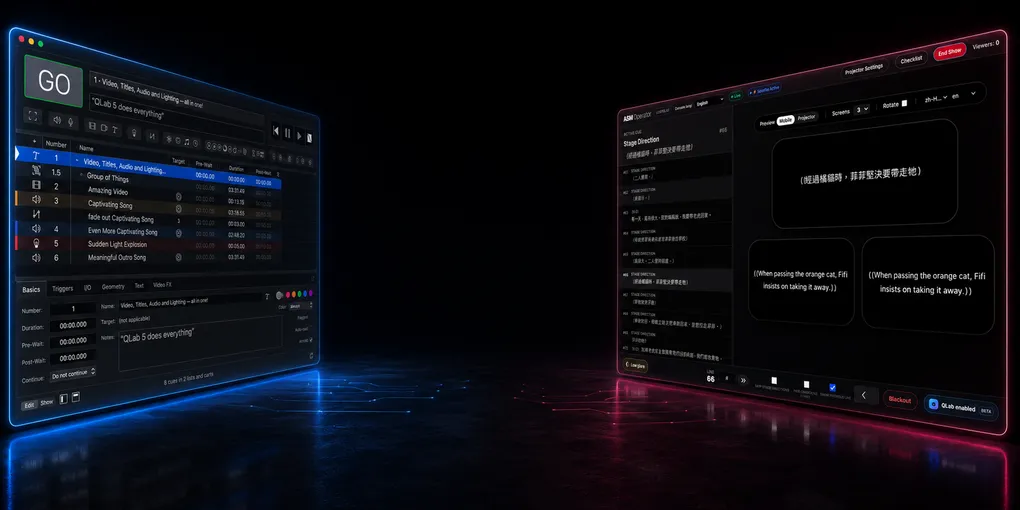
Tạo nhanh phụ đề QLab từ Excel, CSV hoặc TXT
Nếu chương trình của bạn vốn đã chạy bằng QLab, máy chiếu hiếm khi là phần làm mất thời gian nhất.
Khâu tốn công thực sự là biến kịch bản, bản dịch, bảng tính hoặc tệp văn bản thuần thành hàng trăm dòng phụ đề có thể gọi cue, mà vẫn giữ workspace của chương trình gọn gàng và an toàn.
Quản lý sân khấu có thể cầm một kịch bản Word. Biên dịch viên làm việc trên bảng Excel. Kỹ thuật viên lại nhận một danh sách TXT. Còn người vận hành QLab cần một thứ khác: các cue Text đáng tin cậy, có thể đặt vào timeline, chạy thử, di chuyển, đánh số lại và kích hoạt chính xác ngay cả khi đang chịu áp lực trong buổi diễn.
Hướng dẫn này trình bày một quy trình nhanh, thực tế trong QLab 5 để tạo phụ đề từ Excel, CSV hoặc TXT. Bài viết cũng đối chiếu với tài liệu chính thức của QLab để phân định rõ: QLab hỗ trợ trực tiếp những gì, phần nào có thể tự động hóa bằng AppleScript, và khi nào một QLab Projection Pack đã được rà soát sẽ an toàn hơn việc biến workspace thành nơi duy nhất lưu nội dung.
QLab có thể hiển thị phụ đề không?
Có. Trong QLab, phụ đề hoặc surtitle thường được dựng bằng cue Text.
Theo tài liệu chính thức của QLab 5, cue Text hiển thị văn bản đã định kiểu dưới dạng đầu ra video. Bạn có thể đặt phông chữ, cỡ chữ, kiểu chữ, căn lề, màu chữ và màu nền; khi cue chạy, QLab kết xuất phần chữ thành video. Vì cue Text thuộc hệ thống video của QLab, cue có thể được gán cho một Stage để đưa ra máy chiếu.
Với ê-kíp sân khấu, điều đó có nghĩa mỗi phụ đề có thể hoạt động như một cue QLab thông thường:
- nằm trong cùng cue list với âm thanh, video, ánh sáng, Wait và các điểm standby
- được gán cho Stage của máy chiếu hoặc màn hình
- được định dạng như các nội dung hình ảnh khác
- được kích hoạt bằng GO, cue trigger, Timeline Group, OSC, MIDI hoặc logic điều khiển chương trình khác
Đó là tin tốt.
Nhưng QLab không phải trình biên tập bản dịch, công cụ phân đoạn kịch bản hay giao diện đa ngôn ngữ dành cho khán giả. Nếu tạo từng phụ đề bằng tay ngay trong QLab, bạn có thể mất nhiều giờ trước cả khi buổi tập bắt đầu.
Những gì tài liệu chính thức của QLab hỗ trợ
Trước khi thiết kế quy trình, cần tách bạch chức năng chính thức của QLab với những cách rút gọn do ê-kíp tự xây dựng.
| Nhu cầu | Những gì tài liệu chính thức của QLab hỗ trợ | Những gì bài viết này bổ sung |
|---|---|---|
| Chiếu văn bản | Cue Text của QLab kết xuất văn bản đã định kiểu thành video và có thể được gán cho một Stage. | Xem mỗi phụ đề như một cue Text trong QLab. |
| Tạo hàng loạt cue | Từ điển AppleScript của QLab hỗ trợ make type "text" và cho phép truy cập các thuộc tính như text, text alignment, fixed width, stage name, translation x và translation y. |
Lấy từng hàng trong bảng tính hoặc từng khối văn bản làm nguồn cho một cue Text. |
| Dùng bảng tính | QLab Cookbook có ví dụ đọc từng hàng Excel, tạo Group và cue Text, đặt nội dung/định dạng rồi chuyển cue vào Group. | Áp dụng cùng mô hình cho phụ đề và surtitle thay vì flashcard. |
| Nhập XLSX trực tiếp thành phụ đề | Tài liệu công khai của QLab minh họa cách tự động hóa từ Excel, chứ không mô tả một nút nhập XLSX thành phụ đề chỉ với một lần nhấp. | Dùng Excel/CSV/TXT làm dữ liệu nguồn, sau đó chạy script hoặc trình nhập để tạo cue QLab. |
| Đồng bộ điện thoại khán giả | Cue Text của QLab đảm nhiệm phần chiếu tại chỗ; tự nó không phát trạng thái phụ đề trên trình duyệt đến điện thoại khán giả. | QLab Projection Pack dành cho chương trình đã hoàn tất có thể thêm tối đa một cue Script cục bộ cho mỗi cue nguồn; người vận hành vẫn phải chủ động kết nối và cho phép điều khiển trong giao diện ASM thông thường trước khi trạng thái được gửi đến Viewer. |
Phân biệt này quan trọng cả với độ chính xác kỹ thuật lẫn cách mô tả sản phẩm. Không nên nói “QLab nhập phụ đề Excel trực tiếp”. Cách diễn đạt đúng hơn là:
Bạn có thể tạo cue Text cho phụ đề QLab từ Excel, CSV hoặc TXT bằng quy trình dựa trên bảng tính hoặc script.
Điều đó phù hợp với cách Sách hướng dẫn của QLab tiếp cận tự động hóa bảng tính.
Cấu trúc nhanh nhất: một phụ đề mỗi hàng
Nếu nguồn của bạn là Excel hoặc Google Sheets, hãy bắt đầu với một phụ đề mỗi hàng.
Hãy giữ bảng tính thật đơn giản. Cấu trúc càng ít cầu kỳ, khả năng sống sót qua buổi chạy kỹ thuật càng cao.
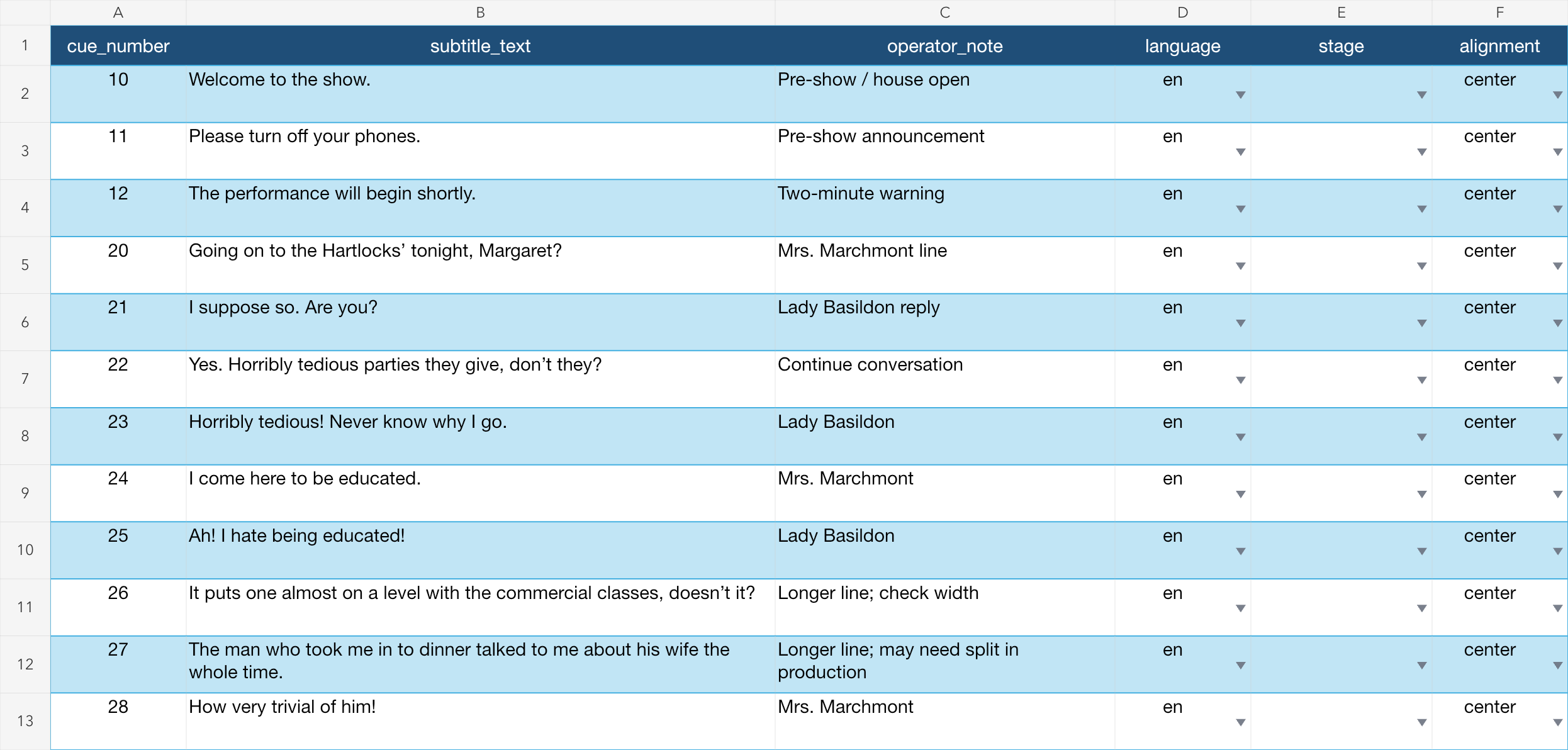 Bạn có thể tải trọn bộ AppleScript, mẫu Excel và ảnh minh họa tại đây: Bộ tệp mẫu phụ đề QLab (ZIP).
| Cột | Ví dụ | Tại sao nó quan trọng |
|---|---|---|
cue_number |
10 |
Số hiệu lệnh QLab bạn muốn gán. |
subtitle_text |
Chào mừng đến với buổi biểu diễn. |
Văn bản khán giả nhìn thấy. |
operator_note |
Sau tiếng chuông cửa |
Một ghi chú hiệu lệnh cho người vận hành. |
language |
vi |
Hữu ích nếu bạn đang chuẩn bị nhiều phiên bản. |
stage |
(để trống) | Để trống để sử dụng sân khấu mặc định của QLab. Một sân khấu có tên là tùy chọn. |
alignment |
center |
Thường là center, nhưng hãy giữ nó rõ ràng. |
Đối với lần đầu tiên, chỉ hai cột là cần thiết:
cue_number,subtitle_text
10,Chào mừng đến với buổi biểu diễn.
11,Vui lòng tắt điện thoại của quý vị.
12,Buổi biểu diễn sẽ sớm bắt đầu.
Nếu nhận phụ đề từ biên dịch viên, hãy đề nghị họ không gộp ô, không dùng màu sắc để ngầm biểu đạt ý nghĩa và không giấu ghi chú sản xuất trong comment. Mọi dữ liệu nên nằm trong các cột rõ ràng: script đọc được, người vận hành cũng kiểm tra được.
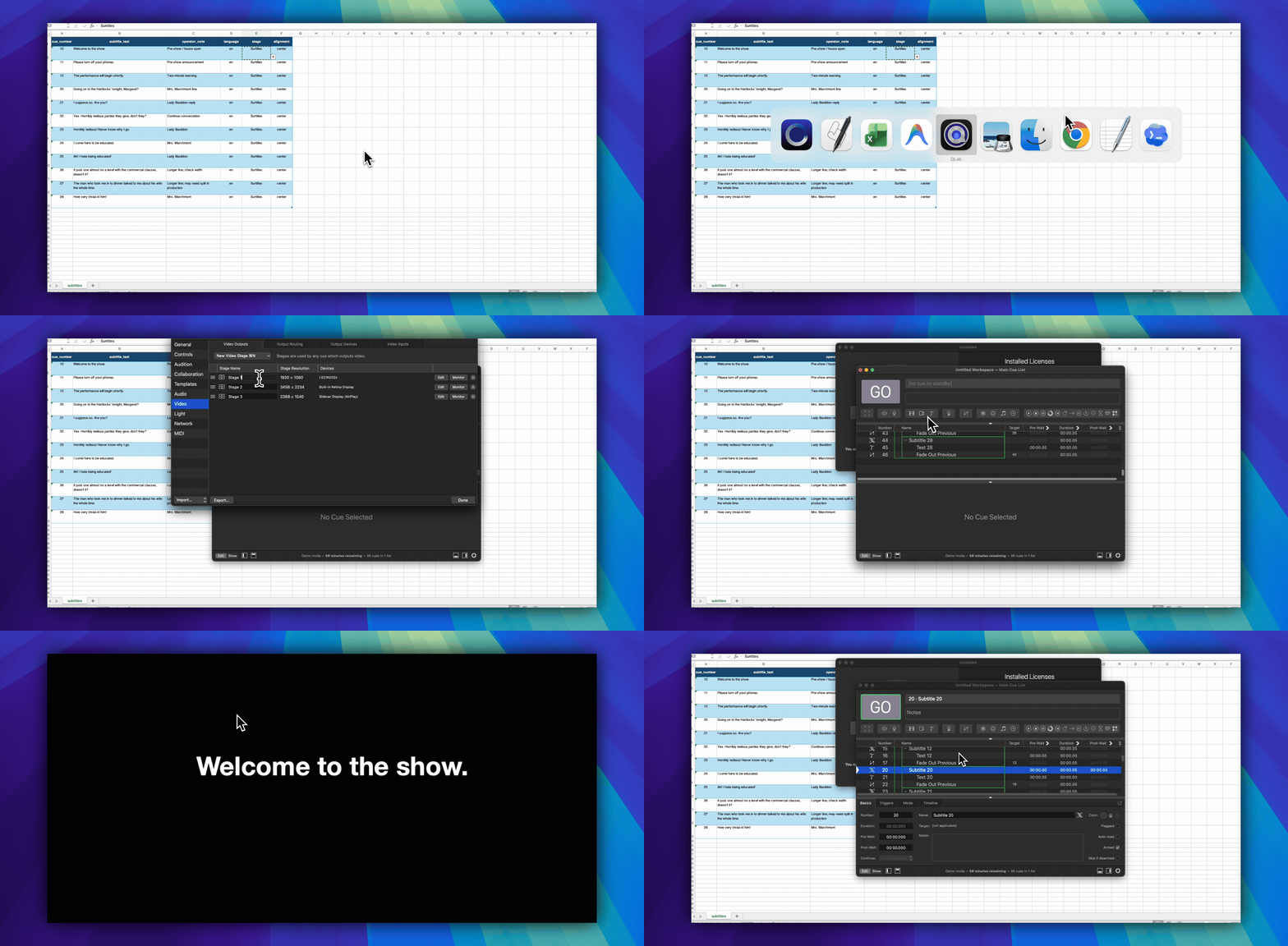
Phương pháp 1: Từ Excel tạo cue Text trong QLab
Đây là phương pháp gần nhất với mô hình trong QLab Cookbook chính thức.
Ý tưởng rất đơn giản:
- Mở bảng tính phụ đề trong Excel.
- Mở workspace QLab 5 đích.
- Tạo thủ công một cue Text và thử chiếu để xác nhận Video License, Stage, output route và máy chiếu đều hoạt động.
- Chạy một AppleScript đọc từng hàng.
- Với mỗi hàng, tạo một Timeline Group cấp cao nhất chứa cue Text; từ phụ đề thứ hai trở đi, thêm cue Fade để xóa dòng trước.
- Đặt số cue, tên mà người vận hành nhìn thấy, nội dung phụ đề, căn lề, chiều rộng, ghi chú và Stage nếu cần.
- Rà soát các Group cấp cao nhất vừa tạo trong cue list đang hoạt động trước khi dùng cho buổi diễn.
Ví dụ chính thức trong Cookbook dùng Excel để tạo một workspace hình ảnh phức tạp hơn, gồm nhiều Group và nhiều cue Text trên mỗi hàng. Với phụ đề, có thể rút gọn thành: một hàng bảng tính tương ứng với một cue Text.
Một khung AppleScript tối thiểu có thể trông như thế này:
-- Official QLab 5 pattern:
-- https://qlab.app/docs/v5/scripting/examples/#create-and-move-a-new-cue
on makeCueInGroup(cueType, destinationContainer)
  tell application id "com.figure53.QLab.5" to tell front workspace
    make type cueType
    set newCue to last item of (selected as list)
    set q number of newCue to ""
    set newCueID to uniqueID of newCue
    set sourceList to parent of newCue
    move cue id newCueID of sourceList to end of destinationContainer
    return cue id newCueID of destinationContainer
  end tell
end makeCueInGroup
Script hoàn chỉnh trong bộ tệp mẫu giữ cho cue list dễ đọc khi đang chạy chương trình:
- Mỗi phụ đề là một Timeline Group cấp cao nhất trong cue list đang hoạt động; không có thêm một Group nhập liệu bọc quanh toàn bộ cue của chương trình.
- Nhờ đó, cue Audio, Light, Video, Wait và các cue khác có thể được chèn vào giữa bất kỳ hai bước phụ đề nào.
cue_numbercủa Excel trở thành Số của QLab.subtitle_textcủa Excel trở thành Tên hiển thị của Nhóm Dòng thời gian hướng đến người vận hành.- Do đó, người vận hành sẽ thấy
20 | Tối nay chúng ta sẽ đến nhà Hartlocks, Margaret?, chứ không chỉ20 | Phụ đề 20. - Từ phụ đề thứ hai trở đi, mỗi Nhóm Dòng thời gian chứa
CLEAR PREVIOUStheo sau làDISPLAY en. Hiệu lệnh Văn bản mới có thời gian chờ trước 0.05 giây, vì vậy dòng cũ được làm mờ và dừng trước khi dòng mới xuất hiện. - Phụ đề đầu tiên chỉ chứa
DISPLAY envì không có phụ đề trước đó để xóa. - Một bước
CLEAR LAST SUBTITLEcấp cao nhất cuối cùng sẽ xóa dòng cuối cùng ở cuối chuỗi phụ đề.
Đây chưa phải một trình nhập sẵn sàng cho mọi tình huống biểu diễn, mà là một điểm khởi đầu minh bạch và dễ kiểm tra.
Với chương trình biểu diễn thực tế, hãy bổ sung các bước kiểm tra trước khi ghi vào workspace QLab:
- dừng nếu số hiệu lệnh trống
- dừng nếu số hiệu lệnh đã tồn tại
- cắt bỏ các khoảng trắng thừa khỏi văn bản phụ đề
- cảnh báo nếu một dòng quá dài
- từ chối các hàng được đánh dấu là bản nháp hoặc chưa được phê duyệt
- trước tiên hãy tạo cue trong một bản sao tạm của workspace QLab
- lưu một bản sao workspace QLab có ghi thời điểm tạo
An toàn nhất là tạo cue trong một bản sao tạm của workspace, kiểm tra các Group cấp cao nhất, rồi mới nhập lại vào workspace chính hoặc chuyển các cue đã duyệt theo quy trình kiểm soát thay đổi của chương trình.
Phương pháp 2: CSV sang phụ đề QLab
CSV thường là định dạng trao đổi tốt hơn XLSX.
Excel tiện lợi cho việc chỉnh sửa. CSV tiện lợi cho việc tự động hóa.
Một quy trình làm việc CSV thường trông như thế này:
- Chỉnh sửa phụ đề trong Excel, Google Sheets, Numbers hoặc Airtable.
- Xuất dưới dạng CSV.
- Chạy một trình nhập nhỏ để đọc CSV và tạo cue Text trong QLab.
- Rà soát các cue QLab vừa tạo trước buổi tập.
Ưu điểm là trình nhập không phải giao tiếp trực tiếp với Excel mà chỉ cần đọc tệp CSV thuần văn bản. Nhờ vậy, quy trình dễ quản lý phiên bản, kiểm thử và lặp lại hơn.
CSV cũng có thể được quản lý trong Git, giúp việc xem lại thay đổi dễ hơn. Chẳng hạn, quản lý sản xuất có thể thấy cue 42 đã đổi từ bản dịch này sang bản dịch khác mà không cần mở workspace QLab.
Đối với các nhóm sân khấu, điều này hữu ích vì công việc phụ đề liên tục thay đổi:
- một bản dịch được rút ngắn
- một diễn viên thay đổi một khoảng dừng
- một câu đùa cần một ngắt dòng khác
- một cắt bỏ muộn loại bỏ một trang
- đạo diễn yêu cầu di chuyển một phụ đề sớm hơn hai hiệu lệnh
Nếu dữ liệu nguồn của bạn có cấu trúc, việc xây dựng lại danh sách hiệu lệnh QLab trở nên có thể lặp lại thay vì thủ công.
Phương pháp 3: TXT sang phụ đề QLab
Văn bản thuần túy là điểm khởi đầu nhanh nhất khi bạn chưa có bảng tính.
Sử dụng định dạng khối đơn giản:
10
Chào mừng đến với buổi biểu diễn.

11
Vui lòng tắt điện thoại của quý vị.

12
Buổi biểu diễn sẽ sớm bắt đầu.
Trong định dạng này, mỗi khối phụ đề có:
- một số hiệu lệnh
- một hoặc nhiều dòng văn bản phụ đề
- một dòng trống trước khối tiếp theo
Một trình nhập TXT có thể chia tệp theo các dòng trống, đọc dòng đầu tiên làm số hiệu lệnh QLab và coi các dòng còn lại là văn bản phụ đề.
Cách này nhanh nhưng khá mong manh. TXT phù hợp cho sự kiện nhỏ hoặc buổi tập nháp; khi cần nhiều ngôn ngữ, trạng thái duyệt, ghi chú vận hành, số cảnh, tên nhân vật hay lịch sử chỉnh sửa, cấu trúc đó sẽ sớm trở nên thiếu thốn.
Đối với surtitle nghiêm túc, hãy chuyển đổi TXT thành bảng tính hoặc trình chỉnh sửa surtitle chuyên dụng ngay khi cấu trúc trở nên phức tạp hơn.
Thiết lập trình chiếu: đừng quên Stage
Tạo cue Text mới chỉ là nửa công việc. QLab còn cần một đường tín hiệu hoàn chỉnh: từ cue Text đến Stage, từ Stage đến output route, rồi từ output route đến màn hình hoặc máy chiếu thực tế.
Tài liệu chính thức của QLab nêu rõ: muốn sử dụng cue Text, bạn phải có Video License. Vì vậy, hướng dẫn này giả định QLab đang có Video License, hoặc Bundle License bao gồm Video. Nếu không, trình nhập vẫn có thể tạo cue Text nhưng QLab sẽ đánh dấu chúng là lỗi và không thể chiếu. Xem tài liệu về cue Text và bảng tính năng theo giấy phép của QLab.
Trước khi tiếp tục, mở QLab → Manage Your Licenses và xác nhận Video đã được cấp phép. Audio License không đủ để chạy cue Text.
Thiết lập cơ bản: kết nối một máy chiếu
Thực hiện điều này trước khi chạy trình nhập Excel:
- Kết nối máy chiếu hoặc màn hình ngoài với máy Mac và bật nó lên.
- Mở Cài đặt Hệ thống macOS → Màn hình và xác nhận máy chiếu xuất hiện. Đối với surtitle thông thường, hãy sử dụng nó làm màn hình mở rộng thay vì phản chiếu màn hình người vận hành.
- Mở QLab. Nếu có thể, hãy tạo workspace mới sau khi đã kết nối máy chiếu. Khi tạo workspace, QLab thường tạo một Stage cho mỗi màn hình đang kết nối.
- Mở Workspace Settings → Video.
- Trong Video Outputs, tìm Stage dành cho máy chiếu. Kiểm tra cột Devices có hiển thị đúng máy chiếu hoặc màn hình ngoài hay không. Stage không gắn thiết bị sẽ không thể chiếu phụ đề.
- Nếu chưa có Stage phù hợp, mở Output Routing, tạo một output route dùng máy chiếu làm thiết bị, quay lại Video Outputs, rồi chọn New Video Stage → Stage with output và chọn route vừa tạo.
- Đặt tên Stage thật đơn giản, chẳng hạn
Surtitles. Nếu bảng Excel gọi Stage bằng tên, đừng đổi tên sau khi nhập.
Theo thuật ngữ của QLab, đường tín hiệu là:
Cue Text → Stage → Region → Output Route → Máy chiếu
Nếu thiếu bất kỳ mắt xích nào, QLab vẫn có thể tạo cue nhưng sẽ báo lỗi hoặc không đưa được hình ảnh ra máy chiếu.
Thử một cue Text trước khi nhập Excel
- Tạo thủ công một cue Text trong QLab.
- Nhập một dòng kiểm tra ngắn như
Kiểm tra phụ đề. - Trong thẻ I/O của cue Text, chọn Stage dành cho máy chiếu.
- Chạy hiệu lệnh.
- Xác nhận chữ xuất hiện trên máy chiếu, không chỉ trong preview hoặc stage monitor của QLab.
- Điều chỉnh phông chữ, kích thước, màu sắc, chiều rộng, căn chỉnh và vị trí cho đến khi nó có thể đọc được từ hàng ghế sau.
Chỉ chạy trình nhập Excel sau khi cue Text thử nghiệm này hoạt động đúng.
Nên đặt gì vào cột stage của Excel
- Để trống
stagelà cách đơn giản nhất. Script sẽ giữ Stage mặc định của QLab cho mỗi cue Text mới. - Chỉ nhập tên Stage nếu bạn đã chủ động tạo Stage đó và cách viết khớp hoàn toàn với QLab.
- Nếu bảng tính ghi một tên Stage mà QLab không tìm thấy, script trong bộ tệp mẫu sẽ giữ Stage mặc định và ghi lại việc dùng phương án dự phòng trong phần notes của cue.
Nếu trình nhập chạy nhưng phụ đề không chiếu
| Bạn thấy gì | Nó có nghĩa là gì | Nên làm gì |
|---|---|---|
QLab hiển thị QLab Video License or output required |
Cue phụ đề đã được tạo, nhưng ít nhất một cue Text đang lỗi. | Trước hết, xác nhận Video License hoặc Bundle License đang hoạt động. Sau đó cấu hình Workspace Settings → Video và thử lại các cue đã tạo; đừng nhập lại. |
| Tất cả cue Text vừa tạo đều lỗi và không có Video Stage nào | QLab không có Video License đang hoạt động. | Cài đặt hoặc kích hoạt Video License hay Bundle License. Không có giấy phép này, cue Text không thể trình chiếu. |
Một cue Text có dấu lỗi màu đỏ hoặc báo broken |
Stage, route hoặc thiết bị đầu ra của cue không khả dụng. | Kiểm tra Stage trong thẻ I/O của cue Text, rồi kiểm tra Region, route và thiết bị của Stage. |
| Cue chạy nhưng máy chiếu không hiển thị gì | QLab có thể đang dùng sai Stage hoặc route đang trỏ đến sai màn hình. | Chọn đúng Stage trong cue Text và xác minh thiết bị của route. |
Script báo số cue 10 đã tồn tại |
Một lần nhập trước hoặc cue khác của chương trình đã dùng số đó. | Dùng workspace mới hoặc bản sao; chỉ xóa lần nhập thử trước sau khi xác nhận an toàn. |
| QLab chứa các nhóm phụ đề đã tạo nhưng chạy lại kịch bản thất bại | Lần nhập đầu tiên đã thành công về mặt cấu trúc. | Sửa đầu ra video và sử dụng các hiệu lệnh hiện có thay vì nhập trùng lặp. |
Tự động hóa sẽ lặp lại đúng những gì bạn đã thiết lập. Nếu output route hoặc kiểu chữ của cue Text sai, lỗi ấy cũng sẽ được nhân lên rất nhanh.
Những gì thường hỏng trong quy trình làm việc phụ đề QLab tự làm
Việc tạo phụ đề QLab tự làm hoạt động tốt khi vấn đề đơn giản:
Tôi có nội dung. Tôi cần cue Text trong QLab.
Nó trở nên khó hơn khi vấn đề thực sự là:
Tôi có một kịch bản đã dịch, những sửa đổi sát giờ, nhiều phiên bản, một màn hình chiếu, điện thoại khán giả, các lần nhảy cue và một người vận hành phải xử lý khi diễn viên không đi đúng kịch bản.
Các điểm lỗi phổ biến bao gồm:
- số hiệu lệnh trùng lặp
- thiếu gán sân khấu
- phụ đề quá rộng so với màn hình
- ngắt dòng trông ổn trong Excel nhưng không ổn trên máy chiếu
- thay đổi bản dịch sau khi hiệu lệnh đã được nhập
- tệp buổi biểu diễn QLab trở thành nơi duy nhất tồn tại văn bản phụ đề
- không có cách rõ ràng để so sánh phiên bản 3 và phiên bản 4 của bản dịch
- chiếu và phân phối phụ đề di động bị lệch nhau
- căng thẳng cho người vận hành khi diễn viên bỏ qua, lặp lại hoặc sắp xếp lại lời thoại
Đó là ranh giới giữa "tự động hóa QLab nhanh chóng" và một quy trình làm việc sản xuất surtitle thực sự.
Khi SurtitleLive là quy trình làm việc tốt hơn
Nếu chỉ cần trình chiếu tại chỗ, một quy trình dùng cue Text trong QLab có thể đã đủ.
Nếu cần duyệt bản dịch, cue key ổn định, Viewer trên thiết bị di động hoặc vừa chiếu vừa đưa phụ đề đến điện thoại khán giả, SurtitleLive cho nội dung phụ đề một nơi quản lý riêng trước khi chuyển sang QLab.
Quy trình làm việc SurtitleLive QLab có hai cấp độ.
QLab Projection Pack
Dùng lựa chọn này khi bạn muốn QLab đảm nhiệm việc trình chiếu tại chỗ.
Quy trình là:
SurtitleLive Editor → QLab Projection Pack → cue Text trong QLab → máy chiếu
Bạn chuẩn bị kịch bản và các đoạn phụ đề trong SurtitleLive, duyệt bản dịch cùng thứ tự cue, rồi xuất các cue đã sẵn sàng cho QLab. QLab vẫn là môi trường phát nội dung tại địa điểm biểu diễn.
Cách này phù hợp khi QLab đã là trung tâm điều khiển của kỹ thuật viên, nhưng nội dung phụ đề không nên được soạn từng cue một ngay trong QLab.
Gói tải xuống tách dữ liệu khỏi phần lệnh thực thi. Tệp 1 - START HERE.txt hướng dẫn quy trình cho người vận hành, 2a - Import into QLab.applescript là trình nhập tĩnh, còn 2b - QLab Cue Data.json chứa dữ liệu cue đã chuẩn bị. Gói xuất từ Editor là một bàn giao trình chiếu ngoại tuyến: nó không tạo deployment, không mở ASM và không phát trạng thái sang Viewer.
Mỗi phụ đề nguồn giữ nguyên một cue key ổn định của SurtitleLive. Vì vậy, khi nhập lại bản sửa đổi, hệ thống có thể cập nhật đúng các Group phụ đề SurtitleLive tương ứng, chèn cue nguồn mới và đánh dấu những phụ đề đã bị xóa trong SurtitleLive để người vận hành xem xét. Quá trình nhập không tự ý xóa các Group cũ ấy, cũng không ghi đè cue âm thanh, ánh sáng, video, standby hay cue quản lý sân khấu không liên quan.
Các tùy chọn xuất cũng xác định đầu ra trình chiếu dự kiến. Một cue nguồn có thể chứa nhiều cue Text con cho các ngôn ngữ hoặc màn hình khác nhau mà vẫn là một thời điểm gọi cue duy nhất đối với người vận hành. Nếu nhiều ngôn ngữ cùng dùng một màn hình, chúng phải có vị trí phụ đề khác nhau; nếu xuất ra các máy chiếu riêng, mỗi đầu ra phải dùng một tên Stage riêng biệt trong QLab. Luôn thử các Stage đó tại chính địa điểm biểu diễn.
Đồng bộ QLab và Viewer cho chương trình đã hoàn tất
Dùng lựa chọn này khi QLab vẫn chạy timeline của chương trình, còn SurtitleLive Viewer đã được triển khai cần bám theo cùng cue nguồn.
Luồng trình chiếu tại chỗ là:
QLab → trình chiếu tại chỗ → máy chiếu
Đồng thời, tại cùng thời điểm cue:
Cue Script trong QLab → bridge loopback → giao diện ASM đang mở → control channel hiện có → Viewer
Với một chương trình đã hoàn tất, QLab Projection Pack tải từ Deployment Cockpit có thể nhập mỗi phụ đề nguồn thành một Timeline Group. Group có thể chứa một hoặc nhiều cue Text cho các ngôn ngữ hay đầu ra máy chiếu đã chọn, nhưng chỉ có tối đa một cue Script cục bộ. Tất cả cue con vẫn nằm dưới cùng một cue key ổn định của SurtitleLive.
Cue Script gửi một định danh cue JSON không chứa bí mật đến bridge chỉ lắng nghe tại 127.0.0.1:37621. Bridge không gọi backend SurtitleLive và không mang mật khẩu ASM, liên kết Viewer, runtime token hay thông tin xác thực đám mây. Nó chỉ chuyển sự kiện cue cục bộ đến giao diện ASM đang mở; ASM mới là thành phần phát trạng thái cue.jump qua control channel hiện có.
Đường điều khiển này chỉ hoạt động sau khi người vận hành chủ động cho phép:
- Bật QLab cho chương trình đã hoàn tất trong Deployment Cockpit và tải QLab Projection Pack mới.
- Nhập gói vào QLab, sau đó nhấp đúp
3 - Start Local Bridge.commandvà giữ cửa sổ Terminal của lệnh này mở. - Mở và mở khóa giao diện ASM thông thường.
- Chọn QLab enabled, rồi chọn Connect local bridge.
- Chờ đến khi đồng bộ Viewer sẵn sàng, khởi chạy chương trình bằng thao tác Go Live như thường lệ, và chỉ sau đó mới chọn Allow QLab control.
Việc kết nối bridge không bao giờ tự động đưa chương trình lên sóng. Nếu bridge cục bộ không hoạt động, hãy ngắt điều khiển QLab và quay lại các nút điều khiển ASM thủ công như bình thường.
graph TD
    %% Style Definitions
    classDef qlab fill:#1a1c23,stroke:#5856d6,stroke-width:2px,color:#fff;
    classDef hardware fill:#2a2b36,stroke:#8e8e93,stroke-width:2px,color:#fff;
    classDef cloud fill:#0d2d5e,stroke:#007aff,stroke-width:2px,color:#fff;
    classDef audience fill:#103823,stroke:#34c759,stroke-width:2px,color:#fff;

    subgraph Venue ["Tại địa điểm biểu diễn"]
        QLab["QLab 5 Workspace
(máy Mac điều khiển chương trình)"]:::qlab
        Projector["Máy chiếu sân khấu"]:::hardware
        Screen["Màn hình phụ đề / tường LED"]:::hardware
        Bridge["Bridge loopback
(127.0.0.1:37621)"]:::qlab
        ASM["Giao diện ASM đang mở và mở khóa
(đã cho phép QLab điều khiển)"]:::qlab
    end

    subgraph CloudSpace ["Dịch vụ đám mây"]
        Cloud["Nền tảng đám mây SurtitleLive
(đồng bộ thời gian thực)"]:::cloud
    end

    subgraph Viewers ["Thiết bị của khán giả"]
        Phone1["Điện thoại khán giả A
(trình duyệt web)"]:::audience
        Phone2["Điện thoại khán giả B
(trình duyệt web)"]:::audience
        PhoneN["...các điện thoại khác"]:::audience
    end

    %% Connection Logic
    QLab -->|"1. Đầu ra video (HDMI/SDI)"| Projector
    Projector --> Screen

    QLab -->|"2. Cue Script POST
(định danh JSON không chứa bí mật)"| Bridge
    Bridge -->|"3. Sự kiện trình duyệt cục bộ"| ASM
    ASM -->|"4. cue.jump qua control channel hiện có"| Cloud

    Cloud -->|"5. Cập nhật Viewer"| Phone1
    Cloud -->|"5. Cập nhật Viewer"| Phone2
    Cloud -->|"5. Cập nhật Viewer"| PhoneN

    %% Subgraph Styling
    style Venue fill:#f9f9fb,stroke:#ccc,stroke-width:1px;
    style CloudSpace fill:#f0f7ff,stroke:#b3d7ff,stroke-width:1px;
    style Viewers fill:#f2fff5,stroke:#c2f0cc,stroke-width:1px;
Ranh giới này rất quan trọng: thiết bị của khán giả không được giao tiếp trực tiếp với QLab, còn bridge loopback không được trở thành một đường điều khiển đám mây thứ hai. QLab chạy timeline tại chỗ; bridge chỉ chuyển một định danh cue giới hạn trên máy diễn; ASM áp dụng trạng thái điều khiển mà người vận hành đã cho phép; control channel hiện có của SurtitleLive mới cập nhật Viewer.
Khuyến nghị thực tế
Đối với một sự kiện nhỏ một đêm:
Dùng Excel hoặc TXT để tạo cue Text trong QLab. Giữ cấu trúc đơn giản, thử máy chiếu và luôn lưu bản sao dự phòng.
Đối với một buổi biểu diễn sân khấu đã dịch:
Chuẩn bị phụ đề bên ngoài QLab, chỉ nhập vào QLab sau khi nội dung đã được duyệt.
Đối với một buổi biểu diễn đa ngôn ngữ hoặc có người xem trên thiết bị di động:
Dùng SurtitleLive QLab Projection Pack. Chỉ bổ sung đường đồng bộ ASM cho chương trình đã hoàn tất khi Viewer thật sự cần bám theo QLab, và luôn cho phép điều khiển một cách chủ động trước giờ diễn.
Mục tiêu không phải thay thế QLab, mà là để QLab tập trung vào thế mạnh của mình: điều khiển chương trình trực tiếp.
Việc chuẩn bị phụ đề, xem xét bản dịch, xem trên thiết bị di động và đồng bộ hóa trạng thái hiệu lệnh cần có quy trình làm việc riêng.
Câu hỏi thường gặp
QLab có thể hiển thị phụ đề không?
Có. Cue Text của QLab có thể hiển thị văn bản đã định kiểu dưới dạng đầu ra video, nên thường được dùng cho phụ đề, surtitle, caption, thông báo và các nội dung chữ trình chiếu tương tự.
Tôi có thể nhập phụ đề Excel trực tiếp vào QLab không?
QLab Cookbook chính thức minh họa cách tạo cue từ Excel bằng AppleScript, nhưng đó không phải tính năng nhập phụ đề XLSX tích hợp chỉ với một lần nhấp. Cách thực tế là dùng Excel làm dữ liệu nguồn, rồi chạy script hoặc trình nhập để tạo cue Text trong QLab.
Tôi có thể tạo phụ đề QLab từ CSV không?
Có, nếu dùng trình nhập. CSV thường dễ xử lý hơn XLSX vì là văn bản thuần; script có thể đọc từng hàng và tạo một cue Text cho mỗi phụ đề.
Tôi có thể tạo phụ đề QLab từ TXT không?
Có, nếu tệp TXT tuân theo một cấu trúc nhất quán. Chẳng hạn, mỗi khối bắt đầu bằng số cue, tiếp theo là nội dung phụ đề và được ngăn với khối kế tiếp bằng một dòng trống. Script có thể chuyển các khối đó thành cue Text trong QLab.
Nên dùng cue Text hay cue Video cho phụ đề?
Với chữ cần chỉnh sửa trực tiếp, hãy dùng cue Text. Cue Video phù hợp hơn khi phụ đề đã được kết xuất sẵn vào video hoặc đồ họa. Cue Text dễ sửa, định dạng và tạo từ dữ liệu có cấu trúc hơn.
QLab có đồng bộ phụ đề với điện thoại khán giả không?
QLab có thể chiếu cue Text tại chỗ, nhưng muốn đưa phụ đề đến điện thoại khán giả cần thêm quy trình Viewer trên trình duyệt. QLab Projection Pack của một chương trình đã hoàn tất có thể chứa cue Script cục bộ để báo cùng định danh cue cho giao diện ASM đã được kết nối và cho phép điều khiển. Bridge chỉ hoạt động trên máy diễn; chính ASM — không phải QLab hay bridge — mới phát trạng thái Viewer qua control channel hiện có.
Khi nào tôi nên ngừng sử dụng các kịch bản phụ đề QLab tự làm?
Không nên chỉ dựa vào script tự làm khi quy trình cần duyệt bản dịch, nhiều ngôn ngữ, cue key ổn định, Viewer trên điện thoại, khả năng phục hồi trong buổi tập hoặc cập nhật nhiều lần sau khi nhập. Khi đó, hãy quản lý nội dung trong một quy trình surtitle chuyên dụng rồi xuất sang QLab, thay vì duy trì mọi phụ đề thủ công ngay trong workspace.
Tài nguyên liên quan
- Cue Text trong QLab 5: https://qlab.app/docs/v5/video/text-cues/
- Từ điển AppleScript QLab 5: https://qlab.app/docs/v5/scripting/applescript-dictionary-v5/
- Sách hướng dẫn QLab — Lưới: https://qlab.app/cookbook/grid/
- Quy trình làm việc SurtitleLive QLab: https://surtitlelive.com/qlab
- Hướng dẫn xuất QLab Import Pack của SurtitleLive: https://surtitlelive.com/guides/export-qlab-import-pack
- Hướng dẫn điều khiển QLab qua ASM và đồng bộ Viewer của SurtitleLive: https://surtitlelive.com/guides/qlab-asm-viewer-sync-beta