

Pockitle Cue Station
Trình chiếu phụ đề sân khấu chạy liên tục trên máy Mac của bạn.
Pockitle Cue Station chạy buổi diễn đã hoàn tất trên máy Mac nối với máy chiếu của bạn. Đồng bộ khi có mạng, và màn hình vẫn theo cue ngay cả khi internet tại địa điểm bị ngắt.
Free · macOS 12 or later · Mac with Apple silicon

Trình chiếu không cần internet tại địa điểm
Buổi diễn đã đồng bộ được xác minh và lưu mã hóa trên máy Mac, nên máy chiếu vẫn theo cue của bạn khi mạng bị ngắt.
Tối đa ba màn hình
Điều khiển đồng thời máy chiếu chính, màn hình phụ và dải LED, mỗi nơi có ngôn ngữ, kích thước và tỷ lệ khung hình riêng.
Dựng cho QLab
Ứng dụng điều khiển buổi diễn cục bộ tùy chọn. Trang chuẩn bị tạo hoặc cập nhật cue phụ đề. Với quyền QLab được bật rõ ràng và ghi nhớ, trong Live đã được cho phép cục bộ GO chuyển trình chiếu Mac qua bộ nhận cục bộ đã xác thực ngay cả khi mất internet hoặc quyền Cloud. Điện thoại còn cần internet và quyền sở hữu điều khiển Cloud hợp lệ. QLab điều khiển phần chiếu Text riêng biệt.
Bảng điều khiển người vận hành bạn đã quen
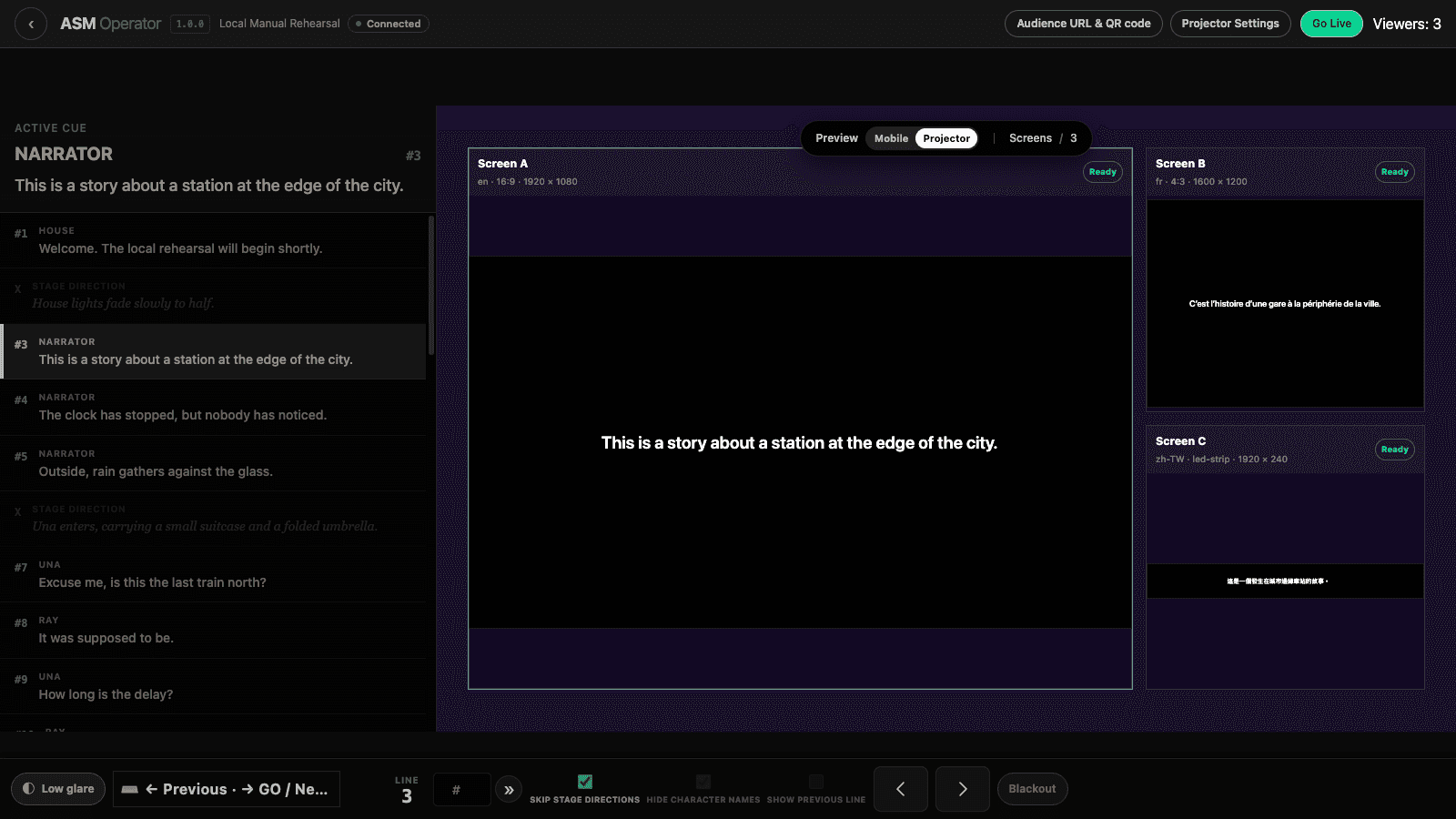
Pockitle Cue Station chạy cùng Operator Cockpit như Pockitle Cue trên trình duyệt: cue đang chạy, danh sách cue và bản xem trước của mọi màn hình. Chuyển cue bằng bàn phím, nhảy đến bất kỳ dòng nào theo số hoặc nội dung, bật Màn đen hoặc bắt đầu giờ nghỉ.
- Chuyển cue bằng bàn phím, kèm nhảy dòng để lấy lại nhịp
- Điều khiển Màn đen và giờ nghỉ
- Chế độ ít chói cho phòng điều khiển tối
- Xem trước trực tiếp mọi màn hình đang kết nối
Một cue, tối đa ba màn hình
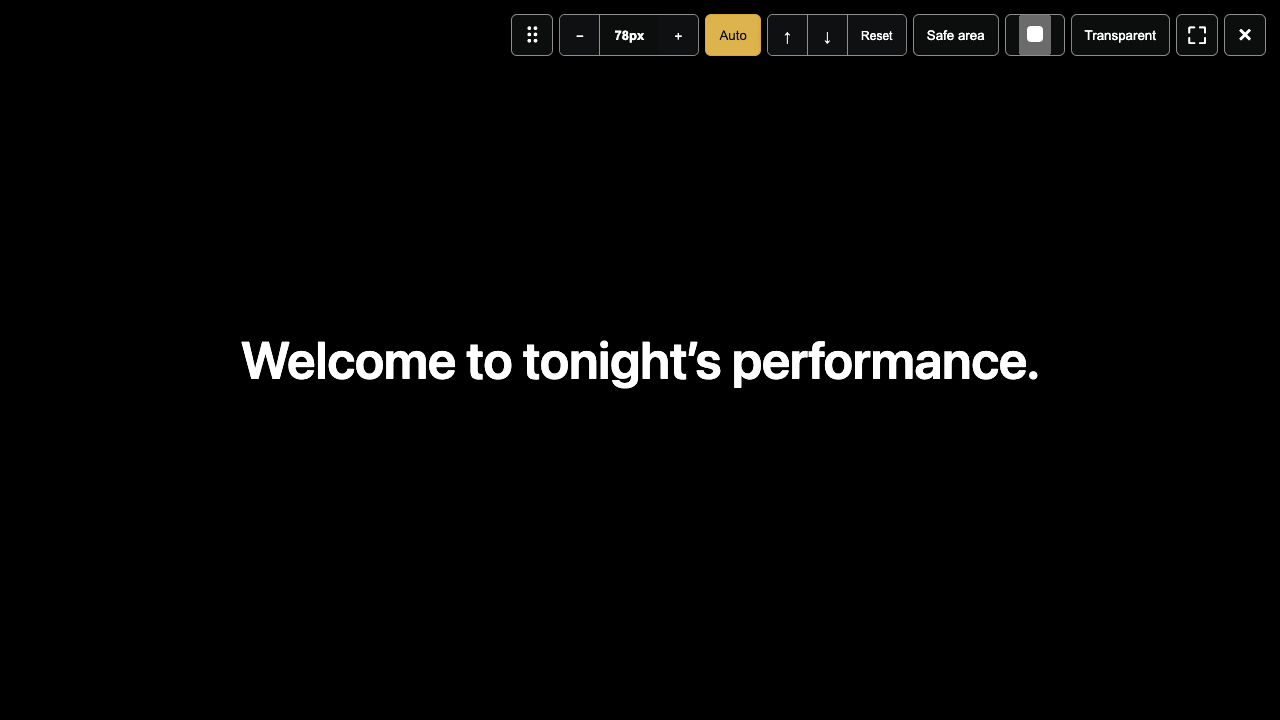
Gán mỗi đầu ra cho một màn hình và đặt ngôn ngữ, kích thước, tỷ lệ khung hình riêng: tiếng Anh phía trên sân khấu, ngôn ngữ thứ hai ở bên cạnh và một dải LED mảnh, tất cả theo cùng một cue. Các đầu ra mở toàn màn hình trên những màn hình bạn chọn, còn thanh công cụ ở mép trên cho phép chỉnh màu chữ hoặc làm nền trong suốt để chồng lên video khác.
- Ngôn ngữ và ánh xạ màn hình cho từng đầu ra
- Đầu ra toàn màn hình với thanh công cụ ở mép trên
- Nền trong suốt để chồng hình
- Xem trước trực tiếp khi đổi màu chữ
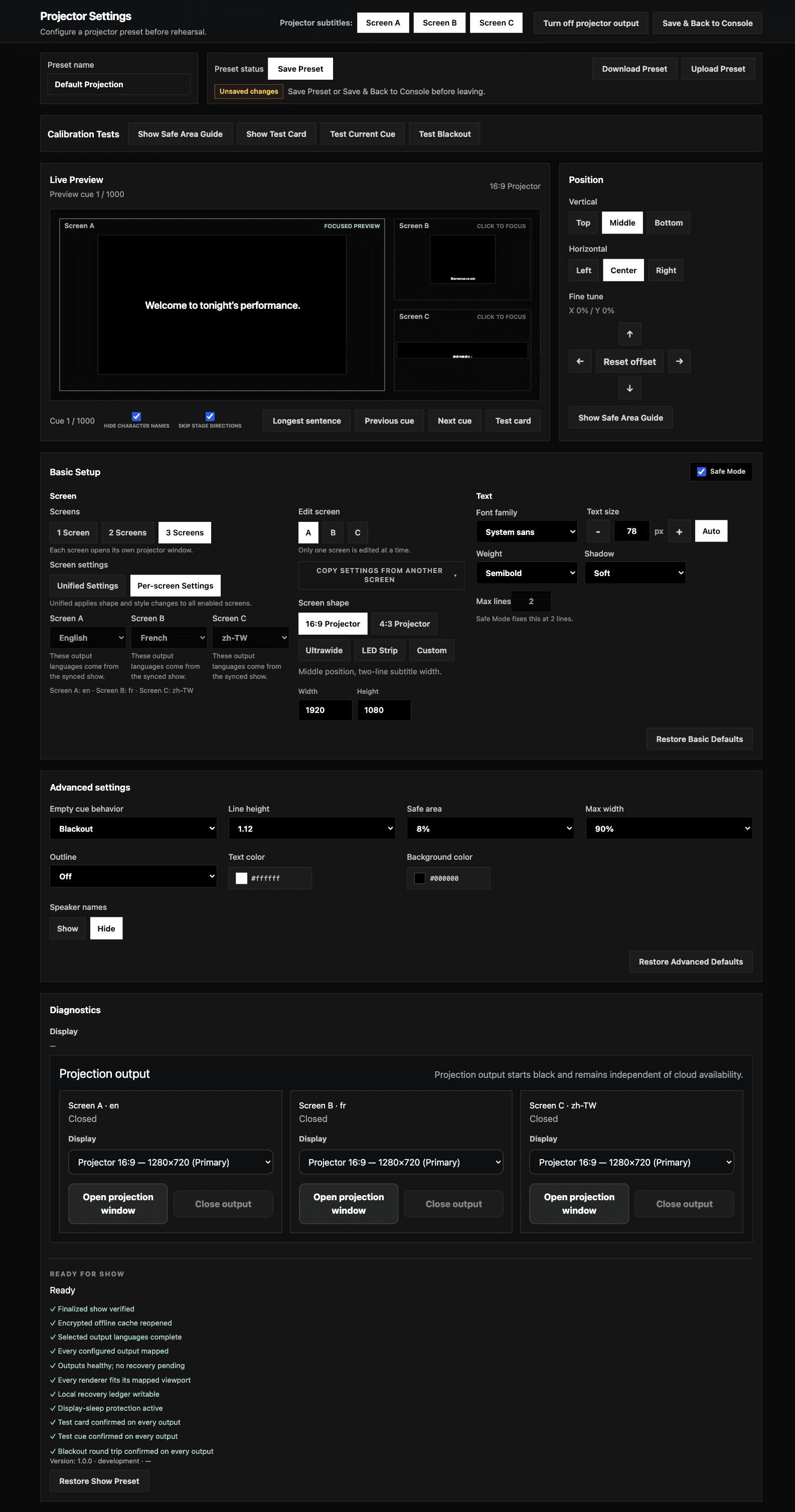
Thiết lập trình chiếu, với bản xem trước thật
Đặt cỡ chữ, chiều cao dòng, màu sắc, đường viền, vùng an toàn và vị trí trước khi khán giả vào. Longest chọn cue dài nhất trong ngôn ngữ nguồn cho tất cả màn hình; hãy kiểm tra từng ngôn ngữ trên đầu ra tương ứng và chỉnh phần chữ không vừa. Kiểm tra khán phòng bằng thẻ kiểm tra và Màn đen trước khi lên sóng. Cài đặt được lưu trên Mac cho từng buổi diễn.
- Xem trước cue dài nhất trong ngôn ngữ nguồn trên tất cả màn hình
- Thẻ kiểm tra, vùng an toàn và kiểm tra Màn đen
- Cài đặt theo từng buổi diễn được lưu trên máy Mac
- Cùng cài đặt như Pockitle Cue trên web
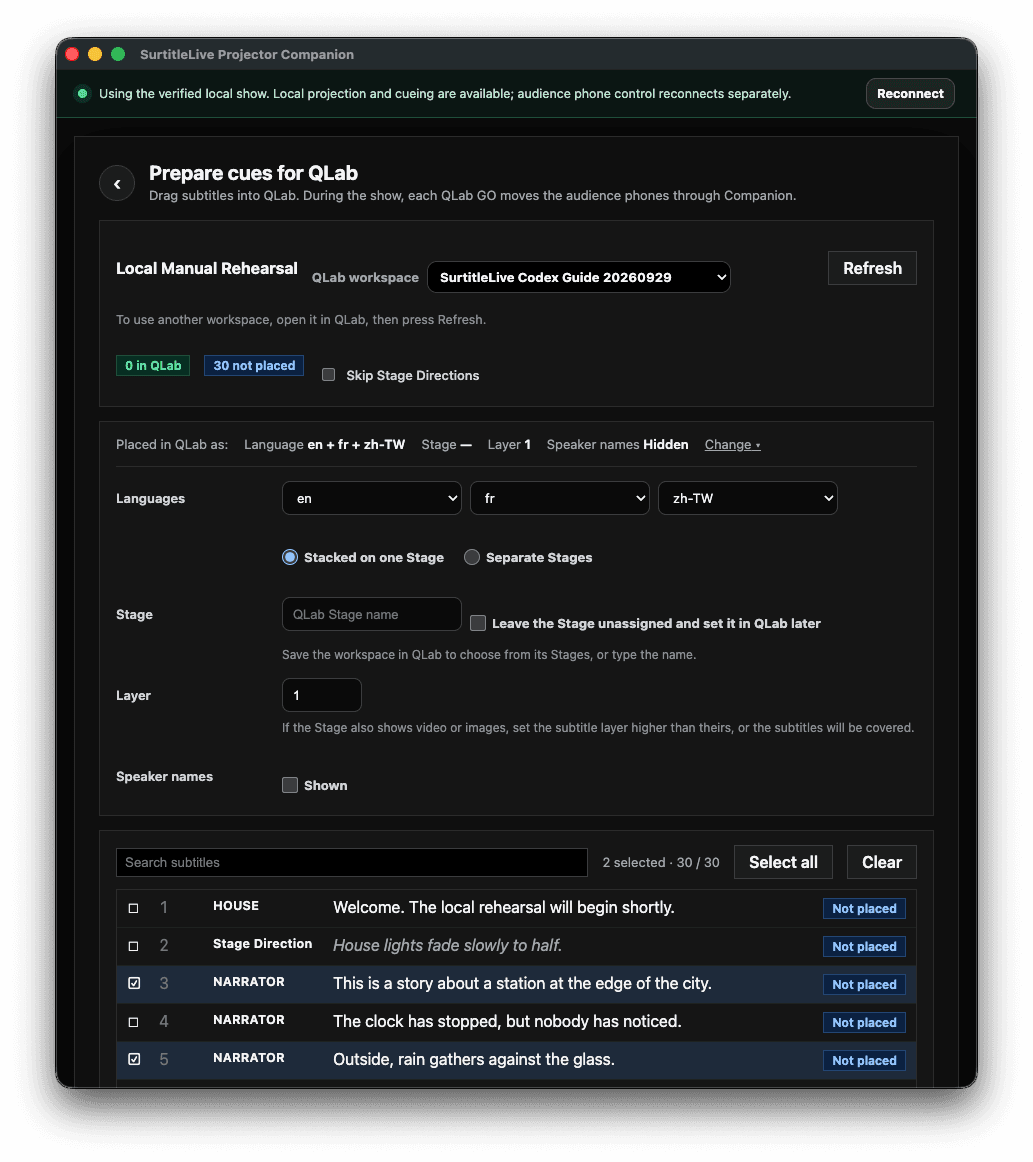
Kéo phụ đề vào QLab
Chọn phụ đề mới trong Pockitle Cue Station rồi kéo vào danh sách cue của QLab. Để cập nhật phụ đề đã đặt trong QLab, hãy dùng các thao tác cập nhật hiển thị trong Prepare cues for QLab. Trong Live đã được cho phép cục bộ, QLab GO tiếp tục chuyển trình chiếu Mac qua bộ nhận cục bộ đã xác thực khi mất internet hoặc điều khiển Cloud. Follow cục bộ cần buổi diễn đã xác minh, bộ cue hiện hành, bộ nhận đang kết nối và quyền QLab được bật rõ ràng, ghi nhớ cho buổi diễn này. Chế độ thủ công, Tắt màn hình, kết thúc buổi diễn, đổi nguồn hoặc mất bộ nhận sẽ tạm dừng follow cục bộ; chỉ mất mạng thì không. Điện thoại cần internet và quyền sở hữu điều khiển Cloud hợp lệ. Kết nối lại được cho phép chỉ gửi cue hiện tại, không phát lại lịch sử GO hay tự động giành quyền điều khiển. Cài đặt máy chiếu, điều chỉnh đầu ra, tắt màn hình và kết thúc buổi diễn vẫn dùng được trong khi follow. QLab điều khiển phần trình chiếu Text riêng.
- Kéo một hoặc nhiều phụ đề mới vào danh sách cue của QLab 5
- Cập nhật phụ đề đã đặt bằng các thao tác cập nhật được hiển thị
- Ứng dụng đang theo GO của QLab
- Phụ đề hỗ trợ tiếp cận giữ nguyên định dạng trong ngoặc vuông
Điện thoại khán giả vẫn là tùy chọn
Trình chiếu tự chạy được. Khi vở diễn muốn mỗi khán giả tự chọn ngôn ngữ, hãy kết nối buổi diễn với Pockitle Cue Cloud và khán giả sẽ theo cùng cue trực tiếp trên điện thoại qua liên kết cho khán giả hoặc mã QR. Điện thoại cần internet; màn hình của Pockitle Cue Station thì không.
- URL cho khán giả và mã QR từ bảng điều khiển người vận hành
- Điện thoại theo cùng cue trực tiếp
- Trình chiếu vẫn tiếp tục nếu điện thoại mất kết nối
Cách hoạt động
- 1Chuẩn bị, dịch và hoàn tất buổi diễn trong Pockitle Cue trên web.
- 2Đăng nhập Pockitle Cue Station và chọn “Đồng bộ với máy Mac này” khi có mạng.
- 3Mở bảng điều khiển người vận hành và mở khóa bằng mật khẩu người vận hành của buổi diễn.
- 4Gán các đầu ra cho máy chiếu hoặc màn hình LED và kiểm tra trong Thiết lập trình chiếu.
- 5Chọn Phát trực tiếp. Chọn Tiếp hoặc nhấn mũi tên phải để chuyển cue. Xác nhận phụ đề trên cửa sổ trình chiếu; kiểm tra kết nối điện thoại riêng.
Projection Mode trên trình duyệt hay Pockitle Cue Station?
| Projection Mode trên trình duyệt | Pockitle Cue Station | |
|---|---|---|
| Cài đặt | Không cần cài đặt | Ứng dụng macOS trên máy Mac nối với máy chiếu của bạn |
| Khi internet tại địa điểm bị ngắt | Cửa sổ đã mở vẫn tiếp tục phản hồi; mở lại thì cần internet | Buổi diễn đã đồng bộ tiếp tục được chiếu từ máy Mac |
| Màn hình | Một cửa sổ máy chiếu cho mỗi màn hình | Tối đa ba đầu ra đã gán, với ngôn ngữ và tỷ lệ khung hình riêng |
| QLab | Xuất gói nhập QLab | Ứng dụng đang theo GO của QLab |
| Chồng hình | Cửa sổ đục | Tùy chọn nền trong suốt |
Bạn chiếu từ trình duyệt? Thiết lập Projection Mode trên trình duyệt
Bạn cần gì
- Máy Mac dùng chip Apple, chạy macOS 12 Monterey trở lên, nối với máy chiếu hoặc màn hình LED.
- Một tài khoản Pockitle Cue và một buổi diễn đã hoàn tất, đã triển khai để đồng bộ.
- Cần QLab 5 cho các tính năng QLab; cue Text và Script cần giấy phép QLab phù hợp.
Câu hỏi thường gặp
Pockitle Cue Station có chạy được khi không có internet không?
Hãy đồng bộ buổi diễn khi có mạng. Sau đó, các màn hình của Pockitle Cue Station vẫn theo cue từ máy Mac ngay cả khi internet tại địa điểm bị ngắt. Điện thoại khán giả và các tính năng đám mây vẫn cần internet.
Tôi có còn cần Pockitle Cue trên web không?
Có. Kịch bản, bản dịch, việc duyệt và triển khai vẫn nằm trong Pockitle Cue trên web. Pockitle Cue Station nhận buổi diễn đã hoàn tất và chạy nó trên máy Mac nối với máy chiếu của bạn.
Pockitle Cue Station hoạt động với QLab như thế nào?
Kéo phụ đề mới vào danh sách cue của QLab 5, rồi dùng các thao tác cập nhật được hiển thị cho phụ đề đã đặt. Trong Live đã được cho phép cục bộ, QLab GO tiếp tục chuyển trình chiếu Mac qua bộ nhận cục bộ đã xác thực khi mất internet hoặc điều khiển Cloud. Follow cục bộ cần buổi diễn đã xác minh, bộ cue hiện hành, bộ nhận đang kết nối và quyền QLab được bật rõ ràng, ghi nhớ cho buổi diễn này. Chế độ thủ công, Tắt màn hình, kết thúc buổi diễn, đổi nguồn hoặc mất bộ nhận sẽ tạm dừng follow cục bộ; chỉ mất mạng thì không. Điện thoại cần internet và quyền sở hữu điều khiển Cloud hợp lệ. Kết nối lại được cho phép chỉ gửi cue hiện tại, không phát lại lịch sử GO hay tự động giành quyền điều khiển. Cài đặt máy chiếu, điều chỉnh đầu ra, tắt màn hình và kết thúc buổi diễn vẫn dùng được trong khi follow. Cue Text của QLab được QLab trình chiếu riêng. Cue Text và Script cần giấy phép QLab tương ứng.
Ứng dụng có hoạt động với bảng LED hoặc màn hình phụ đề của chúng tôi không?
Có, nếu màn hình nhận tín hiệu video và xuất hiện trong danh sách màn hình macOS qua HDMI, DisplayPort hoặc SDI với bộ chuyển đổi. Chọn hình dạng đầu ra Dải LED hoặc tùy chỉnh cho khớp với kích thước pixel của màn hình. Các bảng chỉ nhận lệnh văn bản không được hỗ trợ. Hướng dẫn Pockitle Cue Station liệt kê các câu hỏi cần hỏi địa điểm.
Có bản cho Windows không?
Chưa có. Pockitle Cue Station là ứng dụng macOS. Trên các máy tính khác, hãy dùng Projection Mode trên trình duyệt.
Nội dung buổi diễn của tôi có được bảo vệ trên máy Mac không?
Buổi diễn được Pockitle Cue ký, xác minh trước khi dùng và lưu mã hóa. Bảng điều khiển người vận hành được mở khóa bằng mật khẩu người vận hành của buổi diễn.
Đưa Pockitle Cue Station vào buổi diễn tiếp theo của bạn.
Free · macOS 12 or later · Mac with Apple silicon