
5.2 Sử dụng cài đặt máy chiếu
Mở cài đặt máy chiếu từ ASM, lưu preset, kiểm tra cửa sổ máy chiếu và hiểu chức năng của từng thao tác preset.
Dùng để cấu hình preset dành cho máy chiếu trước buổi diễn. Không dùng cho việc gửi tới điện thoại khán giả, chỉnh sửa văn bản phụ đề hoặc chế độ ngoại tuyến hoàn toàn.
Mở cài đặt máy chiếu
- Trước tiên hãy mở
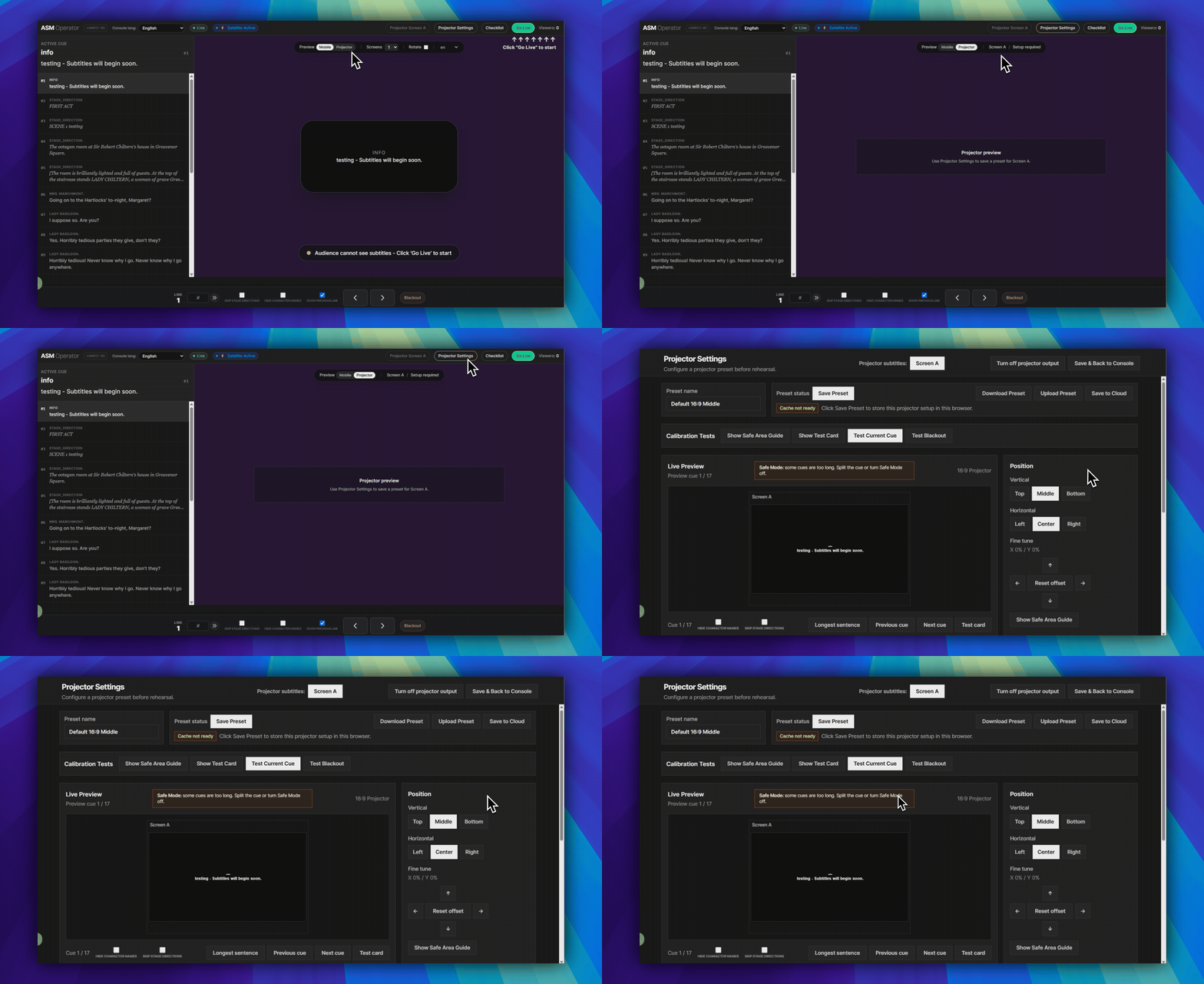
Bảng điều khiển ASM (người vận hành). - Trong hàng tiêu đề phía trên bên phải của ASM, nhấp vào cài đặt máy chiếu. Đó là nút bo tròn bên cạnh màn hình máy chiếu A và lên sóng.
- Thao tác này mở trang có tiêu đề cài đặt máy chiếu.
Dùng thanh preset trước
- Tên preset nằm trong vùng nhập liệu phía trên bên trái.
- Lưu preset sẽ lưu cấu hình này trên thiết bị ASM này cho dự án này.
- Tải xuống preset tải một tệp preset để sao lưu hoặc dùng trên máy tính khác.
- Tải lên preset nạp một tệp preset vào cấu hình hiện tại.
- Lưu lên đám mây gửi preset tới kho lưu trữ dự án được Dashboard cho phép. Thao tác này có thể mở một cửa sổ ủy quyền Dashboard.
- Quay lại bảng điều khiển là thao tác ở góc trên bên phải để quay lại ASM.
Chạy các kiểm tra tích hợp
- Dùng hàng kiểm tra hiệu chuẩn ở gần đầu trang.
- Hiển thị hướng dẫn vùng an toàn giúp kiểm tra ranh giới màn hình.
- Hiển thị thẻ kiểm tra kiểm tra đường hiển thị trước khi luồng cue trở nên quan trọng.
- Kiểm tra cue hiện tại gửi cue hiện tại vào bản xem trước.
- Kiểm tra Blackout kiểm tra hành vi blackout trước khi khán giả vào.
Chỉ dùng các bảng phía dưới khi cần
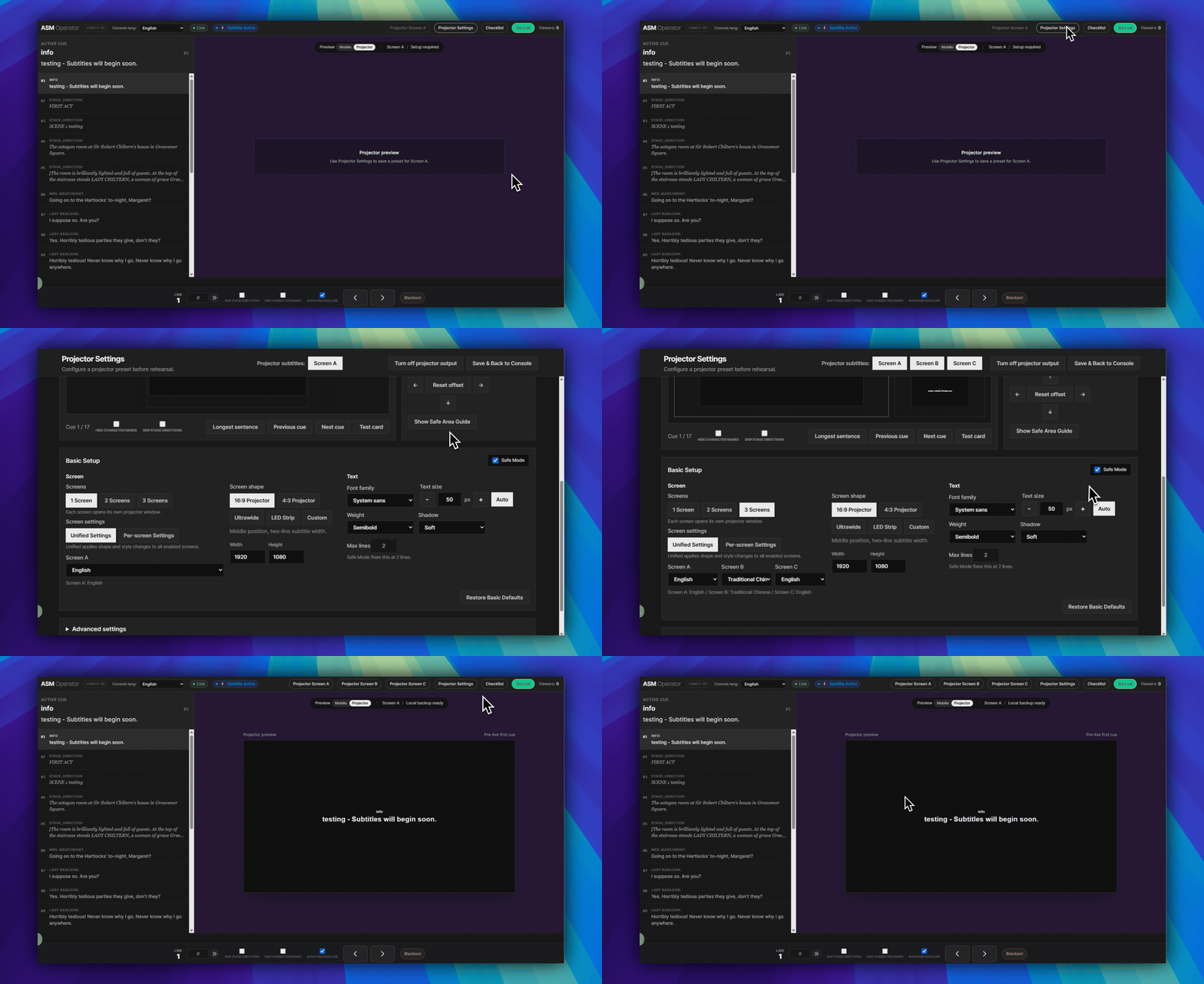
- Mở cài đặt nâng cao ở phần dưới của trang để chỉnh chiều cao dòng, vùng an toàn, chiều rộng tối đa, số dòng tối đa, viền chữ, màu sắc, tên người nói và chỉ dẫn sân khấu.
- Mở chẩn đoán bên dưới nếu cần kiểm tra nơi lưu preset, bộ nhớ đệm trình chiếu cục bộ, trạng thái cửa sổ máy chiếu hoặc tuyến hiện tại.
Kiểm tra tuyến màn hình
- Quay lại phần tiêu đề ASM nếu cần.
- Mở màn hình máy chiếu A trên máy tính kết nối với máy chiếu hoặc màn hình LED.
- Chờ cửa sổ máy chiếu kết nối.
- Tiến một cue từ ASM và xác nhận cửa sổ máy chiếu phản hồi.
Trang này không làm gì
FAQ
Câu hỏi thường gặp cho quy trình này, dựa trên hệ thống SurtitleLive hiện tại.
Where do I open Projector Settings?+
Open the ASM Console first. In the top-right header row, click Projector Settings. It opens the Projector Settings page.
What does Save Preset actually save?+
Save Preset stores the current projection setup on that ASM device for that project. It does not save subtitle text, runtime links, tokens, or mobile viewer delivery.
Is Projector Settings the same as mobile audience delivery?+
No. Projector Settings is for room-visible projector output. Audience phones still use the Viewer Link or QR-code browser flow.
Quy trình Triển khai
Tiếp tục trong quy trình này
Chuẩn bị kịch bản, quy trình dịch, triển khai live, điều khiển của người vận hành và xử lý sự cố runtime.
5.3 Chuẩn bị Projection Mode cho giờ diễn
Chuẩn bị Projection Mode trước buổi diễn, kiểm tra tính liên tục của phần chiếu cục bộ đã mở sẵn, và hiểu rõ luồng này không bao gồm những gì.
5.4 Điều khiển QLab để đồng bộ hóa ASM và Viewer (Bản thử nghiệm)
Sau khi triển khai, hãy bật điều khiển QLab trong ASM, nhập QLab Projection Pack, kết nối cầu nối cục bộ (Local Bridge) và diễn tập đồng bộ hóa cue ASM và Viewer do QLab điều khiển.
0.15 Khắc phục sự cố khi không có trang Logs
Dùng trạng thái quy trình đang hiển thị, Sử dụng tín dụng, biểu ngữ triển khai và lời nhắc thử lại khi không có trang Logs chung.