
5.4 Cách khán giả tham gia bằng liên kết viewer hoặc mã QR
Chia sẻ liên kết Viewer hoặc mã QR và hiểu cách khán giả vào luồng phụ đề trực tiếp.
Dùng cho: điện thoại khán giả tham gia qua trình duyệt.
Ranh giới quan trọng: phần này tách khỏi chế độ trình chiếu và vẫn cần kết nối đám mây thông thường.
Chia sẻ liên kết cho khán giả
Dùng liên kết cho khán giả từ Deployment Cockpit.
- Mở
Liên kết cho khán giả và người vận hànhtrong Deployment Cockpit. - Dùng
Người xem (khán giả)trong thẻ đó. - Sao chép liên kết, mở liên kết hoặc dùng
Mã QRcho tài liệu tiền sảnh.
In bộ tài liệu tiền sảnh
Dùng Tài liệu đón tiếp khán giả trong Deployment Cockpit để chuẩn bị bản in, thay vì tự sao chép ảnh chụp màn hình.
In bộ tài liệu tiền sảnhtạo áp-phích QR, hướng dẫn dùng điện thoại, nội dung giới thiệu suất diễn và ghi chú bàn giao máy chiếu.- Hãy kiểm tra hoặc in lại bộ tài liệu nếu cửa sổ truy cập thay đổi. Đây là tài liệu bàn giao, không phải chứng nhận tuân thủ.
Kiểm tra toàn màn hình và thanh công cụ trình duyệt
- Hãy thử các điện thoại thực tế trước khi mở cửa; khuyến nghị Safari trên iPhone và Chrome trên Android.
- Không dùng Chrome hoặc Firefox trên iOS làm cùng một luồng toàn màn hình; giữ nguyên hướng, cỡ chữ và độ sáng đã thử nghiệm.
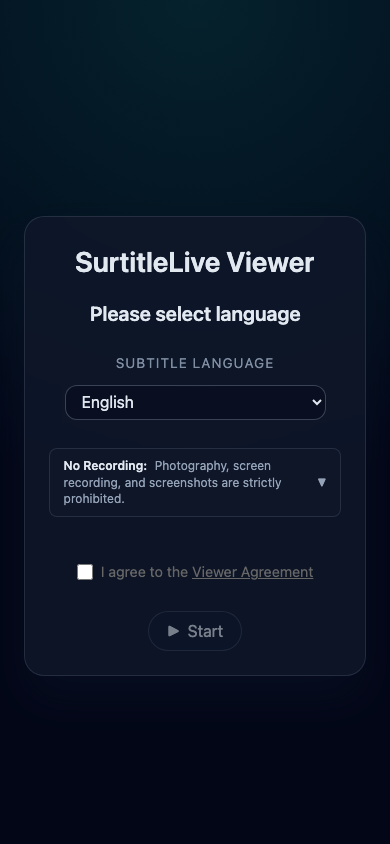
Khán giả nhìn thấy gì
- Viewer mở trong trình duyệt di động thông thường.
- Khán giả chọn một ngôn ngữ đã bật.
- Khán giả đồng ý
Thỏa thuận người xem. - Khán giả chạm nút Bắt đầu để vào Viewer trực tiếp.
Mẹo cho tiền sảnh
- Đặt mã QR ở nơi khán giả có thể quét trước khi buổi diễn bắt đầu.
- Cho khán giả biết liên kết sẽ mở trong trình duyệt. Không cần cài ứng dụng.
- Nhắc người dùng để điện thoại ở chế độ im lặng và giảm độ sáng màn hình.
- Nếu Viewer bị ngắt kết nối, kiểm tra đầu tiên là tải lại trình duyệt.
- Nếu internet tại địa điểm bị lỗi, điện thoại sẽ không tiếp tục nhận phụ đề chỉ vì phần trình chiếu vẫn đang chạy.
Trình chiếu là phần riêng
Không xem giao diện điện thoại của khán giả là bề mặt máy chiếu chính.
- Điện thoại khán giả dùng Viewer trong trình duyệt và vẫn được phân phối qua đám mây.
- Đầu ra hiển thị trong phòng nên dùng chế độ trình chiếu.
Liên kết Viewer và mã QR in sẵn theo gói
- Gói Pro và Pro+ có thể đặt trước URL Viewer cố định và mã QR cho dự án trước khi triển khai. Đặt địa chỉ khi tạo dự án, trong phần cài đặt dự án (biểu tượng bánh răng) hoặc trên Go Live. Việc đặt trước địa chỉ không bắt đầu buổi biểu diễn; hãy kiểm tra bản triển khai đang hoạt động trước khi cho khán giả vào xem.
- Gói Free và Lite nhận URL Viewer ngẫu nhiên khi tạo bản triển khai mới. Trước khi triển khai, thông thường không có URL hoặc mã QR để in. Địa chỉ của bản triển khai hiện tại chỉ có thể xem; hãy dùng địa chỉ hiển thị trong Deployment Cockpit cho tài liệu dành cho khán giả.
- Việc gia hạn bản triển khai hiện tại và sử dụng Update Live giữ nguyên URL Viewer và mã QR. Trước khi dùng lại áp phích cho một bản triển khai mới sau này, hãy kiểm tra lại địa chỉ hiện tại. Địa chỉ cố định đã đặt trước nhưng chưa sử dụng, được giữ lại sau khi hạ cấp, có thể dùng cho một lần triển khai thành công; các lần triển khai sau sẽ tuân theo gói hiện tại.
- Mã QR sử dụng địa chỉ đã lưu. Trên Go Live, hãy dùng
Lưu URLsau khi thay đổi địa chỉ có thể chỉnh sửa; địa chỉ đã nhập nhưng chưa lưu sẽ không phải là đích của mã QR được in. Hãy sao chép URL đầy đủ đã được cấp thay vì thay đổi máy chủ hoặc đường dẫn.
FAQ
Câu hỏi thường gặp cho quy trình này, dựa trên hệ thống Pockitle Cue hiện tại.
Khán giả tham gia buổi diễn bằng điện thoại như thế nào?+
Mở Liên kết Viewer hoặc quét mã QR, chọn ngôn ngữ, chấp nhận Thỏa thuận Người xem rồi nhấn Bắt đầu.
Khán giả thấy gì đầu tiên khi mở liên kết?+
Họ thấy màn hình vào Viewer, chọn ngôn ngữ, chấp nhận Thỏa thuận Người xem rồi nhấn Bắt đầu.
Nếu trình chiếu vẫn hoạt động thì điện thoại có hoạt động không?+
Không chắc. Điện thoại khán giả vẫn phụ thuộc vào phân phối cloud thông thường. Trình chiếu tiếp tục không có nghĩa Mobile Viewer sẽ tiếp tục nhận phụ đề khi Internet tại địa điểm bị mất.
Tôi có thể in mã QR Viewer trước khi triển khai không?+
Gói Pro và Pro+ có thể đặt trước URL cố định và mã QR cho dự án trước khi triển khai. Gói Free và Lite thường chỉ nhận URL ngẫu nhiên khi triển khai. Địa chỉ đã đặt trước nhưng chưa sử dụng, được giữ lại sau khi hạ cấp, có thể dùng cho một lần triển khai thành công. Gia hạn và Update Live giữ nguyên địa chỉ đang hoạt động; hãy kiểm tra URL của bản triển khai hiện tại trước khi dùng lại tài liệu đã in cho bản triển khai mới.
Quy trình Viewer
Tiếp tục trong quy trình này
Khán giả vào xem, truy cập QR, Viewer Agreement và thuật ngữ hiển thị cho khán giả trong buổi diễn live.