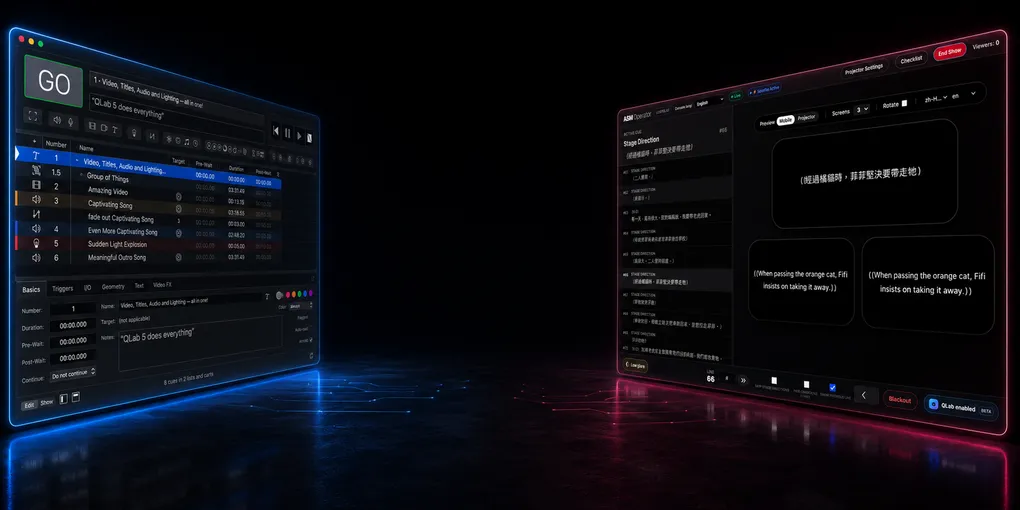
สร้างคำบรรยายใน QLab จาก Excel, CSV หรือ TXT อย่างรวดเร็ว
SurtitleLive is now Pockitle Cue.
หากทีมของคุณใช้ QLab ควบคุมการแสดงอยู่แล้ว ส่วนที่กินเวลามักไม่ใช่การต่อโปรเจ็กเตอร์
สิ่งที่ช้ากว่าคือการเปลี่ยนบทละคร งานแปล สเปรดชีต หรือไฟล์ข้อความ ให้กลายเป็นคำบรรยายหลายร้อยบรรทัดที่เรียกคิวได้จริง โดยไม่ทำให้ไฟล์การแสดงยุ่งเหยิง
ผู้จัดการเวทีอาจถือบท Word นักแปลทำงานใน Excel ส่วนช่างเทคนิคได้รับไฟล์ข้อความธรรมดา แต่สิ่งที่ผู้ควบคุม QLab ต้องใช้คือ Text cue ที่เชื่อถือได้ วางลงในไทม์ไลน์ ซ้อม ย้าย เปลี่ยนหมายเลข และสั่งเล่นได้แม้อยู่ภายใต้แรงกดดัน
คู่มือนี้อธิบายวิธีสร้างคำบรรยายใน QLab 5 จาก Excel, CSV หรือ TXT อย่างรวดเร็ว พร้อมเทียบกับเอกสารทางการของ QLab เพื่อขีดเส้นให้ชัดว่า QLab รองรับอะไรโดยตรง ส่วนใดทำอัตโนมัติได้ด้วย AppleScript และเมื่อใด QLab Projection Pack ที่ผ่านการตรวจทานแล้วจึงปลอดภัยกว่าการฝากข้อความทั้งหมดไว้ในไฟล์การแสดงเพียงแห่งเดียว
QLab แสดงคำบรรยายได้หรือไม่
ได้ โดยทั่วไปคำบรรยายหรือ surtitles ใน QLab สร้างด้วย Text cue
เอกสาร QLab 5 ระบุว่า Text cue ใช้แสดงข้อความที่จัดรูปแบบแล้วในรูปแบบสัญญาณวิดีโอ คุณกำหนดแบบอักษร ขนาด รูปแบบ การจัดวาง สีตัวอักษร และสีพื้นหลังได้ เมื่อ cue ทำงาน QLab จะเรนเดอร์ข้อความเป็นวิดีโอ และเพราะ Text cue เป็นส่วนหนึ่งของระบบวิดีโอ จึงกำหนดให้ส่งออกไปยัง Stage สำหรับฉายภาพได้
สำหรับทีมละคร นั่นหมายความว่าคำบรรยายทำงานเป็น cue ปกติใน QLab:
- อยู่ใน รายการ cue เดียวกับเสียง วิดีโอ แสง Wait cue และจังหวะ standby ได้
- กำหนดให้แสดงบน Stage ของโปรเจ็กเตอร์หรือจอภาพได้
- จัดรูปแบบให้เข้ากับสื่อภาพอื่นของการแสดงได้
- สั่งเล่นด้วย GO, cue trigger, Timeline Group, OSC, MIDI หรือตรรกะควบคุมการแสดงแบบอื่นได้
นี่คือข้อดี
ข้อจำกัดคือ QLab ไม่ใช่โปรแกรมตรวจแก้งานแปล ไม่ใช่เครื่องมือแบ่งบทเป็นช่วงคำบรรยาย และไม่ใช่หน้าจอหลายภาษาสำหรับผู้ชม หากสร้างทุกบรรทัดด้วยมือใน QLab คุณอาจเสียเวลาหลายชั่วโมงก่อนเริ่มซ้อมเสียอีก
สิ่งที่เอกสารทางการของ QLab รองรับ
ก่อนออกแบบขั้นตอนทำงาน ควรแยกความสามารถที่ QLab รองรับอย่างเป็นทางการออกจากวิธีลัดที่ทีมงานประยุกต์ใช้
| ความต้องการ | สิ่งที่เอกสารทางการของ QLab รองรับ | สิ่งที่บทความนี้เสนอเพิ่ม |
|---|---|---|
| แสดงข้อความบนจอฉาย | Text cue ของ QLab เรนเดอร์ข้อความที่จัดรูปแบบเป็นสัญญาณวิดีโอ และกำหนดให้ส่งออกผ่าน Video Stage ได้ | ใช้ Text cue หนึ่งรายการต่อคำบรรยายหนึ่งช่วง |
| สร้าง cue จำนวนมาก | พจนานุกรม AppleScript ของ QLab รองรับ make type "text" และเปิดให้กำหนดคุณสมบัติ เช่น text, text alignment, fixed width, stage name, translation x และ translation y |
ใช้หนึ่งแถวในสเปรดชีตหรือหนึ่งบล็อกข้อความเป็นต้นทางของ Text cue แต่ละรายการ |
| ใช้สเปรดชีต | QLab Cookbook มีตัวอย่างที่อ่านข้อมูลทีละแถวจาก Excel สร้าง Group และ Text cue ตั้งค่าข้อความกับรูปแบบ แล้วจัด cue เข้า Group | ปรับแนวทางเดียวกันมาใช้กับคำบรรยายและ surtitles แทนแฟลชการ์ด |
| นำเข้า XLSX เป็นคำบรรยายโดยตรง | เอกสารสาธารณะของ QLab แสดงการทำงานอัตโนมัติร่วมกับ Excel ไม่ได้ระบุว่ามีฟังก์ชันนำเข้าคำบรรยายจาก XLSX แบบคลิกเดียว | ใช้ Excel/CSV/TXT เป็นข้อมูลต้นทาง แล้วให้สคริปต์หรือตัวนำเข้าสร้าง cue ใน QLab |
| ซิงค์ไปยังโทรศัพท์ผู้ชม | Text cue ของ QLab ดูแลการฉายภาพภายในสถานที่ แต่ไม่ได้ส่งสถานะคำบรรยายผ่านเบราว์เซอร์ไปยังโทรศัพท์ด้วยตัวเอง | QLab Projection Pack ของการแสดงที่ finalized แล้วสามารถเพิ่ม Script child ในแต่ละ source cue ได้ไม่เกินหนึ่งรายการ จากนั้นผู้ควบคุมต้องเชื่อมต่อและ arm หน้า ASM ตามปกติอย่างชัดเจนก่อนเผยแพร่สถานะไปยัง Viewer |
ความแตกต่างนี้สำคัญทั้งต่อความถูกต้องในการผลิตและการสื่อสารบนเว็บไซต์ อย่ากล่าวว่า “QLab นำเข้าคำบรรยายจาก Excel ได้โดยตรง” คำอธิบายที่แม่นยำกว่าคือ:
คุณสร้าง Text cue สำหรับคำบรรยายใน QLab จาก Excel, CSV หรือ TXT ได้ ด้วยขั้นตอนที่ขับเคลื่อนด้วยสเปรดชีตหรือสคริปต์
ถ้อยคำนี้ตรงกับแนวทางที่ QLab Cookbook ใช้ทำงานอัตโนมัติจากสเปรดชีต
โครงสร้างที่เร็วที่สุด: หนึ่งคำบรรยายต่อหนึ่งแถว
หากข้อมูลต้นทางอยู่ใน Excel หรือ Google Sheets ให้เริ่มจากคำบรรยายหนึ่งช่วงต่อหนึ่งแถว
ทำชีตให้เรียบง่าย ความเรียบง่ายช่วยให้ขั้นตอนทำงานยังคงไว้ใจได้เมื่อเข้าสู่การซ้อมเทคนิค
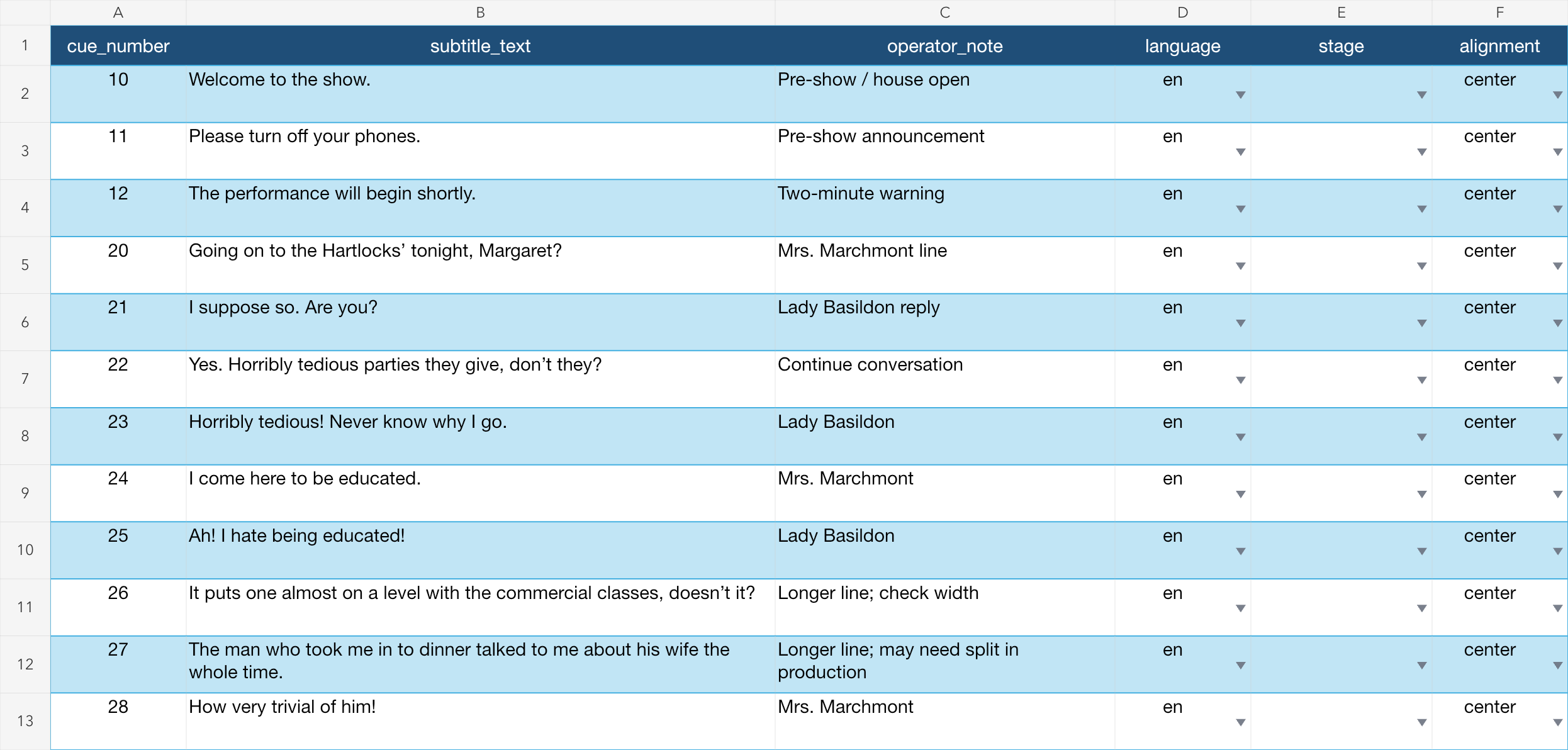 ดาวน์โหลดชุดไฟล์ประกอบซึ่งรวม AppleScript, แม่แบบ Excel และภาพหน้าจอได้ที่ QLab Subtitles Demo Assets (ZIP)
| คอลัมน์ | ตัวอย่าง | เหตุผลที่ควรมี |
|---|---|---|
cue_number |
10 |
หมายเลข cue ที่ต้องการใช้ใน QLab |
subtitle_text |
ยินดีต้อนรับสู่การแสดง |
ข้อความที่ผู้ชมจะอ่าน |
operator_note |
หลังเสียงกริ่งประตู |
หมายเหตุบอกจังหวะสำหรับผู้ควบคุม |
language |
th |
มีประโยชน์เมื่อต้องเตรียมมากกว่าหนึ่งภาษา |
stage |
(เว้นว่าง) | เว้นว่างเพื่อใช้ Stage เริ่มต้นของ QLab หรือระบุชื่อ Stage เมื่อจำเป็น |
alignment |
center |
โดยทั่วไปใช้ center แต่ควรระบุค่าให้ชัด |
ในรอบแรก จำเป็นจริง ๆ เพียงสองคอลัมน์:
cue_number,subtitle_text
10,ยินดีต้อนรับสู่การแสดง
11,กรุณาปิดเสียงโทรศัพท์มือถือ
12,การแสดงกำลังจะเริ่ม
หากนักแปลเป็นผู้จัดเตรียมชีต ขอให้หลีกเลี่ยงการรวมเซลล์ ใช้สีแทนความหมาย หรือซ่อนหมายเหตุการผลิตไว้ใน comment ให้แยกข้อมูลลงคอลัมน์อย่างตรงไปตรงมา สคริปต์อ่านคอลัมน์ได้ และผู้ควบคุมก็ตรวจทานคอลัมน์ได้เช่นกัน
วิธีที่ 1: จาก Excel สู่ Text cue ใน QLab
วิธีนี้ใกล้เคียงกับตัวอย่างใน QLab Cookbook มากที่สุด
หลักการมีเพียงเท่านี้:
- เปิดสเปรดชีตคำบรรยายใน Excel
- เปิด QLab 5 workspace ที่ต้องการ
- สร้าง Text cue ด้วยมือหนึ่งรายการแล้วลองฉาย เพื่อยืนยันว่า Video License, Stage, เส้นทางสัญญาณขาออก และโปรเจ็กเตอร์ทำงานครบ
- เรียกใช้ AppleScript ที่อ่านข้อมูลทีละแถว
- ในแต่ละแถว ให้สร้าง Timeline Group ระดับบนสุดที่มี Text cue ของคำบรรยาย และตั้งแต่คำบรรยายรายการที่สองเป็นต้นไป ให้เพิ่ม Fade cue เพื่อล้างข้อความก่อนหน้า
- กำหนดหมายเลขและชื่อ cue ที่ผู้ควบคุมมองเห็น รวมถึงข้อความ การจัดวาง ความกว้าง หมายเหตุ และ Stage หากต้องการ
- ตรวจทาน Group ระดับบนสุดที่สร้างขึ้นใน รายการ cue ที่ใช้งานอยู่ ก่อนนำไปใช้กับการแสดง
ตัวอย่างทางการใน Cookbook ใช้ Excel สร้าง workspace เชิงภาพที่ซับซ้อนกว่า โดยมีหลาย Group และหลาย Text cue ต่อแถว สำหรับคำบรรยาย คุณลดรูปแบบนั้นให้เหลือ หนึ่งแถวในสเปรดชีตต่อหนึ่ง Text cue ได้
โครง AppleScript ขั้นต่ำอาจเป็นดังนี้:
-- Official QLab 5 pattern:
-- https://qlab.app/docs/v5/scripting/examples/#create-and-move-a-new-cue
on makeCueInGroup(cueType, destinationContainer)
  tell application id "com.figure53.QLab.5" to tell front workspace
    make type cueType
    set newCue to last item of (selected as list)
    set q number of newCue to ""
    set newCueID to uniqueID of newCue
    set sourceList to parent of newCue
    move cue id newCueID of sourceList to end of destinationContainer
    return cue id newCueID of destinationContainer
  end tell
end makeCueInGroup
สคริปต์ฉบับเต็มในชุดไฟล์ประกอบจัด รายการ cue ให้ผู้ควบคุมอ่านได้ง่ายระหว่างการแสดง:
- คำบรรยายทุกช่วงเป็น Timeline Group ระดับบนสุดใน รายการ cue ที่ใช้งานอยู่ โดยไม่มี Import Group อีกชั้นห่อ cue ทั้งหมด
- จึงแทรก Sound, Light, Video, Wait และ cue อื่นของการแสดงไว้ระหว่างคำบรรยายคู่ใดก็ได้
- ค่า
cue_numberจาก Excel กลายเป็น Number ใน QLab - ค่า
subtitle_textจาก Excel กลายเป็น Name ที่ผู้ควบคุมเห็นบน Timeline Group - ผู้ควบคุมจึงเห็น
20 | คืนนี้จะไปบ้านฮาร์ตล็อกหรือ มาร์กาเร็ต?แทนที่จะเห็นเพียง20 | Subtitle 20 - ตั้งแต่คำบรรยายรายการที่สอง แต่ละ Timeline Group จะมี
CLEAR PREVIOUSตามด้วยDISPLAY thโดย Text cue ใหม่มี pre-wait 0.05 วินาที เพื่อให้บรรทัดเดิมจางและหยุดก่อนบรรทัดใหม่ปรากฏ - คำบรรยายรายการแรกมีเพียง
DISPLAY thเพราะยังไม่มีข้อความก่อนหน้าให้ล้าง - ขั้นตอนระดับบนสุด
CLEAR LAST SUBTITLEจะนำคำบรรยายบรรทัดสุดท้ายออกเมื่อจบลำดับ
นี่เป็นจุดเริ่มต้นที่อ่านง่าย ไม่ใช่ตัวนำเข้าระดับพร้อมผลิต
สำหรับการแสดงจริง ควรเพิ่มการตรวจสอบก่อนเขียนข้อมูลลง QLab workspace:
- หยุดเมื่อหมายเลข cue ว่าง
- หยุดเมื่อหมายเลข cue ซ้ำกับรายการที่มีอยู่
- ตัดช่องว่างส่วนเกินจากข้อความคำบรรยาย
- เตือนเมื่อบรรทัดยาวเกินไป
- ปฏิเสธแถวที่ระบุว่ายังเป็นฉบับร่างหรือยังไม่อนุมัติ
- สร้าง cue ในสำเนา workspace ที่ใช้ทดสอบก่อน
- เก็บสำรอง QLab workspace พร้อมระบุวันเวลา
วิธีที่ปลอดภัยที่สุดคือสร้าง cue ลงในสำเนา QLab workspace ที่ใช้ทดสอบ ตรวจทาน Group ระดับบนสุดทั้งหมด แล้วจึงนำเข้าอีกครั้งใน workspace จริง หรือย้าย cue ที่ตรวจแล้วตามกระบวนการควบคุมการเปลี่ยนแปลงของการแสดง
วิธีที่ 2: จาก CSV สู่คำบรรยายใน QLab
CSV มักเหมาะเป็นรูปแบบแลกเปลี่ยนข้อมูลมากกว่า XLSX
Excel สะดวกสำหรับการแก้ไข ส่วน CSV สะดวกสำหรับระบบอัตโนมัติ
ขั้นตอน CSV โดยทั่วไปเป็นดังนี้:
- แก้คำบรรยายใน Excel, Google Sheets, Numbers หรือ Airtable
- ส่งออกเป็น CSV
- เรียกใช้ตัวนำเข้าขนาดเล็กที่อ่าน CSV และสร้าง Text cue ใน QLab
- ตรวจทาน cue ที่สร้างขึ้นก่อนการซ้อม
ข้อดีคือตัวนำเข้าไม่ต้องสื่อสารกับ Excel โดยตรง เพียงอ่านไฟล์ CSV ซึ่งเป็นข้อความธรรมดา ทำให้ทำซ้ำ ทดสอบ และติดตามเวอร์ชันได้ง่ายกว่า
คุณยังเก็บ CSV ใน Git ได้ จึงตรวจดูการเปลี่ยนแปลงได้สะดวก ตัวอย่างเช่น ผู้จัดการฝ่ายผลิตมองเห็นได้ว่า cue 42 เปลี่ยนจากคำแปลเดิมเป็นคำแปลใหม่ โดยไม่ต้องเปิด QLab workspace
สำหรับทีมละคร ประโยชน์นี้สำคัญเพราะข้อความคำบรรยายเปลี่ยนแปลงอยู่เสมอ:
- คำแปลถูกย่อให้กระชับ
- นักแสดงปรับจังหวะหยุด
- มุกตลกต้องตัดบรรทัดใหม่
- การตัดบทช่วงท้ายทำให้เนื้อหาหายไปหนึ่งหน้า
- ผู้กำกับต้องการเลื่อนคำบรรยายให้เร็วขึ้นสอง cue
เมื่อข้อมูลต้นทางมีโครงสร้าง การสร้าง รายการ cue ใหม่ใน QLab ก็ทำซ้ำได้ แทนที่จะต้องแก้ด้วยมือทุกครั้ง
วิธีที่ 3: จาก TXT สู่คำบรรยายใน QLab
ไฟล์ข้อความธรรมดาเป็นจุดเริ่มต้นที่เร็วที่สุดเมื่อยังไม่มีสเปรดชีต
ใช้รูปแบบบล็อกที่เรียบง่าย:
10
ยินดีต้อนรับสู่การแสดง

11
กรุณาปิดเสียงโทรศัพท์มือถือ

12
การแสดงกำลังจะเริ่ม
ในรูปแบบนี้ คำบรรยายแต่ละบล็อกประกอบด้วย:
- หมายเลข cue
- ข้อความคำบรรยายหนึ่งบรรทัดขึ้นไป
- บรรทัดว่างก่อนเริ่มบล็อกถัดไป
ตัวนำเข้า TXT แบ่งไฟล์ตามบรรทัดว่าง อ่านบรรทัดแรกเป็นหมายเลข cue ของ QLab แล้วใช้บรรทัดที่เหลือเป็นข้อความคำบรรยายได้
วิธีนี้เร็วแต่เปราะบาง ไฟล์ข้อความธรรมดาเพียงพอสำหรับงานขนาดเล็กหรือการซ้อมทดลอง แต่จะจัดการได้ยากเมื่อต้องรองรับหลายภาษา สถานะอนุมัติ หมายเหตุผู้ควบคุม หมายเลขฉาก ชื่อตัวละคร หรือประวัติการแก้ไข
สำหรับ surtitles ที่ใช้ในการผลิตจริง ควรย้ายจาก TXT ไปยังสเปรดชีตหรือโปรแกรมแก้ไข surtitles โดยเฉพาะทันทีที่โครงสร้างเริ่มซับซ้อน
การตั้งค่าการฉายภาพ: อย่าลืม Stage
การสร้าง Text cue เป็นเพียงครึ่งหนึ่งของงาน QLab ยังต้องมีเส้นทางที่ทำงานครบตั้งแต่ Text cue ไปยัง Stage จาก Stage ไปยัง Output Route และจาก Route ไปยังจอภาพหรือโปรเจ็กเตอร์จริง
เอกสารทางการของ QLab ระบุว่า การใช้ Text cue ต้องมี Video License คู่มือนี้จึงสมมติว่า QLab มี Video License หรือ Bundle License ซึ่งรวม Video อยู่ด้วย หากไม่มี ตัวนำเข้าอาจสร้าง Text cue ได้ แต่ QLab จะระบุว่า cue ใช้งานไม่ได้และไม่สามารถฉายภาพ ดูรายละเอียดใน เอกสาร Text Cues ของ QLab และ ตารางคุณสมบัติตามใบอนุญาต
ก่อนดำเนินการต่อ ให้เปิด QLab → Manage Your Licenses และยืนยันว่า Video เปิดใช้งานอยู่ ใบอนุญาต Audio อย่างเดียวไม่เพียงพอสำหรับ Text cue
การตั้งค่าสำหรับผู้เริ่มต้น: ต่อโปรเจ็กเตอร์หนึ่งเครื่อง
ทำขั้นตอนต่อไปนี้ก่อนเรียกใช้ตัวนำเข้าจาก Excel:
- ต่อโปรเจ็กเตอร์หรือจอภายนอกเข้ากับ Mac แล้วเปิดเครื่อง
- เปิด System Settings → Displays ใน macOS และตรวจว่าเห็นโปรเจ็กเตอร์ สำหรับ surtitles โดยทั่วไปควรใช้เป็นจอภาพแบบขยาย ไม่ใช่สะท้อนภาพหน้าจอของผู้ควบคุม
- เปิด QLab หากทำได้ ให้สร้าง workspace ใหม่หลังเชื่อมต่อโปรเจ็กเตอร์ เพราะ QLab มักสร้าง Stage ให้แต่ละจอที่เชื่อมต่ออยู่ในขณะสร้าง workspace
- เปิด Workspace Settings → Video
- ใน Video Outputs หา Stage ของโปรเจ็กเตอร์ แล้วตรวจว่าในคอลัมน์ Devices แสดงชื่อโปรเจ็กเตอร์หรือจอภายนอก หาก Stage ไม่มีอุปกรณ์ ก็ไม่สามารถฉายคำบรรยายได้
- หากไม่มี Stage ที่เหมาะสม ให้เปิด Output Routing สร้าง Output Route โดยใช้โปรเจ็กเตอร์เป็นอุปกรณ์ จากนั้นกลับไปที่ Video Outputs แล้วเลือก New Video Stage → Stage with output และเลือก Route ดังกล่าว
- ตั้งชื่อ Stage สั้น ๆ เช่น
Surtitlesและหลีกเลี่ยงการเปลี่ยนชื่อหลังนำเข้า หากชีต Excel อ้างอิง Stage นี้ตามชื่อ
คำศัพท์ของ QLab อธิบายเส้นทางสัญญาณดังนี้:
Text cue → Stage → Region → Output Route → โปรเจ็กเตอร์
หากขาดส่วนใดส่วนหนึ่ง QLab อาจสร้าง cue ได้แต่แสดงว่า cue ใช้งานไม่ได้ หรือไม่มีภาพออกโปรเจ็กเตอร์
ทดสอบ Text cue หนึ่งรายการก่อนนำเข้า Excel
- สร้าง Text cue หนึ่งรายการด้วยมือใน QLab
- ใส่ข้อความสั้น ๆ เช่น
ทดสอบคำบรรยาย - ในแถบตรวจสอบ I/O ของ Text cue เลือก Stage ของโปรเจ็กเตอร์
- สั่งเล่น cue
- ตรวจว่าข้อความปรากฏบนโปรเจ็กเตอร์จริง ไม่ใช่เฉพาะใน preview หรือ Stage monitor ของ QLab
- ปรับแบบอักษร ขนาด สี ความกว้าง การจัดวาง และตำแหน่ง จนอ่านได้จากแถวหลังสุด
เรียกใช้ตัวนำเข้าจาก Excel หลังจาก Text cue ที่สร้างด้วยมือนี้ทำงานแล้วเท่านั้น
ควรใส่อะไรในคอลัมน์ stage ของ Excel
- เว้นคอลัมน์
stageว่างไว้สำหรับขั้นตอนที่ง่ายที่สุด สคริปต์จะใช้ Stage เริ่มต้นของ QLab สำหรับ Text cue ใหม่ - ใส่ชื่อ Stage เฉพาะเมื่อคุณตั้งใจสร้าง Stage นั้น และสะกดตรงกับชื่อใน QLab ทุกตัวอักษร
- หากชื่อ Stage ในสเปรดชีตหาไม่พบ สคริปต์ประกอบจะคง Stage เริ่มต้นไว้ และบันทึกการใช้ค่าแทนนี้ใน cue notes
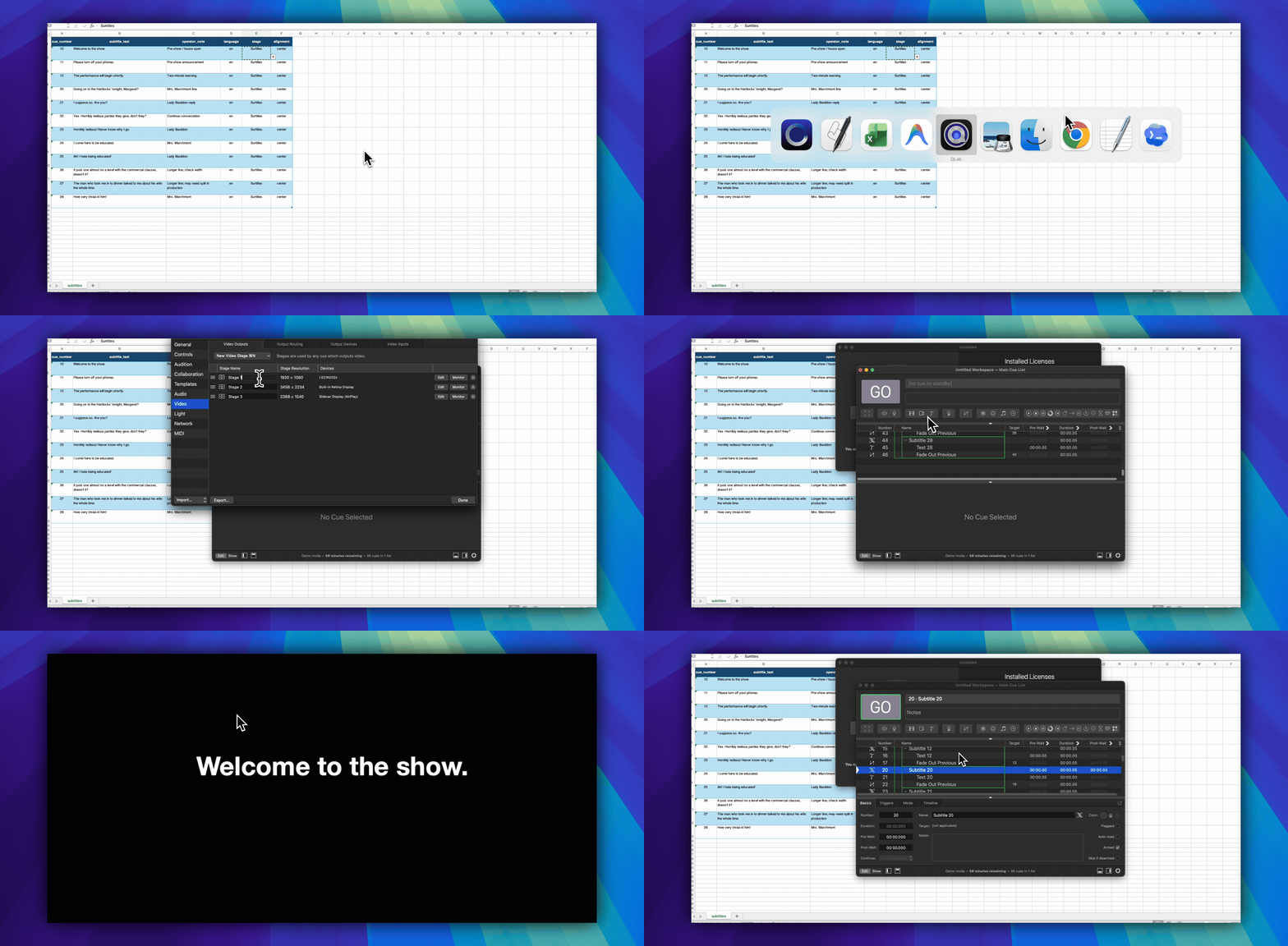
เมื่อตัวนำเข้าทำงาน แต่คำบรรยายไม่ออกโปรเจ็กเตอร์
| สิ่งที่เห็น | ความหมาย | วิธีแก้ |
|---|---|---|
QLab แสดง QLab Video License or output required |
สร้าง cue แล้ว แต่มี Text cue อย่างน้อยหนึ่งรายการใช้งานไม่ได้ | ยืนยันก่อนว่ามี Video หรือ Bundle License ที่เปิดใช้งานอยู่ จากนั้นตั้งค่า Workspace Settings → Video และทดสอบ cue ที่สร้างไว้แล้ว ไม่ต้องนำเข้าซ้ำ |
| Text cue ที่สร้างทั้งหมดใช้งานไม่ได้ และไม่มี Video Stage ให้เลือก | QLab ไม่มี Video License ที่เปิดใช้งาน | ติดตั้งหรือเปิดใช้งาน Video หรือ Bundle License เพราะ Text cue ฉายภาพไม่ได้หากไม่มีใบอนุญาตดังกล่าว |
Text cue มีเครื่องหมายผิดพลาดสีแดงหรือรายงานว่า broken |
Stage, Route หรืออุปกรณ์ส่งออกไม่พร้อมใช้งาน | ตรวจ Stage ใน I/O ของ Text cue แล้วตรวจ Region, Route และอุปกรณ์ของ Stage ตามลำดับ |
| cue ทำงานแต่ภาพไม่ถึงโปรเจ็กเตอร์ | QLab อาจใช้ Stage ผิด หรือ Route ชี้ไปยังจอผิดเครื่อง | เลือก Stage ที่ถูกต้องใน Text cue และตรวจอุปกรณ์ของ Route |
สคริปต์แจ้งว่าหมายเลข cue 10 มีอยู่แล้ว |
การนำเข้าครั้งก่อนหรือ cue อื่นในการแสดงใช้หมายเลขนี้อยู่ | ใช้ workspace ใหม่หรือสำเนา หรือเอาข้อมูลทดสอบครั้งก่อนออกเมื่อยืนยันแล้วว่าปลอดภัย |
| QLab มี Group คำบรรยายที่สร้างไว้แล้ว แต่เรียกสคริปต์ซ้ำแล้วล้มเหลว | การนำเข้าครั้งแรกสร้างโครงสร้างสำเร็จแล้ว | แก้เส้นทาง Video Output และใช้ cue ที่มีอยู่ แทนการสร้างรายการซ้ำ |
ระบบอัตโนมัติจะทำซ้ำทุกอย่างตามการตั้งค่าของคุณ หากเส้นทางสัญญาณหรือรูปแบบ Text cue ผิด มันก็จะทำซ้ำข้อผิดพลาดนั้นอย่างรวดเร็วเช่นกัน
จุดที่มักพลาดในขั้นตอนสร้างคำบรรยาย QLab แบบ DIY
การสร้างคำบรรยายใน QLab แบบ DIY ทำงานได้ดีเมื่อโจทย์เรียบง่าย:
ฉันมีข้อความ และต้องการ Text cue ใน QLab
แต่จะซับซ้อนขึ้นเมื่อโจทย์จริงคือ:
ฉันมีบทแปล การแก้ไขนาทีสุดท้าย หลายเวอร์ชัน จอฉาย โทรศัพท์ผู้ชม การกระโดดข้าม cue และผู้ควบคุมสดที่ต้องพาการแสดงกลับเข้าที่เมื่อนักแสดงออกนอกบท
จุดผิดพลาดที่พบบ่อย ได้แก่:
- หมายเลข cue ซ้ำ
- ไม่ได้กำหนด Stage
- คำบรรยายกว้างเกินพื้นที่บนจอ
- การตัดบรรทัดที่ดูดีใน Excel แต่ไม่เหมาะเมื่อฉายจริง
- งานแปลเปลี่ยนหลังนำเข้า cue ไปแล้ว
- ไฟล์การแสดง QLab กลายเป็นแหล่งเดียวที่เก็บข้อความคำบรรยาย
- เปรียบเทียบงานแปลเวอร์ชัน 3 กับเวอร์ชัน 4 ได้ยาก
- คำบรรยายบนจอฉายกับโทรศัพท์เคลื่อนไปคนละจังหวะ
- ผู้ควบคุมรับแรงกดดันสูงเมื่อนักแสดงข้าม พูดซ้ำ หรือสลับลำดับบท
นี่คือเส้นแบ่งระหว่าง “ระบบอัตโนมัติ QLab แบบรวดเร็ว” กับขั้นตอนผลิต surtitles ที่พร้อมรับการเปลี่ยนแปลงจริง
เมื่อ Pockitle Cue เหมาะกว่า
หากต้องการเพียงการฉายภาพในสถานที่ ขั้นตอน Text cue ใน QLab อาจเพียงพอ
แต่หากต้องตรวจทานงานแปล รักษา stable cue key ส่งข้อความไปยังมือถือ หรือฉายภาพควบคู่กับโทรศัพท์ผู้ชม Pockitle Cue จะเป็นพื้นที่เฉพาะสำหรับจัดการคำบรรยายก่อนส่งต่อไปยัง QLab
ขั้นตอน QLab ของ Pockitle Cue มีสองระดับ
QLab Projection Pack
เลือกวิธีนี้เมื่อต้องการฉายภาพภายในสถานที่ด้วย QLab
เส้นทางคือ:
Pockitle Cue Editor → QLab Projection Pack → Text cue ใน QLab → โปรเจ็กเตอร์
คุณเตรียมบทและแบ่งช่วงคำบรรยายใน Pockitle Cue ตรวจทานงานแปลกับลำดับ cue แล้วส่งออกเป็น cue ที่พร้อมใช้ใน QLab ส่วน QLab ยังคงเป็นระบบ playback ของสถานที่
แนวทางนี้เหมาะเมื่อ QLab เป็นศูนย์กลางงานของฝ่ายเทคนิคอยู่แล้ว แต่ไม่ควรเตรียมคำบรรยายทีละ cue ภายใน QLab
ชุดไฟล์ที่ดาวน์โหลดมาแยกข้อมูลออกจากคำสั่งที่เรียกใช้ได้อย่างชัดเจน 1 - START HERE.txt อธิบายขั้นตอนสำหรับผู้ควบคุม 2a - Import into QLab.applescript เป็นตัวนำเข้าแบบคงที่ และ 2b - QLab Cue Data.json เก็บข้อมูล cue ที่เตรียมไว้ Pack ที่ส่งออกจาก Editor เป็นการส่งมอบเพื่อฉายภาพแบบออฟไลน์ ไม่ได้สร้าง การนำระบบขึ้นใช้งาน เปิด ASM หรือเผยแพร่ข้อความไปยัง Viewer
คำบรรยายต้นทางแต่ละช่วงเก็บ stable Pockitle Cue cue key ไว้ การนำเข้าฉบับแก้ไขจึงอัปเดต Caption Group ของ Pockitle Cue ที่ตรงกันได้ แทรก source cue ที่เพิ่มใหม่ และทำเครื่องหมายรายการที่ถูกลบจาก Pockitle Cue ไว้ให้ผู้ควบคุมตรวจทาน ระบบจะไม่ลบ Group เก่าโดยเงียบ และไม่เขียนทับ cue เสียง แสง วิดีโอ standby หรืองาน การจัดการเวที ที่ไม่เกี่ยวข้อง
ตัวเลือกตอนส่งออกยังกำหนดเอาต์พุตการฉายที่ต้องการ source cue หนึ่งรายการอาจมี Text child หลายรายการสำหรับต่างภาษาหรือต่างจอ แต่ยังคงเป็นจังหวะ cue เดียวสำหรับผู้ควบคุม ภาษาที่ใช้จอเดียวกันต้องอยู่คนละตำแหน่ง ส่วนเอาต์พุตที่ส่งไปคนละโปรเจ็กเตอร์ต้องใช้ชื่อ QLab Stage ต่างกัน และควรทดสอบ Stage ที่ได้ในสถานที่จริง
การซิงค์ QLab กับ Viewer สำหรับการแสดงที่ finalized แล้ว
เลือกวิธีนี้เมื่อ QLab ต้องควบคุมไทม์ไลน์ต่อไป ขณะที่ Pockitle Cue Viewer ของการแสดงที่ deploy ไว้แล้วต้องตาม source cue เดียวกัน
เส้นทางแรกคือ:
QLab → การฉายภาพภายในสถานที่ → โปรเจ็กเตอร์
และในจังหวะ cue เดียวกัน:
QLab Script child → loopback bridge → หน้า ASM ที่เปิดอยู่ → control channel เดิม → Viewer
สำหรับการแสดงที่ finalized แล้ว QLab Projection Pack จาก คอนโซลการปรับใช้ สามารถนำเข้าคำบรรยายต้นทางแต่ละช่วงเป็น Timeline Group หนึ่งรายการ Group อาจมี Text child หนึ่งรายการหรือหลายรายการตามภาษาและเอาต์พุตที่เลือก แต่มี Script child สำหรับการเชื่อมต่อภายในเครื่องได้ไม่เกินหนึ่งรายการ child ทั้งหมดอยู่ใต้ stable Pockitle Cue cue key เดียวกัน
Script child ส่ง JSON ที่มีเพียงตัวระบุ cue ซึ่งไม่ใช่ข้อมูลลับ ไปยัง bridge ที่ผูกอยู่กับ 127.0.0.1:37621 bridge ไม่ เรียก backend ของ Pockitle Cue และไม่บรรจุรหัสผ่าน ASM, ลิงก์ Viewer, runtime token หรือข้อมูลรับรองระบบคลาวด์ หน้าที่ของมันคือส่งเหตุการณ์ cue ภายในเครื่องไปยังหน้า ASM ที่เปิดอยู่ ส่วน ASM ยังคงเป็นผู้เผยแพร่สถานะ cue.jump ผ่าน control channel เดิม
เส้นทางนี้ต้องให้ผู้ควบคุม arm อย่างชัดเจน:
- เปิดใช้ QLab สำหรับการแสดงที่ finalized แล้วใน คอนโซลการปรับใช้ และดาวน์โหลด QLab Projection Pack ชุดใหม่
- นำเข้า Pack ใน QLab จากนั้นดับเบิลคลิก
3 - Start Local Bridge.commandและเปิดหน้าต่าง Terminal นั้นค้างไว้ - เปิดและปลดล็อกหน้า ASM ตามปกติ
- คลิก QLab enabled แล้วคลิก เชื่อมต่อบริดจ์ในเครื่อง
- รอจน Viewer sync พร้อม เริ่มการแสดงด้วยคำสั่ง เริ่มการแสดงสด ตามปกติอย่างชัดเจน แล้วจึงเลือก Allow QLab control
การเชื่อมต่อ bridge จะไม่เริ่มการแสดงโดยอัตโนมัติ หาก บริดจ์ในเครื่อง ใช้งานไม่ได้ ให้ยกเลิกการควบคุมจาก QLab แล้วกลับไปใช้ปุ่มควบคุมด้วยมือบน ASM ตามปกติ
graph TD
    %% Style Definitions
    classDef qlab fill:#1a1c23,stroke:#5856d6,stroke-width:2px,color:#fff;
    classDef hardware fill:#2a2b36,stroke:#8e8e93,stroke-width:2px,color:#fff;
    classDef cloud fill:#0d2d5e,stroke:#007aff,stroke-width:2px,color:#fff;
    classDef audience fill:#103823,stroke:#34c759,stroke-width:2px,color:#fff;

    subgraph Venue ["ภายในสถานที่ (โรงละคร)"]
        QLab["QLab 5 Workspace<br>(Mac ควบคุมการแสดง)"]:::qlab
        Projector["โปรเจ็กเตอร์ของ Stage"]:::hardware
        Screen["จอคำบรรยาย / LED Wall"]:::hardware
        Bridge["Loopback Bridge<br>(127.0.0.1:37621)"]:::qlab
        ASM["หน้า ASM ที่เปิดและปลดล็อกแล้ว<br>(QLab Control Armed)"]:::qlab
    end

    subgraph CloudSpace ["บริการคลาวด์"]
        Cloud["แพลตฟอร์ม Pockitle Cue Cloud<br>(ซิงค์แบบเรียลไทม์)"]:::cloud
    end

    subgraph Viewers ["อุปกรณ์ของผู้ชม"]
        Phone1["โทรศัพท์ผู้ชม A<br>(เว็บเบราว์เซอร์)"]:::audience
        Phone2["โทรศัพท์ผู้ชม B<br>(เว็บเบราว์เซอร์)"]:::audience
        PhoneN["...โทรศัพท์เครื่องอื่น"]:::audience
    end

    %% Connection Logic
    QLab -->|"1. Video Output (HDMI/SDI)"| Projector
    Projector --> Screen

    QLab -->|"2. Script cue POST<br>(ตัวระบุ JSON ที่ไม่ใช่ข้อมูลลับ)"| Bridge
    Bridge -->|"3. เหตุการณ์ในเบราว์เซอร์ภายในเครื่อง"| ASM
    ASM -->|"4. cue.jump ผ่าน control channel เดิม"| Cloud

    Cloud -->|"5. อัปเดต Viewer"| Phone1
    Cloud -->|"5. อัปเดต Viewer"| Phone2
    Cloud -->|"5. อัปเดต Viewer"| PhoneN

    %% Subgraph Styling
    style Venue fill:#f9f9fb,stroke:#ccc,stroke-width:1px;
    style CloudSpace fill:#f0f7ff,stroke:#b3d7ff,stroke-width:1px;
    style Viewers fill:#f2fff5,stroke:#c2f0cc,stroke-width:1px;
สถาปัตยกรรมนี้สำคัญ เพราะอุปกรณ์ของผู้ชมไม่ควรสื่อสารกับ QLab โดยตรง และ loopback bridge ไม่ควรกลายเป็นเส้นทางควบคุมระบบคลาวด์อีกชุดหนึ่ง QLab ดูแลไทม์ไลน์ภายในสถานที่ bridge ส่งตัวระบุ cue ที่จำกัดอยู่บน Mac ของการแสดง ASM บังคับใช้สถานะการควบคุมที่ผู้ควบคุม arm ไว้ และ control channel เดิมของ Pockitle Cue เป็นผู้ส่งสถานะไปยัง Viewer
คำแนะนำที่นำไปใช้ได้จริง
สำหรับงานเล็กที่แสดงเพียงคืนเดียว:
ใช้ Excel หรือ TXT สร้าง Text cue ใน QLab รักษาขั้นตอนให้เรียบง่าย ทดสอบโปรเจ็กเตอร์ และเก็บไฟล์สำรอง
สำหรับละครแปล:
เตรียมคำบรรยายนอก QLab แล้วค่อยนำเข้าเมื่อข้อความผ่านการตรวจทานแล้ว
สำหรับการแสดงหลายภาษาหรือมี Viewer บนโทรศัพท์:
ใช้ Pockitle Cue QLab Projection Pack และเพิ่มเส้นทางซิงค์ผ่าน ASM ของการแสดงที่ finalized แล้วเฉพาะเมื่อ Viewer จำเป็นต้องตาม QLab พร้อม arm ระบบอย่างตั้งใจก่อนเริ่มแสดง
เป้าหมายไม่ใช่การแทนที่ QLab แต่คือปล่อยให้ QLab ทำงานที่ถนัดที่สุด นั่นคือการควบคุมการแสดงสด
ส่วนการเตรียมคำบรรยาย การตรวจทานงานแปล การแสดงผลบนมือถือ และการซิงค์สถานะ cue ควรมีขั้นตอนทำงานของตนเอง
คำถามที่พบบ่อย
QLab แสดงคำบรรยายได้หรือไม่
ได้ Text cue ของ QLab แสดงข้อความที่จัดรูปแบบแล้วเป็นสัญญาณวิดีโอ จึงนิยมใช้กับคำบรรยาย surtitles, captions, ข้อความประกาศ และภาพประเภทอื่นที่ใช้ข้อความ
นำเข้าคำบรรยายจาก Excel เข้า QLab โดยตรงได้หรือไม่
QLab Cookbook แสดงการสร้าง cue จาก Excel ด้วย AppleScript แต่ไม่เหมือนกับฟังก์ชันนำเข้าคำบรรยายจาก XLSX แบบคลิกเดียวที่มีในตัว วิธีใช้งานจริงคือให้ Excel เป็นแหล่งข้อมูล แล้วเรียกสคริปต์หรือตัวนำเข้ามาสร้าง Text cue ใน QLab
สร้างคำบรรยาย QLab จาก CSV ได้หรือไม่
ได้ หากมีตัวนำเข้า CSV มักจัดการง่ายกว่า XLSX เพราะเป็นข้อความธรรมดาและแยกข้อมูลได้ง่าย สคริปต์สามารถอ่านทีละแถวแล้วสร้าง Text cue หนึ่งรายการต่อคำบรรยายหนึ่งช่วง
สร้างคำบรรยาย QLab จาก TXT ได้หรือไม่
ได้ หากไฟล์ TXT มีโครงสร้างสม่ำเสมอ เช่น แต่ละบล็อกเริ่มด้วยหมายเลข cue ตามด้วยข้อความคำบรรยาย และเว้นบรรทัดก่อน cue ถัดไป สคริปต์สามารถแปลงบล็อกเหล่านั้นเป็น Text cue ใน QLab
ควรใช้ Text cue หรือ Video cue สำหรับคำบรรยาย
หากเป็นข้อความสดที่ยังต้องแก้ไข ให้ใช้ Text cue ส่วน Video cue เหมาะกว่าเมื่อคำบรรยายถูกฝังอยู่ในวิดีโอหรือภาพกราฟิกที่เรนเดอร์เสร็จแล้ว Text cue แก้ไข จัดรูปแบบ และสร้างจากข้อมูลข้อความที่มีโครงสร้างได้ง่ายกว่า
QLab ซิงค์คำบรรยายไปยังโทรศัพท์ผู้ชมได้หรือไม่
QLab ฉาย Text cue ภายในสถานที่ได้ แต่การส่งไปยังโทรศัพท์ต้องมีขั้นตอนผ่านเบราว์เซอร์หรือมือถือ QLab Projection Pack ของการแสดงที่ finalized แล้วสามารถใส่ Script child ซึ่งส่งตัวระบุ source cue เดียวกันไปยังหน้า ASM ที่ผู้ควบคุมเชื่อมต่อและ arm ไว้อย่างชัดเจน bridge อยู่บน Mac ของการแสดง และ ASM เป็นผู้เผยแพร่สถานะ Viewer ผ่าน control channel เดิม ไม่ใช่ QLab หรือ bridge
เมื่อใดควรเลิกพึ่งสคริปต์คำบรรยาย QLab แบบ DIY
อย่าพึ่งสคริปต์ DIY เพียงอย่างเดียวเมื่อขั้นตอนคำบรรยายต้องมีการตรวจทานงานแปล หลายภาษา stable cue key การดูผ่านมือถือ การกู้สถานการณ์ระหว่างซ้อม หรือการอัปเดตซ้ำหลังนำเข้า เมื่อถึงจุดนั้น ควรใช้ขั้นตอนจัดการ surtitles โดยเฉพาะแล้วส่งออกไปยัง QLab แทนการดูแลเนื้อหาทั้งหมดด้วยมือใน QLab workspace
แหล่งข้อมูลที่เกี่ยวข้อง
- QLab 5 Text Cues: https://qlab.app/docs/v5/video/text-cues/
- QLab 5 AppleScript Dictionary: https://qlab.app/docs/v5/scripting/applescript-dictionary-v5/
- QLab Cookbook — Grid: https://qlab.app/cookbook/grid/
- ขั้นตอน QLab ของ Pockitle Cue: https://surtitlelive.com/qlab
- วิธีส่งออก QLab Import Pack จาก Pockitle Cue: https://surtitlelive.com/guides/export-qlab-import-pack
- คู่มือการควบคุม QLab ผ่าน ASM และซิงค์ Viewer ของ Pockitle Cue: https://surtitlelive.com/guides/qlab-asm-viewer-sync-beta