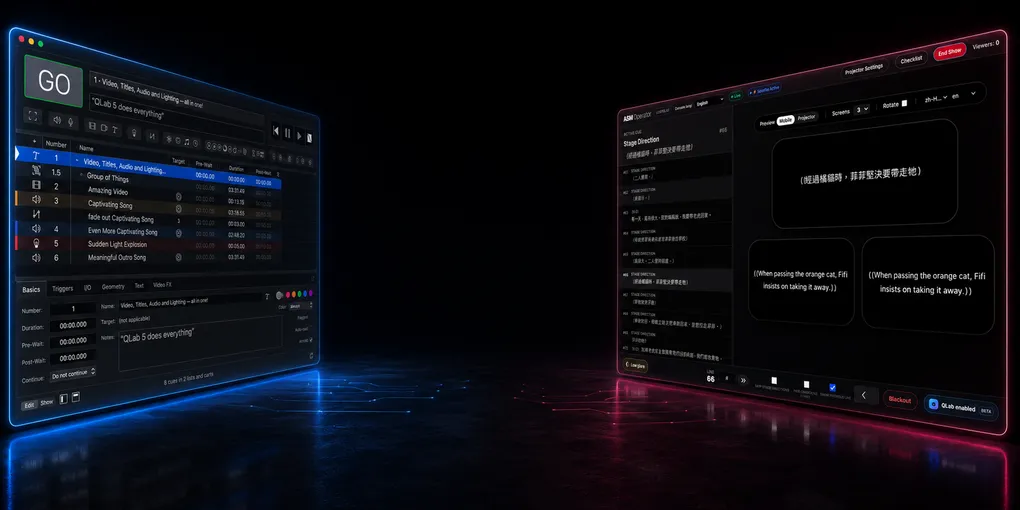
Cómo crear subtítulos de QLab rápidamente desde Excel, CSV o TXT
SurtitleLive is now Pockitle Cue.
Si ya gestionas tu espectáculo en QLab, la parte lenta rara vez es el proyector.
La parte lenta es convertir un guion, una traducción, una hoja de cálculo o un documento de texto plano en cientos de líneas de subtítulos con pies de escena sin dañar el archivo del espectáculo.
Un regidor puede tener un guion en Word. Un traductor puede tener una hoja de Excel. Un técnico puede tener una lista de texto plano. El operador de QLab necesita algo más: cues de texto fiables que puedan colocarse en la línea de tiempo del espectáculo, ensayarse, moverse, renumerarse y activarse bajo presión.
Esta guía explica un flujo de trabajo rápido para QLab 5 para construir subtítulos desde Excel, CSV o TXT. También compara el método con la documentación oficial de QLab, para que el límite quede claro: qué soporta QLab directamente, qué se puede automatizar con AppleScript y dónde un flujo de trabajo dedicado para sobretítulos como Pockitle Cue se vuelve más seguro.
¿Puede QLab mostrar subtítulos?
Sí. En QLab, los subtítulos o sobretítulos se suelen construir con cues de texto.
La documentación oficial de QLab 5 describe los cues de texto como pies que muestran texto con estilo como salida de vídeo. Un cue de texto puede usar ajustes de fuente, tamaño, estilo, alineación, color y color de fondo, y cuando el pie se ejecuta, QLab renderiza el texto como vídeo. Debido a que los cues de texto son parte del sistema de vídeo de QLab, pueden asignarse a un escenario de salida de vídeo para proyección.
Para los equipos de teatro, eso significa que un subtítulo puede ser un pie de QLab normal:
- puede estar en la misma lista de pies que el sonido, el vídeo, la iluminación, las esperas y los momentos de espera
- puede asignarse a un proyector o a un escenario de pantalla
- puede formatearse como otro material visual
- puede activarse con GO, un disparador de pie, un grupo de línea de tiempo, OSC, MIDI u otra lógica de control de espectáculo
Esas son las buenas noticias.
La mala noticia es que QLab no es un editor de traducciones. No es una herramienta de segmentación de guiones. No es un visor de audiencia multilingüe. Si creas cada subtítulo a mano dentro de QLab, puedes perder horas antes de que empiece el ensayo.
Qué soporta la documentación oficial de QLab
Antes de construir un flujo de trabajo, vale la pena separar el comportamiento oficial de QLab de los atajos de producción.
| Necesidad | Qué soporta la documentación oficial de QLab | Qué añade este artículo |
|---|---|---|
| Mostrar texto proyectado | Los cues de texto de QLab renderizan texto con estilo como salida de vídeo y pueden asignarse a un escenario de salida de vídeo. | Tratar cada subtítulo como un cue de texto de QLab. |
| Generar muchos pies | El diccionario AppleScript de QLab soporta make type "text" y expone propiedades de pie como text, text alignment, fixed width, stage name, translation x y translation y. |
Usar una fila de hoja de cálculo o un bloque de texto como fuente para cada cue de texto. |
| Usar hojas de cálculo | El QLab Cookbook incluye un ejemplo basado en hojas de cálculo que lee filas de Excel, crea grupos, crea cues de texto, establece texto y formato, y mueve pies a grupos. | Adaptar el mismo patrón para subtítulos y sobretítulos en lugar de tarjetas didácticas. |
| Importar XLSX de forma nativa como subtítulos | La documentación pública de QLab demuestra la automatización de Excel, no una función nativa de importación de subtítulos XLSX con un solo clic. | Usar Excel/CSV/TXT como datos de origen, luego usar un script o importador para generar pies de QLab. |
| Sincronizar teléfonos de la audiencia | Los cues de texto de QLab gestionan la proyección local. No publican, por sí mismos, el estado de los subtítulos basados en navegador a los teléfonos de la audiencia. | Usar Pockitle Cue QLab Sync cuando el mismo pie necesite controlar la proyección y la visualización móvil de la audiencia. |
Esta distinción es importante para el SEO y para la precisión de la producción. La frase segura no es "QLab importa subtítulos de Excel de forma nativa". La frase más segura y precisa es:
Puedes crear cues de texto de subtítulos de QLab desde Excel, CSV o TXT utilizando un flujo de trabajo basado en hojas de cálculo o en scripts.
Esto coincide con la forma en que el propio Cookbook de QLab aborda la automatización de hojas de cálculo.
La estructura más rápida: un subtítulo por fila
Si tu fuente es Excel o Google Sheets, empieza con un subtítulo por fila.
Mantén la hoja aburrida. Aburrido es bueno. Aburrido sobrevive al ensayo técnico.
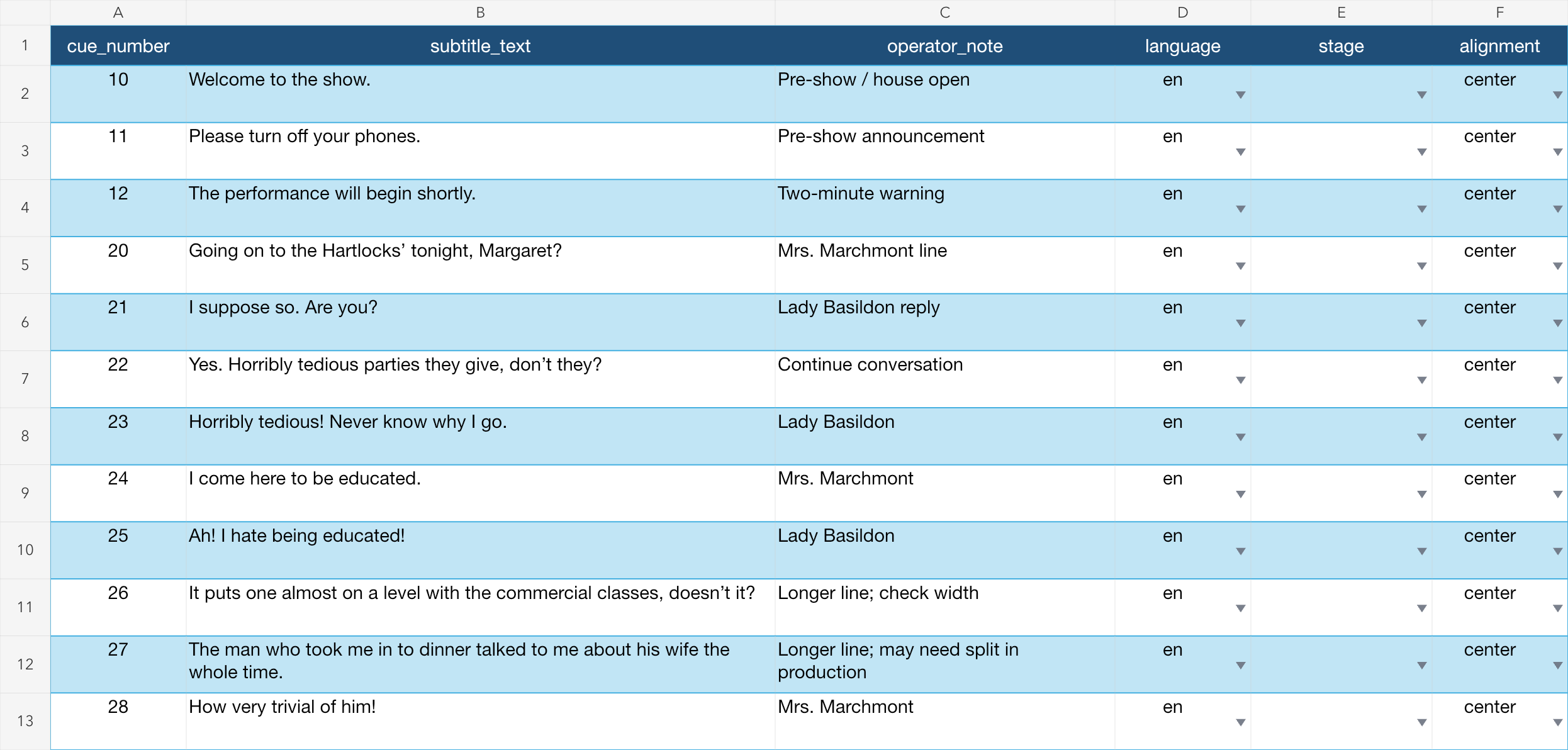 Puedes descargar el paquete complementario completo que contiene este AppleScript, la plantilla de Excel y la captura de pantalla aquí: Activos de demostración de subtítulos de QLab (ZIP).
| Columna | Ejemplo | Por qué es importante |
|---|---|---|
cue_number |
10 |
El número de pie de QLab que quieres asignar. |
subtitle_text |
Bienvenidos al espectáculo. |
El texto que ve la audiencia. |
operator_note |
Después del timbre |
Una nota de pie para el operador. |
language |
es |
Útil si estás preparando más de una versión. |
stage |
(en blanco) | Deja en blanco para usar el escenario predeterminado de QLab. Un escenario con nombre es opcional. |
alignment |
center |
Normalmente center, pero mantenlo explícito. |
Para una primera pasada, solo dos columnas son esenciales:
cue_number,subtitle_text
10,Bienvenidos al espectáculo.
11,Por favor, apaguen sus teléfonos.
12,La función comenzará en breve.
Si los subtítulos provienen de un traductor, pídeles que no combinen celdas, codifiquen el significado con colores ni oculten notas de producción en comentarios. Pon el texto en columnas. Los guiones pueden leer columnas. Los operadores pueden verificar columnas.
Método 1: De Excel a cues de texto de QLab
Este método es el más cercano al patrón oficial del QLab Cookbook.
La idea es simple:
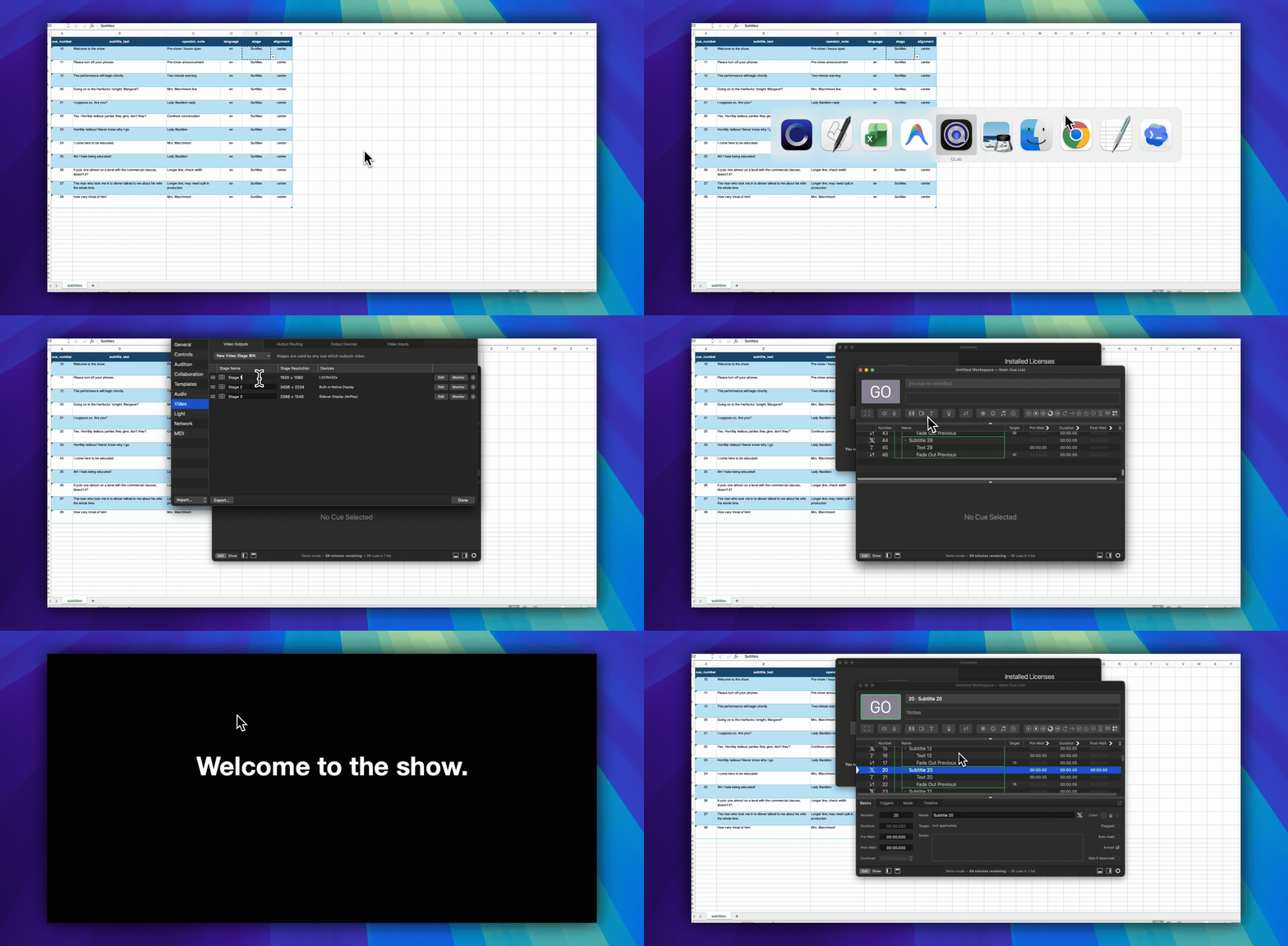
- Abre la hoja de cálculo de subtítulos en Excel.
- Abre el espacio de trabajo de QLab 5 de destino.
- Crea y proyecta un cue de texto manual para confirmar que la licencia de vídeo, el escenario, la ruta de salida y el proyector funcionan correctamente.
- Ejecuta un AppleScript que lea cada fila.
- Para cada fila, crea un Grupo de Línea de Tiempo de nivel superior que contenga el cue de texto del subtítulo y, a partir del segundo subtítulo, un pie de fundido que borre la línea anterior.
- Establece el número y nombre del pie visible para el operador, el texto del subtítulo, la alineación, el ancho, las notas y, opcionalmente, el escenario.
- Revisa los Grupos de nivel superior generados en la lista de pies activa de QLab antes de usarlos en el espectáculo.
El ejemplo oficial del Cookbook utiliza Excel para crear un espacio de trabajo visual más complejo con grupos y múltiples cues de texto por fila. Para los subtítulos, puedes simplificar ese patrón: una fila de la hoja de cálculo se convierte en un cue de texto de subtítulo.
Un esqueleto mínimo de AppleScript podría verse así:
-- Official QLab 5 pattern:
-- https://qlab.app/docs/v5/scripting/examples/#create-and-move-a-new-cue
on makeCueInGroup(cueType, destinationContainer)
  tell application id "com.figure53.QLab.5" to tell front workspace
    make type cueType
    set newCue to last item of (selected as list)
    set q number of newCue to ""
    set newCueID to uniqueID of newCue
    set sourceList to parent of newCue
    move cue id newCueID of sourceList to end of destinationContainer
    return cue id newCueID of destinationContainer
  end tell
end makeCueInGroup
El script complementario completo mantiene la lista de pies de QLab legible durante un espectáculo:
- Cada subtítulo es un Grupo de Línea de Tiempo de nivel superior en la lista de pies activa. No hay un Grupo de importación adicional alrededor de los pies del espectáculo.
- El sonido, la luz, el vídeo, las esperas y otros pies del espectáculo pueden, por lo tanto, insertarse entre dos pasos de subtítulos cualesquiera.
- El
cue_numberde Excel se convierte en el Número de QLab. - El
subtitle_textde Excel se convierte en el Nombre visible de QLab del Grupo de Línea de Tiempo orientado al operador. - El operador, por lo tanto, ve
20 | ¿Vas a casa de los Hartlock esta noche, Margaret?, no solo20 | Subtítulo 20. - A partir del segundo subtítulo, cada Grupo de Línea de Tiempo contiene
CLEAR PREVIOUSseguido deDISPLAY es. El nuevo cue de texto tiene una pre-espera de 0.05 segundos, por lo que la línea anterior se desvanece y se detiene antes de que aparezca la nueva línea. - El primer subtítulo contiene solo
DISPLAY esporque no hay un subtítulo anterior que borrar. - Un paso final de nivel superior
CLEAR LAST SUBTITLEelimina la última línea al final de la secuencia de subtítulos.
Este no es un importador de producción terminado. Es un punto de partida legible.
Para un espectáculo real, añade verificaciones antes de escribir en el espacio de trabajo de QLab:
- detener si un número de pie está en blanco
- detener si un número de pie ya existe
- recortar espacios adicionales del texto del subtítulo
- advertir si una línea es demasiado larga
- rechazar filas marcadas como borrador o no aprobadas
- generar primero en una copia desechable del espacio de trabajo de QLab
- mantener una copia de seguridad con marca de tiempo del espacio de trabajo de QLab
El flujo de trabajo más seguro es generar pies en una copia desechable del espacio de trabajo de QLab, revisar los Grupos de nivel superior resultantes y solo entonces repetir la importación en el espacio de trabajo real del espectáculo o transferir los pies revisados según el proceso de control de cambios de tu espectáculo.
Método 2: De CSV a subtítulos de QLab
CSV suele ser un formato de intercambio mejor que XLSX.
Excel es conveniente para editar. CSV es conveniente para la automatización.
Un flujo de trabajo CSV suele verse así:
- Edita los subtítulos en Excel, Google Sheets, Numbers o Airtable.
- Exporta como CSV.
- Ejecuta un pequeño importador que lea el CSV y cree cues de texto de QLab.
- Revisa los pies de QLab generados antes del ensayo.
La ventaja es que el importador no necesita comunicarse directamente con Excel. Puede leer un archivo CSV plano. Eso hace que el flujo de trabajo sea más fácil de versionar, probar y repetir.
Un CSV también puede residir en Git, por lo que los cambios son más fáciles de revisar. Por ejemplo, un director de producción puede ver que el pie 42 cambió de una traducción a otra sin abrir el espacio de trabajo de QLab.
Para los equipos de teatro, esto es útil porque el trabajo de subtítulos sigue cambiando:
- se acorta una traducción
- un actor cambia una pausa
- un chiste necesita un salto de línea diferente
- un corte tardío elimina una página
- el director pide mover un subtítulo dos pies antes
Si tus datos de origen están estructurados, reconstruir la lista de pies de QLab se vuelve repetible en lugar de manual.
Método 3: De TXT a subtítulos de QLab
El texto plano es el punto de partida más rápido cuando aún no tienes una hoja de cálculo.
Usa un formato de bloque simple:
10
Bienvenidos al espectáculo.

11
Por favor, apaguen sus teléfonos.

12
La función comenzará en breve.
En este formato, cada bloque de subtítulos tiene:
- un número de pie
- una o más líneas de texto de subtítulo
- una línea en blanco antes del siguiente bloque
Un importador de TXT puede dividir el archivo por líneas en blanco, leer la primera línea como el número de pie de QLab y tratar las líneas restantes como el texto del subtítulo.
Esto es rápido, pero también frágil. El texto plano está bien para un evento pequeño o un ensayo de prueba. Se vuelve débil cuando necesitas varios idiomas, estado de aprobación, notas del operador, números de escena, nombres de personajes o historial de revisiones.
Para sobretítulos serios, convierte TXT en una hoja de cálculo o en un editor de sobretítulos dedicado tan pronto como la estructura se vuelva más compleja.
Configuración de proyección: no olvides el escenario
Generar cues de texto es solo la mitad del trabajo. QLab también necesita una ruta de trabajo desde el cue de texto a un escenario, desde el escenario a una ruta de salida y desde esa ruta a una pantalla física o proyector.
La documentación oficial de QLab establece que se requiere una Licencia de Vídeo para usar cues de texto. Por lo tanto, esta guía asume que QLab tiene una Licencia de Vídeo activa o una Licencia de Paquete que incluye Vídeo. Sin ella, el importador puede crear cues de texto, pero QLab los marca como rotos y no pueden proyectarse. Consulta la documentación oficial de cues de texto y la tabla de características de licencia de QLab.
Antes de continuar, abre QLab → Administrar tus licencias y confirma que Vídeo está licenciado. Una licencia solo de Audio no es suficiente para los cues de texto.
Configuración para principiantes: conecta un proyector
Haz esto antes de ejecutar el importador de Excel:
- Conecta el proyector o la pantalla externa al Mac y enciéndelo.
- Abre Ajustes del Sistema → Pantallas en macOS y confirma que aparece el proyector. Para sobretítulos normales, úsalo como una pantalla extendida en lugar de duplicar la pantalla del operador.
- Abre QLab. Si es posible, crea un nuevo espacio de trabajo después de que el proyector esté conectado. QLab normalmente crea un escenario para cada pantalla conectada cuando crea el espacio de trabajo.
- Abre Ajustes del Espacio de Trabajo → Vídeo.
- En Salidas de Vídeo, busca el escenario para el proyector. Confirma que la columna Dispositivos nombra el proyector o la pantalla externa. Un escenario sin dispositivo no puede proyectar los subtítulos.
- Si no existe un escenario adecuado, abre Enrutamiento de Salida, crea una ruta de salida usando el proyector como su dispositivo, vuelve a Salidas de Vídeo, luego elige Nuevo Escenario de Vídeo → Escenario con salida y selecciona esa ruta.
- Dale al escenario un nombre simple como
Sobretítulos. Evita cambiar su nombre después de importar si la hoja de Excel se refiere a él por su nombre.
Los términos de QLab describen una ruta de señal:
Pie de texto → Escenario → Región → Ruta de salida → Proyector
Si falta algún enlace, QLab puede crear el pie pero marcarlo como roto o no mostrar nada en el proyector.
Prueba un cue de texto antes de importar Excel
- Crea un cue de texto manualmente en QLab.
- Introduce una línea de prueba corta como
Prueba de subtítulo. - En el inspector de E/S del cue de texto, selecciona el escenario del proyector.
- Ejecuta el pie.
- Confirma que el texto aparece en el proyector, no solo en la vista previa o el monitor de escenario de QLab.
- Ajusta la fuente, el tamaño, el color, el ancho, la alineación y la posición hasta que sea legible desde la última fila.
Solo ejecuta el importador de Excel después de que este cue de texto manual funcione.
Qué poner en la columna stage de Excel
- Deja
stageen blanco para el flujo de trabajo más sencillo. El script mantiene el escenario predeterminado de QLab para cada nuevo cue de texto. - Introduce un nombre de escenario solo cuando hayas creado intencionadamente ese escenario y la ortografía coincida exactamente con QLab.
- Si la hoja de cálculo contiene un nombre de escenario que QLab no puede encontrar, el script complementario mantiene el escenario predeterminado y registra la alternativa en las notas del pie.
Si el importador se ejecuta pero los subtítulos no se proyectan
| Lo que ves | Lo que significa | Qué hacer |
|---|---|---|
QLab muestra QLab Video License or output required |
Los pies de subtítulos se crearon, pero al menos un cue de texto está roto. | Primero confirma que una Licencia de Vídeo o de Paquete está activa. Luego configura Ajustes del Espacio de Trabajo → Vídeo y prueba los pies ya creados. No los importes de nuevo. |
| Cada cue de texto generado está roto y no hay escenarios de vídeo disponibles | QLab no tiene una Licencia de Vídeo activa. | Instala o activa una Licencia de Vídeo o de Paquete. Los cues de texto no pueden proyectarse sin ella. |
Un cue de texto tiene una marca de error roja o informa broken |
Su escenario, ruta o dispositivo de salida no está disponible. | Revisa el escenario de E/S del cue de texto, luego revisa la región, la ruta y el dispositivo del escenario. |
| El pie se ejecuta pero nada llega al proyector | QLab probablemente está usando el escenario incorrecto o la ruta apunta a la pantalla incorrecta. | Selecciona el escenario deseado en el cue de texto y verifica el dispositivo de la ruta. |
El script informa que el número de pie 10 ya existe |
Una importación anterior u otro pie del espectáculo ya usa ese número. | Usa un espacio de trabajo nuevo/copia o elimina la importación de prueba anterior después de confirmar que es segura. |
| QLab contiene grupos de subtítulos generados pero al ejecutar el script de nuevo falla | La primera importación ya tuvo éxito estructuralmente. | Corrige la salida de vídeo y usa los pies existentes en lugar de importar duplicados. |
La automatización repite tu configuración. Si la ruta de salida o el estilo del cue de texto son incorrectos, la automatización repite ese error muy rápidamente.
Qué suele fallar en los flujos de trabajo de subtítulos DIY de QLab
La generación de subtítulos DIY de QLab funciona bien cuando el problema es simple:
Tengo texto. Necesito cues de texto de QLab.
Se vuelve más difícil cuando el problema es en realidad este:
Tengo un guion traducido, ediciones tardías, múltiples versiones, una pantalla de proyección, teléfonos de la audiencia, saltos de pie y un operador en vivo que necesita recuperarse cuando el espectáculo se sale del guion.
Los puntos de fallo comunes incluyen:
- números de pie duplicados
- asignación de escenario faltante
- subtítulos demasiado anchos para la pantalla
- saltos de línea que se veían bien en Excel pero no en el proyector
- cambios de traducción después de que los pies ya han sido importados
- archivos de espectáculo de QLab que se convierten en el único lugar donde existe el texto del subtítulo
- ninguna forma clara de comparar la versión 3 y la versión 4 de la traducción
- la proyección y la entrega de subtítulos móviles se desincronizan
- estrés del operador cuando los actores saltan, repiten o reordenan líneas
Ese es el límite entre la "automatización rápida de QLab" y un flujo de trabajo de producción de sobretítulos real.
Cuando Pockitle Cue es el mejor flujo de trabajo
Si solo necesitas proyección local, un flujo de trabajo de cues de texto de QLab puede ser suficiente.
Si necesitas revisión de traducción, claves de pie estables, visualización móvil o proyección más teléfonos de la audiencia, Pockitle Cue le da al trabajo de subtítulos un hogar dedicado antes de que llegue a QLab.
El flujo de trabajo de Pockitle Cue QLab tiene dos niveles.
Paquete de Proyección QLab
Usa esto cuando quieras proyección local desde QLab.
El flujo de trabajo es:
Editor de Pockitle Cue → Paquete de Proyección QLab → Pies de texto de QLab → proyector
Preparas el guion y los segmentos de subtítulos en Pockitle Cue, revisas las traducciones y el orden de los pies, luego exportas los pies listos para QLab. QLab sigue siendo el entorno de reproducción para el lugar.
Esto es útil cuando QLab ya es el centro de gravedad del operador técnico, pero la preparación de los subtítulos no debe hacerse dentro de QLab pie a pie.
QLab para un espectáculo finalizado y sincronización con Viewer
Utiliza este nivel cuando QLab debe seguir controlando la secuencia local del espectáculo, pero el Viewer de Pockitle Cue ya desplegado debe avanzar con la misma unidad de texto de origen.
El QLab Projection Pack descargado desde Cabina de despliegue puede importar cada subtítulo de origen como un solo Group de tipo Timeline. Ese Group puede contener uno o varios Text cues para los idiomas o salidas de proyección seleccionados, pero tendrá como máximo un único Script child. Todos sus elementos permanecen asociados a la misma clave estable de Pockitle Cue.
Esta identidad estable también protege las reimportaciones: una versión revisada puede actualizar los Groups correspondientes, insertar nuevos subtítulos y marcar para revisión los que se hayan retirado. No elimina silenciosamente Groups antiguos ni sobrescribe cues ajenos de sonido, iluminación, vídeo o regiduría. Si un mismo momento se envía a varias pantallas, cada salida necesita el stage correcto; los idiomas que comparten pantalla deben ocupar posiciones distintas.
El Script child envía por POST una identidad JSON acotada y no secreta a un puente local enlazado a 127.0.0.1:37621. El puente no llama al backend de Pockitle Cue ni contiene contraseña de ASM, enlace de Viewer, runtime token o credencial de nube. Solo transmite el evento local a la consola ASM que ya está abierta y desbloqueada. ASM conserva la responsabilidad de publicar cue.jump mediante el canal de control existente.
La activación es deliberadamente manual:
- Activa QLab para el espectáculo finalizado en Cabina de despliegue y descarga un QLab Projection Pack nuevo.
- Importa el pack, abre
3 - Start Local Bridge.commandy mantén su ventana de Terminal abierta. - Abre y desbloquea la consola ASM habitual.
- Pulsa QLab enabled y después Conectar el puente local.
- Espera a que Viewer esté listo, inicia el espectáculo mediante la acción explícita Salir en directo y solo entonces selecciona Allow QLab control.
Conectar el puente nunca pone el espectáculo en directo automáticamente. Si el puente local deja de estar disponible, desconecta el control de QLab y vuelve a los controles manuales normales de ASM.
graph LR
    QLab["QLab Group"] -->|"POST JSON no secreto"| Bridge["127.0.0.1:37621"]
    Bridge --> ASM["ASM abierto, desbloqueado y armado"]
    ASM -->|"canal existente: cue.jump"| Viewer["Viewer"]
Así, los teléfonos del público no se comunican directamente con QLab y el puente no se convierte en una segunda vía de control de nube. QLab lleva la secuencia local; el puente transporta una identidad acotada dentro del Mac del espectáculo; ASM aplica el estado armado por el operador; y el canal existente actualiza Viewer.
Mejor recomendación práctica
Para un evento pequeño de una sola noche:
Usa Excel o TXT para generar cues de texto de QLab. Mantenlo simple. Prueba el proyector. Guarda una copia de seguridad.
Para un espectáculo teatral traducido:
Prepara los subtítulos fuera de QLab, luego impórtalos a QLab después de que el texto sea revisado.
Para un espectáculo multilingüe o con espectadores móviles:
Usa Pockitle Cue con exportación a QLab o Sincronización con QLab. Mantén QLab como la línea de tiempo del espectáculo, pero no hagas de QLab la única fuente de verdad para el contenido de los subtítulos.
El objetivo no es reemplazar QLab. El objetivo es dejar que QLab haga aquello en lo que es excelente: el control de espectáculos en vivo.
La preparación de subtítulos, la revisión de traducciones, la visualización móvil y la sincronización del estado de los pies necesitan su propio flujo de trabajo.
Preguntas Frecuentes
¿Puede QLab mostrar subtítulos?
Sí. Los cues de texto de QLab pueden mostrar texto con estilo como salida de vídeo, por lo que se utilizan comúnmente para subtítulos proyectados, sobretítulos, leyendas, anuncios y otros elementos visuales basados en texto similares.
¿Puedo importar subtítulos de Excel directamente a QLab?
El Cookbook oficial de QLab demuestra la generación de pies impulsada por Excel usando AppleScript, pero eso es diferente de una función de importación de subtítulos XLSX nativa de un solo clic. El enfoque práctico es usar Excel como datos de origen, luego ejecutar un script o importador que cree cues de texto de QLab.
¿Puedo crear subtítulos de QLab desde CSV?
Sí, con un importador. CSV suele ser más fácil que XLSX porque es texto plano y más fácil de analizar. Un script puede leer cada fila y crear un cue de texto por subtítulo.
¿Puedo crear subtítulos de QLab desde TXT?
Sí, si el archivo TXT utiliza una estructura predecible. Por ejemplo, cada bloque puede comenzar con un número de pie, seguido del texto del subtítulo, con líneas en blanco entre los pies. Un script puede convertir esos bloques en cues de texto de QLab.
¿Los subtítulos deben ser cues de texto de QLab o cues de vídeo?
Para texto en vivo editable, usa cues de texto. Los cues de vídeo son mejores cuando el subtítulo ya está integrado en un vídeo o gráfico renderizado. Los cues de texto son más fáciles de revisar, formatear y generar a partir de texto estructurado.
¿QLab sincroniza subtítulos con los teléfonos de la audiencia?
QLab puede proyectar cues de texto localmente, pero la entrega a los teléfonos de la audiencia necesita un flujo de trabajo de navegador/móvil. Pockitle Cue QLab Sync está diseñado para eso: QLab sigue siendo la línea de tiempo del espectáculo mientras Pockitle Cue actualiza el estado de los subtítulos en el teléfono de la audiencia.
¿Cuándo debería dejar de usar scripts DIY de subtítulos de QLab?
Deja de depender solo de scripts DIY cuando el flujo de trabajo de subtítulos necesite revisión de traducción, múltiples idiomas, claves de pie estables, visualización móvil, recuperación de ensayos o actualizaciones repetidas después de la importación. En ese momento, usa un flujo de trabajo de sobretítulos dedicado y exporta a QLab en lugar de mantener todo el contenido de los subtítulos manualmente dentro del espacio de trabajo de QLab.
Recursos relacionados
- Pies de texto de QLab 5
- Diccionario AppleScript de QLab 5
- QLab Cookbook — Cuadrícula
- Flujo de trabajo de Pockitle Cue QLab
- Pockitle Cue Exportar un paquete de importación de QLab
- Guías de usuario de control de QLab de Pockitle Cue para ASM y sincronización de visor: https://surtitlelive.com/guides/qlab-asm-viewer-sync-beta