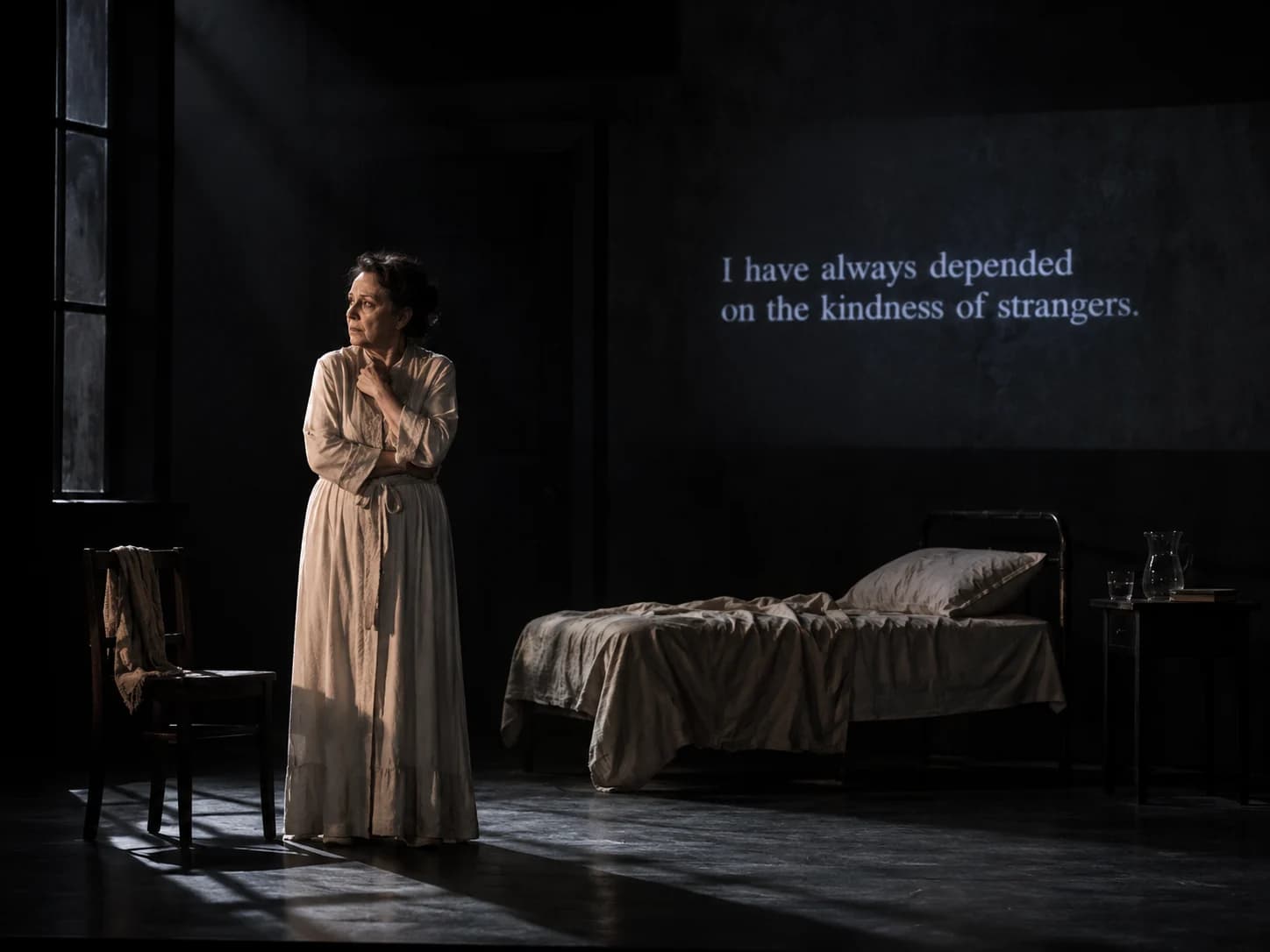
Im Browser: Projektionsmodus
Öffnen Sie ein Projektorfenster auf dem Rechner am Projektor oder an der LED-Wand. Keine Installation nötig.
Übertitel-Projektion entdecken formerly SurtitleLive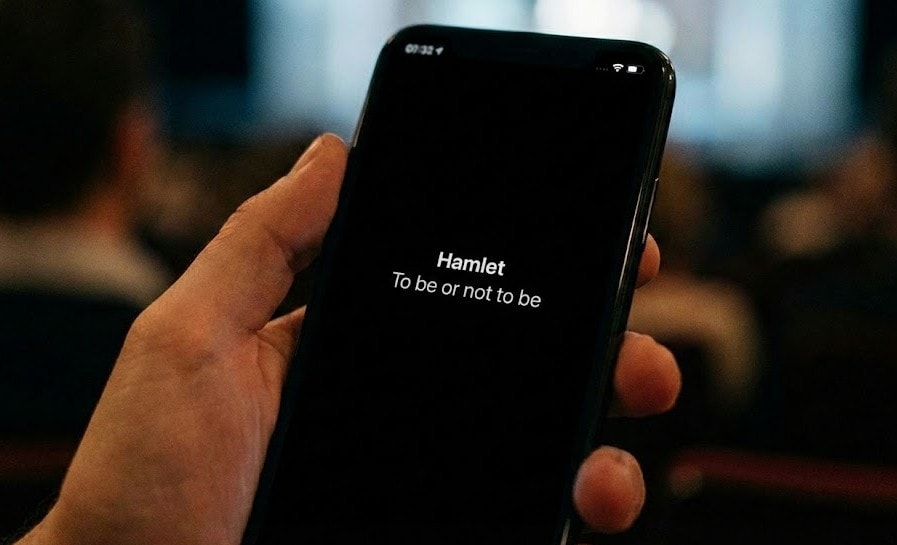
Übertitel für Projektor und LED-Wand aus einer Operator-Konsole – auf Wunsch auch auf den Smartphones des Publikums.
Bereiten Sie geprüfte Texte vor und fahren Sie Übertitel live auf Projektor und LED-Wand aus einer browserbasierten Operator-Konsole – bei Bedarf auch auf den Smartphones des Publikums. Testen Sie unten den Live-Simulator und sehen Sie Einsatzsteuerung und Publikums-Updates.
* Interaktive Demo: Drücken Sie , um zum nächsten Einsatz zu gehen. Beobachten Sie, wie sich die Publikumsansicht mit niedriger Latenz aktualisiert.
Verbinden Sie Vorbereitung, redaktionelle Prüfung, Probe, Live-Einsatz, sichtbare Projektion im Raum und die Ausspielung auf Publikumstelefone in einem nachvollziehbaren Workflow.
Laden Sie ein Word-Skript hoch und prüfen Sie, wie Rollen, Dialoge und Formatierung strukturiert wurden, bevor das Ergebnis als einsatzbereit gilt.
Erstellen Sie Übersetzungsentwürfe in mehr als 100 unterstützten Sprachen. Die für die Aufführung verantwortlichen Personen prüfen anschließend Wortwahl, Umbrüche und Kontext. Verfügbare Sprachen in der Live-Ansicht richten sich weiterhin nach Ihrem Tarif.
Steuern Sie Projektionsbildschirme und Untertitel auf Zuschauertelefonen über dieselbe Operator-Konsole.
Erfahren Sie, wie Vorbereitung, Übersetzung, Probe, Live-Steuerung, Projektion und Publikumsanzeige zusammenwirken.
Den vollständigen Workflow entdeckenÜbertitel-Projektion
Projizierte Übertitel liest der ganze Saal gleichzeitig. Pockitle Cue behandelt Projektor und LED-Wand als Hauptbühne Ihrer Übertitel – mit den Prüfungen und Eingriffen, die eine Live-Vorstellung braucht.
Schriftgröße, Farben, Kontur, sicheren Bereich und Zeilenlimit pro Raum festlegen und mit dem Projekt speichern.
Testbild, Hilfslinien für den sicheren Bereich und Blackout testen, bevor das Publikum kommt.
Per Tastatur weiterschalten, bei Textsprüngen direkt zu jeder Zeile springen und sofort abdunkeln.
Fällt das Internet am Spielort aus, folgt eine bereits geöffnete Projektion weiter den Cues. Publikumssmartphones brauchen weiterhin Internet.
Öffnen Sie ein Projektorfenster auf dem Rechner am Projektor oder an der LED-Wand. Keine Installation nötig.
Übertitel-Projektion entdeckenEine macOS-App, die die Vorstellung auf den Projektionsrechner synchronisiert, bis zu drei Bildschirme bespielt und mit QLab zusammenarbeitet.
Pockitle Cue for Mac kennenlernenDen passenden Workflow wählen
Wählen Sie danach, ob Ihr Text vor der Vorstellung vorbereitet wird oder im Moment gesprochen entsteht.
Vorbereitete Einsätze
Bereiten Sie ein Skript vor, prüfen Sie den Text und proben Sie ihn. Steuern Sie die Übertitel dann aus der Operator-Konsole auf Projektion und Publikumstelefone.
Für geschriebenes Theater, Oper und Produktionen mit einem geprobten Ablauf der Einsätze.
Den vollständigen Workflow entdeckenLive-Untertitel
Jetzt verfügbar · Erstellen Sie eine Live-Untertitel-Aufführung und legen Sie los.
Machen Sie aus einer gesprochenen Ausgangssprache Live-Untertitel und bis zu 10 ausgewählte Übersetzungen (je nach Tarif) für Publikums-Smartphones und Saalbildschirme.
Für Sprechveranstaltungen, Vorträge, Podien, Workshops und Aufführungen ohne vorbereiteten Untertiteltext.
Pockitle Live entdeckenEin Arbeitsbereich unterstützt Skriptvorbereitung, geprüfte Übersetzungen, Live-Bereitstellung und Publikumszugang für eine Aufführung, ein Festival oder eine Spielzeit. Umfang, Personal, Informationen zur Zugänglichkeit und der Notfallplan bleiben Entscheidungen der Produktion.
Laden Sie Übersetzer:innen, Regie und Bedienpersonen ein und vergeben Sie Bearbeiten-, Prüfen- oder Leserechte passend zu der Arbeit, der die jeweilige Person zugestimmt hat.
Das Publikum gelangt per QR-Code hinein. Bereitstellungen bleiben innerhalb des im Tarif ausgewiesenen Zeitfensters aktiv.
Lite-Bereitstellungen nutzen eine vom System gewählte Region. Bei Pro können Sie USA, EU oder Asien wählen.
Stellen Sie Ihr Ausgangsskript und die im Tarif erlaubten Übersetzungen bereit, damit jedes Publikumsmitglied eine freigeschaltete Sprache wählen kann.
Erproben Sie einen Workflow mit einem Projekt oder verwalten Sie mehrere laufende Produktionen in einem Arbeitsbereich.
Nutzen Sie wöchentliche KI-Guthaben für Skriptanalyse, Übersetzungsentwürfe und Prüfprozesse. Die abschließende redaktionelle Verantwortung bleibt bei den Menschen, die die Arbeit präsentieren.
Praktische Fragen zur Vorbereitung und Ausspielung von Live-Texten für Aufführungen.
Ja. Der Projektionsmodus ist der im Raum sichtbare Ausgabepfad für LED-Wände und Projektoren: Öffnen Sie das Projektionsfenster auf dem Anzeigecomputer und steuern Sie es über dieselben Live-Bedienelemente. Mobile Übertitel sind davon getrennt und werden weiterhin über die Cloud bereitgestellt.
PowerPoint kann für einfache folienbasierte Übertitel ausreichen. Pockitle Cue ergänzt Live-Einsatzsteuerung, Wiederaufnahme nach Sprüngen, Blackout und einen gemeinsamen Einsatzablauf für Projektion und Publikumstelefone.
Ja, wenn eine geschulte Bedienperson den Einsatzablauf vorbereitet und probt. Die manuelle Steuerung ermöglicht es, Übertitel an musikalisches Tempo und die Entscheidungen der Aufführung anzupassen.
Nein. Das Publikum scannt einen QR-Code und öffnet die Ansicht im mobilen Browser. Dort kann es aus den von der Produktion freigeschalteten Sprachen wählen; ein Download aus dem App Store ist nicht nötig.
Nutzen Sie Pockitle Cue, wenn Sie ein Skript vorbereiten und den Cue-Ablauf proben. Nutzen Sie Pockitle Live, wenn im Raum gesprochen wird: Es erstellt aus einer gesprochenen Ausgangssprache Untertitel und kann bis zu 10 ausgewählte Übersetzungen (je nach Tarif) auf Smartphones des Publikums und Saalbildschirmen anzeigen.