Từ Word hoặc Excel lên máy Mac sân khấu: chuẩn bị và chạy phụ đề sân khấu trong Pockitle Cue và QLab 5
SurtitleLive is now Pockitle Cue.
Một vở diễn sân khấu hiếm khi bước vào tuần tổng duyệt kỹ thuật với danh sách lượt phụ đề đã hoàn chỉnh.
Quản lý sân khấu có thể bắt đầu từ bản kịch bản tập thô bằng Word (.docx) chưa hề được dịch hay ngắt câu thành phụ đề. Ở một vở diễn khác, dịch giả lại gửi trước một bảng tính Excel (.xlsx) hoàn chỉnh. Trước buổi chạy kỹ thuật, cả hai ê-kíp đều đối mặt cùng một bài toán: làm sao biến tài liệu làm việc thành tín hiệu tin cậy cho màn chiếu Mac và QLab 5 mà không phải làm lại từ đầu mỗi khi sửa thoại sau này?
Trong bài hướng dẫn trước về tạo nhanh phụ đề QLab từ Excel và TXT, chúng tôi đã chỉ ra cách AppleScript tạo các lượt chữ trong QLab từ bảng tính. Cách đó giải quyết khâu khởi tạo ban đầu, nhưng hễ việc chỉnh sửa bản dịch diễn ra trong lúc tập, tệp diễn và kịch bản rất dễ lệch khỏi nhau.
Tệp diễn của QLab và bảng tính tập vở giỏi ở hai việc khác nhau. Không công cụ nào được sinh ra để theo dõi sửa đổi từng dòng cho cả ê-kíp sân khấu.
Đó là lý do Pockitle Cue giữ kịch bản và bản dịch trên trình duyệt, còn Pockitle Cue Station đưa các lượt đã kiểm duyệt sang máy Mac nối với máy chiếu và QLab 5.
Bắt đầu từ kịch bản Word thô hoặc bảng tính có sẵn
Mỗi vở diễn đến giai đoạn chạy kỹ thuật với mức độ sẵn sàng khác nhau. Pockitle Cue hỗ trợ ba điểm khởi đầu phổ biến và gom tất cả vào chung một Editor.
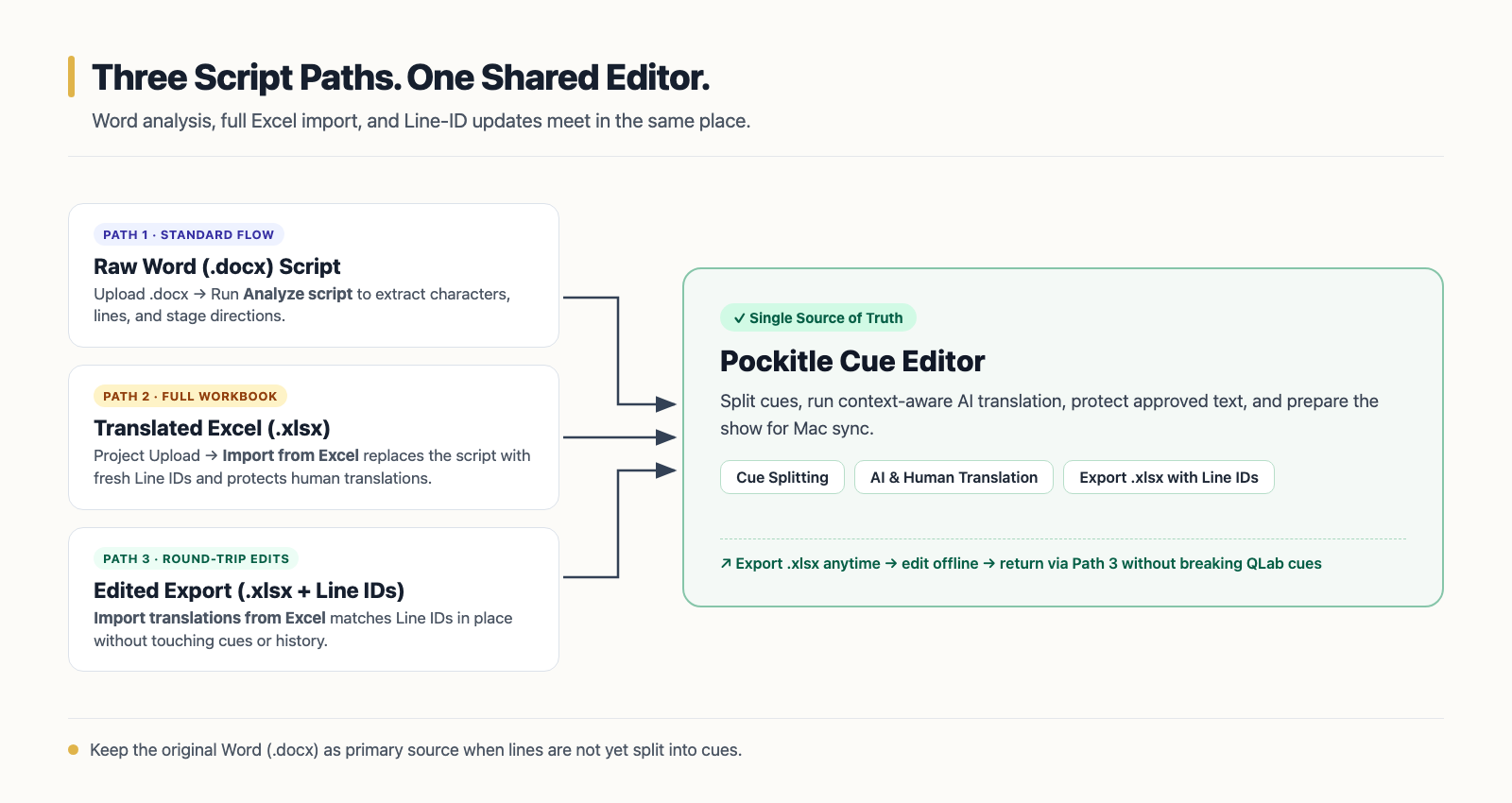
Hình 1. Dù bắt đầu bằng Word (.docx) hay Excel (.xlsx), mọi lộ trình đều hội tụ về cùng một kịch bản đã rà soát trong Pockitle Cue Editor.
Khi bạn chỉ mới có kịch bản tập chưa dịch, hãy giữ tệp Word (.docx) gốc làm nguồn chính. Tải tệp lên dự án rồi chạy Phân tích kịch bản (Analyze script) để hệ thống tự tách tên nhân vật, lời thoại và chỉ dẫn sân khấu. Trong Pockitle Cue Editor, bạn tiếp tục ngắt những đoạn thoại dài thành từng phụ đề dễ đọc, dịch bằng AI hiểu ngữ cảnh hoặc xuất bản .xlsx cho dịch giả con người biên tập.
Nếu dịch giả đã chuẩn bị sẵn bảng tính, hãy dùng Nhập từ Excel (Import from Excel) trên trang tải lên của dự án. Pockitle Cue yêu cầu mỗi dòng dưới hàng tiêu đề ứng với một phụ đề: Cột A ghi tên nhân vật (để trống với chỉ dẫn sân khấu), Cột B ghi lời thoại gốc và từ Cột C trở đi mỗi cột chứa một ngôn ngữ dịch; các mẫu cũ có cột phân loại dòng ở đầu cũng được nhận diện. Sau bước kiểm tra tệp, bạn xác nhận ngôn ngữ từng cột và xem trước bản mẫu trước khi đồng ý thay thế. Mặc định tùy chọn Bảo vệ bản dịch đã nhập (Protect imported translations) luôn bật để các lượt chạy AI sau đó không ghi đè câu chữ đã duyệt, và tùy chọn Kiểm tra kịch bản bằng AI (Check script with AI) có thể gắn ghi chú rà soát mà không sửa lời thoại.
Nếu bạn tạo bảng tính mới từ đầu, hãy chọn Tải mẫu Excel (Download the Excel template) ngay trên cùng màn hình tải lên và dùng ô thường, không gộp ô:
| Nhân vật (Cột A) | Nguyên tác (en) (Cột B) | Bản dịch (ja) (Cột C) | Bản dịch (zh-Hant) (Cột D) |
|---|---|---|---|
| (để trống cho chỉ dẫn sân khấu) | A quiet garden at dawn. |
夜明けの静かな庭。 |
黎明時分,寧靜的花園。 |
ALICE |
Is anyone there? |
誰かいるの? |
有人在嗎? |
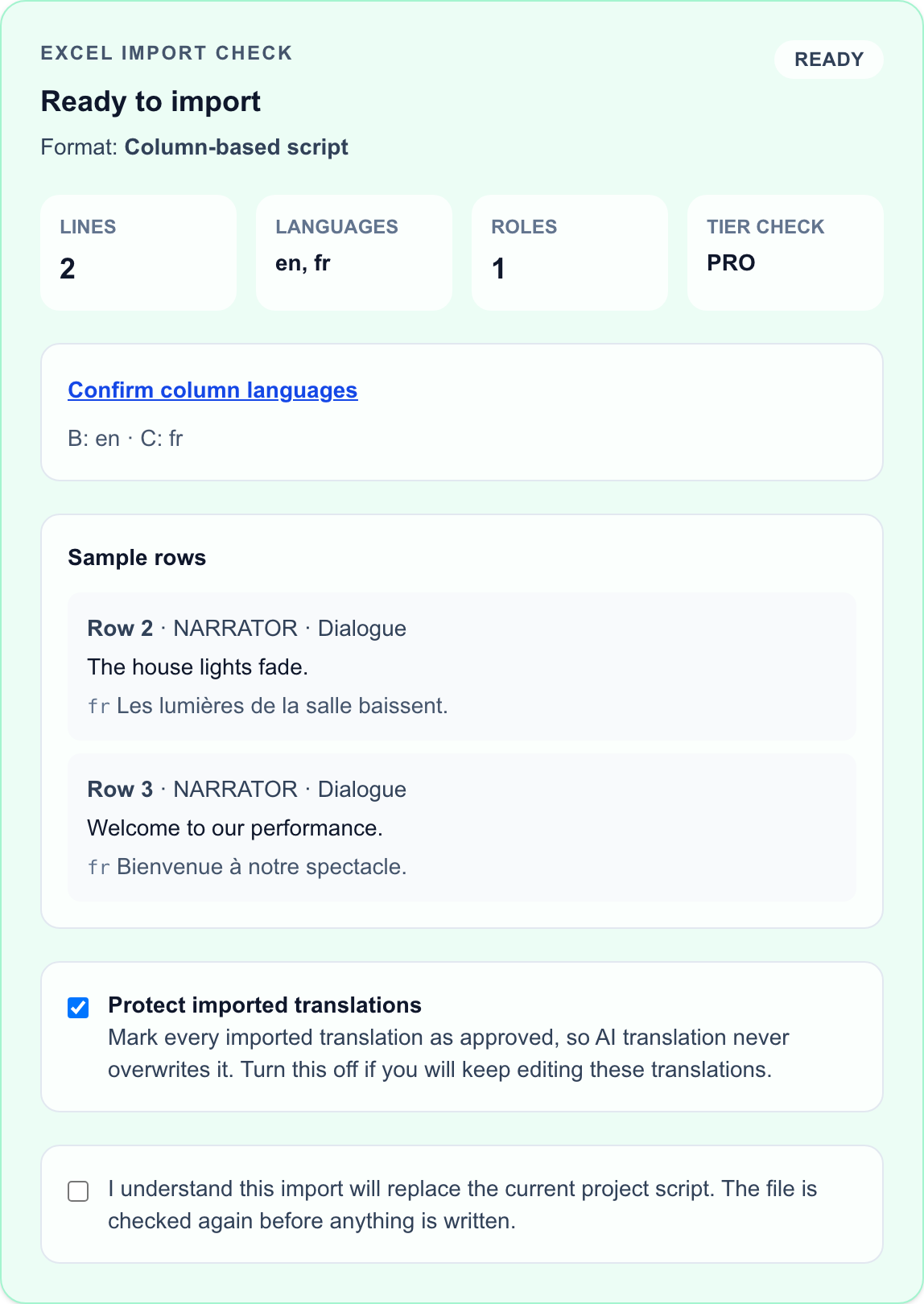
Hình 2. Kiểm tra phần xem trước và cơ chế bảo vệ bản dịch trước khi xác nhận thay thế toàn bộ kịch bản.
Cập nhật bản dịch về sau mà không phá vỡ cấu trúc ngắt dòng
Khi quá trình tập đã chạy, việc nhập đè lại toàn bộ kịch bản từ Excel thường không phải điều bạn muốn, vì thao tác nhập toàn bộ sẽ tạo các Line ID mới và làm mất liên kết với những lượt đã chia.
Thay vào đó, hãy xuất dự án hiện hành thành tệp Excel trực tiếp từ trình đơn Tải tệp xuống (Download file) trong Editor. Gói miễn phí xuất được bản dùng thử gồm 30 lượt đã lưu đầu tiên; các gói Lite, Pro và Pro+ xuất toàn bộ kịch bản kèm một Line ID ghi sẵn ở mỗi dòng.
Dịch giả chỉ sửa nội dung ở các cột ngôn ngữ dịch — giữ nguyên cột Line ID — rồi gửi lại vào Editor qua Nhập bản dịch từ Excel (Import translations from Excel). Pockitle Cue hiển thị bản xem trước thay đổi, mặc định bỏ qua các câu đã phê duyệt trừ khi bạn chọn thay thế, và chỉ cập nhật phần lời dịch. Văn bản gốc, thứ tự dòng, cách chia lượt và lịch sử chỉnh sửa đều giữ nguyên.
Một gói đã xác thực đồng bộ trên máy Mac điều khiển
Khi kịch bản đã sẵn sàng trên trình duyệt, hãy mở Pockitle Cue Station trên máy Mac kết nối với màn hình nhà hát và nhấn Đồng bộ (Sync) tại danh sách vở diễn.
Thao tác đồng bộ tải một gói diễn đã xác thực về máy Mac đó. Miễn gói cục bộ này còn hiệu lực, việc trình chiếu tại chỗ lẫn khâu chuẩn bị cho QLab đều không phụ thuộc vào kết nối mạng liên tục tại bàn kỹ thuật. Điện thoại khán giả vẫn cần truyền qua đám mây nên kết nối internet vẫn cần thiết nếu mở cho khán giả xem trên di động, dù máy chiếu sân khấu vẫn hoạt động độc lập hoàn toàn.
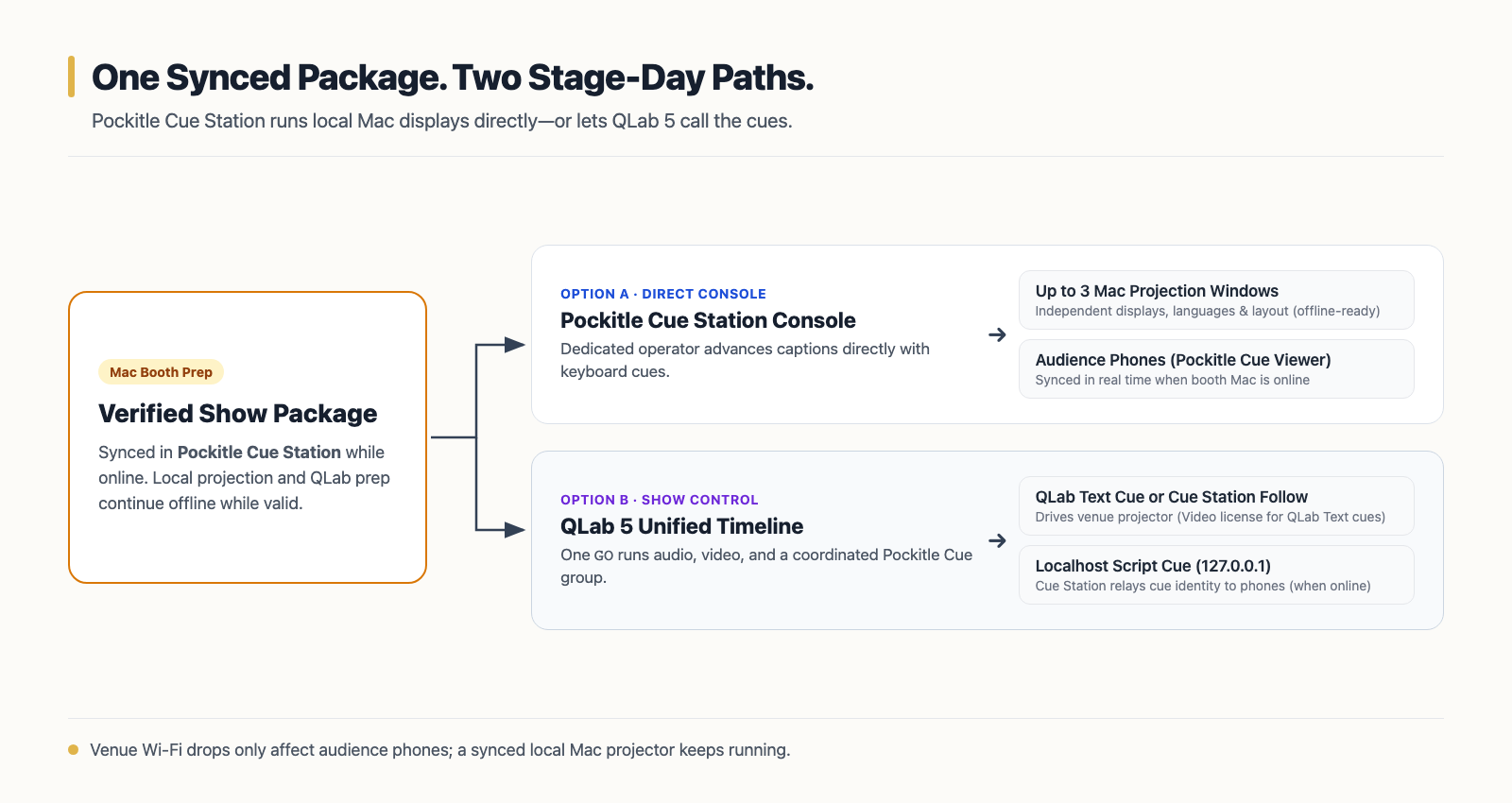
Hình 3. Hai cách chạy cùng một gói diễn đã xác thực vào ngày công diễn: chiếu trực tiếp từ Mac hoặc điều khiển bằng QLab 5.
Chạy tối đa ba màn hình Mac tại chỗ không cần QLab
Nếu có kỹ thuật viên chuyên trách bấm phụ đề theo diễn biến sân khấu, Pockitle Cue Station thay thế cả bộ trình chiếu lẫn các cửa sổ trình duyệt thiếu ổn định.
Trong Cài đặt → Đầu ra (Settings → Outputs), bạn cấu hình tối đa ba ngõ ra độc lập tới các màn hình gắn với Mac, mỗi ngõ chọn ngôn ngữ hiển thị, cỡ chữ, lề và vị trí riêng. Trước giờ đón khách, công cụ Hiện thẻ kiểm tra (Show Test Card) và Thử trình chiếu (Test Projections) giúp kiểm tra xuống dòng trực tiếp trên máy chiếu thật.
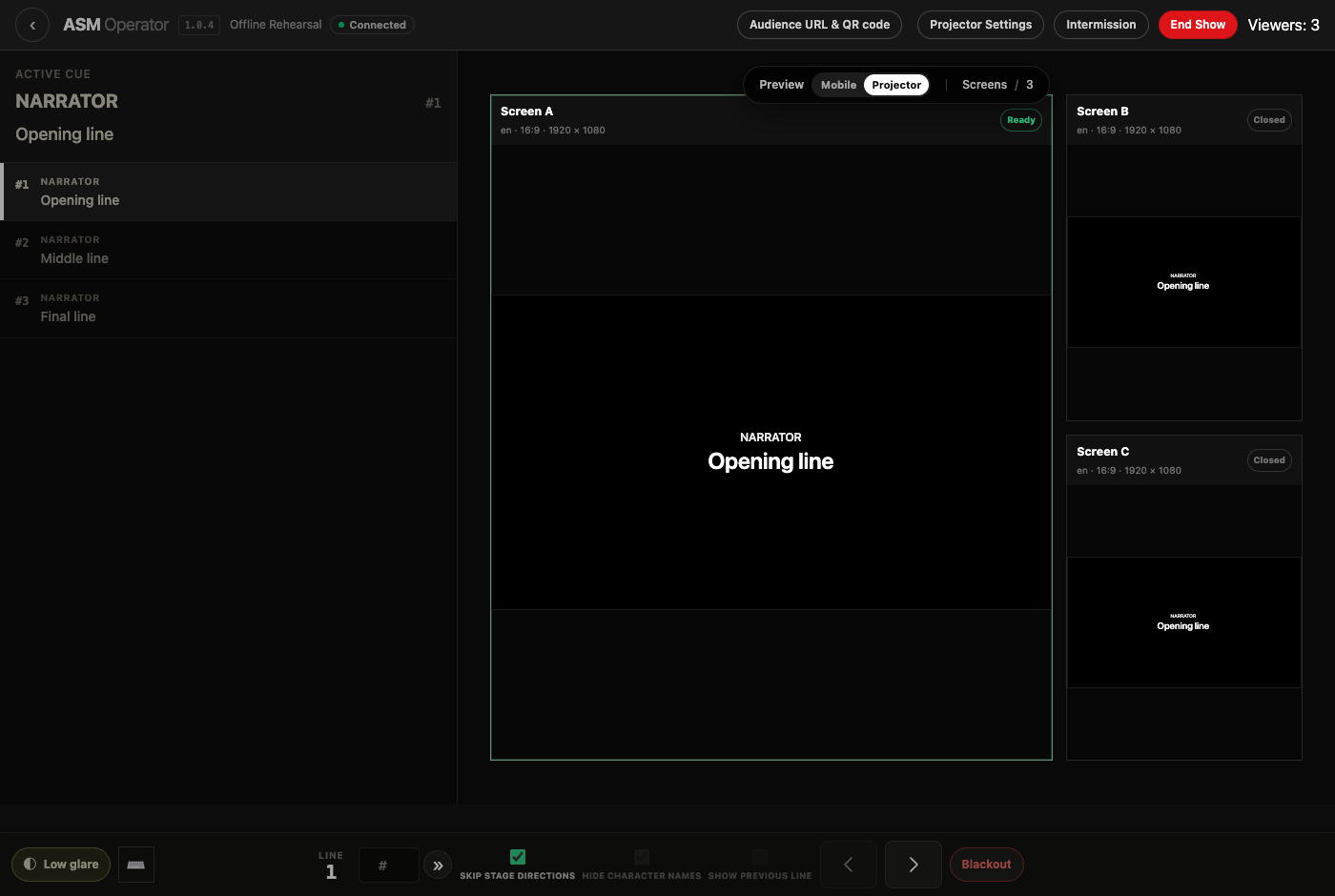
Hình 4. Điều khiển trực tiếp đêm diễn từ bảng điều khiển Pockitle Cue Station trên macOS.
Khi đã mở khóa chế độ diễn thật, phím tắt bàn phím điều khiển thẳng cửa sổ màn hình cục bộ mà không cần đi vòng qua đám mây, đồng thời điện thoại khán giả mở liên kết Pockitle Cue Viewer cũng nhảy theo nhịp khi máy Mac có mạng.
Đưa và cập nhật lượt chiếu trực tiếp ngay trong QLab 5
Với những vở một kỹ thuật viên chạy chung âm thanh, hình ảnh, ánh sáng và phụ đề từ QLab 5, Pockitle Cue Station kết nối thẳng vào không gian làm việc QLab đang mở.
Bạn cần mở sẵn dự án QLab 5 đã lưu và cho phép chỉnh sửa trên cùng máy Mac, cấp quyền Tự động hóa của macOS ở lần đầu kết nối, và đặt vở diễn ở trạng thái ngoài giờ diễn trực tiếp (mục Prepare cues for QLab chỉ cho phép đọc trong suốt buổi diễn trực tiếp, kể cả giờ giải lao). Khi gói cục bộ còn hiệu lực, khâu chuẩn bị QLab này chạy được ngoại tuyến mà không cần đăng nhập lại.
Bên trong Prepare cues for QLab, chọn những dòng phụ đề mong muốn rồi kéo thẳng bất kỳ hàng đang chọn nào vào danh sách của QLab — hoặc chọn vị trí đích trong QLab và bấm Gửi tới QLab… (Send to QLab…). Cả hai cách đều xử lý tốt vùng chọn hỗn hợp: các lượt mới được chèn vào điểm đã chọn, còn các lượt đã đặt sẵn sẽ được cập nhật tại chỗ.
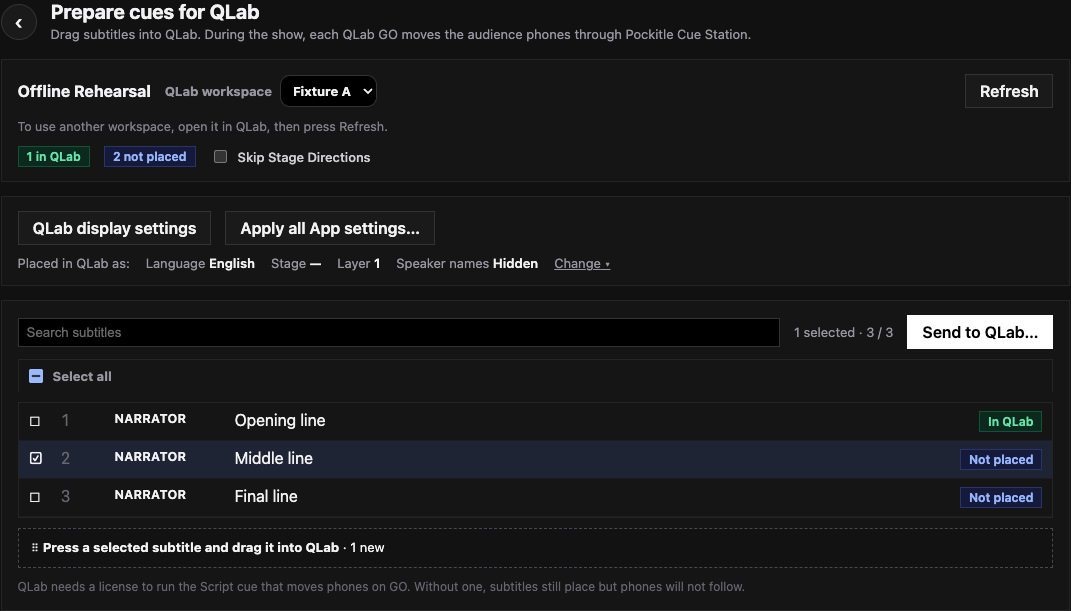
Hình 5. Chọn các lượt phụ đề đã chuẩn bị trong Pockitle Cue Station để đưa vào hoặc cập nhật trên QLab 5.
Với mỗi thời điểm phụ đề — bao gồm các lượt tắt màn hình tự động tại những khoảng lặng có chủ đích trong kịch bản — Pockitle Cue Station tạo một nhóm QLab đồng bộ (Pockitle Cue #1, Pockitle Cue — Blackout after #1):
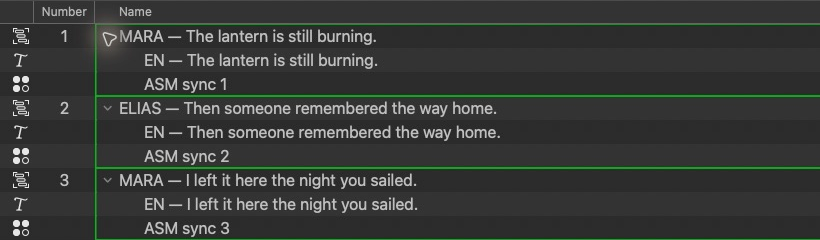
Hình 6. Bên trong mỗi nhóm QLab được tạo có một lệnh Text xuất video cho QLab và một lệnh Script cục bộ báo cho Pockitle Cue Station.
Một lần nhấn GO duy nhất trong QLab kích hoạt cả lệnh Text (cần giấy phép QLab Video) lẫn lệnh Script nội bộ gửi tới 127.0.0.1 (cần giấy phép QLab hỗ trợ Script), giúp Pockitle Cue Station bám theo dòng thời gian QLab và cập nhật điện thoại khán giả khi có mạng. Nếu bạn muốn QLab chỉ giữ vai trò kích hoạt nhịp còn việc vẽ hình lên máy chiếu giao cho cửa sổ của Pockitle Cue Station, chỉ cần giữ cửa sổ chiếu của Cue Station mở khi diễn trực tiếp và tắt hoặc làm im các lệnh Text con bên trong QLab.
Cập nhật sửa thoại sát giờ mở màn mà không dựng lại QLab
Ghi chú chỉnh sửa của đạo diễn có thể tới sát giờ đón khách một tiếng. Việc viết lại năm câu thoại trong Pockitle Cue Editor không buộc bạn dựng lại tệp QLab từ đầu.
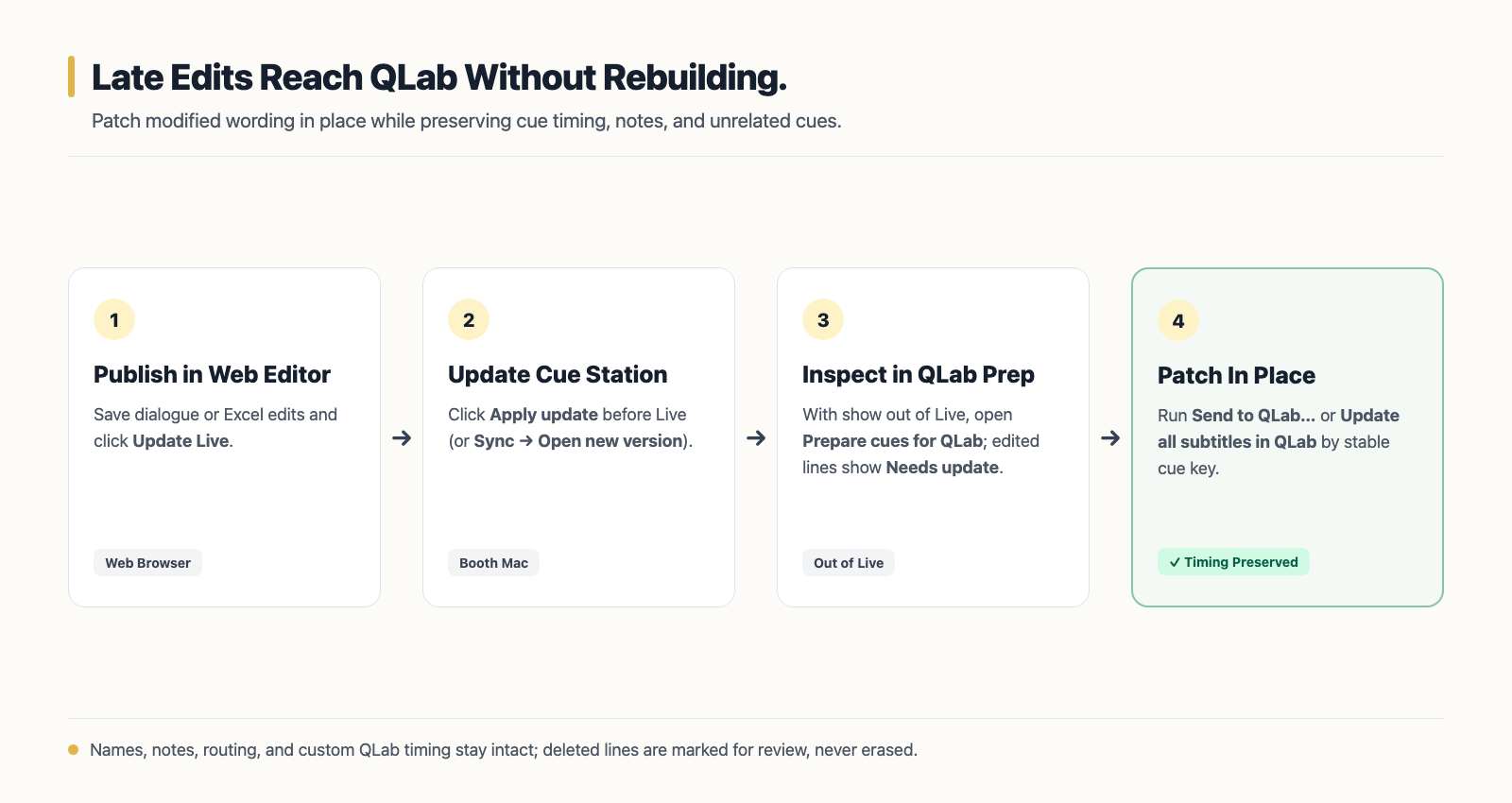
Hình 7. Đưa các chỉnh sửa kịch bản sát giờ vào dự án QLab đang có mà không tạo lại chuỗi lệnh.
Lưu bản sửa trên trình soạn thảo web và gửi Cập nhật trực tiếp (Update Live). Nếu bảng điều khiển Pockitle Cue Station đang mở và trực tuyến, nút Cập nhật phụ đề (Update subtitles) hiện trên thanh công cụ để áp dụng trước giờ diễn hoặc trong Giờ giải lao (Intermission); bạn cũng có thể nhấn Sync ở danh sách vở diễn rồi chọn Mở phiên bản mới (Open new version) sau khi đóng phiên đang chạy.
Cập nhật nội dung trong Cue Station không bao giờ tự ý ghi đè tệp QLab. Khi vở diễn đang ngoài trạng thái phát trực tiếp, hãy mở Prepare cues for QLab: những dòng vừa sửa sẽ hiện nhãn Cần cập nhật (Needs update). Chọn Gửi tới QLab… hoặc Cập nhật toàn bộ phụ đề trong QLab (Update all subtitles in QLab) để vá đúng những dòng thay đổi theo khóa cố định.
Cập nhật văn bản thông thường chỉ đối chiếu câu chữ. Tên lượt trong QLab, ghi chú kỹ thuật, phông chữ, màu sắc, đường dẫn màn hình cũng như mọi lệnh âm thanh hay ánh sáng khác đều giữ nguyên vẹn. Nếu một nhóm Pockitle Cue đã được chỉnh thời gian chờ hoặc nhịp nhóm riêng trong QLab, bản cập nhật thường sẽ dừng lại cảnh báo thay vì ghi đè, còn những câu bị xóa khỏi kịch bản sẽ chỉ được đánh dấu chờ rà soát chứ không biến mất âm thầm.
Kiểm tra tách biệt ba tín hiệu trước giờ mở cửa khán phòng
Tại bàn kỹ thuật dùng Mac và QLab, một đèn báo xanh đơn lẻ không bao giờ chứng minh toàn bộ đường truyền đã thông:
| Tín hiệu | Điều thực sự được xác nhận | Điều chưa được đảm bảo |
|---|---|---|
Trạng thái In QLab |
Cue Station đã đọc ngược thành công mã nhận dạng lượt từ tệp QLab đang mở. | Rằng QLab có giấy phép Video/Script hợp lệ hay hình ảnh đang thực sự xuất ra máy chiếu. |
| Cửa sổ trình chiếu tại chỗ | Đường xuất màn hình Mac, phông chữ và ngắt dòng hoạt động đúng trên màn hình vật lý. | Rằng điện thoại khán giả kết nối được tới máy chủ đám mây. |
| Xác nhận đám mây (ACK) & điện thoại thử | Máy Mac điều khiển đang trực tuyến và liên kết Pockitle Cue Viewer nhảy dòng trên thiết bị thử. | Rằng dây tín hiệu hình ảnh tới máy chiếu sân khấu đang hoạt động. |
Bảng tính Excel, bản thảo Word và dòng thời gian QLab đều có vị trí riêng trong dàn dựng sân khấu khi mỗi công cụ làm đúng việc của nó. Khi Pockitle Cue giữ văn bản đã kiểm duyệt và Pockitle Cue Station nối phần đó gọn gàng tới trình chiếu Mac cùng QLab 5, những thay đổi phút chót trước giờ mở màn sẽ không còn trở thành tình huống khẩn cấp.
Tìm hiểu thêm: Pockitle Cue Station cho Mac · Hướng dẫn chuẩn bị lệnh cho QLab · Pockitle Cue Editor
Điểm chính
- Pockitle Cue gom phân tích Word (.docx), nhập Excel (.xlsx) toàn bộ và cập nhật theo Line ID vào chung một Editor.
- Pockitle Cue Station đồng bộ gói đã xác thực lên macOS để chạy tối đa ba màn hình ngoại tuyến và điện thoại khi trực tuyến.
- Ngoài chế độ trực tiếp, Prepare cues for QLab tạo nhóm QLab 5 đồng bộ gồm lệnh chữ, script nội bộ và ngắt tối tự động.
- Cập nhật tại chỗ trong QLab chỉ vá câu chữ thay đổi theo khóa cố định, giữ nguyên tên, ghi chú, định tuyến và thời gian riêng.
Câu hỏi thường gặp
Nên bắt đầu dự án Pockitle Cue từ tệp Word (.docx) hay Excel (.xlsx)?
Nếu bạn chỉ có kịch bản tập thô chưa dịch, hãy tải tệp Word (.docx) làm nguồn chính và chạy phân tích kịch bản để tự tách nhân vật, thoại và chỉ dẫn sân khấu trước khi chia lượt và dịch trong Editor. Nếu dịch giả đã lập sẵn bảng theo vai diễn, hãy dùng tính năng nhập từ Excel.
Làm sao cập nhật bản dịch từ Excel mà không làm hỏng cách chia lượt phụ đề?
Xuất sổ làm việc .xlsx trực tiếp từ Editor để giữ Line ID cho mỗi dòng, chỉ chỉnh sửa các cột dịch mà không đụng tới cột Line ID, rồi đưa lại qua tính năng nhập bản dịch từ Excel.
Có thể trình chiếu phụ đề từ máy Mac mà không cần QLab không?
Có. Đồng bộ vở diễn trong Pockitle Cue Station trên macOS, thiết lập tối đa ba màn hình vật lý ở phần cài đặt đầu ra và điều khiển tại chỗ từ bảng điều khiển ngay cả khi mạng rạp hát bị gián đoạn.
Các chỉnh sửa sát giờ trong Editor web đi vào QLab 5 thế nào mà không cần dựng lại?
Lưu và gửi cập nhật từ Editor, đồng bộ trên Pockitle Cue Station rồi mở khâu chuẩn bị QLab ngoài giờ phát trực tiếp: các dòng sửa đổi được đánh dấu để vá tại chỗ mà vẫn giữ nguyên tên, ghi chú và các lệnh khác.
Giải thích thuật ngữ
- Phân tích kịch bản: Bước nhập có cấu trúc cho tệp Word (.docx) giúp tách người nói, lời thoại và chỉ dẫn sân khấu trước khi chia lượt và dịch.
- Cập nhật hai chiều theo Line ID: Xuất bảng .xlsx mang Line ID ổn định từ Editor rồi nhập lại các cột dịch đã chỉnh mà không chạm tới nguyên tác hay các điểm ngắt.
- Pockitle Cue Station: Ứng dụng macOS cho buổi diễn giúp lưu cục bộ gói đã xác thực cho tối đa ba ngõ ra chiếu và tích hợp thẳng với QLab 5.
- Cập nhật tại chỗ trong QLab: Vá đúng câu chữ đã đổi bên trong tệp QLab 5 đang mở (ngoài giờ phát trực tiếp) bằng khóa cố định, giữ nguyên ghi chú, luồng màn hình và thời gian.
- Gói diễn đã xác thực: Tập dữ liệu được tải về máy Mac qua thao tác đồng bộ trên Pockitle Cue Station để duy trì trình chiếu và chuẩn bị QLab ngoại tuyến.