
2.2 Mở trình chỉnh sửa kịch bản
Hiểu bố cục trình chỉnh sửa, thanh công cụ, hành vi cộng tác và quyền truy cập chỉ đọc.
Dùng trang này sau khi phân tích kịch bản hoàn tất để mở Editor và hiểu các khu vực làm việc chính trước khi chỉnh sửa hoặc rà soát.
Mở trình chỉnh sửa
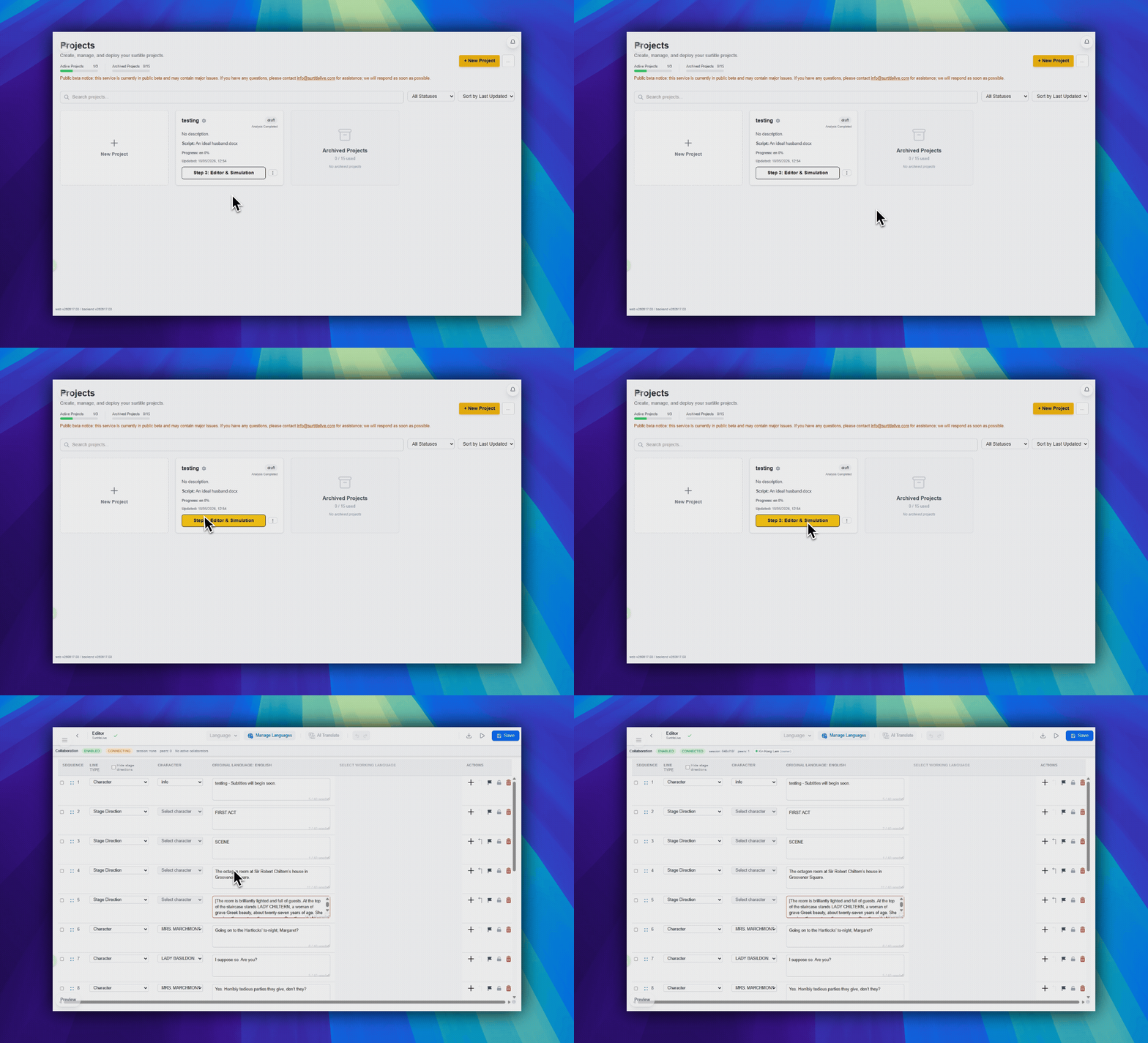
- Chờ đến khi phân tích kịch bản hoàn tất.
- Trên trang dự án, mở
Trình chỉnh sửa & Mô phỏng. - Bạn cũng có thể dùng hành động nhanh của dự án Editor.
Nắm các khu vực chính
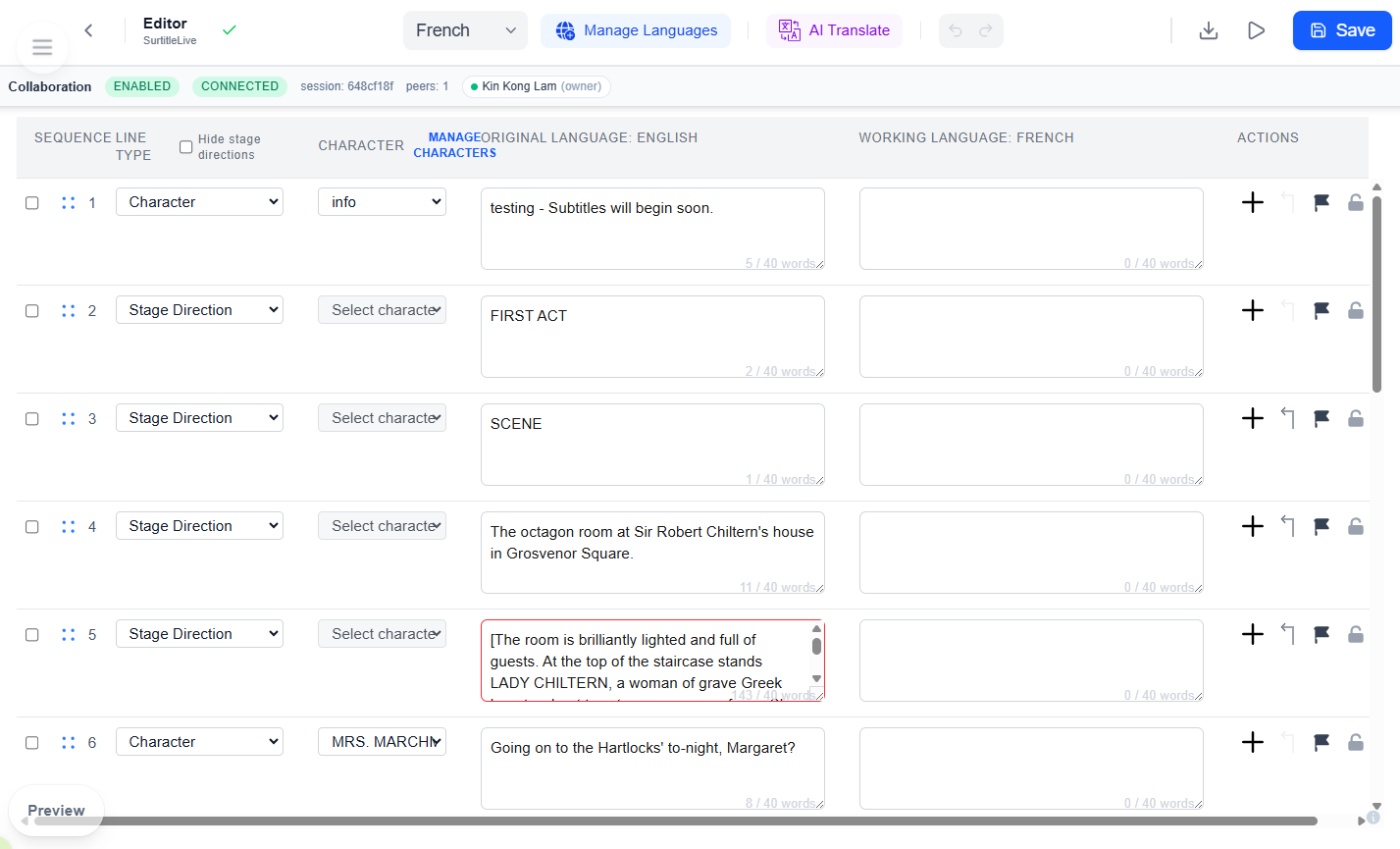
- Bên trái thanh công cụ trên cùng có
Quay lại dự án, nhãnTrình chỉnh sửavà chỉ báo trạng thái lưu. - Ở giữa có
Ngôn ngữ,Quản lý ngôn ngữ,Dịch bằng AI,Hoàn tácvàLàm lại. - Bên phải có
Tải tệp,Mở mô phỏngvàLưu. Cập nhật phụ đề trực tiếpchỉ xuất hiện ở khu vực trên bên phải khi dự án đã có bản triển khai đang hoạt động.- Bảng chính hiển thị thứ tự, loại, nhân vật, văn bản nguồn, văn bản ngôn ngữ đang làm việc và thao tác theo dòng.
- Bảng màn hình bên phải là bảng xem trước có thể thu gọn. Dùng bảng này để bước qua các dòng hiển thị mà không rời trình chỉnh sửa.
Chỉ đọc và làm việc chung
- Viewer có thể mở trình chỉnh sửa, nhưng các điều khiển chỉnh sửa vẫn bị tắt.
- Chỉ chủ sở hữu hoặc người quản lý mới có quyền xuất tệp; người xem không có chức năng tải tệp.
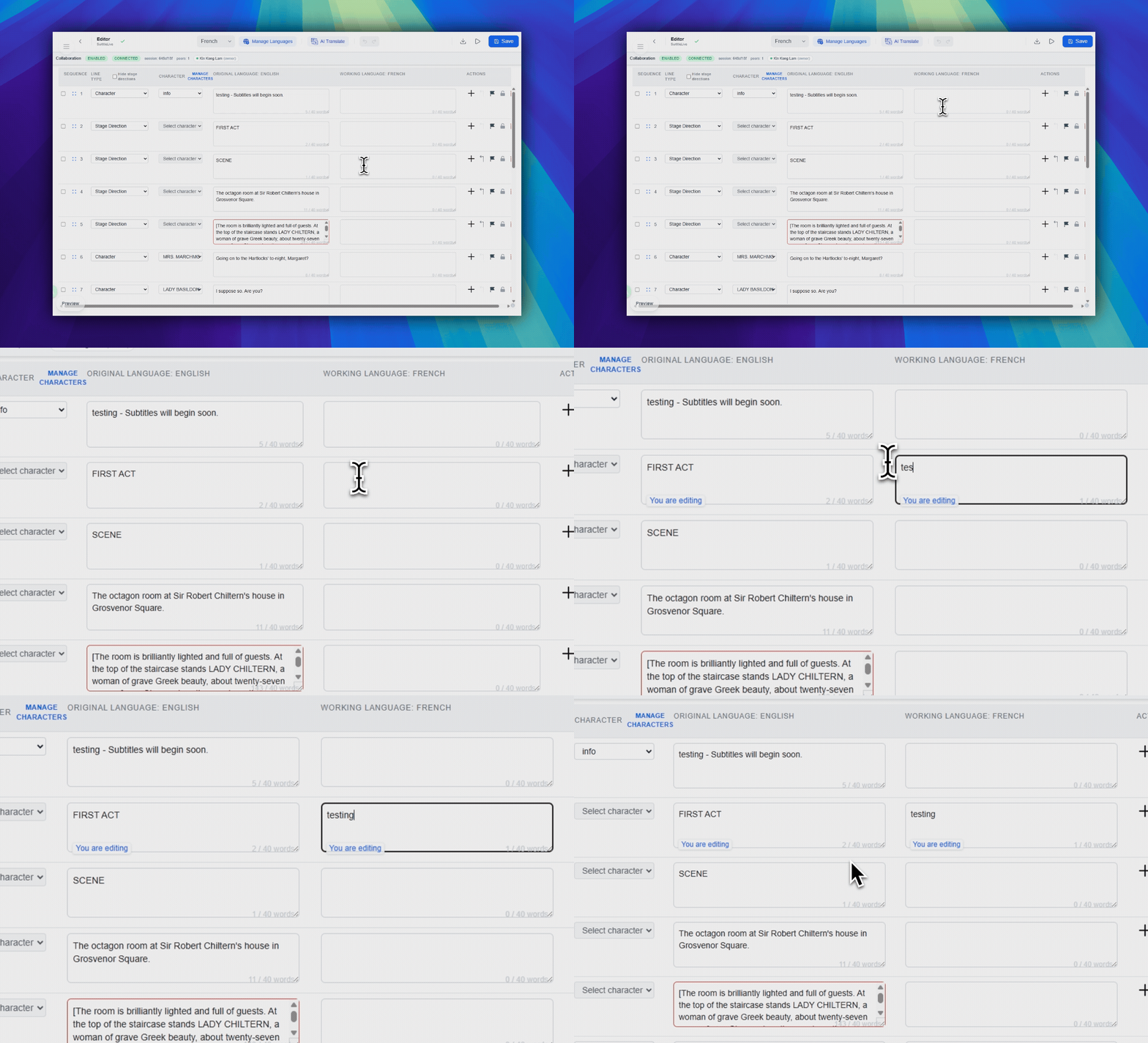
- Nếu người dùng khác đang chỉnh sửa một dòng, bạn có thể thấy huy hiệu khóa trên dòng đó.
FAQ
Câu hỏi thường gặp cho quy trình này, dựa trên hệ thống SurtitleLive hiện tại.
Why can I open the editor but not change anything?+
You are likely in read-only access. Viewers can open the editor, but they cannot edit script content.
How do I get into the editor now?+
After analysis, open Editor & Simulation on the project page, or use the editor quick action.
Quy trình Triển khai
Tiếp tục trong quy trình này
Chuẩn bị kịch bản, quy trình dịch, triển khai live, điều khiển của người vận hành và xử lý sự cố runtime.
2.3 Chỉnh sửa dòng và vai trò
Chỉnh sửa văn bản, người nói, loại dòng, thứ tự, cờ, khóa và các điều khiển cấp dòng khác.
2.4 Thêm và quản lý ngôn ngữ
Thêm hoặc xóa ngôn ngữ của dự án và làm việc trong giới hạn ngôn ngữ của gói.
2.5 Sử dụng dịch bằng AI
Cấu hình ngôn ngữ nguồn và đích, chế độ dịch và các tùy chọn dịch bằng AI.