
2.5 Sử dụng dịch bằng AI
Cấu hình ngôn ngữ nguồn và đích, chế độ dịch và các tùy chọn dịch bằng AI.
Mở Dịch bằng AI
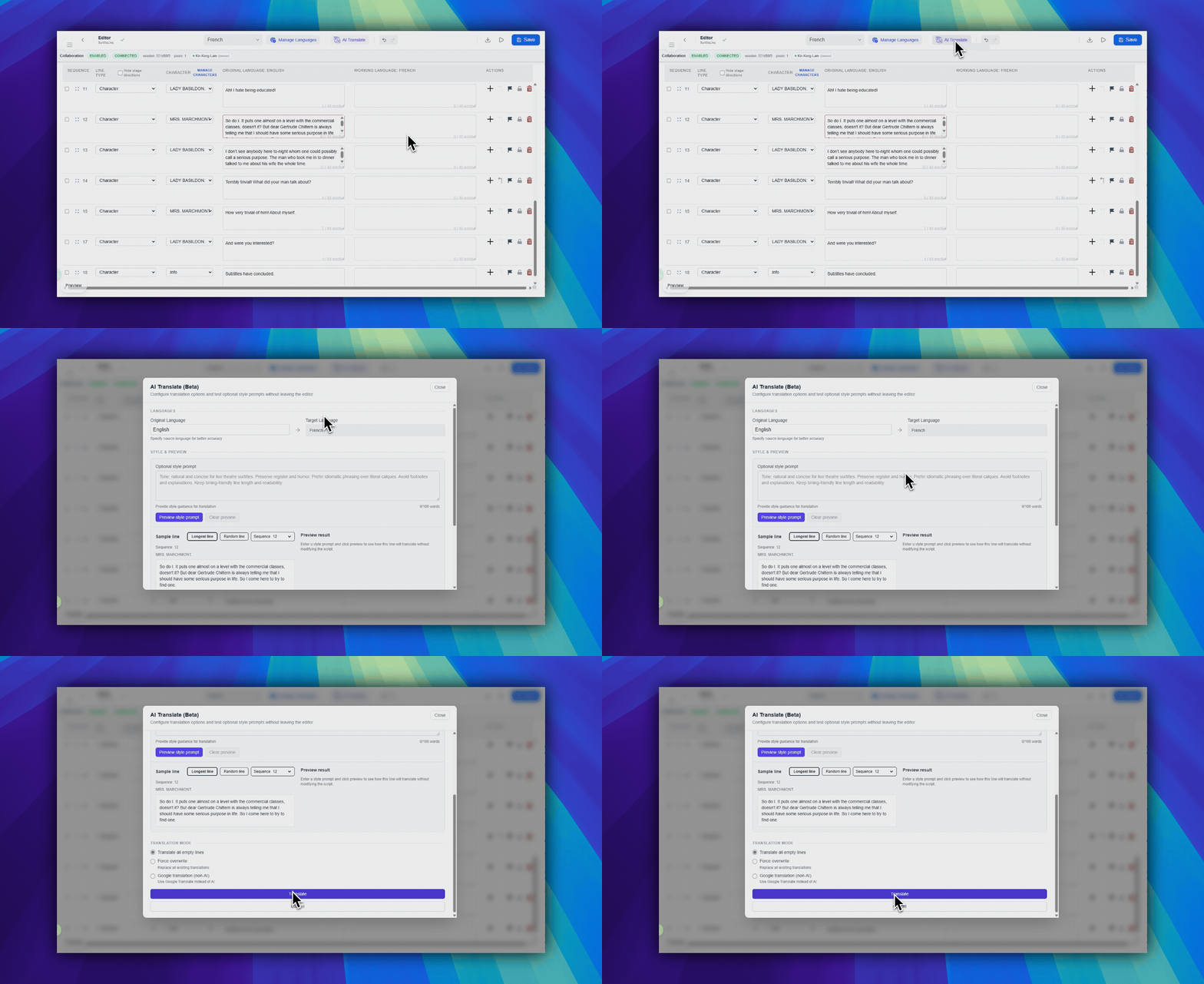
Ở khu vực giữa thanh công cụ trên cùng, nhấp vào nút màu tím Dịch bằng AI.
Thiết lập tùy chọn dịch
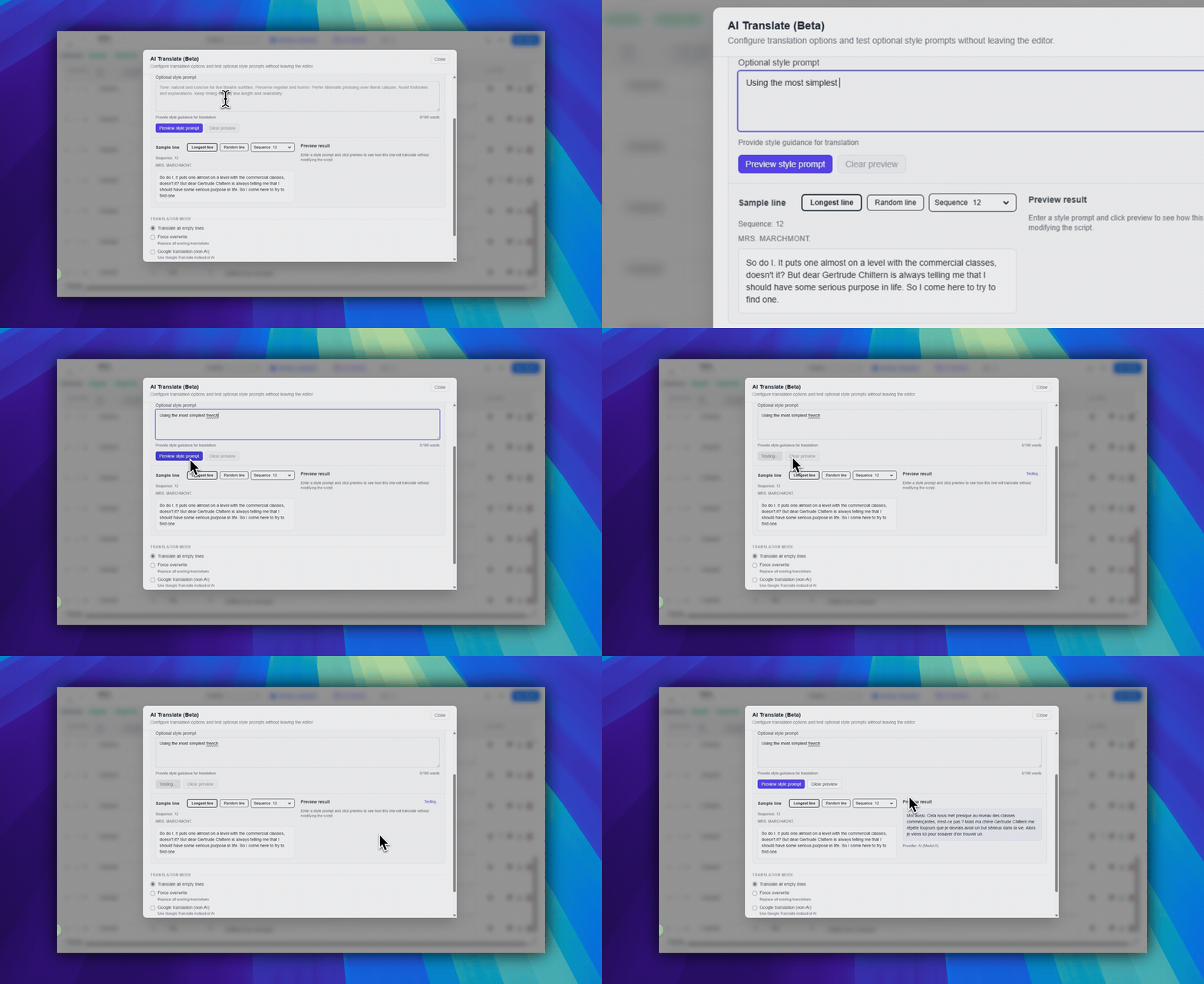
Ngôn ngữ gốc: chọn ngôn ngữ nguồn.Ngôn ngữ đích: đây là ngôn ngữ làm việc hiện tại trong trình chỉnh sửa.Gợi ý phong cách tùy chọn: thêm hướng dẫn về giọng điệu hoặc định dạng nếu cần.Xem trước gợi ý phong cách: thử một dòng trước khi chạy toàn bộ tác vụ.
Chọn dòng mẫu
Để xem trước, hãy dùng Dòng dài nhất, Dòng ngẫu nhiên hoặc bộ chọn Số thứ tự.
Chọn chế độ dịch
Dịch tất cả dòng trống: chỉ điền các bản dịch còn thiếu.Buộc ghi đè: thay thế các bản dịch hiện có trong ngôn ngữ làm việc.- Bản dịch tiêu chuẩn: dùng dịch máy tiêu chuẩn.
Bỏ qua chỉ dẫn sân khấu: để nguyên các dòng chỉ dẫn sân khấu chưa dịch.
Bắt đầu tác vụ
- Nhấp vào
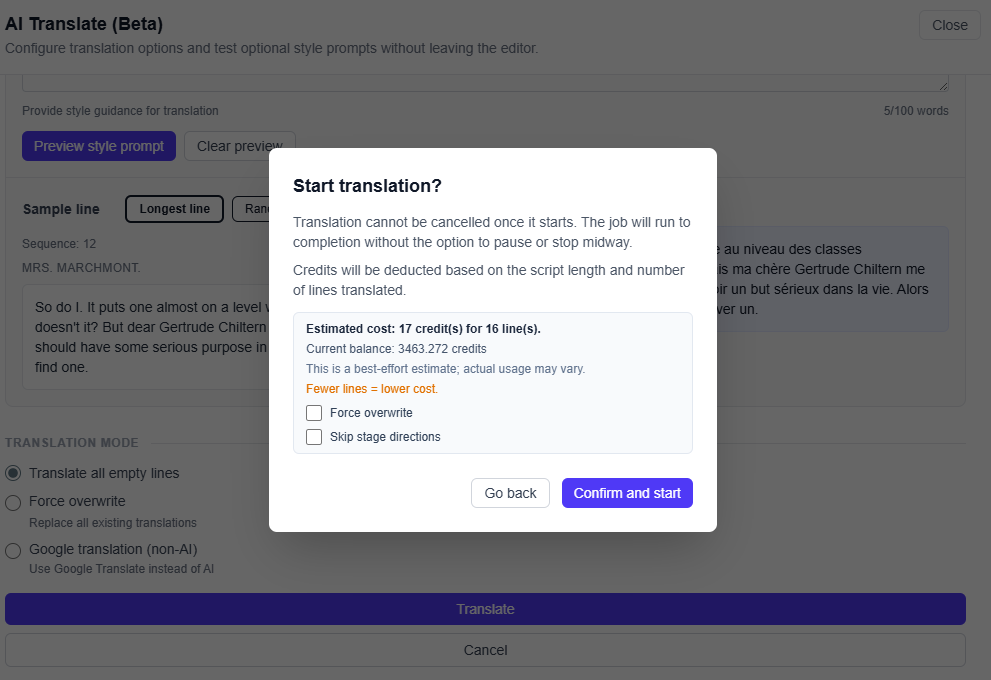
Dịchở phần dưới của hộp thoại. - Xem lại ước tính trong hộp thoại xác nhận.
- Nhấp vào
Xác nhận và bắt đầuở phần dưới của hộp thoại xác nhận.
FAQ
Câu hỏi thường gặp cho quy trình này, dựa trên hệ thống SurtitleLive hiện tại.
How do I avoid overwriting finished translations?+
Use the option that translates only empty lines so existing translation work stays in place.
Can I intentionally replace existing translations?+
Yes. Use the force-overwrite option when you want AI to replace existing translation text.
Quy trình Triển khai
Tiếp tục trong quy trình này
Chuẩn bị kịch bản, quy trình dịch, triển khai live, điều khiển của người vận hành và xử lý sự cố runtime.
2.6 Viết gợi ý dịch hiệu quả
Viết hướng dẫn AI tốt hơn cho giọng điệu, nhịp, hàm ý và ý đồ sân khấu.
2.7 Xuất kịch bản
Xuất kịch bản sang Excel, PowerPoint, Word hoặc gói nhập QLab và hiểu giới hạn xuất thử của Free.
2.8 Xuất gói nhập QLab
Tải xuống gói nhập QLab 5 từ Trình chỉnh sửa, chọn các tùy chọn phụ đề và nhập các cue SurtitleLive vào không gian làm việc QLab ngoại tuyến.