
2.10 Khôi phục dự án của bạn
Dựng lại từ tệp DOCX gốc hoặc dùng Nhập từ Excel để nhập tệp xuất từ Pockitle Cue hay kịch bản đã dịch của bạn; không thể nhập PPTX.
Giữ tệp Word .docx gốc làm nguồn chính. Nhập từ Excel thay thế toàn bộ kịch bản dự án; để thêm bản dịch vào kịch bản hiện tại, hãy dùng chức năng nhập trong Editor bên dưới.
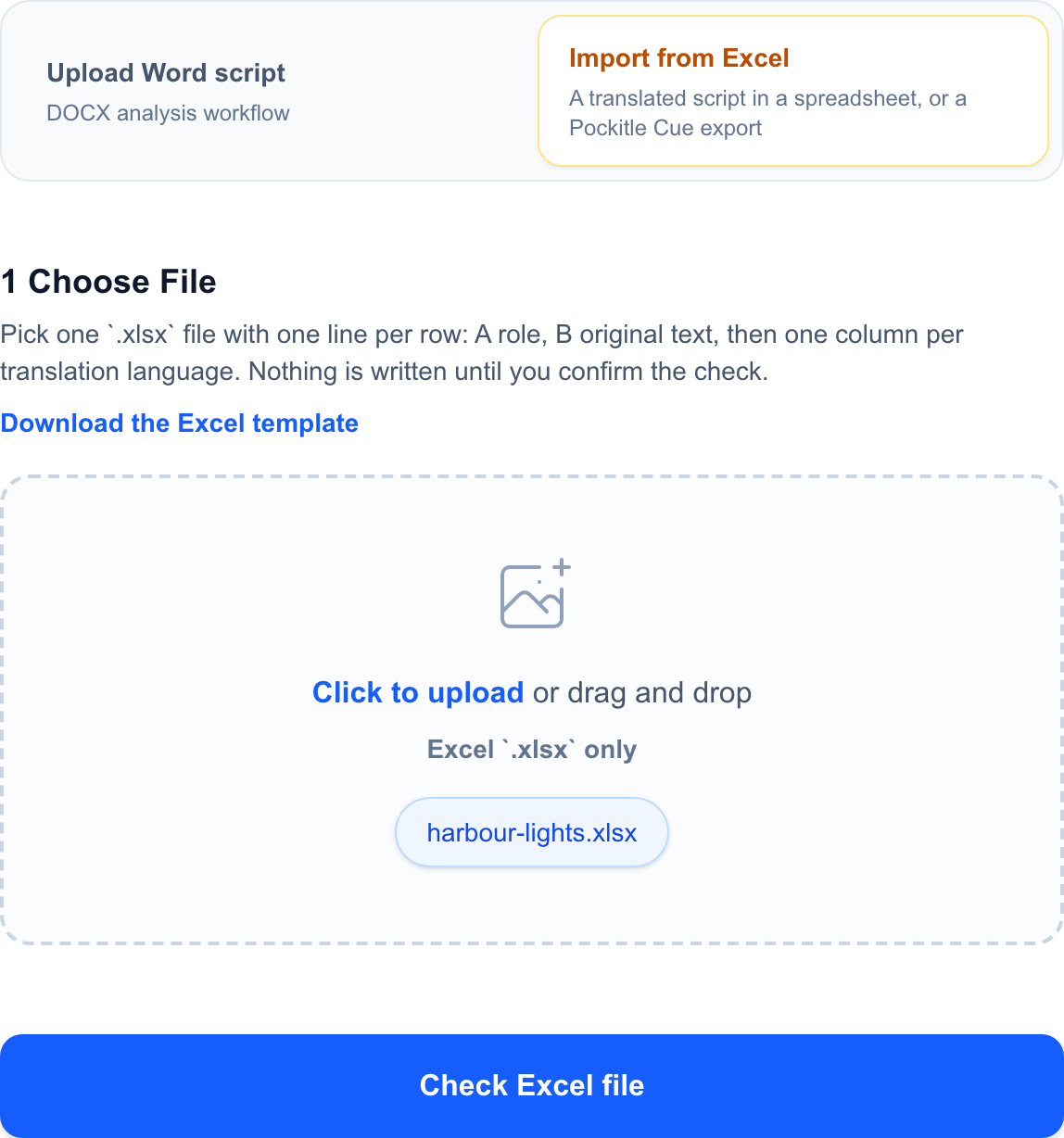
Nhập kịch bản từ Excel
Nhập từ Excel chấp nhận tệp .xlsx xuất từ Pockitle Cue hoặc kịch bản đã dịch của bạn trong bảng tính.
- Mở trang tải lên dự án. Chọn
Nhập từ Excel. Nếu tự tạo sổ làm việc, hãy dùngTải mẫu Excel. - Chọn tệp .xlsx rồi chọn
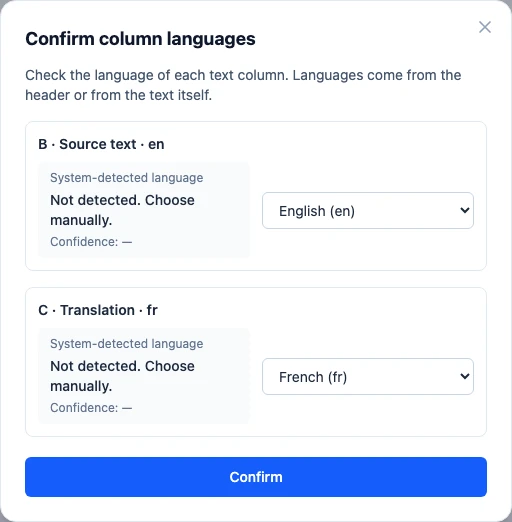
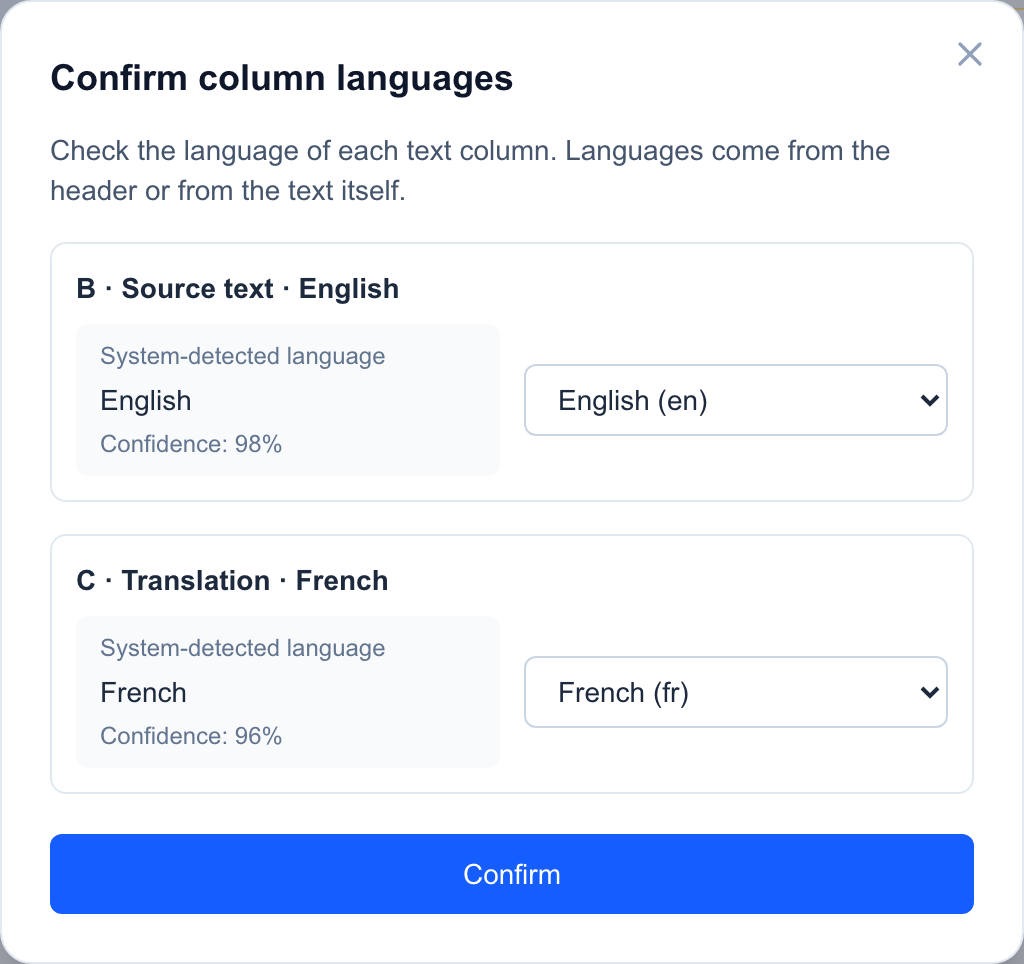
Kiểm tra tệp Excel. TrongXác nhận ngôn ngữ các cột, kiểm tra cột nguồn và tất cả cột bản dịch. Kết quả phát hiện của hệ thống và độ tin cậy chỉ để đọc; bạn chọn ngôn ngữ trong một danh sách thả xuống riêng. Hãy chọn thủ công nếu ngôn ngữ còn thiếu hoặc không đúng. - Chọn
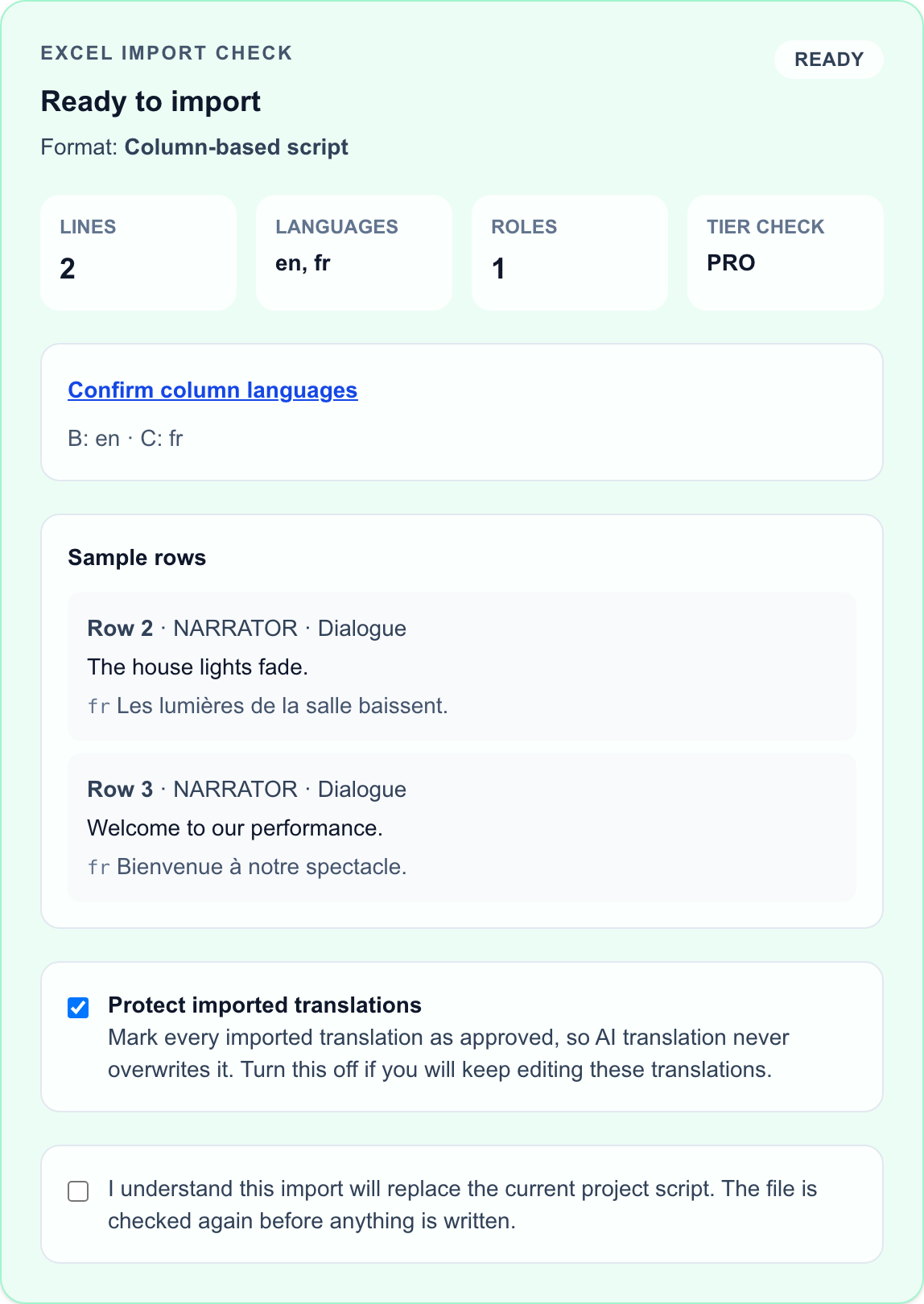
Xác nhận. Nếu đã đổi ngôn ngữ của bất kỳ cột nào, chọnKiểm tra lại với các ngôn ngữ nàyđể cập nhật bản xem trước; thao tác này chưa nhập kịch bản. Sau đó kiểm tra phần tóm tắt, cảnh báo và các dòng mẫu. - Giữ
Bảo vệ các bản dịch đã nhậpbật trừ khi bạn sẽ tiếp tục chỉnh sửa các bản dịch đó. - Bạn có thể chọn kiểm tra bằng AI sau khi nhập. Tính năng này đánh dấu vấn đề và thêm ghi chú thảo luận, sử dụng credit và không bao giờ viết lại kịch bản của bạn.
- Nếu bản xem trước chính xác, đánh dấu ô xác nhận thay thế kịch bản của dự án, rồi chọn
Nhập kịch bản từ Excel. - Mở trình chỉnh sửa bằng
Mở trình chỉnh sửavà kiểm tra kịch bản đã nhập trước khi dùng trực tiếp.
Bảo vệ các bản dịch đã nhập được bật mặc định. Lần nhập này thay thế toàn bộ kịch bản của dự án; để thêm bản dịch vào kịch bản hiện có theo Line ID, dùng Nhập bản dịch từ Excel trong Trình biên tập.Sổ làm việc cần những gì
- Mỗi dòng kịch bản nằm trên một hàng, bên dưới hàng tiêu đề.
- Cột A chứa tên nhân vật (để trống cho chỉ dẫn sân khấu), cột B chứa văn bản gốc.
- Từ cột C trở đi, mỗi cột chứa một ngôn ngữ dịch. Tiêu đề có thể là văn bản tự do; xác nhận từng ngôn ngữ sau khi kiểm tra. Hệ thống cũng nhận dạng mẫu cũ có cột loại dòng ở đầu.
- Không gộp ô trong các cột văn bản.
- Quá trình nhập tạo ID dòng mới, vì vậy ID dòng cũ không được giữ lại.
Thêm bản dịch vào kịch bản hiện có
- Trong Editor, xuất một sổ làm việc Excel. Sổ làm việc có ID dòng cho mỗi hàng.
- Điền hoặc sửa các cột bản dịch. Giữ nguyên cột ID dòng.
- Nhấp vào
Tải tệp, rồi chọnNhập bản dịch từ Excel. - Xem lại bản xem trước. Các bản dịch đã duyệt sẽ được bỏ qua trừ khi bạn chọn thay thế chúng.
- Xác nhận nhập. Chỉ bản dịch thay đổi; văn bản nguồn, thứ tự hàng và cue được giữ nguyên.
Nếu bạn dựng lại từ DOCX nguồn
- Tải tệp .docx gốc lên bằng
Tải lên kịch bản Word. - Chạy lại phân tích.
- Xem lại bản nháp trong trình chỉnh sửa.
- Thêm lại mọi phần dịch thuật bạn vẫn cần.
Thực hành tốt nhất
- Giữ DOCX gốc.
- Xuất một bản sao lưu mới trước thay đổi lớn.
- Đặt tên bản sao lưu rõ ràng bằng ngày hoặc mốc công việc.
FAQ
Câu hỏi thường gặp cho quy trình này, dựa trên hệ thống Pockitle Cue hiện tại.
Tôi có thể nhập tệp Excel hoặc PPTX vào Pockitle Cue không?+
Có thể nhập tệp .xlsx. «Nhập từ Excel» trên trang tải lên dự án nhận tệp xuất Pockitle Cue hoặc kịch bản đã dịch của bạn. Theo mẫu: cột A là nhân vật (để trống cho chỉ dẫn sân khấu), B là văn bản gốc, từ C trở đi mỗi cột là một ngôn ngữ dịch. Kiểm tra bản xem trước trước khi xác nhận: nhập sẽ thay thế kịch bản dự án. Không thể nhập PPTX.
Nên giữ tệp nào để khôi phục an toàn nhất?+
Giữ tài liệu nguồn .docx ban đầu. Đây là điểm bắt đầu tốt nhất để chạy lại phân tích và dựng lại Project từ đầu nếu cần.
Quy trình Triển khai
Tiếp tục trong quy trình này
Chuẩn bị kịch bản, quy trình dịch, triển khai live, điều khiển của người vận hành và xử lý sự cố runtime.
3.1 Dùng chế độ mô phỏng
Xem trước cue, kiểm tra ngôn ngữ và hoàn tất kịch bản sẵn sàng triển khai.
4.1 Cách triển khai phụ đề trực tiếp cho buổi diễn
Triển khai surtitles trực tiếp bằng cách hoàn thiện kịch bản, xác nhận hành vi vùng theo gói, đặt quyền truy cập người vận hành và chia sẻ liên kết người xem.
4.2 Cách quản lý một bản triển khai trực tiếp
Quản lý liên kết khán giả, tài liệu đón tiếp, quyền ASM và cập nhật phụ đề; kết thúc buổi diễn trong ASM và chỉ xóa bản triển khai khi ngừng các liên kết vĩnh viễn.