
2.3 Chỉnh sửa dòng và vai trò
Chỉnh sửa văn bản, người nói, loại dòng, thứ tự, cờ, khóa và các điều khiển cấp dòng khác.
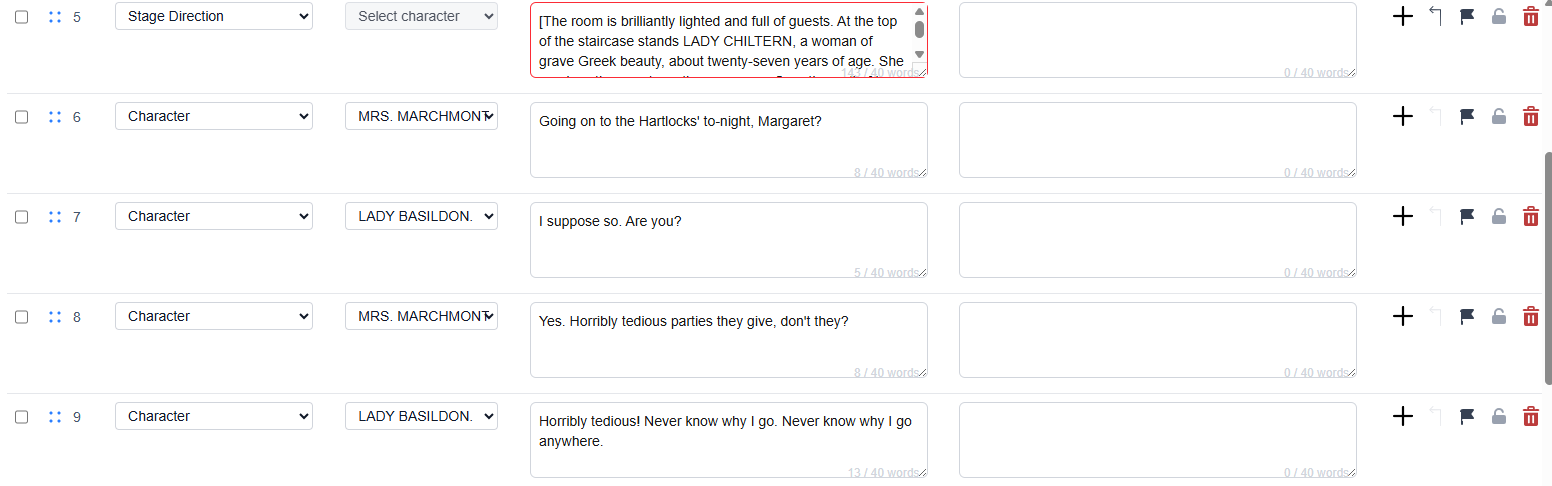
Biết mỗi cột chỉnh sửa nội dung gì
Thứ tự: ô chọn để chọn hàng loạt, tay nắm kéo để sắp xếp lại và số cue hiển thị.Loại dòng: menu thả xuống choNhân vật,Chỉ dẫn sân khấuhoặcPhụ đề hỗ trợ tiếp cận.Nhân vật: menu thả xuống. Chọn nhân vật hiện có hoặc+ Thêm nhân vật mới.Ngôn ngữ gốc: văn bản nguồn trong vùng văn bản.Chọn ngôn ngữ làm việc: ngôn ngữ dịch hiện được chọn trong vùng văn bản.Thao tác: các biểu tượng hàng để thêm, gộp với hàng trên, gắn cờ, khóa và xóa, cùng các điều khiển phê duyệt bản dịch, lịch sử dòng, tinh chỉnh bằng AI và thảo luận qua ghi chú.
Chỉnh sửa an toàn
- Các chỉnh sửa văn bản diễn ra trong vùng văn bản của ngôn ngữ nguồn hoặc ngôn ngữ làm việc.
- Loại dòng và nhân vật là các trường thả xuống, không phải ô nhập văn bản tự do.
- Với các dòng chú thích hỗ trợ tiếp cận, hãy mô tả âm thanh hoặc thông tin hỗ trợ tiếp cận trong văn bản nguồn và điền nội dung cho từng ngôn ngữ hiển thị; đầu ra sẽ tự động thêm dấu ngoặc vuông. Chỉ dẫn sân khấu và chú thích hỗ trợ tiếp cận vô hiệu hóa bộ chọn nhân vật. Khi chuyển một dòng Nhân vật sang một trong hai loại này, nhân vật đã chọn sẽ bị xóa.
- Việc giữ chỗ chỉnh sửa, khóa hàng thủ công, bảo vệ bản dịch hoặc quá trình dịch toàn bộ kịch bản đang chạy có thể vô hiệu hóa các điều khiển tương ứng. Kiểm tra lý do khóa hoặc trạng thái phê duyệt trước khi tiếp tục.
Dùng thao tác dòng
- Chọn các hàng bằng hộp kiểm ở ngoài cùng bên trái để mở thanh thao tác hàng loạt. Bạn có thể đánh dấu hoặc bỏ đánh dấu hàng, thay đổi loại, gán nhân vật hiện có, tạo và gán nhân vật mới hoặc xóa các hàng đã chọn. Kiểm tra lựa chọn và các điều khiển bị vô hiệu hóa trước khi áp dụng thao tác.
- Dùng tay nắm gần khu vực thứ tự để kéo một dòng sang vị trí thứ tự mới.
- Dùng các biểu tượng thao tác ở cuối dòng bên phải để thêm, gộp lên, gắn cờ, khóa và xóa.
Chỉnh sửa chung và khóa hàng
- Nhấp vào ô văn bản gốc hoặc bản dịch và chờ giữ chỗ hàng trước khi nhập. Khi một phiên khác đang giữ hàng, bạn không thể dùng các điều khiển văn bản, loại dòng, nhân vật, xóa và gộp của hàng đó. Rời khỏi hàng sẽ giải phóng chỗ giữ; chỗ giữ bị bỏ dở sẽ tự hết hạn.
- Khóa hàng thủ công tách biệt với việc giữ chỗ chỉnh sửa tạm thời và phê duyệt bản dịch. Hãy mở khóa hàng đã khóa thủ công trước khi chỉnh sửa.
- Trong khi AI dịch toàn bộ kịch bản, các điều khiển chỉnh sửa chung ở chế độ chỉ đọc. Sau khi quá trình kết thúc, hãy chờ kịch bản đã lưu đồng bộ xong trước khi chỉnh sửa tiếp.
Phê duyệt và xem xét bản dịch
- Chọn bản dịch trong bộ chọn ngôn ngữ làm việc trên thanh công cụ. Điều khiển phê duyệt chỉ áp dụng cho hàng và ngôn ngữ đó, độc lập với các bản dịch khác.
- Dấu gạch ngang màu xám nghĩa là chưa được phê duyệt. Dùng
Phê duyệt bản dịchđể bảo vệ bản dịch đã lưu: biểu tượng chuyển thành dấu tích xanh và ô ngôn ngữ làm việc chuyển sang xanh nhạt. - Nhấp vào dấu tích xanh để
Yêu cầu kiểm tra bản dịch. Dấu hỏi đỏ và ô màu hồng nhạt nghĩa là cần xem xét; thay đổi văn bản gốc cũng đánh dấu các bản dịch được bảo vệ là cần xem xét. Di chuột lên điều khiển để xem lý do hoặc vai trò yêu cầu. - Cả bản dịch màu xanh và màu đỏ đều được bảo vệ khỏi chỉnh sửa thủ công, dịch bằng AI và tinh chỉnh bằng AI. Nhấp vào dấu hỏi đỏ để bỏ bảo vệ trước khi chỉnh sửa; sau khi xem xét, hãy phê duyệt lại bản dịch. Cờ hàng là dấu đánh dấu riêng và màu đỏ của cờ được ưu tiên hiển thị hơn màu phê duyệt.
Thảo luận một dòng với nhóm
- Mở biểu tượng ghi chú trong hộp công cụ của hàng để xem
Thảo luận dòng. Bình luận hiển thị tác giả và thời gian. DùngTải bình luận trướcđể xem các mục cũ hơn. - Tab
Tất cảhiển thị ghi chú chung và ghi chú của mọi ngôn ngữ; đăng tại đây sẽ thêm ghi chú chung. Tab ngôn ngữ lọc bình luận và đăng ghi chú cho ngôn ngữ đó. Chuyển tab sẽ xóa nội dung bình luận chưa đăng, vì vậy hãy sao chép trước nếu cần. - Chủ sở hữu, Quản lý và Biên tập viên có thể dùng
Đăng bình luận; người đọc được cấp quyền có thể đọc thảo luận. Ghi chú gắn với hàng và bị xóa cùng hàng đó. Chúng tách biệt với lịch sử dòng, không chỉnh sửa văn bản phụ đề và không gửi thông báo qua email.
Lịch sử và tinh chỉnh bằng AI
- Dùng biểu tượng đồng hồ để xem lịch sử đã lưu của văn bản gốc và ngôn ngữ làm việc, bao gồm chỉnh sửa thủ công và các lần AI dịch toàn bộ kịch bản ghi đè nội dung. Cuộn hoặc tải các mục trước đó để xem thay đổi cũ hơn.
- Dùng biểu tượng đũa thần để tinh chỉnh bản dịch hiện tại. Cần có văn bản gốc và ngôn ngữ làm việc; hướng dẫn tùy chọn được giới hạn ở 100 ký tự. Phải mở khóa bản dịch được bảo vệ trước.
- Xem số credit ước tính, tạo đề xuất, xem xét đề xuất rồi áp dụng trong một bước riêng. Credit được tính khi tạo đề xuất, không tính thêm khi áp dụng.
Lưu và giải quyết xung đột
- Tự động lưu hoạt động trong khi bạn làm việc. Kiểm tra trạng thái lưu thu gọn; dùng
Lưuđể gửi các thay đổi đang chờ trên nhiều hàng và ngôn ngữ. Chờ trạng thái đã lưu trước khi rời đi, xuất hoặc gửi Update Live. - Nếu lưu thất bại hoặc xung đột với một chỉnh sửa khác đã lưu, văn bản của bạn vẫn nằm trong ô hiện tại miễn là hàng và ngôn ngữ đó còn tồn tại. Sao chép văn bản quan trọng chưa lưu trước khi rời đi hoặc tải lại; so sánh với phiên bản đã lưu trước khi giải quyết xung đột. Sau khi khóa tạm thời được giải phóng, dùng
Lưuđể thử lại. - Nếu một hàng hoặc ngôn ngữ bị xóa, hoặc kịch bản bị thay thế, các chỉnh sửa đang chờ tương ứng sẽ bị loại bỏ. Không thể khôi phục chúng sang hàng khác. Không có bảng khôi phục bản nháp riêng hoặc bản sao lưu khôi phục cục bộ cho từng tab; hãy xuất nội dung đã lưu trước khi thực hiện thay đổi có thể gây mất dữ liệu.
FAQ
Câu hỏi thường gặp cho quy trình này, dựa trên hệ thống Pockitle Cue hiện tại.
Tôi có thể gộp hoặc sắp xếp lại cue theo cách thủ công không?+
Có. Bạn có thể kéo thả để sắp xếp lại hàng và dùng các điều khiển hàng hoặc thanh công cụ có sẵn để gộp những hàng có loại tương thích.
Khóa hàng và phê duyệt bản dịch bảo vệ những gì?+
Khóa hàng thủ công chặn chỉnh sửa hàng đó; việc biên tập viên khác giữ chỗ tạm thời cũng chặn thay đổi, xóa và gộp trong khi hàng được giữ. Phê duyệt bản dịch là cơ chế riêng, áp dụng theo từng hàng và ngôn ngữ: dấu tích xanh là đã phê duyệt, dấu hỏi đỏ là cần xem xét và cả hai đều bảo vệ bản dịch. Nhấp vào dấu xanh để yêu cầu xem xét, sau đó nhấp vào dấu đỏ để bỏ bảo vệ trước khi chỉnh sửa. Cờ chỉ dùng để đánh dấu hàng.
Điều gì xảy ra với chỉnh sửa chưa lưu khi có xung đột hoặc xóa dữ liệu?+
Khi lưu thất bại hoặc xung đột, văn bản vẫn nằm trong ô hiện tại miễn là hàng và ngôn ngữ đó còn tồn tại. Sao chép văn bản quan trọng chưa lưu trước khi rời đi hoặc tải lại và giải quyết xung đột bằng cách đối chiếu với phiên bản đã lưu. Khi hàng hoặc ngôn ngữ bị xóa, hoặc kịch bản bị thay thế, các chỉnh sửa đang chờ tương ứng sẽ bị loại bỏ; không có bảng khôi phục bản nháp riêng.
Nhóm có thể thảo luận về một dòng ở đâu?+
Dùng biểu tượng ghi chú của hàng. Tab Tất cả hiển thị mọi ghi chú và dùng để đăng bình luận chung; tab ngôn ngữ lọc và đăng bình luận theo ngôn ngữ. Chủ sở hữu, Quản lý và Biên tập viên có thể đăng, người đọc được cấp quyền có thể đọc, và khi xóa hàng thì thảo luận của hàng cũng bị xóa. Bình luận không thay đổi văn bản phụ đề hoặc gửi thông báo qua email.
Quy trình Triển khai
Tiếp tục trong quy trình này
Chuẩn bị kịch bản, quy trình dịch, triển khai live, điều khiển của người vận hành và xử lý sự cố runtime.
2.4 Thêm và quản lý ngôn ngữ
Mọi gói đều cho phép chuẩn bị tối đa 20 ngôn ngữ dịch ngoài bản gốc. Trong Simulation, chọn ngôn ngữ trực tiếp theo giới hạn gói.
2.5 Sử dụng dịch bằng AI
Chọn ngôn ngữ làm việc trong trình chỉnh sửa, xác nhận ngôn ngữ gốc rồi chọn chế độ và phương thức dịch.
2.6 Viết gợi ý dịch hiệu quả
Viết hướng dẫn AI tốt hơn cho giọng điệu, nhịp, hàm ý và ý đồ sân khấu.