
2.7 Xuất kịch bản
Xuất kịch bản sang Excel, PowerPoint, Word hoặc gói nhập QLab và hiểu giới hạn xuất thử của Free.
Ai có thể xuất
- Free: tính năng xuất thử chỉ áp dụng cho 30 cue đầu tiên được lưu.
- Lite, Pro và Pro+: có thể xuất toàn bộ kịch bản.
- Chỉ chủ sở hữu hoặc người quản lý mới có thể xuất.
Mở hộp thoại xuất
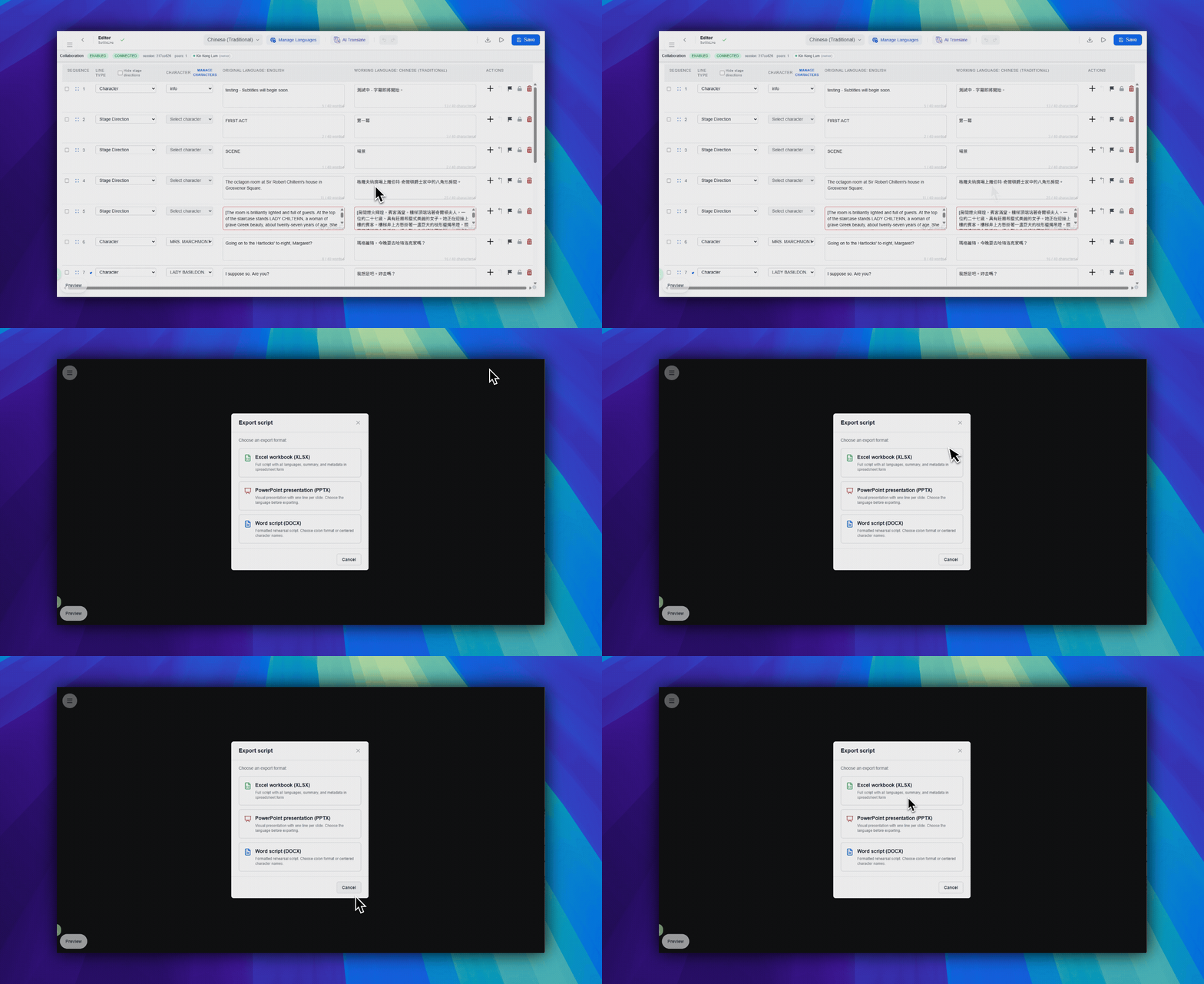
- Ở khu vực thanh công cụ phía trên bên phải, nhấp vào
Tải tệp. Nút này dùng biểu tượng mũi tên tải xuống. - Chọn
Sổ làm việc Excel (XLSX),Bản trình chiếu PowerPoint (PPTX),Tài liệu Word (DOCX)hoặcGói nhập QLab. - Xác nhận thao tác xuất trong hộp thoại xác nhận việc sử dụng dịch vụ.
Hiểu sự khác nhau giữa các định dạng
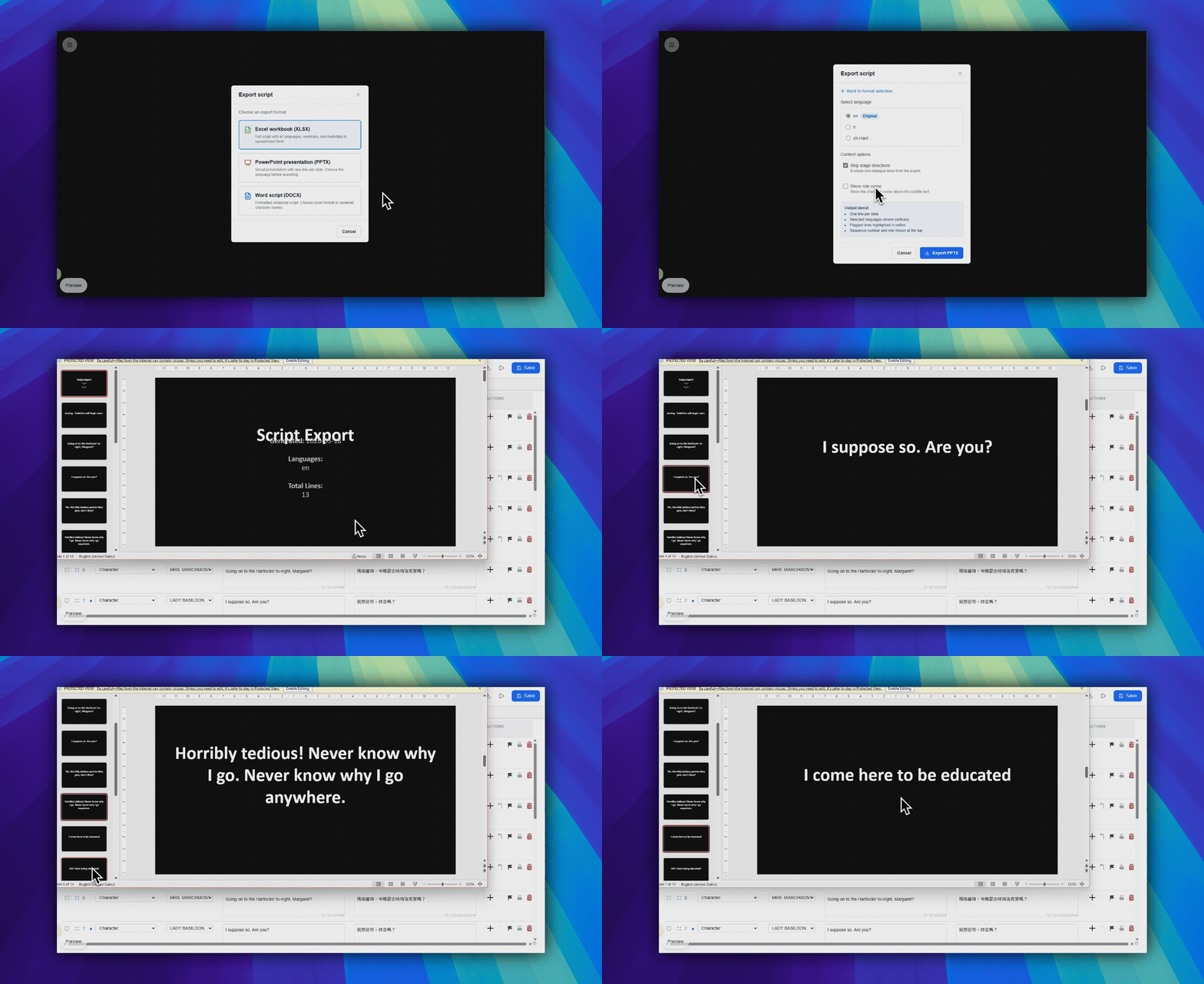
- XLSX: xuất sổ làm việc có dữ liệu tóm tắt, dữ liệu từng dòng và tất cả ngôn ngữ.
- PPTX: xuất một ngôn ngữ đã chọn và cho phép bạn chọn có bỏ qua chỉ dẫn sân khấu và hiển thị tên vai hay không.
- DOCX: xuất tài liệu kịch bản tương thích với Word để rà soát, chia sẻ hoặc lưu trữ.
- Gói nhập QLab: xuất gói nhập QLab 5 cho các cue Text trong QLab khi làm việc ngoại tuyến.
Dùng bản xuất làm bản sao lưu
Giữ một bản chụp XLSX, PPTX, DOCX hoặc Gói nhập QLab trước buổi tập hoặc ngày diễn. Đây là bản sao cục bộ an toàn nhất của trạng thái trình chỉnh sửa hiện tại.
FAQ
Câu hỏi thường gặp cho quy trình này, dựa trên hệ thống SurtitleLive hiện tại.
Why is export disabled for my account?+
Export can be disabled when you do not have owner or manager access. Free accounts can test export on the first 30 saved cues; Lite, Pro, and Pro+ can export the full script.
Which export format should I choose?+
Use XLSX for workbook review, PPTX for slide-style backup, DOCX for a Word-compatible script, and QLab import pack when the venue will run offline QLab Text cues.
Quy trình Triển khai
Tiếp tục trong quy trình này
Chuẩn bị kịch bản, quy trình dịch, triển khai live, điều khiển của người vận hành và xử lý sự cố runtime.
2.8 Xuất gói nhập QLab
Tải xuống gói nhập QLab 5 từ Trình chỉnh sửa, chọn các tùy chọn phụ đề và nhập các cue SurtitleLive vào không gian làm việc QLab ngoại tuyến.
2.9 Sao lưu dự án của bạn
Tạo bản sao lưu cục bộ bằng thao tác xuất và hiểu SurtitleLive tự động lưu những gì.
2.10 Khôi phục dự án của bạn
Khôi phục từ tệp DOCX gốc hoặc bản sao lưu XLSX do SurtitleLive tạo thông qua Khôi phục từ Excel (thử nghiệm); không hỗ trợ nhập XLSX/PPTX thông thường.