
4.1 Cách triển khai phụ đề trực tiếp cho buổi diễn
Triển khai surtitles trực tiếp bằng cách hoàn thiện kịch bản, xác nhận hành vi vùng theo gói, đặt quyền truy cập người vận hành và chia sẻ liên kết người xem.
Hoàn thành Mô phỏng trước. Triển khai bắt đầu sau Đã kiểm tra! Hoàn tất và gửi.
Mở trang Lên sóng
Sử dụng Đã kiểm tra! Hoàn tất và gửi ở góc dưới bên phải của Mô phỏng.
- Xem lại kịch bản trong Mô phỏng.
- Nhấp vào
Đã kiểm tra! Hoàn tất và gửi. - Trong
Chọn ngôn ngữ phụ đề trực tiếp, ngôn ngữ gốc đã được bao gồm. Chọn các ngôn ngữ dịch trong giới hạn gói rồi xác nhậnHoàn tất và gửiđể mở biểu mẫu Go Live.
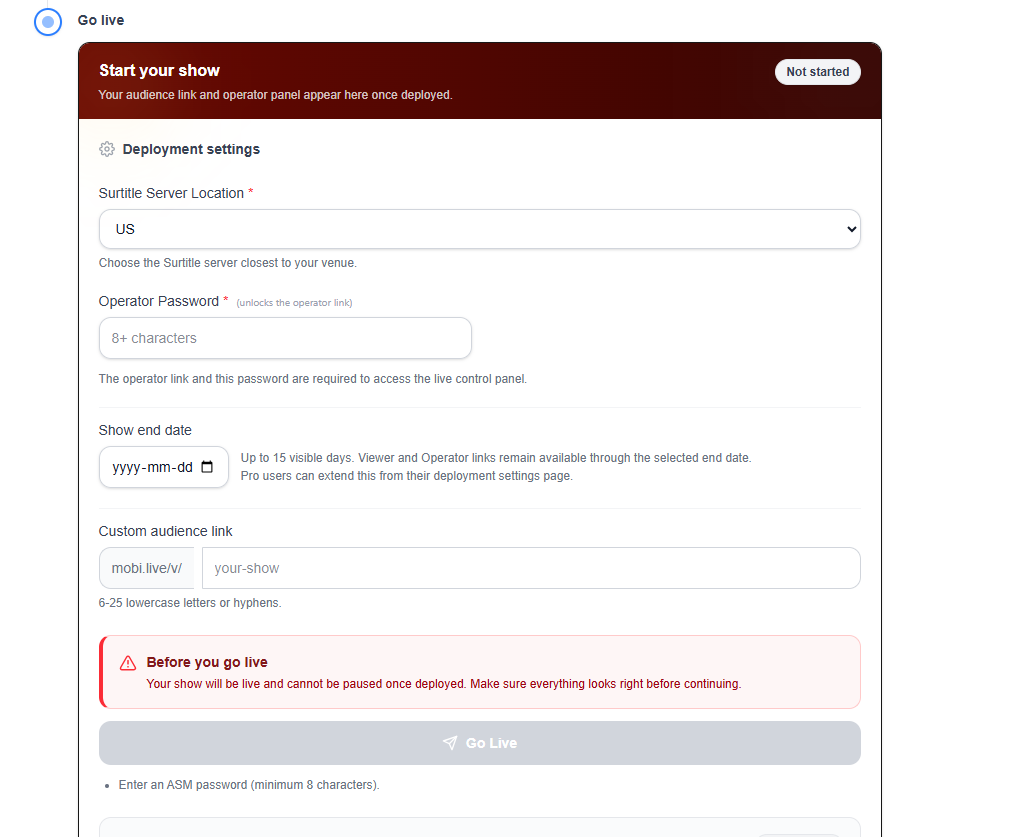
Điền biểu mẫu Go Live
- Vị trí máy chủ: Lite sử dụng US Central do hệ thống chọn. Pro và Pro+ có thể chọn từ các khu vực được phép.
- Mật khẩu người vận hành: bắt buộc. Mở khóa liên kết ASM cho người vận hành.
- Ngày kết thúc buổi diễn: xuất hiện khi gói hỗ trợ ngày kết thúc tùy chỉnh. Lite giữ cửa sổ hiển thị mặc định 7 ngày.
- Liên kết khán giả tùy chỉnh: tùy chọn khi gói cho phép.
Bắt đầu triển khai
Khi biểu mẫu đã sẵn sàng, nhấp vào Lên sóng ở cuối biểu mẫu. Đây là nút gửi màu xanh chính với biểu tượng máy bay giấy.
- Chờ yêu cầu triển khai hoàn tất.
- Chỉ mở trang tiếp theo sau khi triển khai báo cáo thành công.
Mở Buồng điều khiển triển khai sau khi thành công
Sau khi triển khai, chuyển đến Buồng điều khiển triển khai.
- Kiểm tra
Người xem (khán giả)vàBảng điều khiển ASM (người vận hành). - Sao chép hoặc mở các liên kết từ
Liên kết cho khán giả và người vận hành. - Sử dụng
ID liên kết buổi diễnđể xác nhận bộ liên kết rút gọn đã triển khai.
Giới hạn triển khai
- Free: không có triển khai production. Owner và manager đã xác minh, đủ điều kiện có thể dùng preview giới hạn cho 30 cue đầu, tối đa 60 phút và hai lần mỗi ngày.
- Lite: 2 triển khai đang hoạt động, cửa sổ hiển thị cố định.
- Pro và Pro+: dung lượng triển khai nhiều hơn và nhiều tùy chọn hơn, như hiển thị trong giao diện.
Liên kết Viewer và mã QR in sẵn theo gói
Gói Pro và Pro+ có thể đặt trước URL Viewer cố định và mã QR trước khi triển khai, lúc tạo dự án, trong phần cài đặt qua biểu tượng bánh răng hoặc trên Go Live. Gói Free và Lite thường chỉ nhận URL ngẫu nhiên khi triển khai. Gia hạn và Update Live giữ nguyên địa chỉ hiện tại; hãy kiểm tra lại trước khi in cho bản triển khai mới. Xem Chuẩn bị liên kết Viewer và mã QR để biết chi tiết.
FAQ
Câu hỏi thường gặp cho quy trình này, dựa trên hệ thống Pockitle Cue hiện tại.
Làm cách nào triển khai phụ đề trực tiếp trong Pockitle Cue?+
Trước tiên, kiểm tra kịch bản trong Simulation và hoàn tất. Sau đó mở quy trình Bắt đầu live, xác nhận khu vực và thời lượng theo gói, đặt mật khẩu Operator, triển khai buổi diễn rồi chia sẻ Liên kết Viewer hoặc mã QR.
Tại sao tôi không dùng được Deploy?+
Triển khai cho buổi diễn thực tế cần quyền triển khai trả phí còn hiệu lực. Chủ sở hữu hoặc người quản lý đủ điều kiện và đã xác minh cũng có thể dùng bản xem trước Free: 30 cue đầu tiên, tối đa 60 phút, hai lần cho mỗi không gian làm việc mỗi ngày UTC. Hãy hoàn tất kịch bản rồi kiểm tra vai trò và gói.
Quy trình Triển khai
Tiếp tục trong quy trình này
Chuẩn bị kịch bản, quy trình dịch, triển khai live, điều khiển của người vận hành và xử lý sự cố runtime.
4.2 Cách quản lý một bản triển khai trực tiếp
Quản lý liên kết khán giả, tài liệu đón tiếp, quyền ASM và cập nhật phụ đề; kết thúc buổi diễn trong ASM và chỉ xóa bản triển khai khi ngừng các liên kết vĩnh viễn.
4.3 Cách cập nhật phụ đề trực tiếp sau khi triển khai
Gửi phụ đề Editor đã lưu đến bản triển khai đang hoạt động. Trong Live hoặc khi bảng điều khiển ASM đang điều khiển buổi diễn, nội dung gửi sẽ chờ người vận hành áp dụng trong ASM.
4.4 Sử dụng Cockpit của người vận hành
Sử dụng Cockpit của người vận hành để chuyển cue, phản ứng với diễn biến buổi diễn và kiểm soát nội dung khán giả nhìn thấy.