
3.1 Dùng chế độ mô phỏng
Xem trước cue, kiểm tra ngôn ngữ và hoàn tất kịch bản sẵn sàng triển khai.
Mô phỏng là bước xem trước và hoàn tất. Đây không phải cockpit ASM live dành cho operator.
Mở mô phỏng
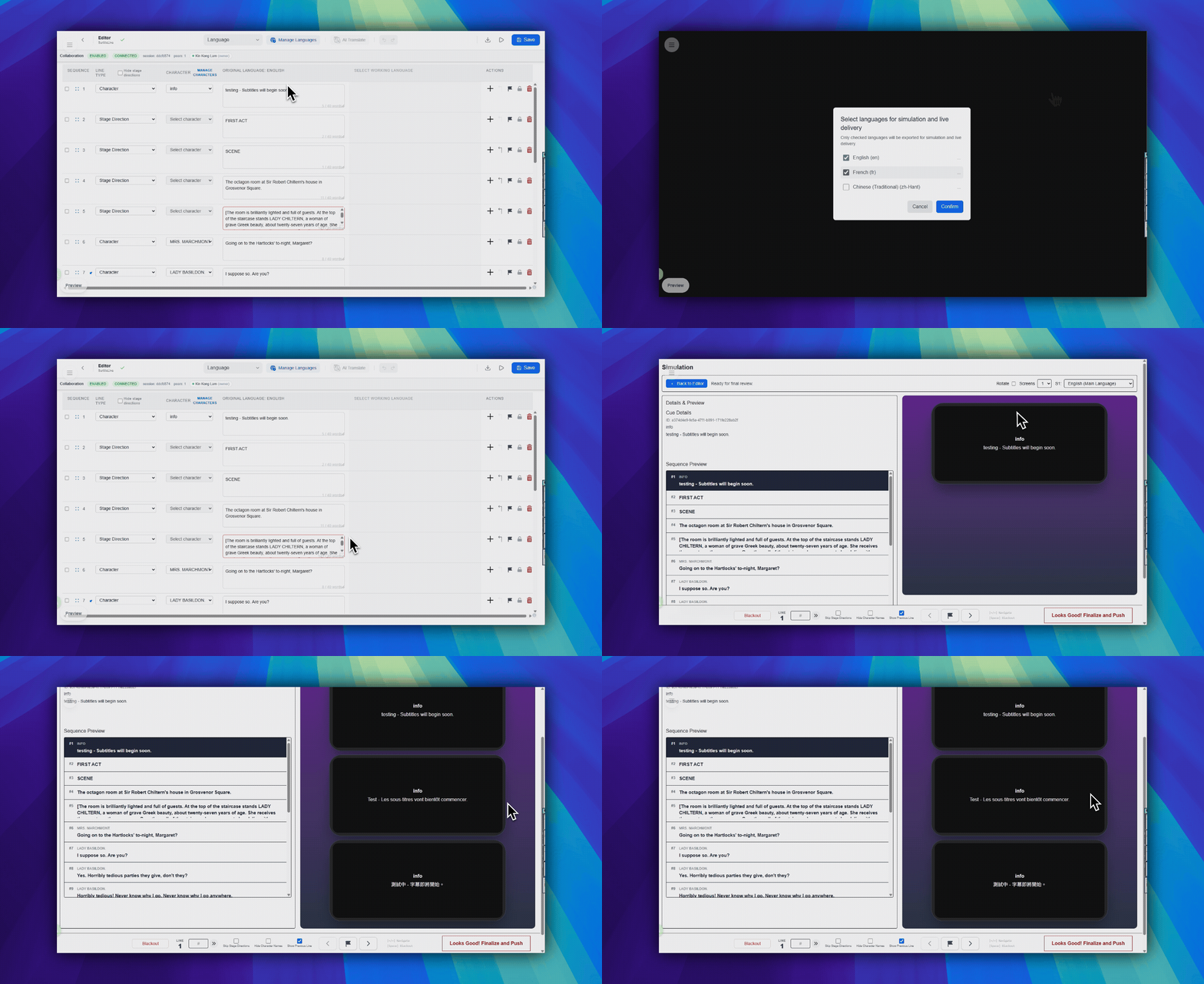
- Ở khu vực bên phải của thanh công cụ trên cùng trong trình chỉnh sửa, nhấp vào
Mở mô phỏng. Nút này dùng biểu tượng tam giác phát hướng sang phải. - Trong hộp thoại ngôn ngữ, chọn các ngôn ngữ sẽ đưa vào Mô phỏng và bước hoàn tất.
- Ở chân hộp thoại, nhấp vào
Xác nhận.
Dùng thanh công cụ trên cùng
- Quay lại Trình chỉnh sửa là nút màu xanh ở góc trên bên trái với biểu tượng mũi tên sang trái.
- Xoay nằm ở phần giữa bên phải của thanh công cụ trên cùng dưới dạng ô chọn.
Màn hìnhnằm trên cùng hàng thanh công cụ đó và đặt số màn hình xem trước bạn muốn kiểm tra.- S1, S2 và S3 là các bộ chọn ngôn ngữ ở bên phải Màn hình.
Đọc bố cục xem trước
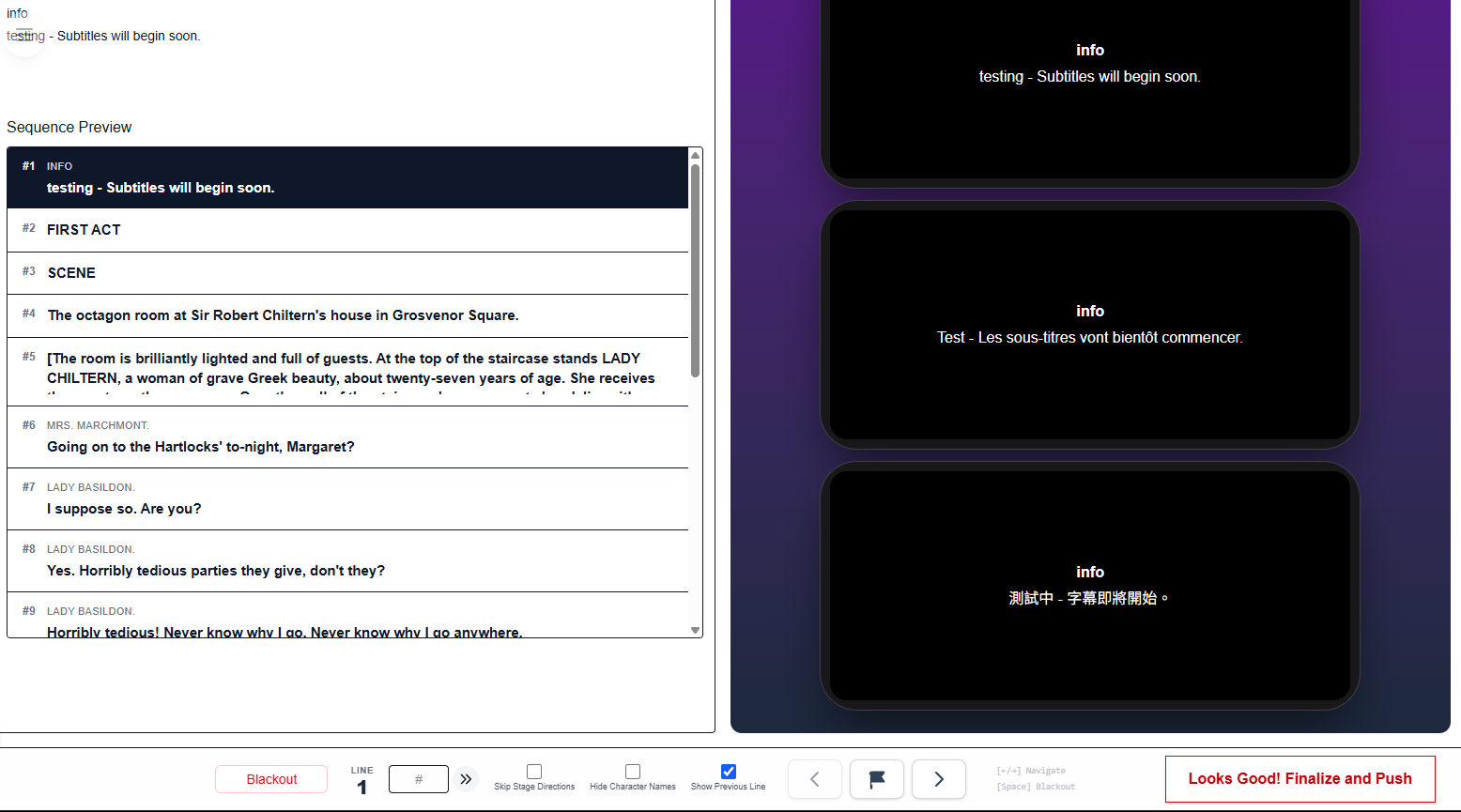
- Bảng bên trái hiển thị chi tiết cue và bản xem trước trình tự.
- Bảng bên phải hiển thị bản xem trước kiểu viewer cho cue hiện tại.
- Đây vẫn chỉ là bản xem trước. Điều đó không có nghĩa là khán giả đang live.
Dùng các điều khiển phía dưới
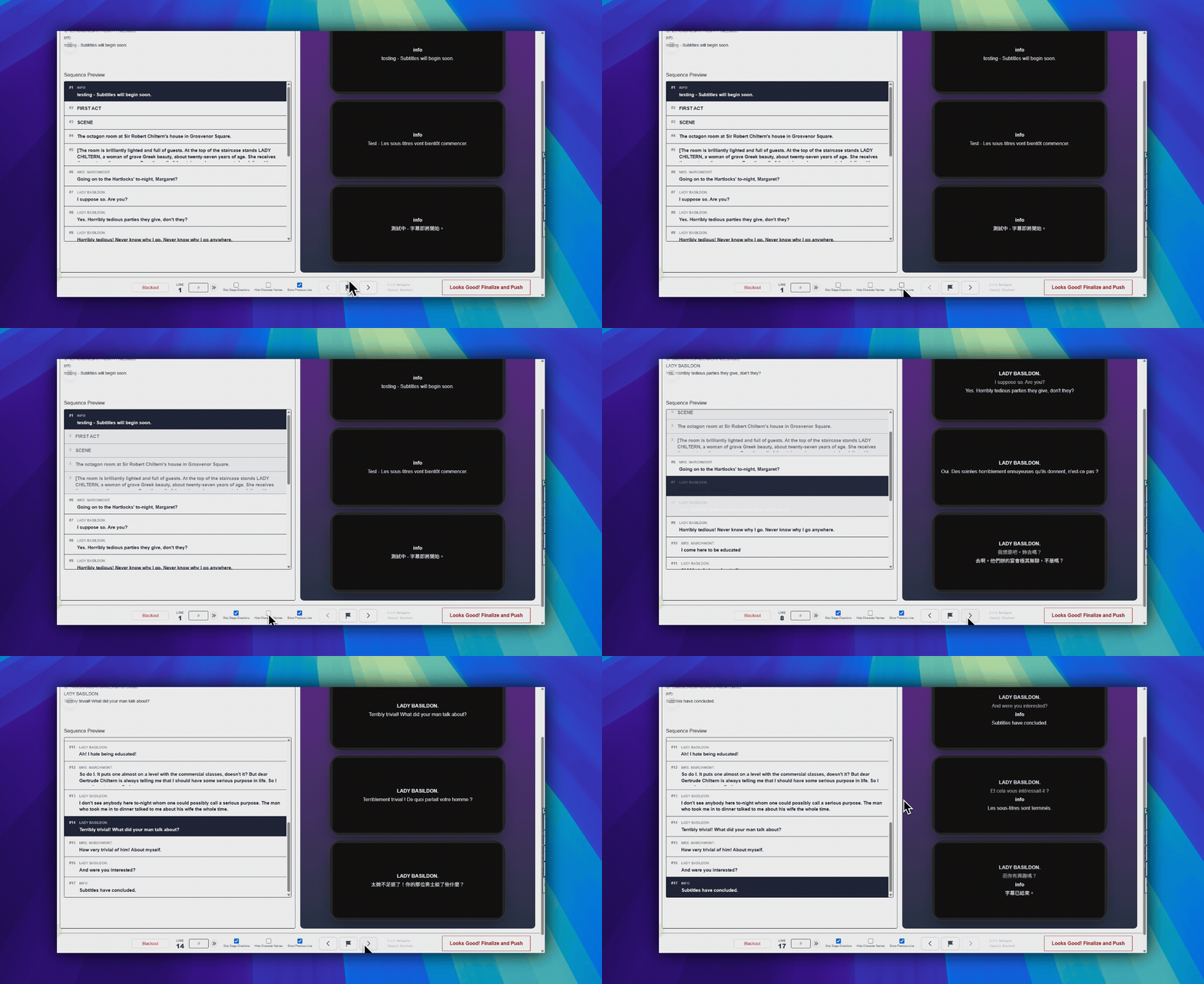
- Blackout nằm ở khu vực dưới bên trái và chuyển màn hình xem trước sang màu đen.
- Chỉ báo Line ở giữa phía dưới hiển thị số cue hiện tại.
- Trường # ở giữa phía dưới nhảy tới một số thứ tự.
Ẩn chỉ dẫn sân khấuvàẨn tên nhân vậtlà các ô chọn ở khu vực giữa phía dưới.- Các nút mũi tên trái và phải ở khu vực giữa-phải phía dưới di chuyển mỗi lần một cue.
- Nút cờ giữa các nút mũi tên đánh dấu dòng hiện tại để theo dõi sau.
Phím tắt tùy chọn
Các phím tắt này hoạt động trong bản xem trước Mô phỏng. Chúng không mô tả cockpit ASM live.
- Mũi tên trái: cue trước
- Mũi tên phải: cue tiếp theo
- Phím cách: blackout
Quay lại khi có gì đó sai
- Nhấp vào Quay lại Trình chỉnh sửa ở góc trên bên trái.
- Sửa kịch bản.
- Lưu thay đổi.
- Mở lại Mô phỏng và kiểm tra kết quả.
Hoàn tất kịch bản
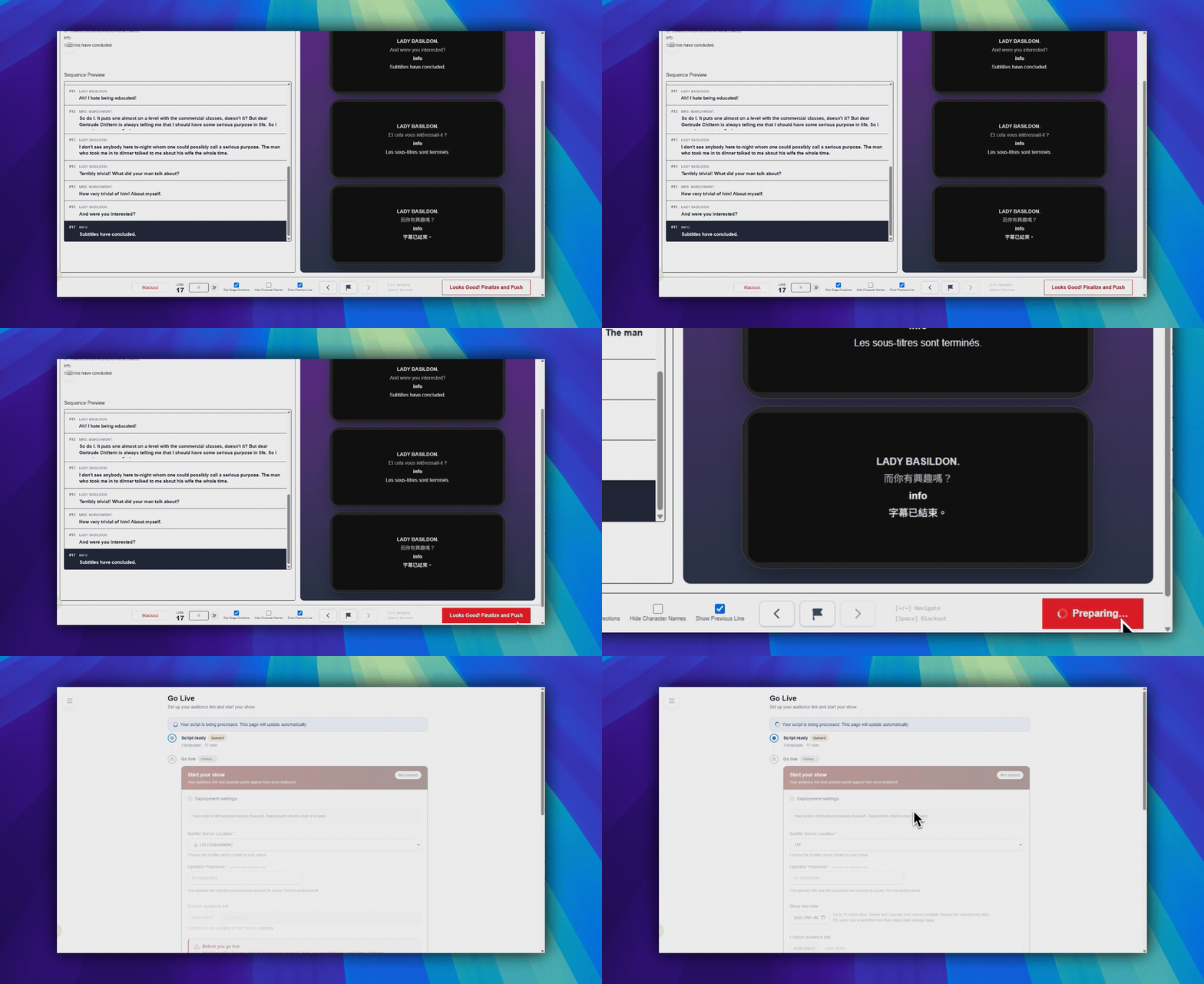
- Khi bản xem trước trông đúng, nhấp vào Looks Good! Finalize and Push ở góc dưới bên phải. Đó là nút lớn có viền đỏ.
- Thao tác này tạo trạng thái kịch bản sẵn sàng triển khai và đưa bạn tới phần thiết lập buổi diễn.
FAQ
Câu hỏi thường gặp cho quy trình này, dựa trên hệ thống SurtitleLive hiện tại.
Is Simulation the same thing as the live operator cockpit?+
No. Simulation is a preview environment for checking timing, layout, and language output before the live show.
Who can finalize a script from Simulation?+
Owners and Managers can finalize a script and continue into the deployment flow.
Quy trình Triển khai
Tiếp tục trong quy trình này
Chuẩn bị kịch bản, quy trình dịch, triển khai live, điều khiển của người vận hành và xử lý sự cố runtime.
4.1 Cách triển khai phụ đề trực tiếp cho buổi diễn
Triển khai surtitles trực tiếp bằng cách hoàn thiện kịch bản, xác nhận hành vi vùng theo gói, đặt quyền truy cập người vận hành và chia sẻ liên kết người xem.
4.2 Cách quản lý một bản triển khai trực tiếp
Quản lý bản triển khai trực tiếp sau khi thiết lập, bao gồm liên kết khán giả, tài liệu đón tiếp khán giả, đổi mật khẩu người vận hành, cập nhật phụ đề và kết thúc triển khai.
4.3 Cách cập nhật phụ đề trực tiếp sau khi triển khai
Tải phụ đề Editor mới nhất đã lưu vào một deployment đang hoạt động từ Editor hoặc Deployment Cockpit mà không đổi liên kết người xem hay mã QR.