De Word ou Excel au Mac de scène : préparer et diffuser les surtitres dans Pockitle Cue et QLab 5
SurtitleLive is now Pockitle Cue.
Une production théâtrale entre rarement en semaine technique avec une conduite de surtitrage déjà figée.
La régie dispose parfois d'un texte brut de répétition sous Word (.docx), sans traduction ni découpe. Ailleurs, l'équipe de traduction livre d'abord un classeur Excel (.xlsx) complet. Avant les filages techniques, la question reste identique : comment transformer un document de travail en tops fiables pour la projection Mac et QLab 5, sans devoir tout reconstruire lorsque des répliques changent ensuite ?
Dans notre article précédent consacré à la création rapide de sous-titres QLab depuis Excel ou TXT, nous avions montré comment AppleScript génère des cues texte dans QLab à partir d'un tableur. La méthode accélère le premier montage, mais dès les premières retouches de traduction en répétition, le fichier de conduite dérive par rapport au texte.
Un fichier QLab et un tableur répondent à des besoins différents. Aucun des deux n'a été conçu pour suivre les révisions ligne par ligne à travers toute une équipe.
C'est pourquoi Pockitle Cue conserve le texte et les traductions dans le navigateur tandis que Pockitle Cue Station transmet les tops validés au Mac raccordé aux projecteurs et à QLab 5.
Partir d'un texte Word brut ou d'un tableur existant
Chaque spectacle démarre à un stade différent. Pockitle Cue prend en charge trois points d'entrée courants et les réunit dans le même Editor.
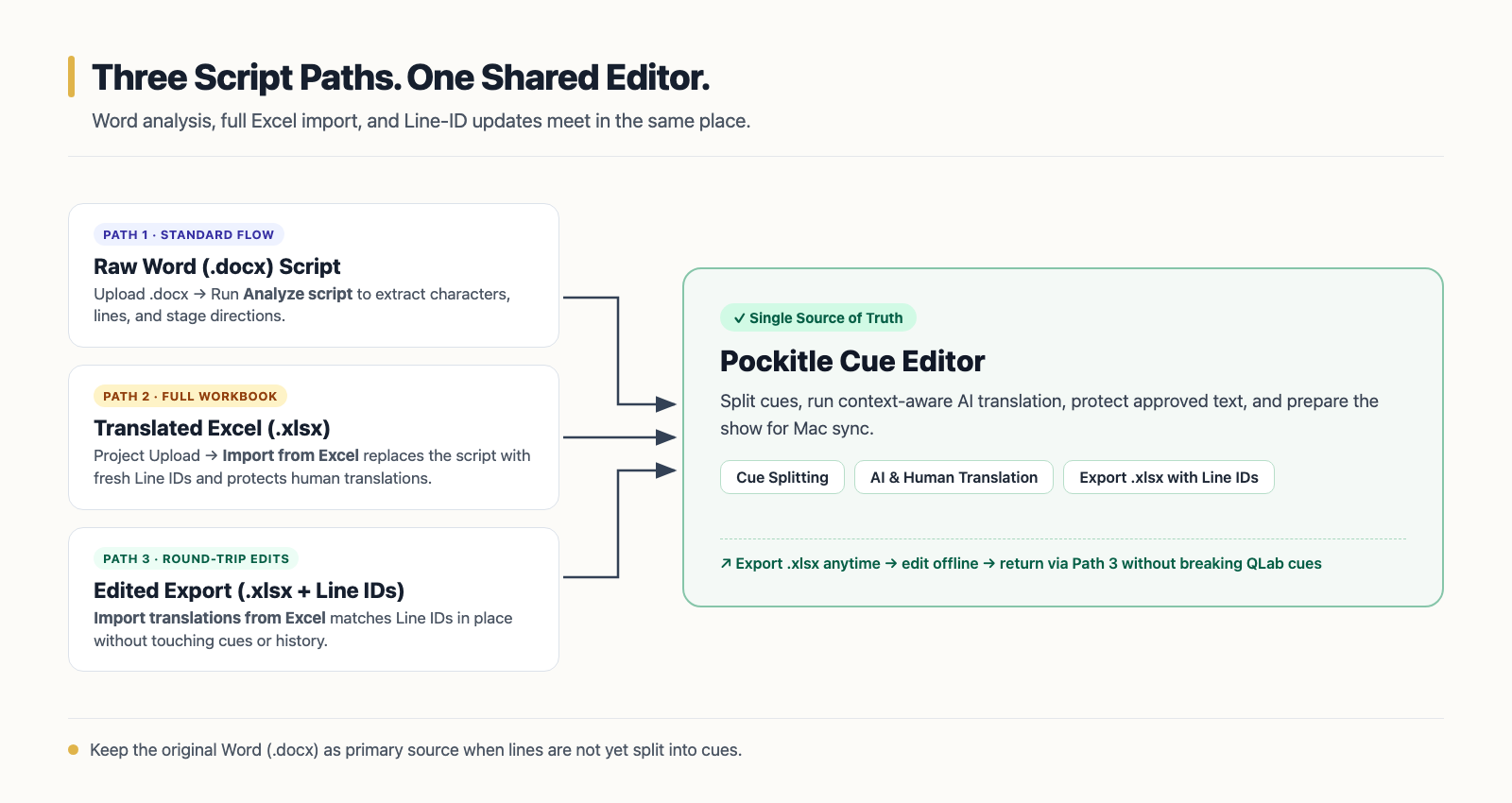
Figure 1. Qu'il vienne de Word (.docx) ou d'Excel (.xlsx), tout script aboutit au même texte relu dans Pockitle Cue Editor.
Lorsque vous ne disposez que d'un texte de répétition non traduit, gardez le document Word (.docx) original comme source principale. Importez-le dans le projet et lancez Analyser le script (Analyze script) pour isoler automatiquement personnages, répliques et didascalies. Dans Pockitle Cue Editor, vous découpez ensuite les longues tirades en surtitres lisibles, lancez une traduction IA contextuelle ou exportez un fichier .xlsx pour relecture humaine.
Si la traduction existe déjà sous forme de tableau, utilisez Importer depuis Excel (Import from Excel) depuis la page d'import du projet. Pockitle Cue attend une ligne par top sous l'en-tête : Colonne A pour le nom du personnage (vide pour une didascalie), Colonne B pour le texte source, et Colonnes C et suivantes pour chaque langue traduite (les anciens modèles avec colonne de type de ligne en tête restent reconnus). Après vérification, confirmez la langue de chaque colonne et contrôlez l'aperçu avant remplacement. Par défaut, Protéger les traductions importées (Protect imported translations) reste actif pour empêcher l'IA d'écraser le travail humain, et l'option facultative Vérifier le script avec l'IA (Check script with AI) ajoute des notes sans réécrire les lignes.
Si vous partez de zéro, vous pouvez aussi cliquer sur Télécharger le modèle Excel (Download the Excel template) sur ce même écran d'import. Utilisez des cellules simples, sans cellules fusionnées :
| Rôle (Colonne A) | Source (en) (Colonne B) | Traduction (ja) (Colonne C) | Traduction (zh-Hant) (Colonne D) |
|---|---|---|---|
| (laisser vide pour une didascalie) | A quiet garden at dawn. |
夜明けの静かな庭。 |
黎明時分,寧靜的花園。 |
ALICE |
Is anyone there? |
誰かいるの? |
有人在嗎? |
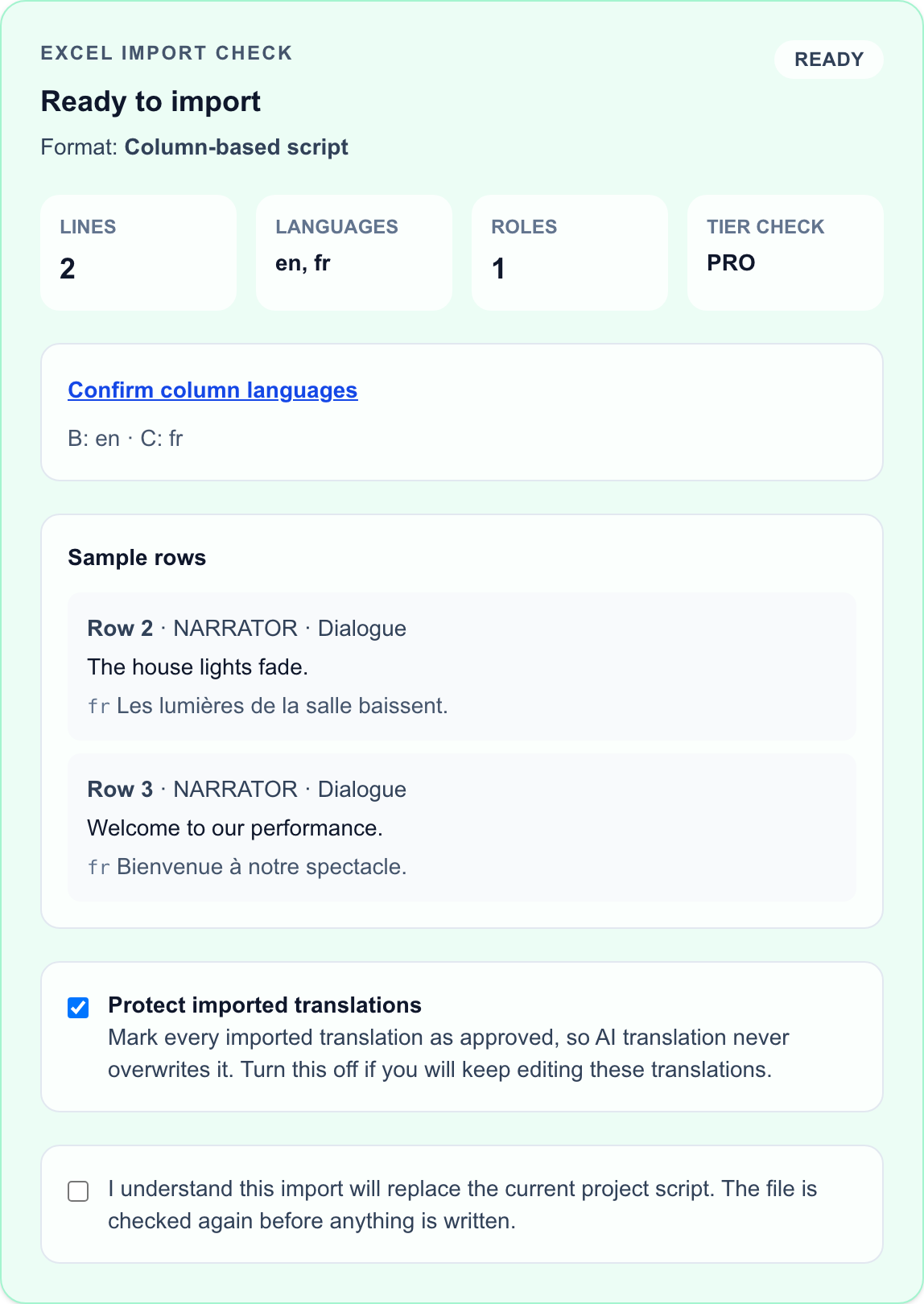
Figure 2. Contrôle de l'aperçu vérifié et de la protection des traductions avant de confirmer le remplacement complet.
Mettre à jour des traductions plus tard sans casser le découpage
Une fois les répétitions engagées, remplacer tout le projet depuis Excel convient rarement : un réimport global attribue de nouveaux Line IDs et rompt le suivi des tops déjà en place.
Exportez plutôt le projet en cours au format Excel directement depuis le menu Télécharger le fichier (Download file) de l'Editor. Les comptes gratuits exportent un aperçu limité aux 30 premiers tops enregistrés ; les offres Lite, Pro et Pro+ exportent l'intégralité du texte avec un Line ID par ligne.
Les traducteurs retouchent uniquement les colonnes cibles — en conservant la colonne Line ID intacte — puis renvoient le fichier via Importer des traductions depuis Excel (Import translations from Excel). Pockitle Cue prévisualise les écarts, ignore les traductions approuvées sauf demande contraire, et actualise uniquement le texte traduit. Source, ordre, découpes et historique demeurent intacts.
Un seul pack vérifié synchronisé sur le Mac de régie
Dès que le texte est prêt dans le navigateur, ouvrez Pockitle Cue Station sur le Mac relié aux diffuseurs et cliquez sur Synchroniser (Sync) dans la liste des spectacles.
La synchronisation télécharge sur ce Mac un pack de représentation vérifié. Tant que ce pack local reste valide, la projection locale comme la préparation QLab fonctionnent sans dépendre d'un accès internet continu en régie. Les téléphones du public continuent en revanche de passer par le nuage : une liaison réseau reste nécessaire pour eux, même lorsque les projecteurs de scène tournent de façon autonome.
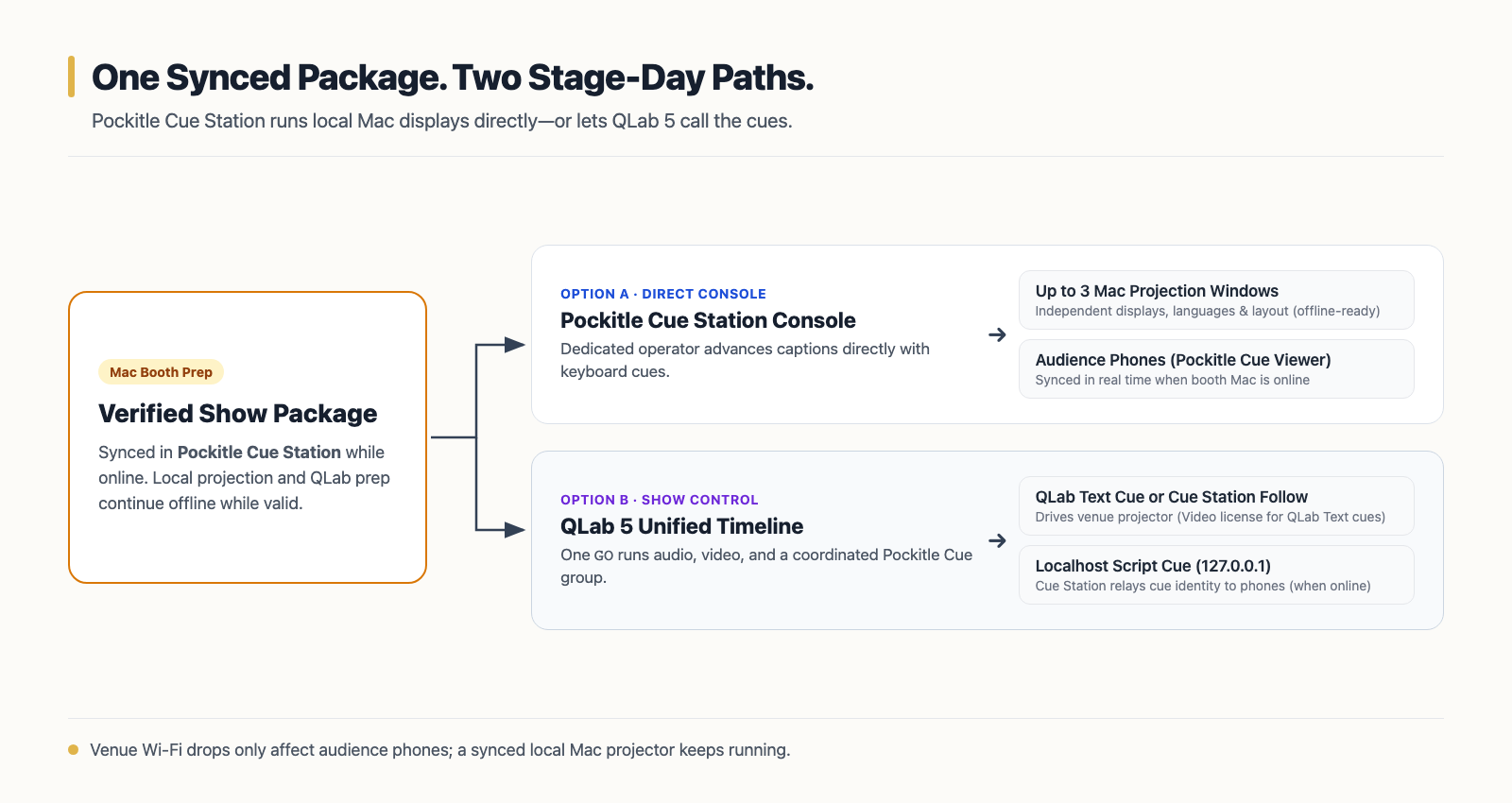
Figure 3. Deux façons d'exploiter le même pack vérifié le soir de représentation : projection Mac directe ou QLab 5.
Piloter jusqu'à trois écrans Mac locaux sans QLab
Lorsqu'une personne dédiée envoie les surtitres en suivant la représentation, Pockitle Cue Station remplace avantageusement diaporamas et fenêtres navigateur instables.
Sous Paramètres → Sorties (Settings → Outputs), configurez jusqu'à trois sorties indépendantes vers les écrans raccordés au Mac, chacune avec ses langues, sa police, ses marges et son alignement. Avant l'entrée en salle, Afficher la mire (Show Test Card) et Tester les projections (Test Projections) permettent de contrôler les retours à la ligne sur les projecteurs réels.
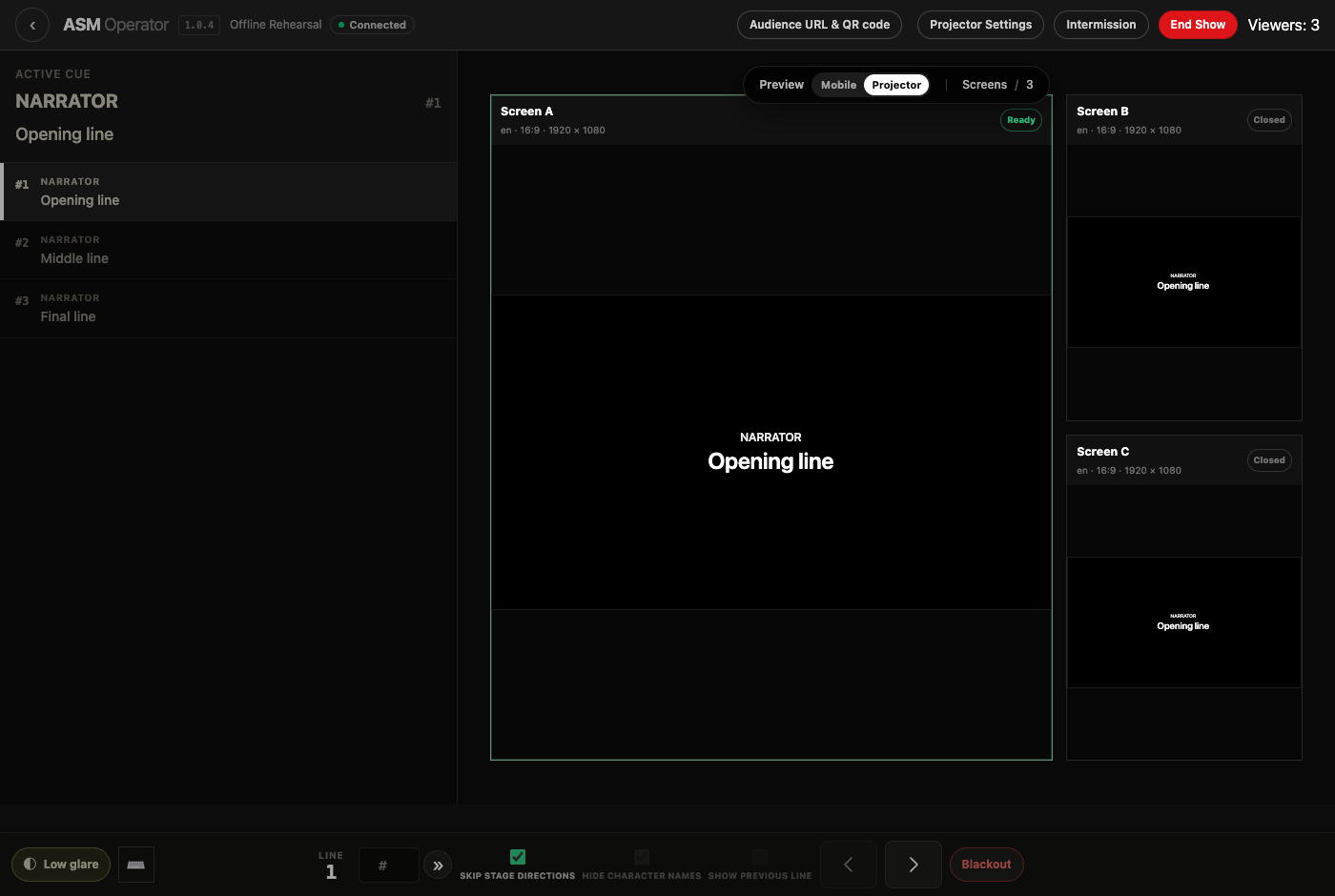
Figure 4. Conduite directe du spectacle depuis la console Pockitle Cue Station sur macOS.
Une fois déverrouillée en mode Live, la navigation clavier pilote instantanément les fenêtres locales sans aller-retour cloud, tandis que les smartphones ouverts sur le lien Pockitle Cue Viewer suivent dès que le Mac de régie est en ligne.
Placer et mettre à jour des cues directement dans QLab 5
Lorsque la même régie assure son, vidéo, lumière et surtitres depuis QLab 5, Pockitle Cue Station écrit directement dans le workspace QLab ouvert.
Il faut QLab 5 ouvert sur le même Mac avec un document enregistré et modifiable, l'autorisation macOS Automatisation accordée au premier lancement, et le spectacle hors mode Live (Prepare cues for QLab reste en lecture seule pendant toute la représentation en direct, entracte compris). Tant que le pack local demeure valide, la préparation QLab fonctionne hors ligne sans reconnexion.
Dans Prepare cues for QLab, sélectionnez vos surtitres puis glissez n'importe quelle ligne sélectionnée directement dans la conduite QLab — ou sélectionnez la cible dans QLab et cliquez sur Envoyer vers QLab… (Send to QLab…). Les deux actions gèrent les sélections mixtes : les nouveaux tops s'insèrent à l'endroit choisi et les tops déjà présents sont actualisés sur place.
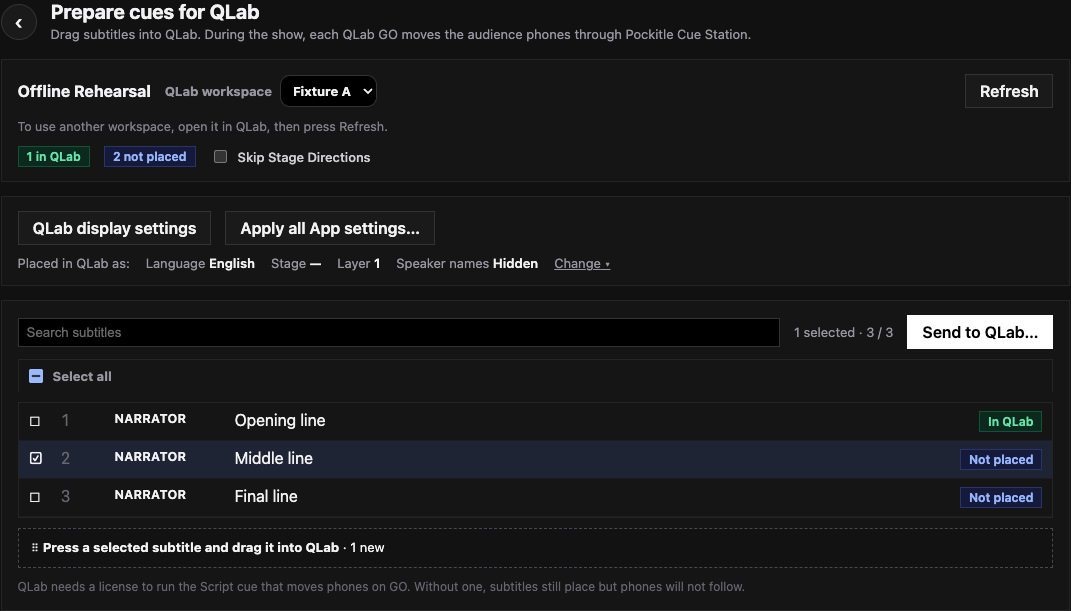
Figure 5. Sélection des tops préparés dans Pockitle Cue Station pour insertion ou mise à jour dans QLab 5.
Pour chaque moment de surtitre — y compris les noirs automatiques là où le texte marque une pause voulue — Pockitle Cue Station crée un groupe QLab structuré (Pockitle Cue #1, Pockitle Cue — Blackout after #1) :
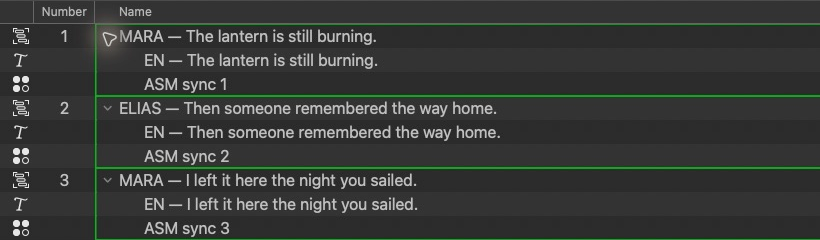
Figure 6. Chaque groupe généré contient un cue Text pour l'affichage vidéo QLab et un cue Script local avertissant Pockitle Cue Station.
Un seul GO QLab déclenche le cue Text (licence Video QLab requise) et un cue Script vers 127.0.0.1 (licence QLab compatible Script requise), afin que Pockitle Cue Station suive la conduite QLab et actualise les téléphones du public lorsqu'internet est disponible. Si vous préférez que QLab donne le top pendant que les fenêtres de Pockitle Cue Station assurent la projection scénique, laissez ces fenêtres ouvertes pendant le mode Live et désactivez ou coupez simplement les enfants Text dans QLab.
Absorber les corrections de dernière heure sans refaire QLab
Les retouches de mise en scène tombent parfois jusqu'à une heure avant le lever de rideau. Même si cinq répliques changent dans Pockitle Cue Editor, inutile de rebâtir votre conduite QLab.
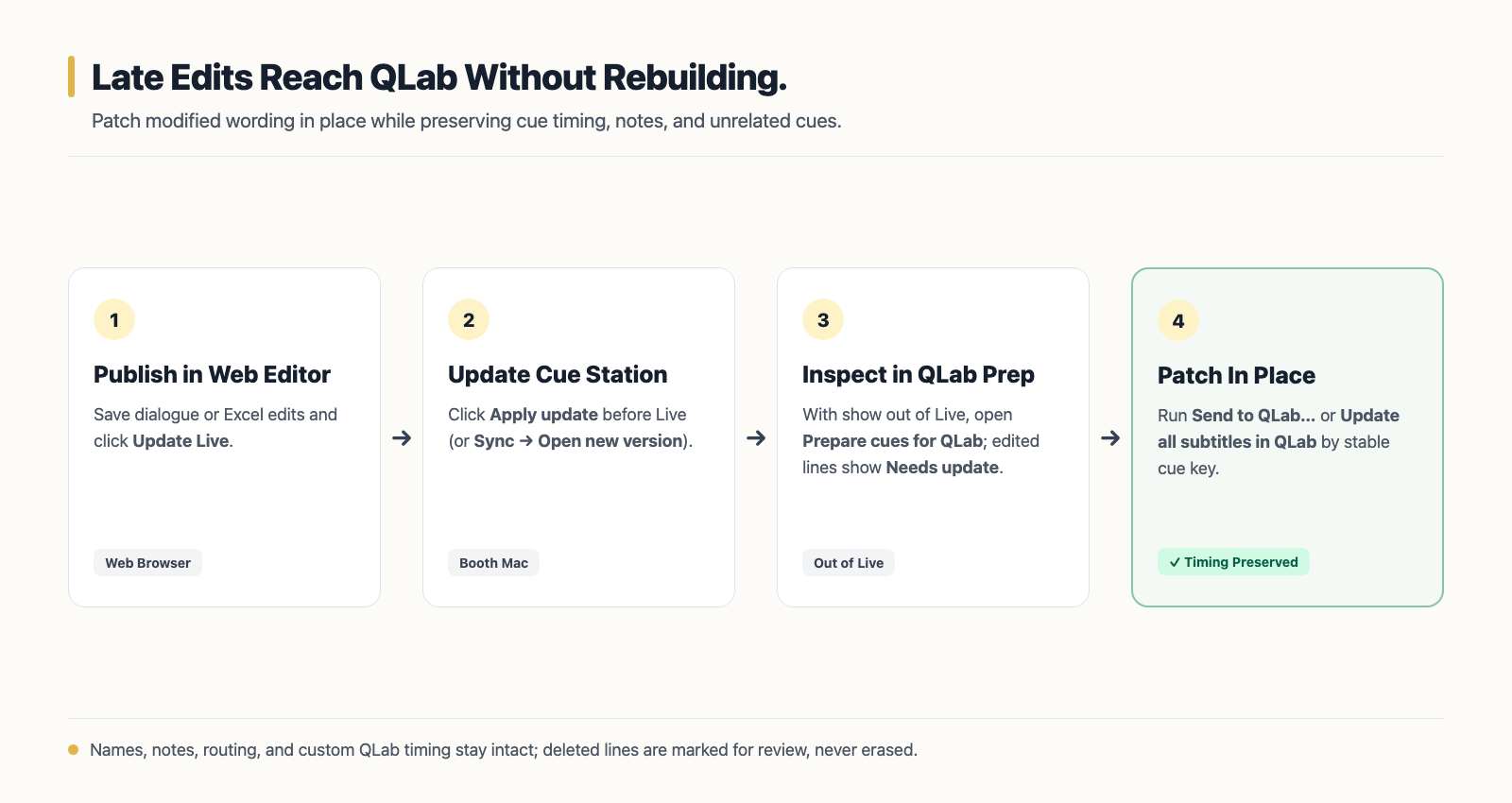
Figure 7. Répercuter des retouches tardives dans un workspace QLab existant sans recréer les séquences.
Enregistrez la révision dans l'éditeur web puis cliquez sur Mettre à jour le direct (Update Live). Si la console de Pockitle Cue Station est ouverte et connectée, Mettre à jour les sous-titres (Update subtitles) apparaît dans la barre d'outils pour appliquer la révision avant le début ou pendant l'Entracte (Intermission) ; vous pouvez aussi cliquer sur Sync dans la liste puis choisir Ouvrir la nouvelle version (Open new version) après fermeture de la session active.
Mettre à jour le texte dans Cue Station ne réécrit jamais QLab sans votre accord. Hors mode Live, ouvrez Prepare cues for QLab : les lignes retouchées affichent Mise à jour requise (Needs update). Cliquez sur Envoyer vers QLab… ou Mettre à jour tous les sous-titres dans QLab (Update all subtitles in QLab) pour corriger uniquement ces lignes grâce à leur clé stable.
Une mise à jour ordinaire ne compare que le texte. Les noms QLab, notes de régie, polices, couleurs, routages vidéo et tous les autres cues audio ou lumière restent intacts. Si un groupe Pockitle Cue dispose d'un minutage personnalisé dans QLab, la mise à jour ordinaire s'arrête avec un avertissement plutôt que d'écraser vos temps ; les répliques supprimées du texte sont signalées à vérifier sans disparaître silencieusement.
Vérifier trois indicateurs séparés avant d'ouvrir la salle
En régie Mac et QLab, un seul voyant vert ne garantit jamais toute la chaîne :
| Indicateur | Ce qu'il confirme | Ce qu'il ne prouve pas |
|---|---|---|
Statut In QLab |
Cue Station a bien relu l'identifiant du cue depuis le workspace QLab ouvert. | Que QLab dispose d'une licence Video/Script active ou qu'un projecteur affiche réellement une image. |
| Fenêtre de projection locale | Le routage vidéo du Mac, la police et les césures fonctionnent sur l'écran raccordé. | Que les smartphones du public atteignent le service cloud. |
| Confirmation cloud (ACK) et mobile test | Le Mac de régie est en ligne et le lien Pockitle Cue Viewer avance sur les téléphones. | Que le câble vidéo vers le projecteur de scène transporte bien le signal. |
Tableurs Excel, manuscrits Word et séquences QLab ont tous leur place au théâtre lorsqu'on leur confie le bon rôle. Quand Pockitle Cue garde le texte validé et que Pockitle Cue Station le raccorde proprement à la projection Mac et à QLab 5, les modifications de dernière minute cessent d'être une crise avant le lever de rideau.
En savoir plus : Pockitle Cue Station pour Mac · Guide de préparation QLab · Pockitle Cue Editor
À retenir
- Pockitle Cue réunit l'analyse Word (.docx), l'import complet Excel (.xlsx) et les retouches par Line ID dans un unique Editor.
- Pockitle Cue Station synchronise un pack vérifié sur macOS pour piloter jusqu'à trois écrans hors ligne tout en reliant les téléphones en ligne.
- Hors direct, Prepare cues for QLab permet de glisser ou d'envoyer vers QLab 5 des groupes coordonnés avec texte, script et noirs automatiques.
- La mise à jour sur place dans QLab modifie le texte par clé stable tout en préservant noms, notes, habillage, routage et minutage personnalisé.
Questions fréquentes
Faut-il démarrer un projet Pockitle Cue depuis Word (.docx) ou Excel (.xlsx) ?
Si vous disposez d'un texte brut sans traduction, importez le fichier Word (.docx) comme source principale puis lancez l'analyse du script afin d'isoler personnages, dialogues et didascalies avant découpe et traduction dans l'Editor. Si une grille Excel par rôle est déjà prête, utilisez l'import Excel.
Comment actualiser des traductions depuis Excel sans casser le découpage ?
Exportez le classeur .xlsx depuis l'Editor afin de conserver chaque Line ID, modifiez uniquement les colonnes traduites sans toucher au Line ID, puis réimportez-le via l'import de traductions depuis Excel pour mettre à jour les mots sur place.
Peut-on projeter des surtitres depuis un Mac sans passer par QLab ?
Oui. Après synchronisation du spectacle dans Pockitle Cue Station sur macOS, configurez jusqu'à trois sorties physiques dans les réglages et envoyez les tops depuis la console locale, même en cas de coupure réseau.
Comment transmettre des corrections tardives de l'éditeur web vers QLab 5 sans refaire la conduite ?
Enregistrez puis publiez la mise à jour depuis l'Editor, synchronisez dans Pockitle Cue Station et ouvrez la préparation QLab hors direct : les lignes retouchées s'affichent à actualiser et sont appliquées sur place sans toucher aux noms, notes ni autres cues.
Petit lexique
- Analyse du script: Étape d'import structuré pour les documents Word (.docx) qui sépare locuteurs, répliques et didascalies avant découpe et traduction.
- Aller-retour par Line ID: Export d'un tableur .xlsx doté de Line ID stables depuis l'Editor puis réimport ciblé des traductions sans toucher ni à l'original ni au découpage.
- Pockitle Cue Station: Compagnon macOS de régie conservant localement les packs vérifiés pour piloter jusqu'à trois projecteurs et s'intégrer à QLab 5.
- Mise à jour QLab sur place: Correction ciblée des textes modifiés dans un fichier QLab 5 existant par clé stable (hors mode direct), préservant notes, style, sorties et temps.
- Pack vérifié de représentation: Ensemble téléchargé localement dans Pockitle Cue Station lors de la synchronisation pour assurer la continuité locale hors ligne.