 formerly SurtitleLive
Pockitle Cue for MacBientôt disponible
Une projection de surtitres qui continue sur votre Mac.
Pockitle Cue for Mac est l’app macOS qui tourne sur le Mac relié à votre projecteur. Synchronisez un spectacle finalisé lorsque vous êtes en ligne, puis pilotez depuis ce Mac la même régie, les surtitres projetés et les cues QLab, sans dépendre d’internet dans la salle pour l’écran de projection. Les surtitres sont aussi appelés « supertitles » en anglais.

Projection sans internet dans la salle
Les spectacles synchronisés sont vérifiés et stockés chiffrés sur le Mac : le projecteur continue donc de suivre vos tops si le réseau tombe.
Jusqu’à trois écrans
Pilotez en même temps un projecteur principal, un écran latéral et un bandeau LED, chacun avec sa langue, sa taille et son format d’image.
Conçu pour QLab
Glissez des sous-titres directement dans une liste de cues QLab et laissez un GO de QLab faire avancer les surtitres et les téléphones du public.
La régie que vous connaissez déjà
Pockitle Cue for Mac utilise la même Operator Cockpit que Pockitle Cue dans le navigateur : le top en cours, la liste des tops et l’aperçu de chaque écran. Avancez au clavier, sautez à n’importe quelle ligne par numéro ou par texte, passez l’écran au noir ou lancez un entracte.
- Tops au clavier, avec saut de ligne pour reprendre la main
- Commandes de blackout et d’entracte
- Mode antiéblouissement pour les régies sombres
- Aperçus en direct de chaque écran connecté
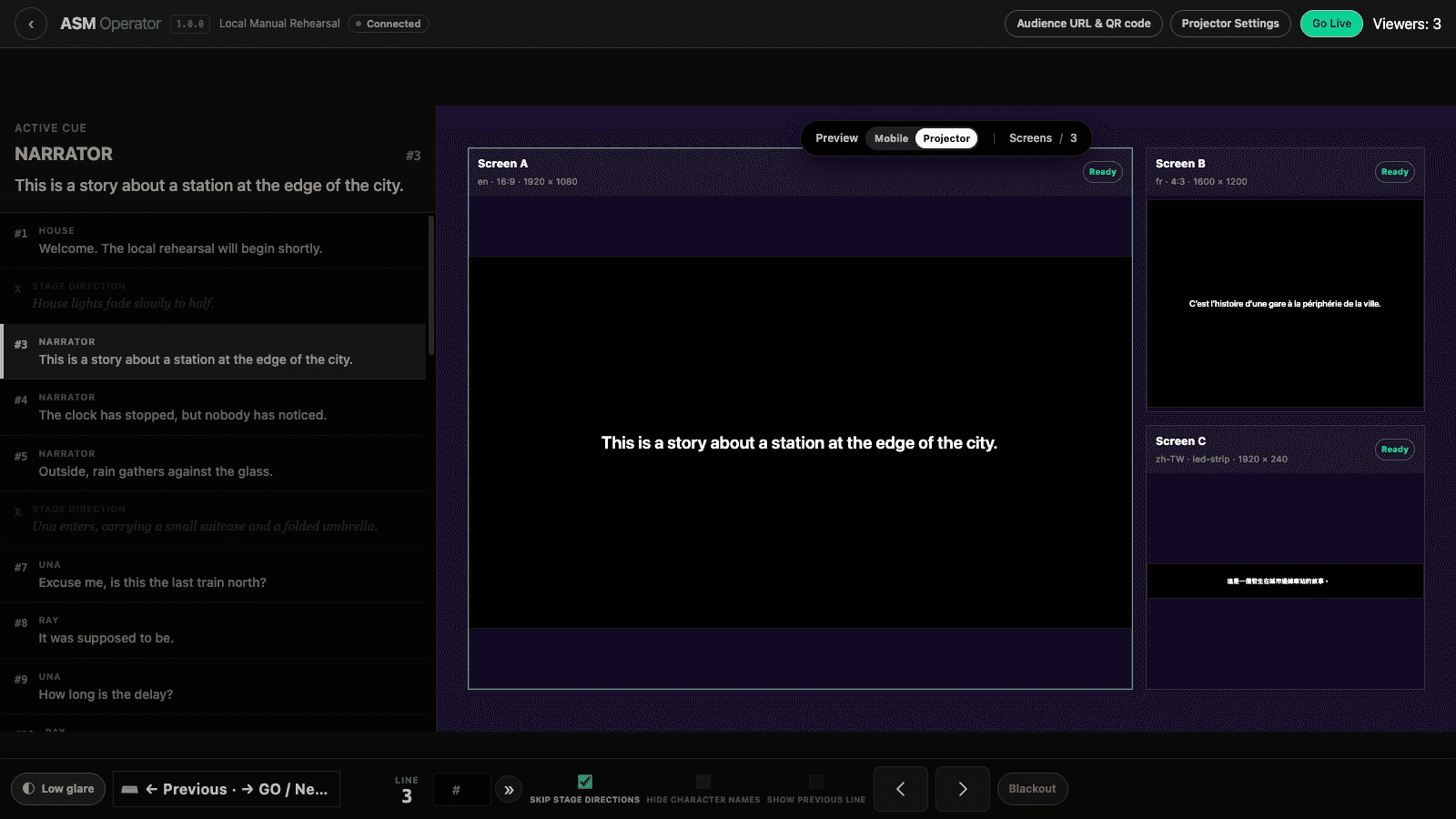
Un top, jusqu’à trois écrans
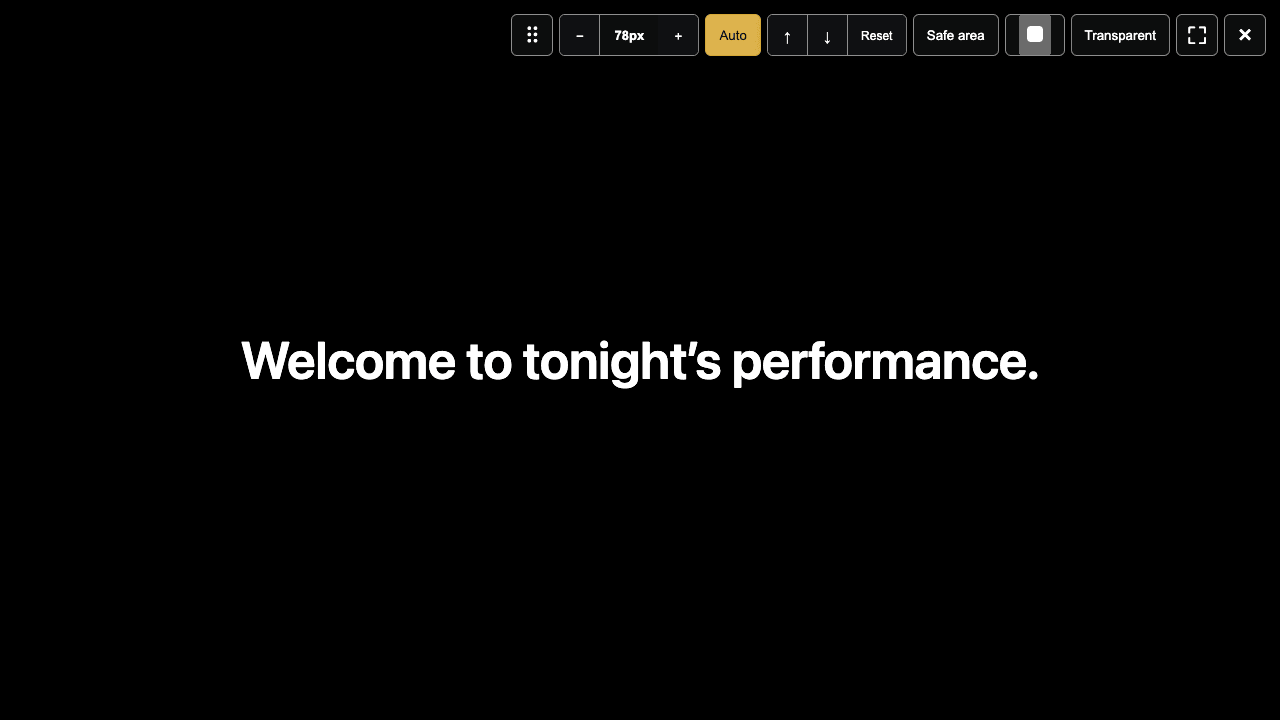
Associez chaque sortie à un écran et donnez-lui sa propre langue, sa taille et son format d’image : l’anglais au-dessus de la scène, une deuxième langue sur le côté et un bandeau LED fin, le tout derrière un même top. Les sorties s’ouvrent en plein écran sur les affichages que vous choisissez, et une barre d’outils en haut permet d’ajuster la couleur du texte ou de rendre le fond transparent pour se superposer à une autre vidéo.
- Langue et affichage associés à chaque écran
- Sorties plein écran avec barre d’outils en haut
- Fond transparent pour les superpositions
- Changements de couleur du texte visibles en direct
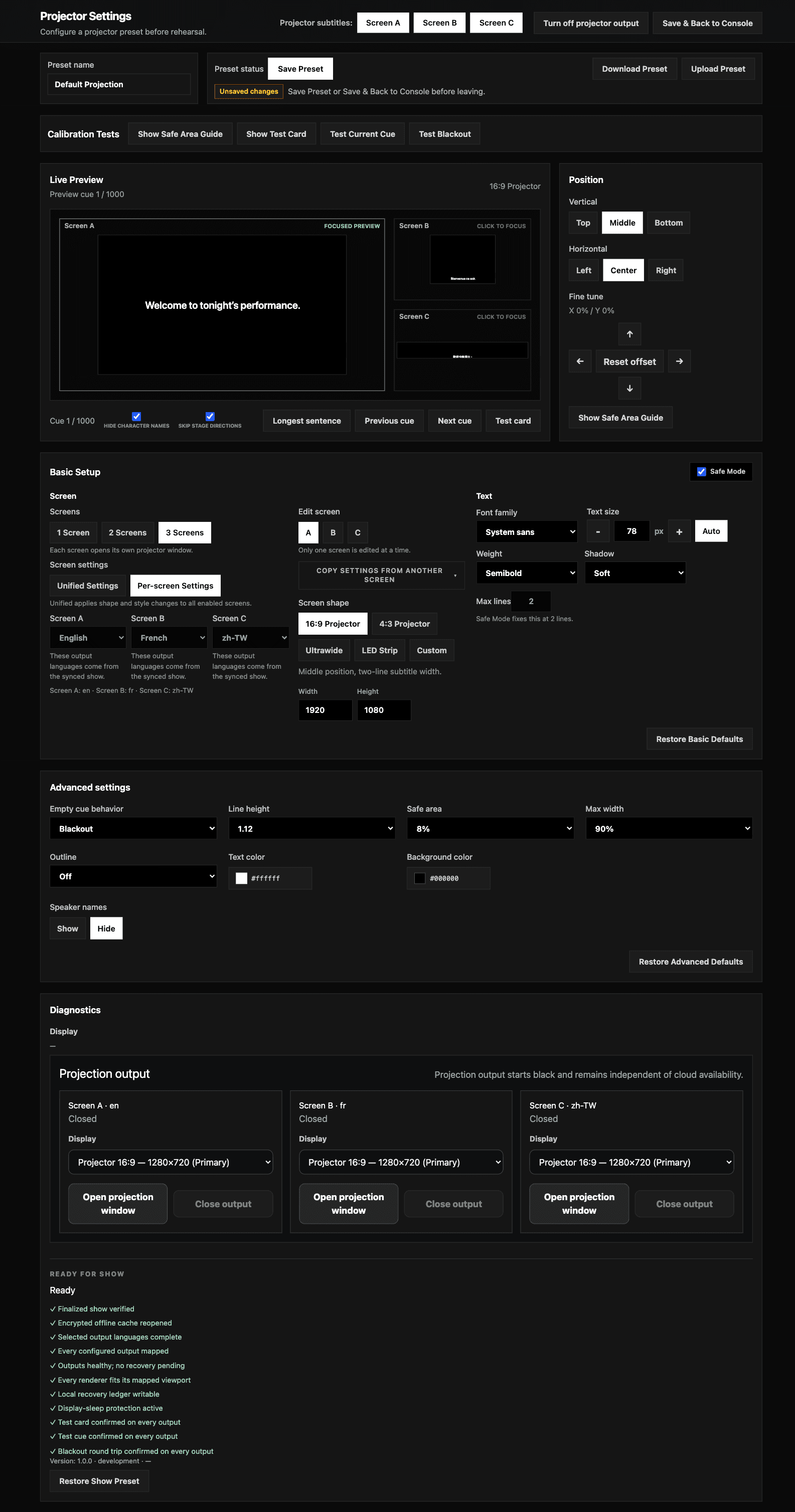
Configuration de la projection, avec un vrai aperçu
Réglez la taille de police, l’interligne, les couleurs, le contour, la zone de sécurité et la position avant l’arrivée du public. Prévisualisez la ligne la plus longue du spectacle pour que rien ne déborde, et vérifiez la salle avec une mire et un blackout avant de cliquer sur « Lancer en direct ». Les réglages sont enregistrés sur le Mac pour chaque spectacle.
- Aperçu de la ligne la plus longue pour éviter les débordements
- Mire, zone de sécurité et tests de blackout
- Réglages par spectacle enregistrés sur le Mac
- Les mêmes réglages que Pockitle Cue sur le web
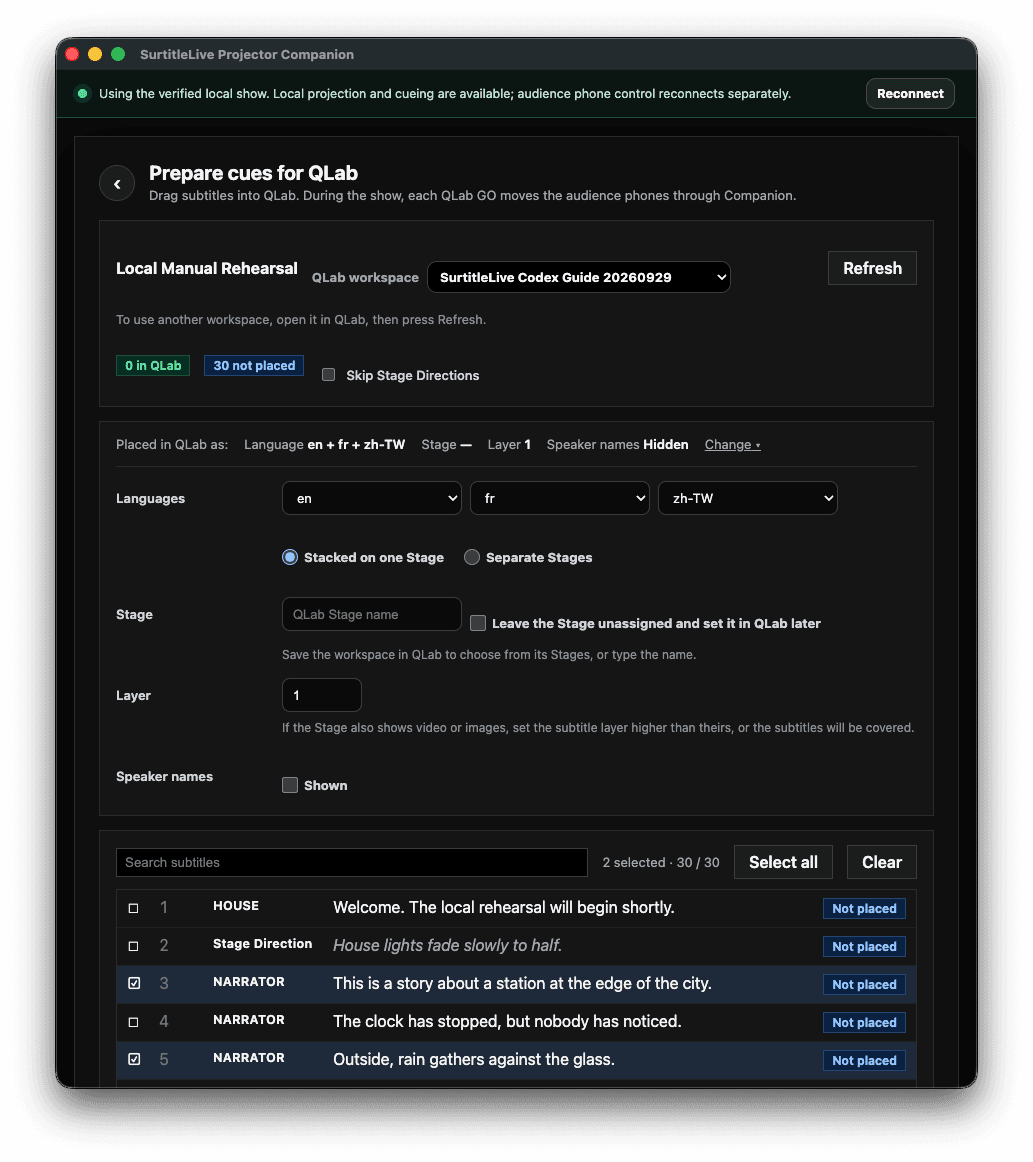
Glissez vos sous-titres dans QLab
Sélectionnez des sous-titres dans Pockitle Cue for Mac et glissez-les dans une liste de cues QLab. Chacun devient un cue dans votre fichier de spectacle, et un nouveau glisser-déposer met à jour les cues existants sur place au lieu de les dupliquer. Pendant le spectacle, un GO de QLab peut faire avancer ensemble les écrans de Pockitle Cue for Mac et les téléphones du public : l’opérateur conduit une seule pile de cues.
- Glissez un ou plusieurs sous-titres dans une liste de cues QLab 5
- Un nouveau glisser-déposer met à jour les cues, sans doublons
- Le GO de QLab entraîne Pockitle Cue for Mac et les téléphones du public
- Les sous-titres d’accessibilité gardent leur format entre crochets
Les téléphones du public restent facultatifs
La projection fonctionne seule. Si une production souhaite aussi offrir le choix de la langue à chacun, connectez le spectacle à Pockitle Cue Cloud : le public suit alors le même top en direct sur son téléphone, via le lien public ou le code QR. Les téléphones ont besoin d’internet ; les écrans de Pockitle Cue for Mac, non.
- URL publique et code QR depuis la régie
- Les téléphones suivent le même top en direct
- La projection continue si les téléphones se déconnectent
Comment ça marche
- 1Préparez, traduisez et finalisez le spectacle dans Pockitle Cue sur le web.
- 2Connectez-vous à Pockitle Cue for Mac et choisissez « Synchroniser sur ce Mac » lorsque vous êtes en ligne.
- 3Ouvrez la régie et déverrouillez-la avec le mot de passe opérateur du spectacle.
- 4Associez les sorties à vos projecteurs ou écrans LED et vérifiez-les dans la configuration de la projection.
- 5Cliquez sur « Lancer en direct » et conduisez le spectacle avec les tops, depuis Pockitle Cue for Mac ou depuis QLab.
Projection Mode dans le navigateur ou Pockitle Cue for Mac ?
| Projection Mode dans le navigateur | Pockitle Cue for Mac | |
|---|---|---|
| Installation | Rien à installer | App macOS sur le Mac relié à votre projecteur |
| Internet tombe dans la salle | Les fenêtres déjà ouvertes continuent de répondre ; les rouvrir demande internet | Les spectacles synchronisés continuent d’être projetés depuis le Mac |
| Écrans | Une fenêtre de projection par écran | Jusqu’à trois sorties associées, avec leur propre langue et leur propre format d’image |
| QLab | Exporter un pack d’import QLab | Glissez des sous-titres dans QLab ; le GO de QLab entraîne Pockitle Cue for Mac et les téléphones |
| Superposition | Fenêtre opaque | Option de fond transparent |
Vous projetez depuis un navigateur ? Configurer le Projection Mode dans le navigateur
Ce qu’il vous faut
- Un Mac sous macOS 12 Monterey ou version ultérieure, relié aux projecteurs ou aux écrans LED.
- Un compte Pockitle Cue et un spectacle finalisé et déployé à synchroniser.
- QLab 5 pour les fonctions QLab ; une licence QLab est nécessaire pour que le GO fasse avancer les téléphones du public.
Questions fréquentes
Pockitle Cue for Mac fonctionne-t-il sans internet ?
Synchronisez le spectacle lorsque vous êtes en ligne. Ensuite, les écrans de Pockitle Cue for Mac continuent de suivre vos tops depuis le Mac, même si internet tombe dans la salle. Les téléphones du public et les fonctions cloud ont toujours besoin d’internet.
Ai-je encore besoin de Pockitle Cue sur le web ?
Oui. Les textes, les traductions, les relectures et le déploiement restent dans Pockitle Cue sur le web. Pockitle Cue for Mac reçoit le spectacle finalisé et l’exécute sur le Mac relié à votre projecteur.
Comment Pockitle Cue for Mac fonctionne-t-il avec QLab ?
Glissez des sous-titres de Pockitle Cue for Mac dans une liste de cues QLab 5 pour créer des cues, et glissez à nouveau pour les mettre à jour sans doublons. Pendant le spectacle, un GO de QLab peut faire avancer Pockitle Cue for Mac et les téléphones du public ; cela demande une licence QLab pour le cue Script.
Existe-t-il une version Windows ?
Pas encore. Pockitle Cue for Mac est une app macOS. Sur les autres ordinateurs, utilisez le Projection Mode dans le navigateur.
Le contenu de mon spectacle est-il protégé sur le Mac ?
Les spectacles sont signés par Pockitle Cue, vérifiés avant utilisation et stockés chiffrés. La régie se déverrouille avec le mot de passe opérateur du spectacle.