
5.2 Utiliser les paramètres du projecteur
Ouvrez les paramètres du projecteur depuis ASM, enregistrez le préréglage, testez la fenêtre projecteur et comprenez le rôle de chaque action de préréglage.
À utiliser pour configurer le préréglage destiné au projecteur avant le spectacle. Pas pour la diffusion vers les téléphones du public, la modification du texte des surtitres ni un mode entièrement hors ligne.
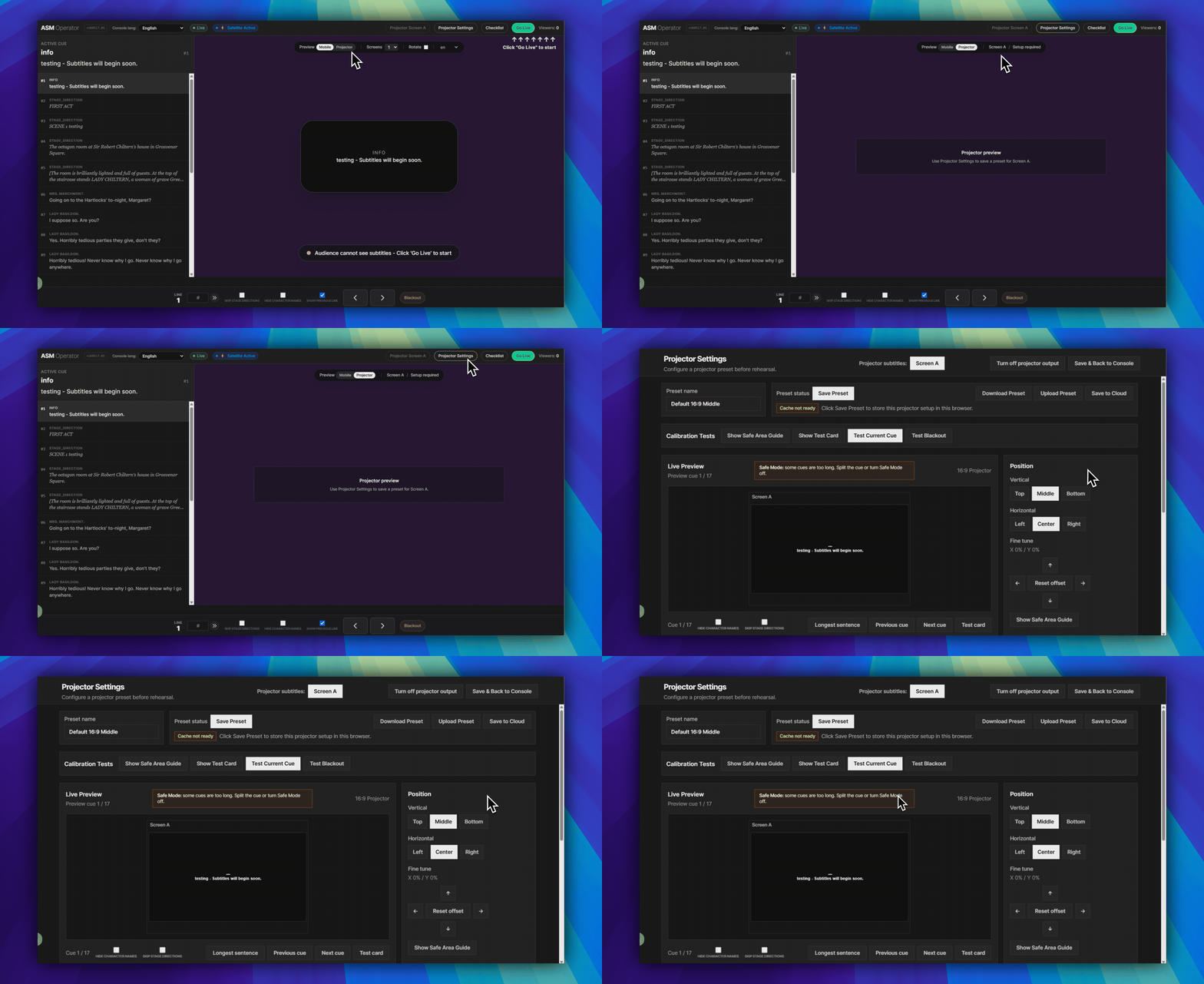
Ouvrir les paramètres du projecteur
- Ouvrez d’abord la
Console ASM (operateur). - Dans la ligne d’en-tête ASM en haut à droite, cliquez sur les paramètres du projecteur. C’est le bouton arrondi à côté de l’écran projecteur A et du passage en direct.
- Cela ouvre la page intitulée paramètres du projecteur.
Utiliser d’abord la barre de préréglage
- Le nom du préréglage se trouve dans la zone de saisie en haut à gauche.
- Enregistrer le préréglage stocke cette configuration sur cet appareil ASM pour ce projet.
- Télécharger le préréglage télécharge un fichier de préréglage pour sauvegarde ou pour un autre ordinateur.
- Téléverser le préréglage charge un fichier de préréglage dans la configuration actuelle.
- Enregistrer dans le cloud envoie le préréglage vers le stockage de projet autorisé par Dashboard. Cela peut ouvrir une fenêtre d’autorisation Dashboard.
- Retour à la console est l’action en haut à droite pour revenir à ASM.
Lancer les vérifications intégrées
- Utilisez la ligne de tests de calibration près du haut de la page.
- Afficher le guide de zone sûre aide à vérifier les limites de l’écran.
- Afficher la mire de test vérifie le chemin d’affichage avant que le flux de cues devienne critique.
- Tester le cue actuel envoie le cue actuel dans l’aperçu.
- Tester Blackout vérifie le comportement du blackout avant l’entrée du public.
Utiliser les panneaux inférieurs seulement si nécessaire
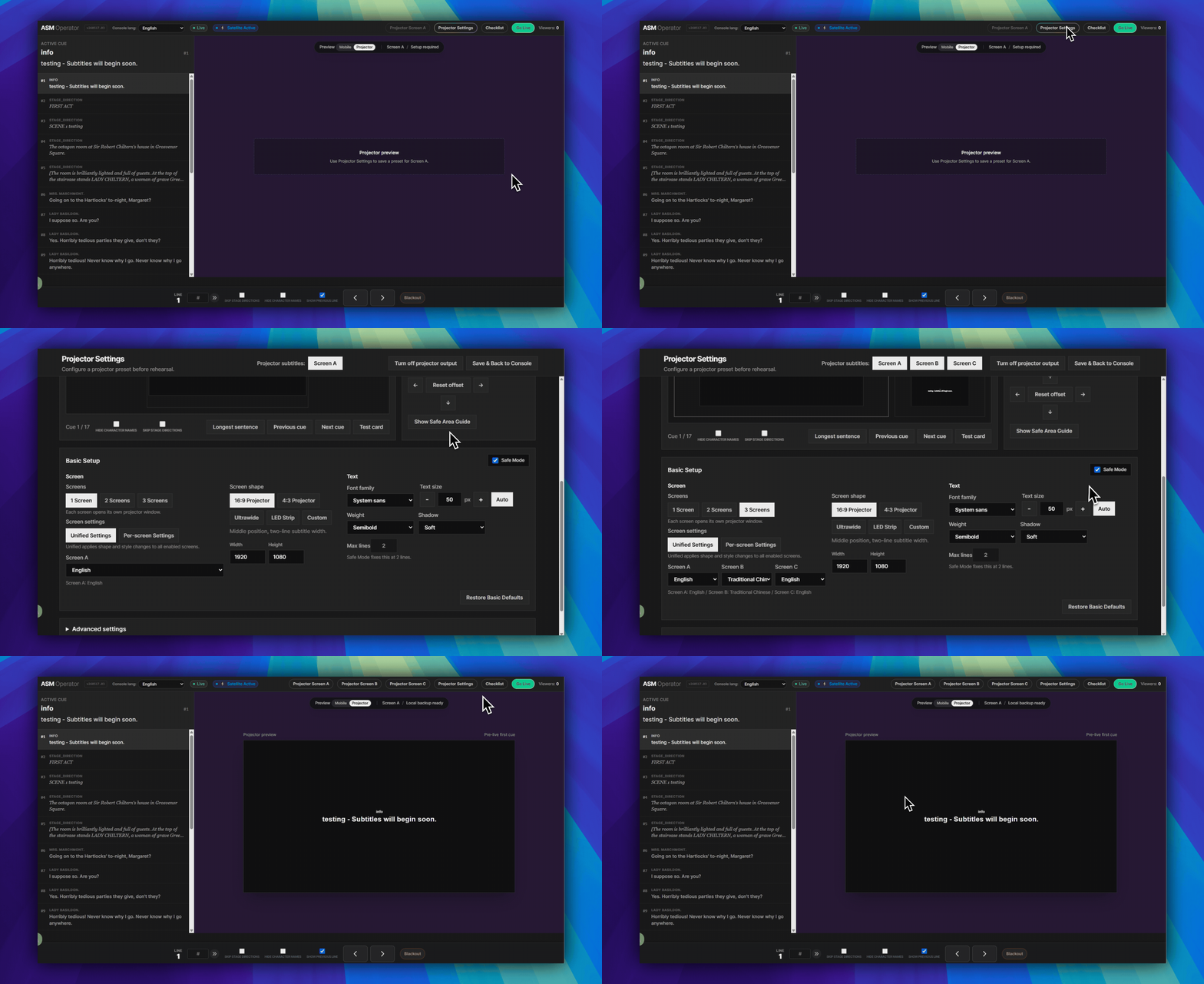
- Ouvrez les paramètres avancés dans la partie basse de la page pour hauteur de ligne, zone sûre, largeur maximale, nombre maximal de lignes, contour, couleurs, noms de personnages et indications scéniques.
- Ouvrez les diagnostics en dessous si vous devez inspecter le stockage du préréglage, le cache de projection locale, l’état de la fenêtre projecteur ou la route actuelle.
Vérifier le chemin d’écran
- Revenez à l’en-tête ASM si nécessaire.
- Ouvrez l’écran projecteur A sur l’ordinateur connecté au projecteur ou à l’écran LED.
- Attendez que la fenêtre projecteur se connecte.
- Avancez d’un cue depuis ASM et confirmez que la fenêtre projecteur répond.
Ce que cette page ne fait pas
FAQ
Questions fréquentes sur ce workflow, d'après le système SurtitleLive actuel.
Where do I open Projector Settings?+
Open the ASM Console first. In the top-right header row, click Projector Settings. It opens the Projector Settings page.
What does Save Preset actually save?+
Save Preset stores the current projection setup on that ASM device for that project. It does not save subtitle text, runtime links, tokens, or mobile viewer delivery.
Is Projector Settings the same as mobile audience delivery?+
No. Projector Settings is for room-visible projector output. Audience phones still use the Viewer Link or QR-code browser flow.
Workflow Déploiement
Continuer dans ce workflow
Préparation du texte, workflow de traduction, déploiement en direct, contrôle opérateur et diagnostic runtime.
5.3 Préparer Projection Mode pour le spectacle
Préparez Projection Mode avant la représentation, testez la continuité locale d'une projection déjà ouverte et comprenez ce que ce flux ne couvre pas.
5.4 Contrôle QLab pour la synchronisation ASM et Viewer (Bêta)
Après le déploiement, activez le contrôle QLab dans l'ASM, importez le QLab Projection Pack, connectez le pont local (Local Bridge) et répétez la synchronisation des cues ASM et Viewer pilotée par QLab.
0.15 Dépannage sans page Logs
Utilisez l'état visible du workflow, l'utilisation des crédits, les bandeaux de déploiement et les invites de nouvelle tentative lorsqu'aucune page générale Logs n'est disponible.