
5.4 Comment le public rejoint avec un lien de visionnage ou un code QR
Partagez le lien Viewer ou le code QR et comprenez comment les spectateurs entrent dans le flux de surtitres live.
À utiliser pour : les téléphones du public qui rejoignent depuis un navigateur.
Limite importante : c’est séparé du mode projection et nécessite toujours une connectivité cloud normale.
Partager le lien public
Utilisez le lien public depuis Deployment Cockpit.
- Ouvrez
Liens public et opérateurdans Deployment Cockpit. - Utilisez
Visionnage (public)dans cette carte. - Copiez le lien, ouvrez-le ou utilisez le
Code QRpour les supports d’accueil du public.
Imprimer le dossier d’accueil
Utilisez Supports pour le public dans Deployment Cockpit pour préparer les documents imprimés, plutôt que de copier des captures d’écran.
Imprimer les supports pour le publicproduit une affiche QR, les instructions téléphone, le texte de présentation et les notes de transmission du projecteur.- Vérifiez ou réimprimez le dossier si la fenêtre d’accès change. C’est une aide de transmission, pas une certification de conformité.
Vérifier le plein écran et la barre du navigateur
- Testez les téléphones réellement prévus avant l’ouverture des portes ; Safari est recommandé sur iPhone et Chrome sur Android.
- Ne supposez pas que Chrome ou Firefox sur iOS offre le même comportement en plein écran. Utilisez uniquement des réglages d’orientation, de taille du texte et de luminosité déjà testés.
Ce que voit le public
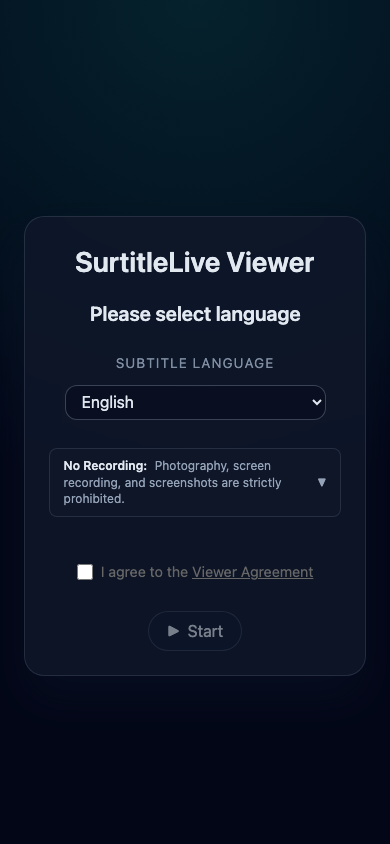
- Le Viewer s’ouvre dans un navigateur mobile standard.
- Le public choisit une langue activée.
- Le public accepte l’
Accord du spectateur. - Le public touche Démarrer pour entrer dans le Viewer live.
Conseils pour l’accueil du public
- Placez le code QR à un endroit où les spectateurs peuvent le scanner avant le début du spectacle.
- Indiquez au public que le lien s’ouvre dans un navigateur. Aucune installation d’application n’est requise.
- Demandez aux utilisateurs de laisser le téléphone en mode silencieux et de baisser la luminosité de l’écran.
- Si un Viewer se déconnecte, le premier contrôle consiste à actualiser le navigateur.
- Si l’internet de la salle tombe, les téléphones ne continueront pas à recevoir les surtitres simplement parce que la projection fonctionne encore.
La projection est séparée
Ne considérez pas la vue téléphone du public comme la surface principale du projecteur.
- Les téléphones du public utilisent le Viewer dans le navigateur et restent livrés via le cloud.
- La sortie visible dans la salle doit utiliser le mode projection.
Préparer les liens Viewer et les codes QR imprimés
- Les offres Pro et Pro+ permettent de réserver une URL Viewer et un code QR fixes pour un projet avant son déploiement. Définissez l’adresse à la création du projet, dans ses paramètres (icône d’engrenage) ou sur Go Live. Réserver une adresse ne lance pas de représentation ; testez le déploiement actif avant d’accueillir le public.
- Avec les offres Free et Lite, une URL Viewer aléatoire est attribuée à chaque nouveau déploiement. Avant le déploiement, il n’y a normalement aucune URL ni aucun code QR à imprimer. L’adresse du déploiement actuel est en lecture seule ; utilisez celle indiquée dans Deployment Cockpit pour les supports destinés au public.
- La prolongation du déploiement actuel et Update Live conservent son URL Viewer et son code QR. Pour un nouveau déploiement ultérieur, vérifiez à nouveau l’adresse actuelle avant de réutiliser des affiches. Une réservation fixe inutilisée conservée après un passage à une offre inférieure peut servir pour un déploiement réussi ; les déploiements suivants dépendent de l’offre actuelle.
- Les codes QR utilisent l’adresse enregistrée. Sur Go Live, utilisez
Enregistrer l’URLaprès avoir modifié une adresse modifiable ; une adresse saisie mais non enregistrée n’est pas celle vers laquelle pointe le code QR imprimé. Copiez l’URL complète fournie plutôt que de modifier son hôte ou son chemin.
FAQ
Questions fréquentes sur ce workflow, d'après le système Pockitle Cue actuel.
Comment les spectateurs rejoignent-ils le spectacle sur leur téléphone ?+
Ouvrez le Lien public ou scannez le QR code, choisissez une langue, acceptez les « Conditions du spectateur », puis appuyez sur Démarrer.
Que voient les spectateurs en premier lorsqu’ils ouvrent le lien ?+
Ils voient l’écran d’entrée du Viewer, choisissent une langue, acceptent les « Conditions du spectateur », puis appuient sur Démarrer.
Si la projection fonctionne encore, les téléphones fonctionneront-ils aussi ?+
Pas nécessairement. Les téléphones du public dépendent toujours de la diffusion cloud habituelle. La continuité de la projection ne signifie pas que les Viewer mobiles continueront à recevoir les sous-titres si Internet tombe dans le lieu.
Puis-je imprimer le code QR Viewer avant le déploiement ?+
Les offres Pro et Pro+ permettent de réserver une URL et un code QR fixes pour un projet avant son déploiement. Avec Free et Lite, une URL aléatoire est normalement attribuée uniquement lors du déploiement. Une réservation inutilisée conservée après un passage à une offre inférieure peut servir pour un déploiement réussi. La prolongation et Update Live conservent l’adresse active ; vérifiez l’URL du déploiement actuel avant de réutiliser des supports imprimés pour un nouveau déploiement.
Workflow Viewer
Continuer dans ce workflow
Entrée du public, accès par QR code, accord viewer et terminologie côté public pour les spectacles en direct.