
2.2 Ouvrir l’éditeur de texte
Comprenez la disposition de l’éditeur, la barre d’outils, le comportement collaboratif et l’accès en lecture seule.
Utilisez cette page après la fin de l’analyse du texte pour ouvrir l’Editor et comprendre les zones de travail principales avant modification ou relecture.
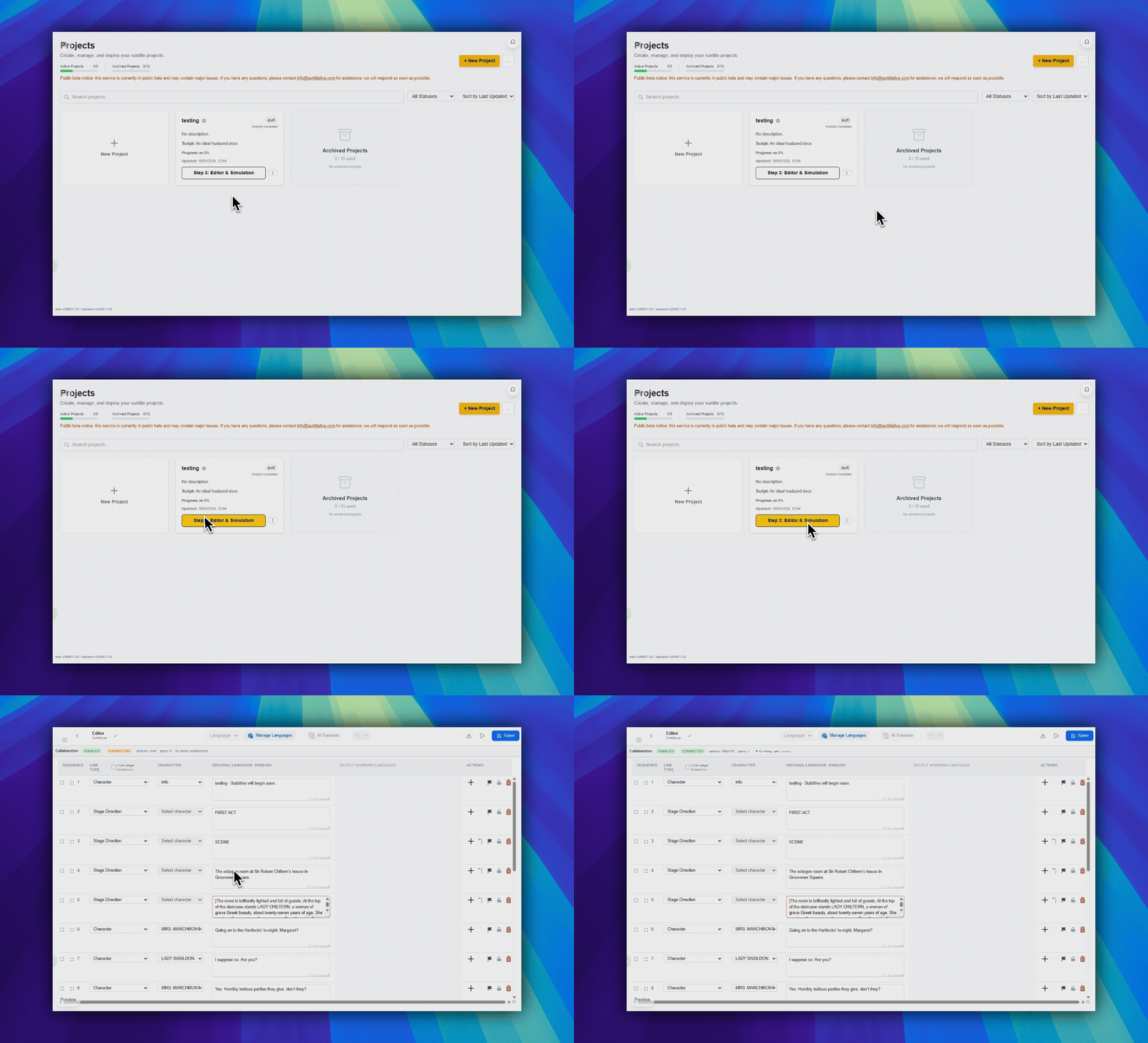
Ouvrir l’éditeur
- Attendez la fin de l’analyse du texte.
- Sur la page du projet, ouvrez
Éditeur et simulation. - Vous pouvez aussi utiliser l’action rapide de projet Editor.
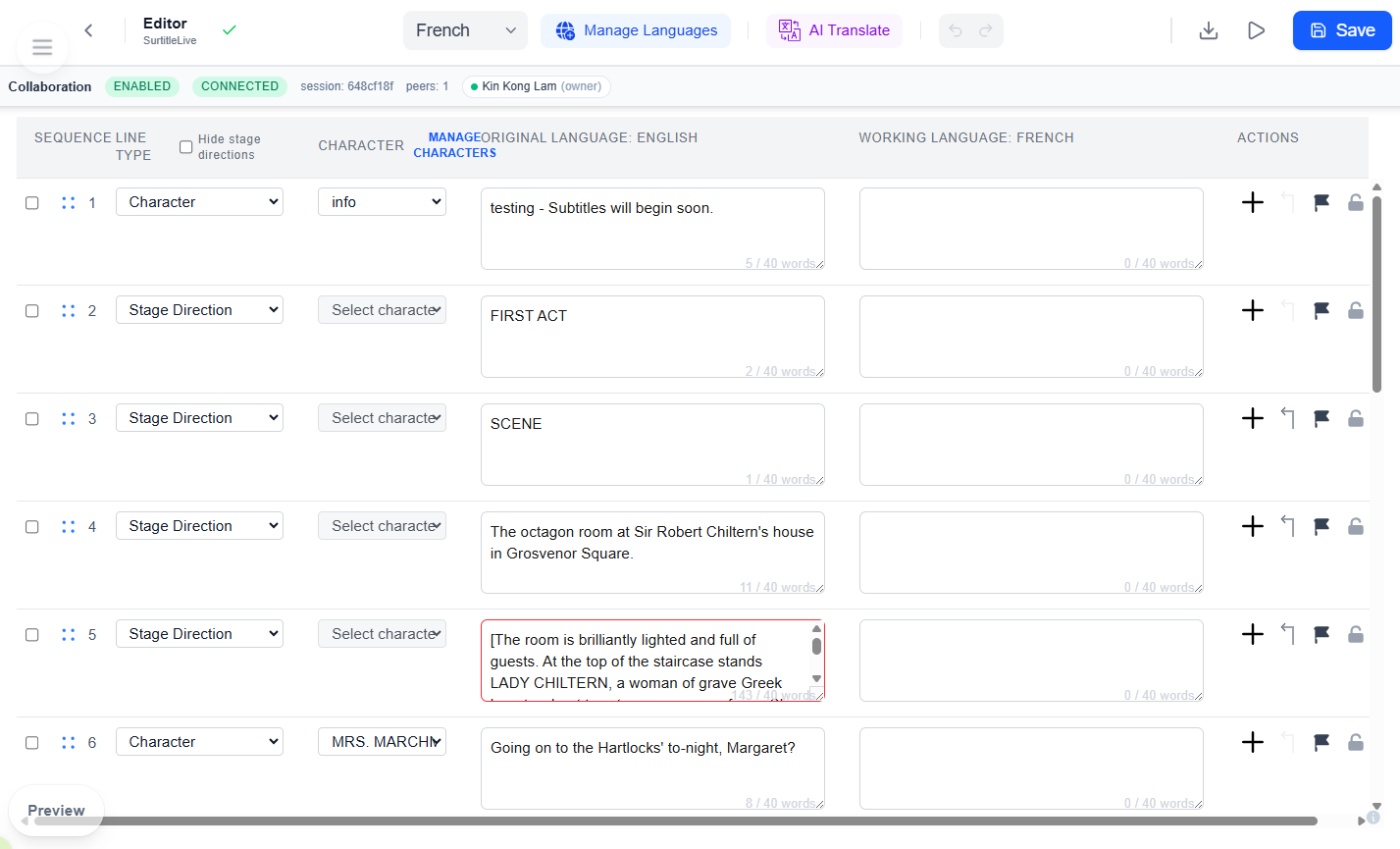
Identifier les zones principales
- À gauche de la barre d’outils supérieure se trouvent
Retour aux projets, le libelléÉditeuret l’indicateur d’état d’enregistrement. - Au centre se trouvent
Langue,Gérer les langues,Traduction IA,AnnuleretRétablir. - À droite se trouvent
Télécharger le fichier,Ouvrir la simulationetEnregistrer. Mettre à jour les surtitres en directn’apparaît en haut à droite que si le projet a déjà un déploiement actif.- Le tableau principal affiche la séquence, le type, le personnage, le texte source, le texte de la langue de travail et les actions de ligne.
- Le panneau d’écran à droite est un aperçu repliable. Utilisez-le pour parcourir les lignes visibles sans quitter l’éditeur.
Lecture seule et travail partagé
- Les spectateurs peuvent ouvrir l’éditeur, mais les contrôles de modification restent désactivés.
- Le téléchargement de fichiers n’est pas une fonction du Viewer. L’export est limité à l’accès du propriétaire ou du manager.
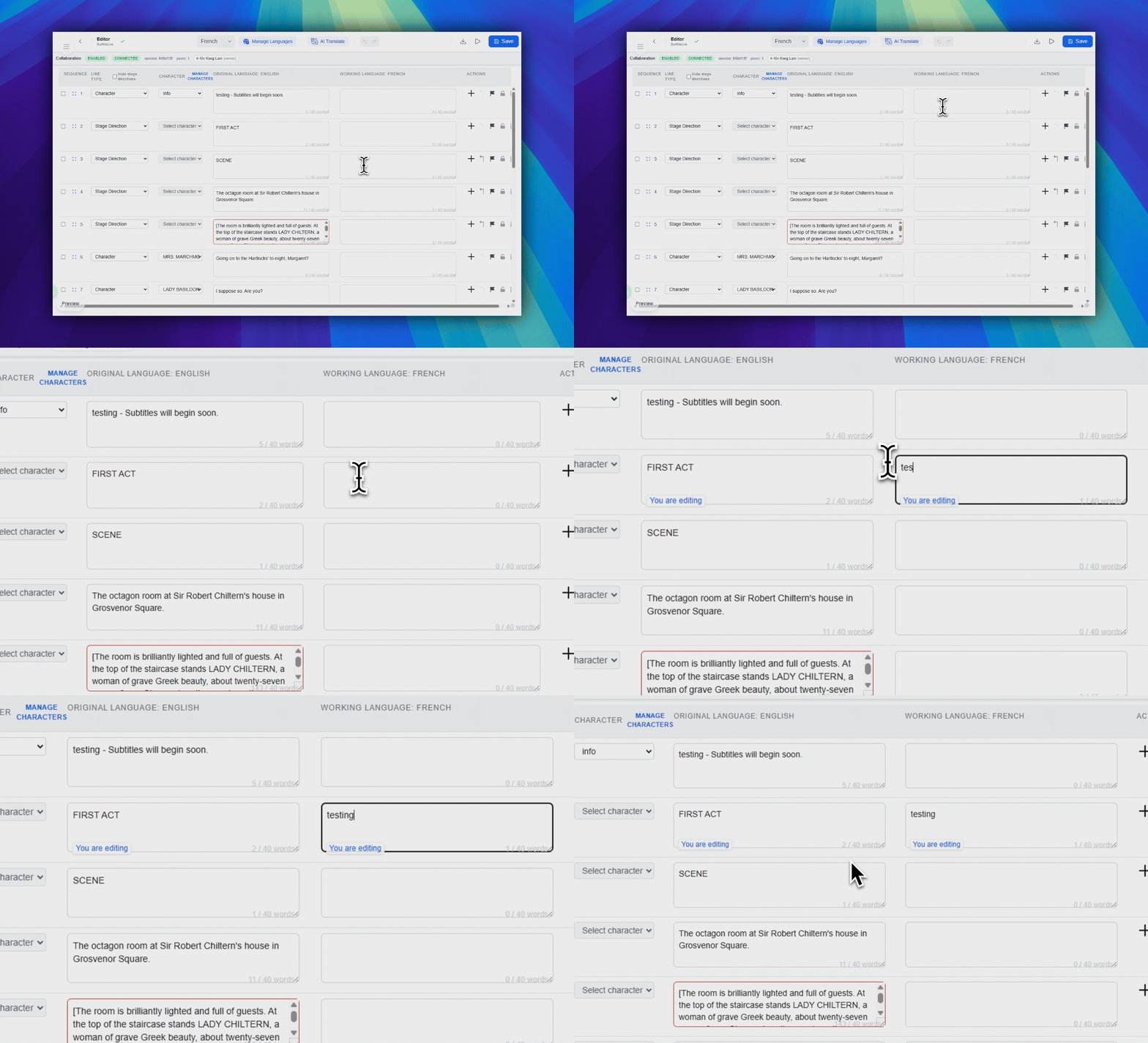
- Si un autre utilisateur modifie une ligne, vous pouvez voir un badge de verrouillage sur cette ligne.
FAQ
Questions fréquentes sur ce workflow, d'après le système SurtitleLive actuel.
Why can I open the editor but not change anything?+
You are likely in read-only access. Viewers can open the editor, but they cannot edit script content.
How do I get into the editor now?+
After analysis, open Editor & Simulation on the project page, or use the editor quick action.
Workflow Déploiement
Continuer dans ce workflow
Préparation du texte, workflow de traduction, déploiement en direct, contrôle opérateur et diagnostic runtime.
2.3 Modifier les lignes et les rôles
Modifiez le texte, les intervenants, les types de ligne, l’ordre, les signalements, les verrouillages et les autres contrôles par ligne.
2.4 Ajouter et gérer des langues
Ajoutez ou supprimez des langues de projet et travaillez dans les limites de langues de votre abonnement.
2.5 Utiliser la traduction IA
Configurez les langues source et cible, les modes de traduction et les options de traduction IA.