
2.7 Exporter le script
Exportez vos scripts vers Excel, PowerPoint ou Word, ou en pack d’importation QLab, et découvrez la limite d’essai du forfait Free.
Qui peut exporter
- Free : les exports d’essai sont limités aux 30 premières cues enregistrées.
- Lite, Pro et Pro+ : l’export du script complet est disponible.
- L’export est réservé au propriétaire ou au gestionnaire.
Ouvrir la fenêtre d’export
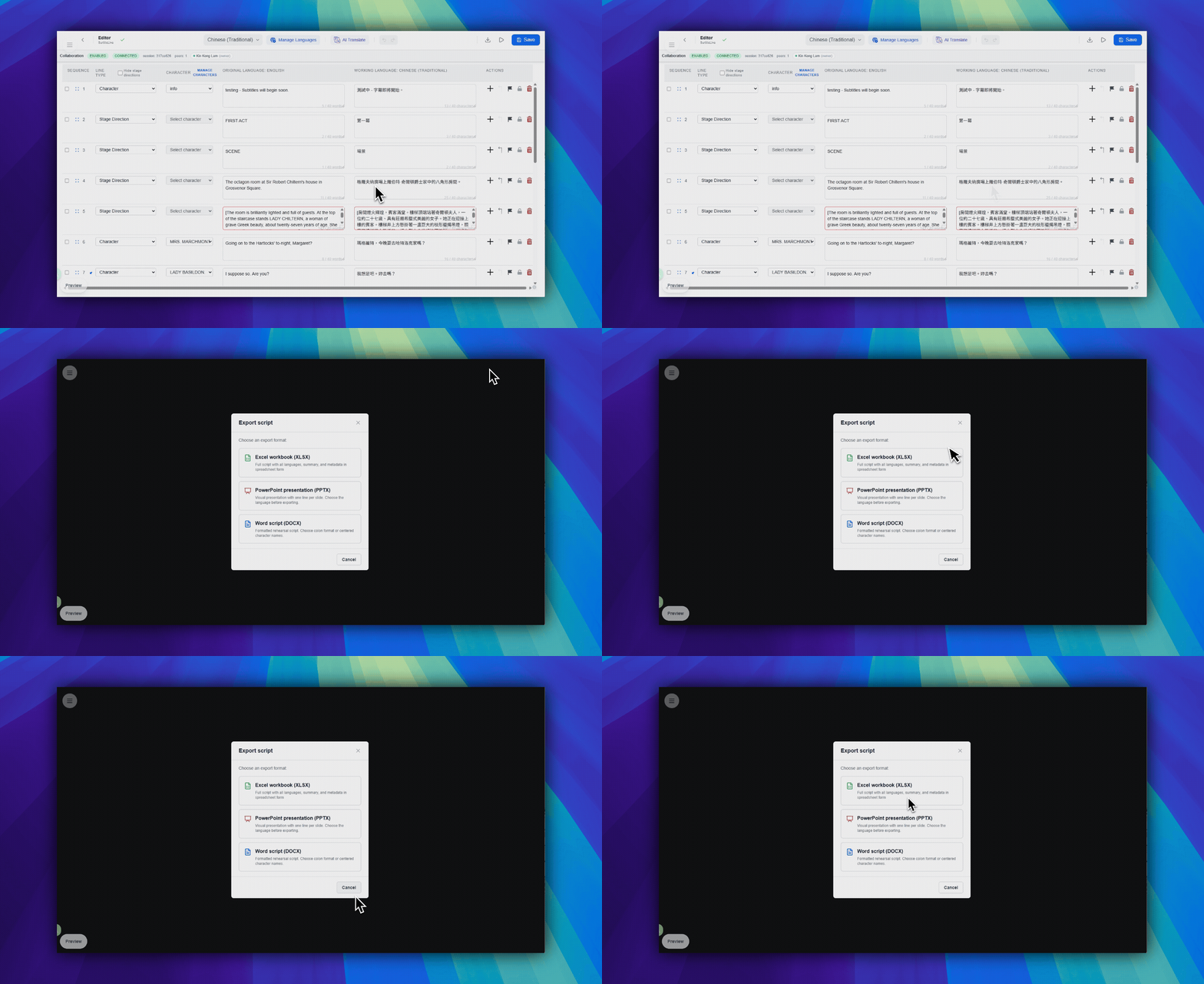
- Dans la zone supérieure droite de la barre d’outils, cliquez sur
Télécharger le fichier. Ce bouton utilise une icône de flèche de téléchargement. - Choisissez
Classeur Excel (XLSX),Présentation PowerPoint (PPTX),DOCXouPack d’importation QLab. - Confirmez l’export dans la fenêtre de confirmation de la consommation du service.
Comprendre la différence entre les formats
- XLSX : exporte le classeur avec les données de résumé, les données de lignes et toutes les langues.
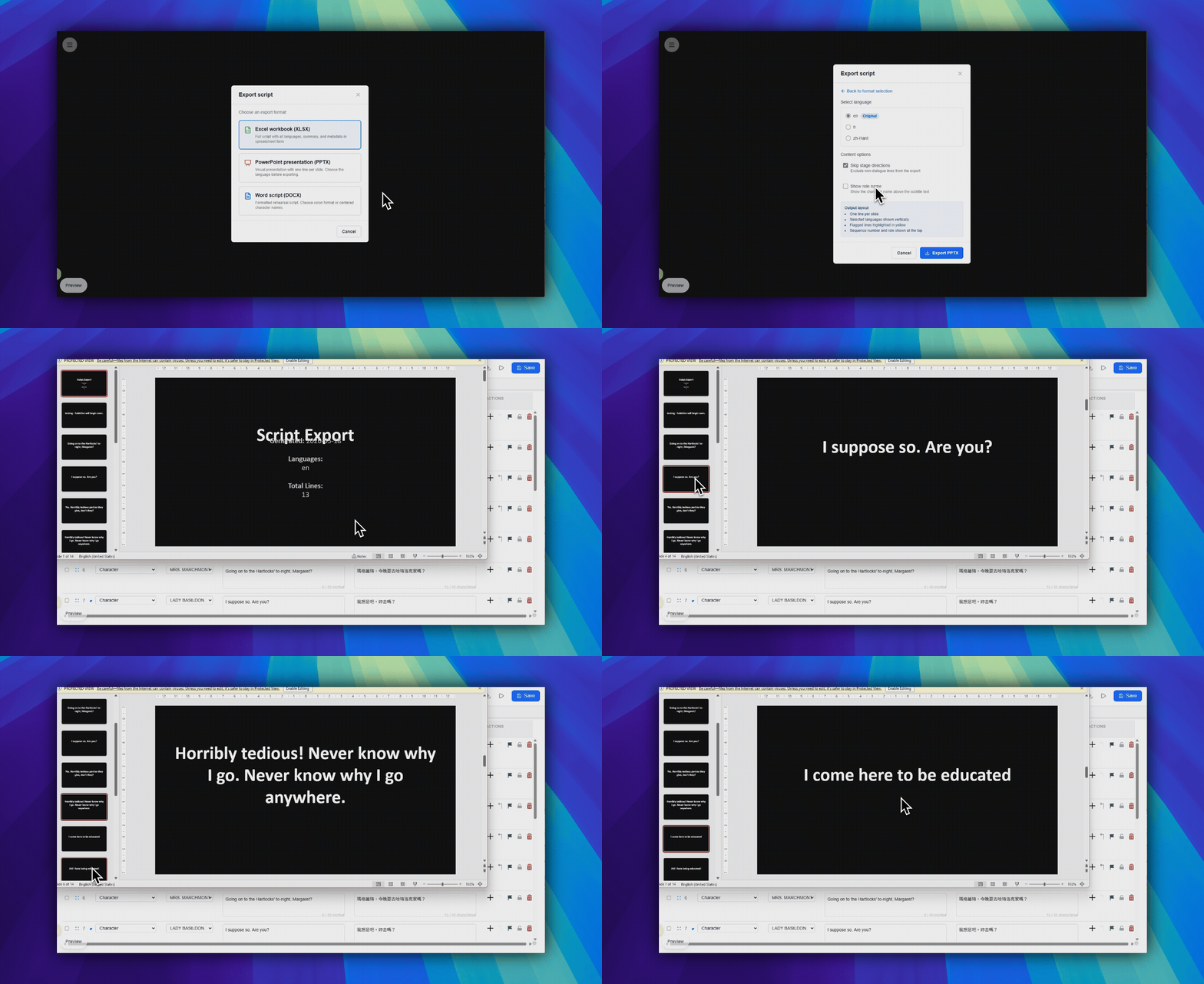
- PPTX : exporte une langue sélectionnée et vous permet de choisir s’il faut ignorer les didascalies et afficher les noms de rôles.
- DOCX : exporte un document de script compatible avec Word pour relecture, partage ou archivage.
- Pack d’importation QLab : exporte un pack d’importation QLab 5 pour des cues Text QLab hors ligne.
Utiliser l’export comme sauvegarde
Conservez un instantané XLSX, PPTX, DOCX ou du pack d’importation QLab avant une répétition ou le jour du spectacle. C’est la copie locale la plus sûre de l’état actuel de votre éditeur.
FAQ
Questions fréquentes sur ce workflow, d'après le système SurtitleLive actuel.
Why is export disabled for my account?+
Export can be disabled when you do not have owner or manager access. Free accounts can test export on the first 30 saved cues; Lite, Pro, and Pro+ can export the full script.
Which export format should I choose?+
Use XLSX for workbook review, PPTX for slide-style backup, DOCX for a Word-compatible script, and QLab import pack when the venue will run offline QLab Text cues.
Workflow Déploiement
Continuer dans ce workflow
Préparation du texte, workflow de traduction, déploiement en direct, contrôle opérateur et diagnostic runtime.
2.8 Exporter un pack d'importation QLab
Téléchargez un pack d'importation QLab 5 depuis l'Éditeur, choisissez les options de sous-titres et importez les cues SurtitleLive dans un espace de travail QLab hors ligne.
2.9 Sauvegarder votre projet
Créez des sauvegardes locales avec les exports et comprenez ce que SurtitleLive enregistre automatiquement.
2.10 Restaurer votre projet
Restaurez depuis les fichiers DOCX d’origine ou les sauvegardes XLSX générées par SurtitleLive avec Restaurer depuis Excel (test) ; l’import XLSX/PPTX général n’est pas pris en charge.