
2.3 Modifier les lignes et les rôles
Modifiez le texte, les intervenants, les types de ligne, l’ordre, les signalements, les verrouillages et les autres contrôles par ligne.
Comprendre ce que chaque colonne modifie
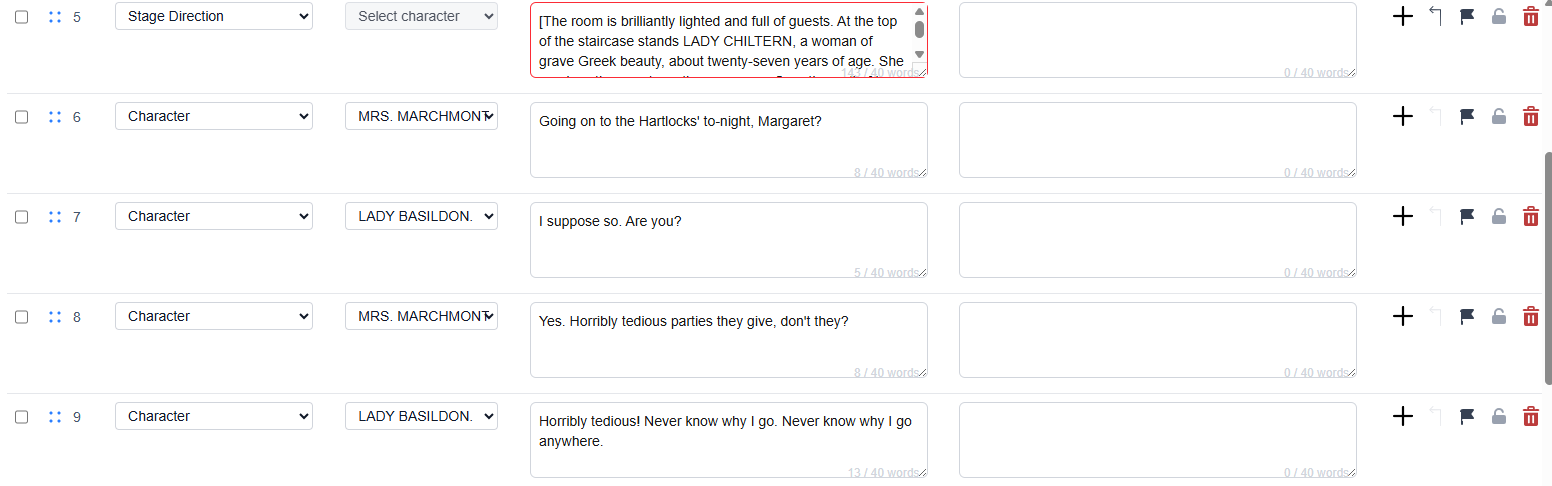
Séquence: case à cocher pour la sélection en groupe, poignée de glisser-déposer pour réordonner, et numéro de cue visible.Type de ligne: menu déroulant pourPersonnage,DidascalieouSous-titre d’accessibilité.Personnage: menu déroulant. Choisissez un personnage existant ou+ Ajouter un nouveau personnage.Langue originale: texte source dans une zone de texte.Sélectionner la langue de travail: langue de traduction actuellement sélectionnée dans une zone de texte.Actions: icônes de ligne pour ajouter, fusionner avec la ligne précédente, signaler, verrouiller et supprimer, ainsi que pour approuver la traduction, consulter l’historique, améliorer par IA et discuter dans les mémos.
Modifier en sécurité
- Les modifications de texte se font dans les zones de texte de la langue source ou de la langue de travail.
- Le type de ligne et le personnage sont des champs déroulants, pas des cellules en texte libre.
- Pour les lignes de sous-titrage d’accessibilité, décrivez le son ou l’information d’accessibilité dans le texte source et renseignez chaque langue d’affichage ; des crochets sont automatiquement ajoutés à l’affichage. Les types Didascalie et Sous-titre d’accessibilité désactivent le sélecteur de personnage. Si vous remplacez le type Personnage d’une ligne par l’un de ces types, son personnage est effacé.
- Une réservation d’édition, un verrouillage manuel de ligne, une traduction protégée ou une traduction de l’ensemble du script en cours peut désactiver les commandes correspondantes. Vérifiez le motif du verrouillage ou le statut d’approbation avant de continuer.
Utiliser les actions de ligne
- Sélectionnez des lignes à l’aide des cases situées à l’extrême gauche pour ouvrir la barre d’actions groupées. Vous pouvez marquer ou démarquer les lignes, modifier leur type, leur attribuer un personnage existant, créer et attribuer un nouveau personnage ou supprimer les lignes sélectionnées. Vérifiez la sélection et les commandes désactivées avant d’appliquer une action.
- Utilisez la poignée près de la zone de séquence pour déplacer une ligne vers une nouvelle position.
- Utilisez les icônes d’action à l’extrême droite de la ligne pour ajouter, fusionner vers le haut, signaler, verrouiller et supprimer.
Édition partagée et verrouillage des lignes
- Cliquez sur une cellule source ou de traduction et attendez que la ligne soit réservée avant de saisir du texte. Tant qu’une autre session réserve la ligne, les commandes de texte, de type, de personnage, de suppression et de fusion sont indisponibles. Quitter la ligne libère la réservation ; une réservation abandonnée expire automatiquement.
- Le verrouillage manuel d’une ligne est distinct d’une réservation temporaire d’édition et de l’approbation d’une traduction. Déverrouillez une ligne verrouillée manuellement avant de la modifier.
- Pendant la traduction par IA de l’ensemble du script, les commandes d’édition partagée sont en lecture seule. Une fois la traduction terminée, attendez la fin de la synchronisation du script enregistré avant de reprendre les modifications.
Approuver et réviser une traduction
- Choisissez une traduction dans le sélecteur de langue de travail de la barre d’outils. La commande d’approbation s’applique uniquement à cette ligne et à cette langue, indépendamment des autres traductions.
- Un tiret gris signifie que la traduction n’est pas approuvée. Utilisez
Approuver la traductionpour protéger la traduction enregistrée : l’icône devient une coche verte et la cellule de la langue de travail passe en vert pâle. - Cliquez sur la coche verte pour
Demander une révision de la traduction. Un point d’interrogation rouge et une cellule rose pâle indiquent qu’une révision est nécessaire ; les modifications du texte source marquent également les traductions protégées comme étant à réviser. Survolez la commande pour voir le motif ou le rôle du demandeur. - Les traductions vertes et rouges restent protégées contre les modifications manuelles, la traduction et l’amélioration par IA. Cliquez sur le point d’interrogation rouge pour retirer la protection avant de modifier ; après révision, approuvez à nouveau la traduction. Le signalement d’une ligne est un marqueur distinct dont la couleur rouge prend le dessus sur les couleurs d’approbation.
Discuter d’une réplique avec votre équipe
- Cliquez sur l’icône de mémo dans la boîte à outils de la ligne pour afficher
Discussion de la ligne. Les commentaires indiquent leur auteur et leur date. UtilisezCharger les anciens commentairespour afficher les entrées plus anciennes. - L’onglet
Toutaffiche les notes générales et celles de toutes les langues ; y publier un commentaire ajoute une note générale. Un onglet de langue filtre les commentaires et permet de publier une note pour cette langue. Changer d’onglet efface le texte non publié : copiez-le d’abord si nécessaire. - Les propriétaires, gestionnaires et éditeurs peuvent utiliser
Publier le commentaire; les lecteurs autorisés peuvent consulter les discussions. Les notes restent associées à leur ligne et sont supprimées avec elle. Elles sont distinctes de l’historique de la ligne, ne modifient pas le texte des surtitres et ne génèrent pas de notifications par e-mail.
Historique et amélioration par IA
- Utilisez l’icône d’horloge pour consulter l’historique enregistré du texte source et de la langue de travail, y compris les modifications manuelles et les remplacements effectués lors d’une traduction par IA de l’ensemble du script. Faites défiler ou chargez les entrées précédentes pour voir les modifications plus anciennes.
- Utilisez l’icône de baguette pour améliorer la traduction actuelle. Un texte source et une langue de travail sont requis ; les instructions facultatives sont limitées à 100 caractères. Les traductions protégées doivent d’abord être déverrouillées.
- Vérifiez l’estimation des crédits, générez une suggestion, examinez-la, puis appliquez-la séparément. Les crédits sont débités lors de la génération, et non lors de l’application de la suggestion.
Enregistrer et résoudre les conflits
- L’enregistrement automatique s’exécute pendant que vous travaillez. Vérifiez l’indicateur compact d’enregistrement ; utilisez
Enregistrerpour envoyer vos modifications en attente sur toutes les lignes et langues. Attendez que le statut indique que tout est enregistré avant de quitter, d’exporter ou de lancer Update Live. - Si un enregistrement échoue ou entre en conflit avec une autre modification enregistrée, votre texte reste dans sa cellule tant que la ligne et la langue existent. Copiez tout texte important non enregistré avant de quitter ou de recharger la page ; comparez-le à la version enregistrée avant de résoudre un conflit. Après la levée d’un verrouillage temporaire, utilisez
Enregistrerpour réessayer. - Si une ligne ou une langue est supprimée, ou si le script est remplacé, les modifications en attente correspondantes sont perdues. Elles ne peuvent pas être restaurées sur une autre ligne. Il n’existe ni panneau distinct de récupération des brouillons ni sauvegarde de récupération propre à l’onglet ; exportez le travail enregistré avant toute modification destructive.
FAQ
Questions fréquentes sur ce workflow, d'après le système Pockitle Cue actuel.
Puis-je fusionner ou réorganiser les cues manuellement ?+
Oui. Vous pouvez réorganiser les lignes par glisser-déposer et fusionner des lignes au moyen des commandes de ligne ou de la barre d’outils, si leurs types sont compatibles.
Que protègent les verrouillages de ligne et l’approbation des traductions ?+
Un verrouillage manuel bloque les modifications de la ligne ; la réservation temporaire d’un autre éditeur bloque aussi les modifications, la suppression et la fusion tant qu’elle est active. L’approbation des traductions est distincte et s’applique par ligne et par langue : une coche verte indique une traduction approuvée, un point d’interrogation rouge une traduction à réviser, et les deux protègent la traduction. Cliquez sur la coche verte pour demander une révision, puis sur le point d’interrogation rouge pour retirer la protection avant de modifier. Un signalement ne fait que marquer une ligne.
Que deviennent les modifications non enregistrées en cas de conflit ou de suppression ?+
Si l’enregistrement échoue ou entre en conflit avec une autre modification, votre texte reste dans sa cellule tant que la ligne et la langue existent. Copiez tout texte important non enregistré avant de quitter ou de recharger la page et résolvez le conflit en le comparant à la version enregistrée. La suppression d’une ligne ou d’une langue et le remplacement du script entraînent la perte des modifications en attente correspondantes ; il n’existe pas de panneau distinct de récupération des brouillons.
Où l’équipe peut-elle discuter d’une réplique ?+
Utilisez l’icône de mémo de la ligne. L’onglet Tout affiche toutes les notes et permet de publier des commentaires généraux ; un onglet de langue filtre les commentaires et permet d’en publier pour cette langue. Les propriétaires, gestionnaires et éditeurs peuvent publier, les lecteurs autorisés peuvent consulter les discussions, et la suppression d’une ligne supprime sa discussion. Les commentaires ne modifient pas le texte des surtitres et n’envoient pas de notifications par e-mail.
Workflow Déploiement
Continuer dans ce workflow
Préparation du texte, workflow de traduction, déploiement en direct, contrôle opérateur et diagnostic runtime.
2.4 Ajouter et gérer des langues
Préparez jusqu’à 20 langues traduites plus la source avec chaque offre. Dans Simulation, choisissez les langues en direct selon la limite de l’offre.
2.5 Utiliser la traduction IA
Choisissez la langue de travail dans l’éditeur, confirmez la langue d’origine, puis sélectionnez le mode et la méthode de traduction.
2.6 Rédiger des consignes de traduction efficaces
Rédigez de meilleures consignes pour l’IA sur le ton, le rythme, le sous-texte et l'intention scénique.