จาก Word หรือ Excel สู่ Mac หน้าเวที: เตรียมและควบคุมคำบรรยายละครใน Pockitle Cue และ QLab 5
SurtitleLive is now Pockitle Cue.
การแสดงละครเวทีมักไม่ได้เริ่มต้นสัปดาห์ซ้อมเทคนิคพร้อมลำดับคิวคำบรรยายที่เสร็จสมบูรณ์
ผู้กำกับเวทีอาจมีเพียงบทซ้อมดิบในไฟล์ Word (.docx) ที่ยังไม่เคยแปลและยังไม่ตัดแบ่งบรรทัด ขณะที่อีกกองถ่ายหนึ่งนักแปลอาจส่งตาราง Excel (.xlsx) ที่ทำเสร็จแล้วมาให้ก่อนซ้อมเทคนิค ทั้งสองทีมต่างเจอโจทย์เดียวกัน: จะเปลี่ยนเอกสารทำงานเหล่านั้นให้เป็นคิวที่เชื่อถือได้สำหรับการฉายบน Mac และ QLab 5 ได้อย่างไร โดยไม่พังเมื่อมีการแก้บทภายหลัง
ในบทความก่อนหน้าเรื่อง การสร้างคำบรรยาย QLab อย่างรวดเร็วจาก Excel และ TXT เราเคยพูดถึงการใช้ AppleScript สร้างคิวข้อความใน QLab จากตาราง วิธีนั้นช่วยสร้างชุดเริ่มต้นได้เร็ว แต่เมื่อเริ่มมีการแก้คำแปลระหว่างซ้อม ไฟล์ใน QLab ก็มักเริ่มคลาดเคลื่อนจากบทหลัก
ไฟล์โชว์ใน QLab กับตารางซ้อมเกิดมาเพื่อคนละหน้าที่ ไม่มีเครื่องมือใดถูกออกแบบมาเพื่อติดตามการแก้บททีละบรรทัดร่วมกันทั้งทีมละคร
ด้วยเหตุนี้ Pockitle Cue จึงเก็บบทและคำแปลทั้งหมดไว้บนเบราว์เซอร์ แล้วให้ Pockitle Cue Station ส่งคิวที่ตรวจแก้แล้วไปยังเครื่อง Mac ที่ต่ออยู่กับโปรเจกเตอร์และ QLab 5
เริ่มจากบท Word ดิบ หรือตารางคำแปลที่มีอยู่แล้ว
แต่ละโปรดักชันมาถึงช่วงซ้อมด้วยความพร้อมต่างกัน Pockitle Cue รองรับจุดเริ่มต้น 3 รูปแบบและรวมทุกอย่างเข้ามาที่ Editor เดียวกัน
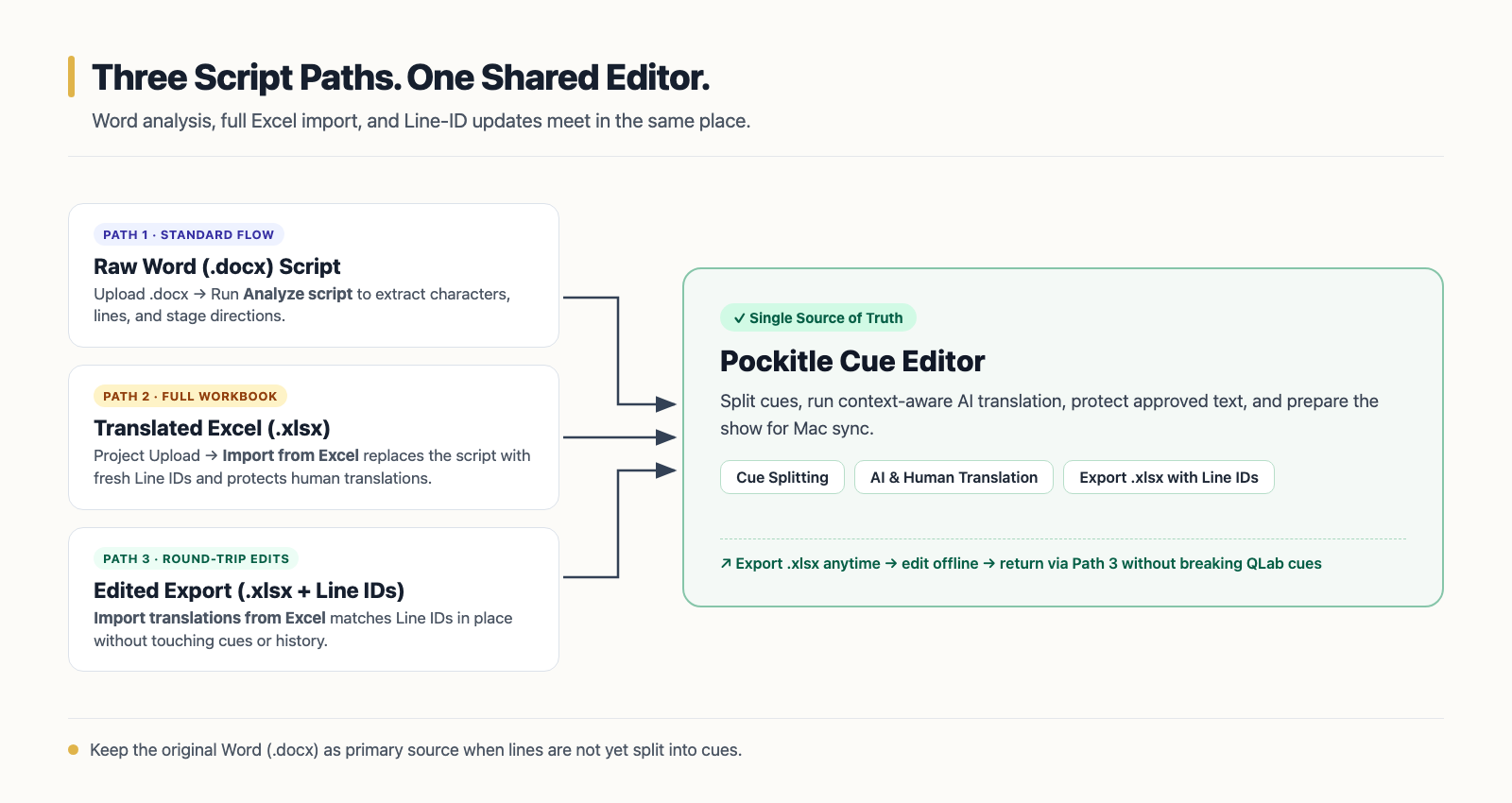
ภาพที่ 1 ไม่ว่าจะเริ่มจาก Word (.docx) หรือ Excel (.xlsx) ทุกเส้นทางจะมาบรรจบกันที่บทที่ตรวจทานแล้วชุดเดียวใน Pockitle Cue Editor
หากคุณมีเฉพาะบทซ้อมต้นฉบับที่ยังไม่ได้แปล ให้เก็บไฟล์ Word (.docx) เดิมไว้เป็นแหล่งข้อมูลหลัก อัปโหลดเข้าสู่โปรเจกต์แล้วสั่ง วิเคราะห์บท (Analyze script) เพื่อแยกชื่อตัวละคร บทพูด และคำอธิบายกิริยาบนเวทีโดยอัตโนมัติ จากนั้นใน Pockitle Cue Editor คุณสามารถตัดแบ่งคำพูดยาวๆ เป็นบรรทัดคำบรรยายที่อ่านง่าย สั่งแปลด้วย AI ที่เข้าใจบริบท หรือส่งออกเป็น .xlsx ให้ผู้แปลตรวจแก้
หากผู้แปลจัดทำตารางมาเรียบร้อยแล้ว ให้เลือก นำเข้าจาก Excel (Import from Excel) ที่หน้าอัปโหลดโปรเจกต์ Pockitle Cue คาดหวังคำบรรยาย 1 รายการต่อ 1 แถวใต้แถวหัวตาราง โดย คอลัมน์ A เป็นชื่อตัวละคร (เว้นว่างสำหรับคำอธิบายฉาก) คอลัมน์ B เป็นต้นฉบับ และตั้งแต่ คอลัมน์ C เป็นต้นไป เป็นภาษาแปลคอลัมน์ละหนึ่งภาษา รวมถึงยังรองรับเทมเพลตแบบเก่าที่มีคอลัมน์ระบุประเภทแถวอยู่ด้านหน้า หลังจากตรวจไฟล์และยืนยันภาษาของทุกคอลัมน์แล้ว ระบบจะแสดงตัวอย่างก่อนยืนยันการแทนที่ โดยค่าเริ่มต้นจะเปิด ปกป้องคำแปลที่นำเข้า (Protect imported translations) ไว้ เพื่อไม่ให้การรัน AI ภายหลังเขียนทับสำนวนที่คนตรวจแล้ว และยังมีตัวเลือก ตรวจสอบบทด้วย AI (Check script with AI) เพื่อใส่บันทึกแนะนำโดยไม่แก้ไขข้อความ
หากเริ่มต้นสร้างตารางใหม่ตั้งแต่ต้น คุณสามารถเลือก ดาวน์โหลดเทมเพลต Excel (Download the Excel template) จากหน้าจออัปโหลดเดียวกันได้ โดยใช้เซลล์ธรรมดาและห้ามผสานเซลล์:
| ตัวละคร (คอลัมน์ A) | ต้นฉบับ (en) (คอลัมน์ B) | คำแปล (ja) (คอลัมน์ C) | คำแปล (zh-Hant) (คอลัมน์ D) |
|---|---|---|---|
| (เว้นว่างสำหรับคำอธิบายฉาก) | A quiet garden at dawn. |
夜明けの静かな庭。 |
黎明時分,寧靜的花園。 |
ALICE |
Is anyone there? |
誰かいるの? |
有人在嗎? |
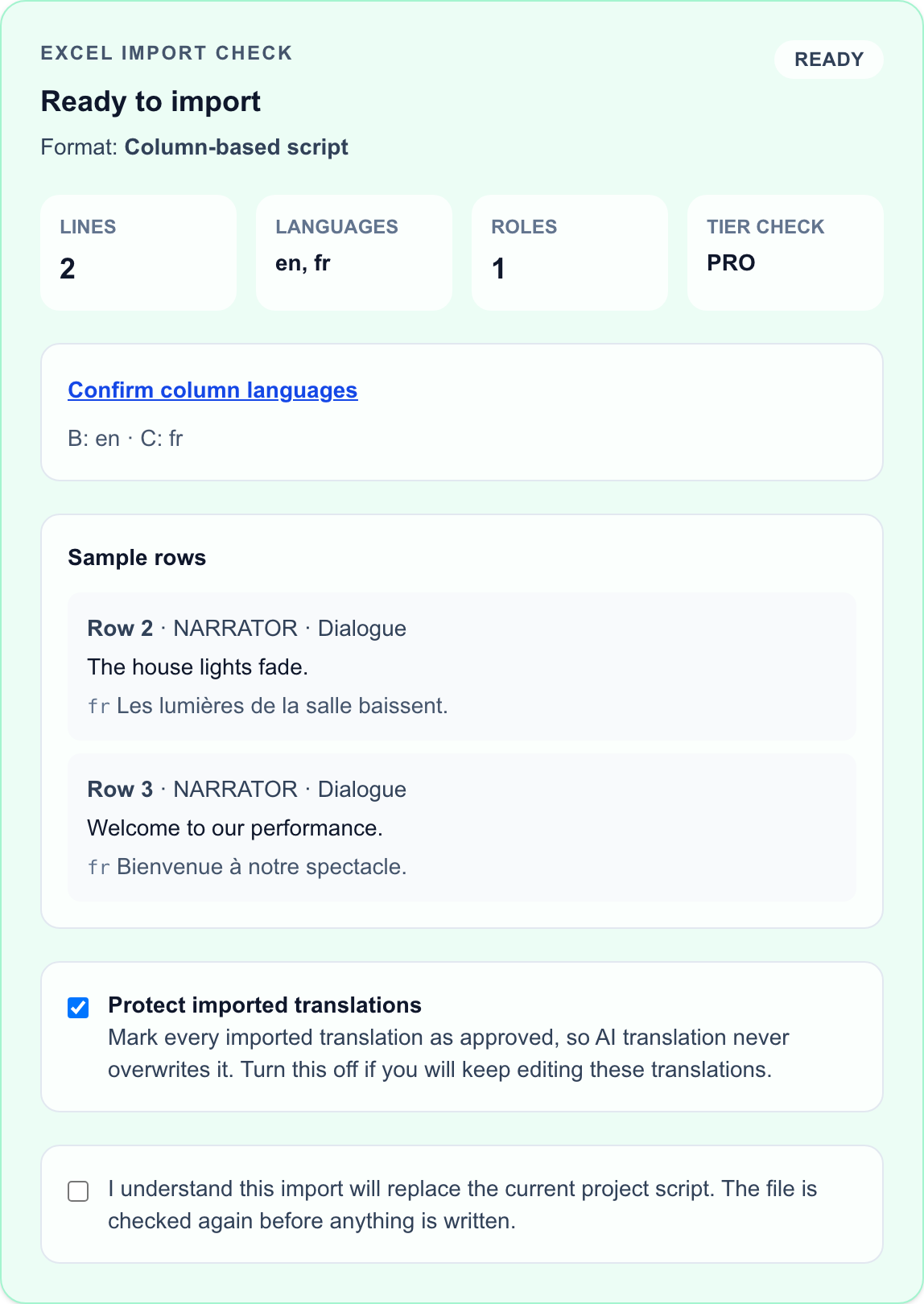
ภาพที่ 2 การตรวจหน้าต่างตัวอย่างและการตั้งค่าปกป้องคำแปลก่อนยืนยันการนำเข้าทั้งฉบับ
อัปเดตคำแปลทีหลังโดยไม่ทำลายการตัดแบ่งคิวเดิม
เมื่อเริ่มซ้อมแล้ว การนำเข้าจาก Excel แบบแทนที่ทั้งบทมักไม่ใช่สิ่งที่ต้องการ เพราะการแทนที่ทั้งหมดจะสร้าง Line ID ชุดใหม่ ทำให้การจับคู่แบ่งคิวเดิมหายไป
ให้ส่งออกโปรเจกต์ปัจจุบันเป็นไฟล์ Excel จากเมนู ดาวน์โหลดไฟล์ (Download file) ใน Editor แทน โดยแผนฟรีส่งออกตัวอย่างได้ 30 คิวแรกที่บันทึกไว้ ส่วนแผน Lite, Pro และ Pro+ ส่งออกได้ทั้งบทพร้อม Line ID กำกับทุกแถว
ผู้แปลแก้ไขเฉพาะข้อความในคอลัมน์ภาษาแปลโดยคงคอลัมน์ Line ID ไว้เหมือนเดิม จากนั้นนำกลับเข้ามาผ่าน นำเข้าคำแปลจาก Excel (Import translations from Excel) ระบบจะแสดงตัวอย่างความต่าง ข้ามรายการที่อนุมัติแล้วโดยอัตโนมัติ (เว้นแต่เลือกให้แทนที่) และอัปเดตเฉพาะข้อความคำแปล ต้นฉบับ ลำดับแถว การแบ่งคิว และประวัติเดิมยังคงอยู่ครบ
แพ็กเกจเดียวที่ผ่านการตรวจสอบบน Mac หน้าควบคุม
เมื่อเตรียมบทบนเบราว์เซอร์เรียบร้อยแล้ว ให้เปิด Pockitle Cue Station บน Mac ที่ต่อกับจอในโรงละคร แล้วกด ซิงก์ (Sync) ที่รายการโชว์
การซิงก์จะดาวน์โหลดแพ็กเกจการแสดงที่ตรวจสอบแล้วลงมาเก็บในเครื่อง Mac ตราบใดที่แพ็กเกจท้องถิ่นนี้ยังใช้งานได้ การฉายขึ้นจอในโรงละครและการเตรียมคิว QLab จะไม่พึ่งพาอินเทอร์เน็ตที่บูธควบคุมตลอดเวลา อย่างไรก็ตาม โทรศัพท์ของผู้ชมยังคงรับข้อมูลผ่านคลาวด์ ดังนั้นหากเปิดให้ผู้ชมอ่านผ่านมือถือก็ยังต้องใช้อินเทอร์เน็ตที่จุดควบคุม ขณะที่โปรเจกเตอร์บนเวทียังทำงานแบบออฟไลน์ได้อย่างอิสระ
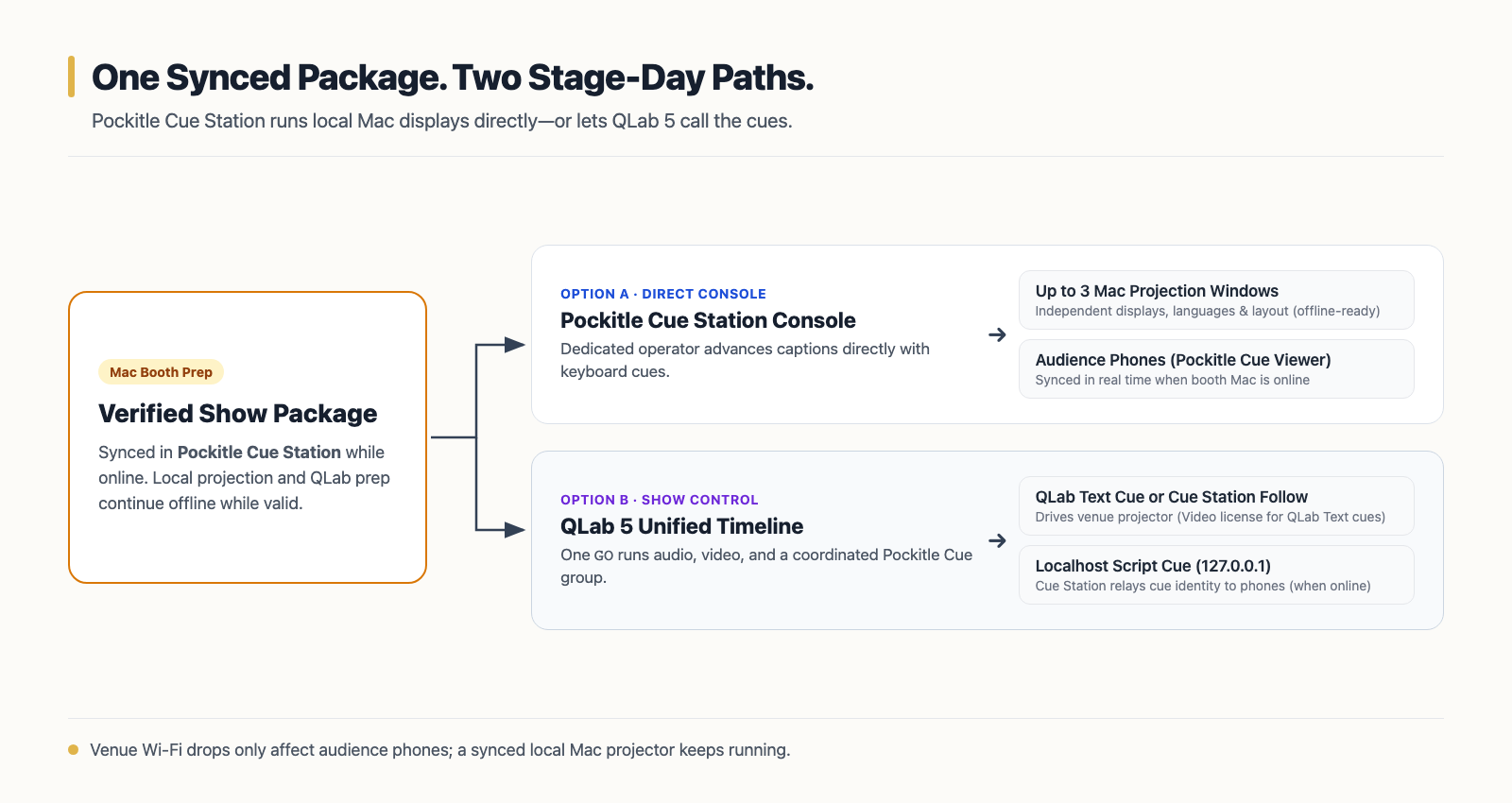
ภาพที่ 3 สองวิธีใช้งานแพ็กเกจที่ซิงก์ไว้แล้วในวันแสดงจริง: ฉายตรงจาก Mac หรือสั่งการจาก QLab 5
ควบคุมจอ Mac ได้สูงสุด 3 จอโดยไม่ต้องใช้ QLab
หากมีเจ้าหน้าที่กดคิวคำบรรยายเฉพาะทางคอยเดินเรื่องตามบท Pockitle Cue Station จะมาแทนทั้งสไลด์และหน้าต่างเบราว์เซอร์ที่หลุดโฟกัสได้ง่าย
ใน การตั้งค่า → เอาต์พุต (Settings → Outputs) คุณกำหนดการแสดงผลอิสระได้สูงสุด 3 จอบนจอภาพหรือโปรเจกเตอร์ที่ต่อกับ Mac แต่ละจอเลือกภาษา ขนาดอักษร ระยะขอบ และตำแหน่งต่างกันได้ ก่อนเปิดประตูโรงยังมีปุ่ม แสดงภาพทดสอบ (Show Test Card) และ ทดสอบการฉาย (Test Projections) เพื่อตรวจการตัดบรรทัดบนโปรเจกเตอร์จริง
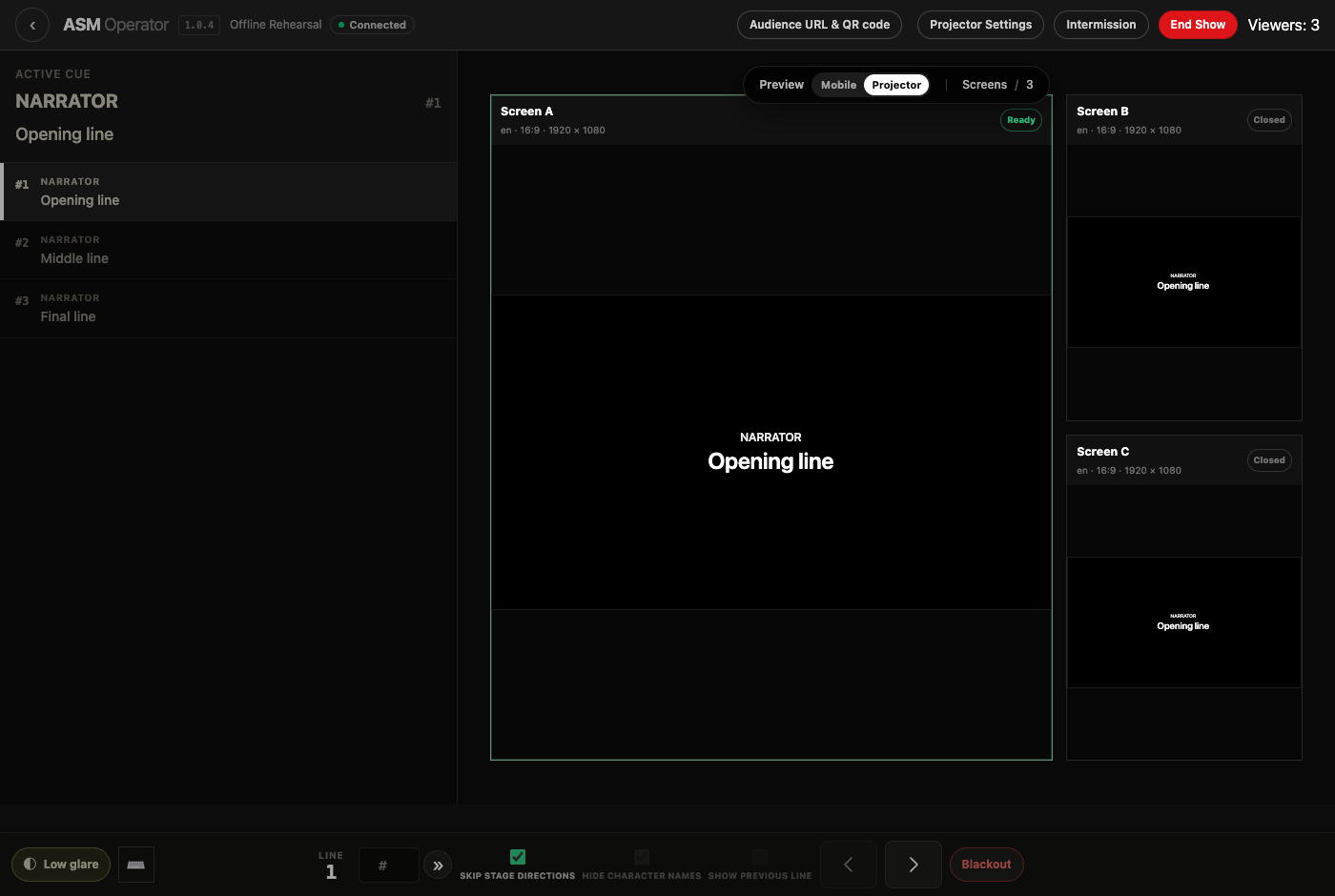
ภาพที่ 4 การควบคุมการแสดงโดยตรงผ่านคอนโซล Pockitle Cue Station บน macOS
เมื่อปลดล็อกเพื่อเล่นจริง ปุ่มคีย์บอร์ดจะสั่งหน้าต่างฉายบนเครื่องโดยตรงโดยไม่ต้องรอส่งไปกลับคลาวด์ ขณะเดียวกันโทรศัพท์ผู้ชมที่เปิดลิงก์ Pockitle Cue Viewer ก็จะเลื่อนตามพร้อมกันเมื่อ Mac เชื่อมต่อออนไลน์
วางและอัปเดตคิวโดยตรงภายใน QLab 5
สำหรับการแสดงที่ช่างเทคนิคคนเดียวควบคุมทั้งเสียง วิดีโอ แสง และคำบรรยายจาก QLab 5 ตัวแอป Pockitle Cue Station จะเชื่อมต่อเข้ากับพื้นที่ทำงาน QLab ที่เปิดอยู่ได้โดยตรง
เงื่อนไขคือต้องเปิดไฟล์ QLab 5 ที่บันทึกแล้วและแก้ไขได้อยู่บน Mac เครื่องเดียวกัน อนุญาตสิทธิ์ Automation ของ macOS เมื่อใช้ครั้งแรก และโชว์ต้อง ไม่ได้อยู่ในสถานะกำลังแสดงสด (หน้าต่าง Prepare cues for QLab จะอ่านได้อย่างเดียวตลอดการแสดงสดรวมถึงช่วงพักครึ่ง) และตราบที่แพ็กเกจบนเครื่องยังใช้ได้ การเตรียมคิว QLab ก็ทำแบบออฟไลน์ได้โดยไม่ต้องล็อกอินซ้ำ
ภายใน Prepare cues for QLab ให้เลือกแถวคำบรรยายที่ต้องการแล้วลากแถวใดแถวหนึ่งที่เลือกไปวางในรายการคิวของ QLab โดยตรง หรือคลิกเลือกคิวปลายทางใน QLab แล้วกด ส่งไปยัง QLab… (Send to QLab…) ทั้งสองวิธีรองรับการเลือกแบบผสม: คิวใหม่จะถูกแทรกในตำแหน่งที่เลือก ส่วนคิวที่วางไว้ก่อนหน้าแล้วจะได้รับการอัปเดตในตำแหน่งเดิม
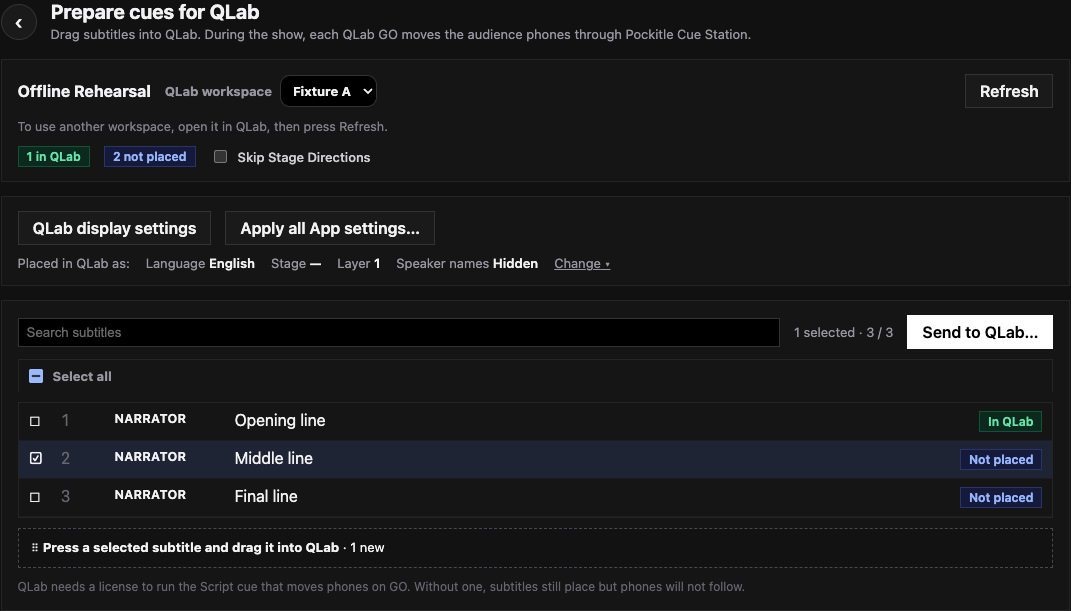
ภาพที่ 5 การเลือกคิวใน Pockitle Cue Station เพื่อแทรกหรืออัปเดตเข้าสู่ QLab 5
สำหรับทุกช่วงคำบรรยาย — รวมถึงคิวมืดจออัตโนมัติในจุดที่บทเว้นจังหวะเงียบ — Pockitle Cue Station จะสร้างกลุ่ม QLab ที่สอดคล้องกัน (Pockitle Cue #1, Pockitle Cue — Blackout after #1):
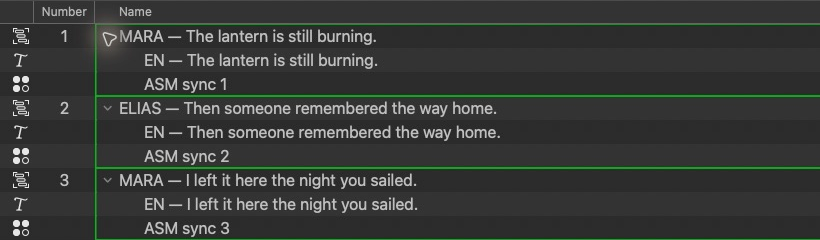
ภาพที่ 6 ภายในแต่ละกลุ่มที่สร้างขึ้น มีคิว Text สำหรับส่งภาพวิดีโอใน QLab และคิว Script ภายในเครื่องสำหรับแจ้ง Pockitle Cue Station
การกด GO ใน QLab เพียงครั้งเดียวจะสั่งทั้ง คิว Text (ต้องมีใบอนุญาต QLab Video) และ คิว Script ภายในเครื่องไปยัง 127.0.0.1 (ต้องมีใบอนุญาต QLab ที่รองรับสคริปต์) เพื่อให้ Pockitle Cue Station เดินตามไทม์ไลน์ของ QLab และอัปเดตมือถือผู้ชมเมื่อเชื่อมต่ออินเทอร์เน็ต หากต้องการให้ QLab เป็นตัวกดปล่อยจังหวะอย่างเดียวแล้วให้หน้าต่างของ Pockitle Cue Station เป็นตัววาดภาพขึ้นโปรเจกเตอร์ ให้เปิดหน้าต่างฉายของ Cue Station ไว้ระหว่างแสดงสดแล้วปิดเสียงหรือปิดใช้งานคิวลูก Text ใน QLab แทน
รับมือการแก้บทก่อนม่านเปิดโดยไม่ต้องรื้อ QLab ใหม่
บันทึกแก้บทจากผู้กำกับมักมาถึงจนถึงชั่วโมงสุดท้ายก่อนผู้ชมเข้าโรง แม้จะต้องแก้ใหม่ 5 บรรทัดใน Pockitle Cue Editor คุณก็ไม่จำเป็นต้องสร้างไฟล์ QLab ใหม่ตั้งแต่ต้น
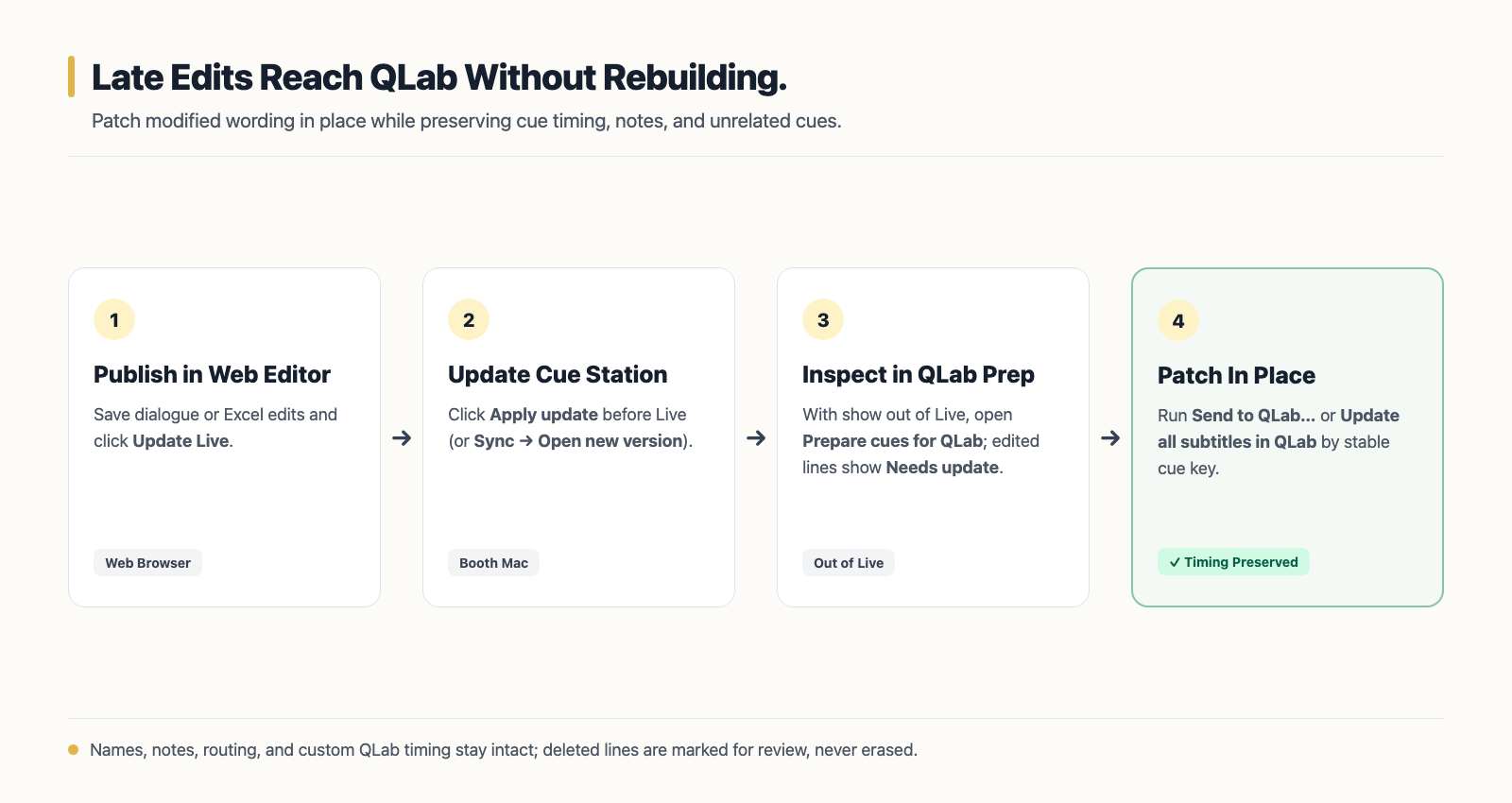
ภาพที่ 7 การส่งผ่านบทที่แก้กะทันหันเข้าสู่ไฟล์ QLab เดิมโดยไม่กระทบโครงสร้างคิว
บันทึกการแก้ไขบน Web Editor แล้วส่ง อัปเดตฉบับแสดงสด (Update Live) หากคอนโซล Pockitle Cue Station เปิดและออนไลน์อยู่ ปุ่ม อัปเดตคำบรรยาย (Update subtitles) จะปรากฏบนแถบเครื่องมือให้กดใช้ก่อนเริ่มแสดงหรือระหว่าง พักครึ่ง (Intermission) หรืออีกทางคือกลับมาที่รายการโชว์แล้วกด Sync จากนั้นเลือก เปิดเวอร์ชันใหม่ (Open new version) หลังปิดรอบที่กำลังเล่นอยู่
การอัปเดตข้อความใน Cue Station จะไม่เขียนทับไฟล์ QLab โดยพลการ เมื่อโชว์อยู่นอกโหมดแสดงสด ให้เปิด Prepare cues for QLab แถวที่ถูกแก้ไขจะขึ้นสถานะ ต้องการอัปเดต (Needs update) กด ส่งไปยัง QLab… หรือ อัปเดตคำบรรยายทั้งหมดใน QLab (Update all subtitles in QLab) เพื่อแก้ไขเฉพาะคิวที่เปลี่ยนตามคีย์ถาวร
การอัปเดตข้อความปกติจะเทียบเฉพาะถ้อยคำเท่านั้น ชื่อคิวใน QLab บันทึกผู้ควบคุม ฟอนต์ สี การส่งสัญญาณหน้าจอ ตลอดจนคิวเสียงและแสงอื่นๆ จะคงเดิมทั้งหมด หากกลุ่ม Pockitle Cue ใดถูกปรับเวลาหน่วงหรือจังหวะกลุ่มไว้เองใน QLab ระบบจะหยุดและแจ้งเตือนแทนการเขียนทับ ส่วนบรรทัดที่ถูกลบออกจากบทจะถูกทำเครื่องหมายให้ตรวจสอบโดยไม่ถูกลบหายไปเงียบๆ
แยกตรวจสัญญาณ 3 ส่วนให้ชัดก่อนเปิดประตูโรง
ในห้องควบคุมที่ใช้ Mac และ QLab สัญญาณไฟเขียวเพียงจุดเดียวไม่เคยยืนยันได้ทั้งระบบ:
| สัญญาณ | สิ่งที่ยืนยันได้จริง | สิ่งที่ยังไม่ได้ยืนยัน |
|---|---|---|
สถานะ In QLab |
Cue Station อ่านรหัสคิวกลับมาจากไฟล์ QLab ที่เปิดอยู่สำเร็จ | ว่า QLab มีใบอนุญาต Video/Script ที่ใช้งานได้ หรือมีภาพออกไปยังโปรเจกเตอร์จริงหรือไม่ |
| หน้าต่างฉายบนเครื่อง | การกำหนดจอภาพบน Mac ฟอนต์ และการตัดคำทำงานถูกต้องบนจอจริง | ว่ามือถือของผู้ชมติดต่อกับเซิร์ฟเวอร์คลาวด์ได้หรือไม่ |
| การตอบรับจากคลาวด์ (ACK) และมือถือทดสอบ | Mac หน้าควบคุมออนไลน์อยู่ และลิงก์ Pockitle Cue Viewer เลื่อนคิวบนมือถือทดสอบได้ | ว่าสายสัญญาณภาพไปยังโปรเจกเตอร์บนเวทีปล่อยภาพออกมาจริงหรือไม่ |
ตาราง Excel บท Word และไทม์ไลน์ QLab ต่างทำหน้าที่ได้ดีเมื่ออยู่ในตำแหน่งที่เหมาะสม เมื่อให้ Pockitle Cue ดูแลต้นฉบับที่ตรวจแล้ว และให้ Pockitle Cue Station เชื่อมต่อไปยังจอ Mac กับ QLab 5 การแก้บทนาทีสุดท้ายก่อนเปิดม่านก็ไม่ใช่เรื่องวิกฤตอีกต่อไป
อ่านเพิ่มเติม: Pockitle Cue Station สำหรับ Mac · คู่มือการเตรียมคิวสำหรับ QLab · Pockitle Cue Editor
สาระสำคัญ
- Pockitle Cue รวมการวิเคราะห์ Word (.docx), นำเข้า Excel (.xlsx) ทั้งชุด และอัปเดตตาม Line ID ไว้ใน Editor เดียว
- Pockitle Cue Station ซิงก์แพ็กเกจที่ตรวจแล้วลง macOS เพื่อฉายสูงสุด 3 จอแบบออฟไลน์และเชื่อมมือถือเมื่อออนไลน์
- เมื่ออยู่นอกโหมดแสดงสด Prepare cues for QLab ช่วยสร้างกลุ่มคิวข้อความ สคริปต์ และมืดจออัตโนมัติใน QLab 5
- การอัปเดตเฉพาะจุดใน QLab แก้เฉพาะคำที่เปลี่ยนตามคีย์ถาวร โดยคงชื่อ บันทึก สี เส้นทางจอ และจังหวะเวลาเดิม
คำถามที่พบบ่อย
ควรเริ่มโปรเจกต์ Pockitle Cue จากไฟล์ Word (.docx) หรือ Excel (.xlsx) ดี
หากมีเพียงบทซ้อมที่ยังไม่ได้แปล ให้อัปโหลดไฟล์ Word (.docx) เป็นต้นฉบับหลักแล้วสั่งวิเคราะห์บทเพื่อแยกตัวละคร บทพูด และคำอธิบายฉากอัตโนมัติก่อนตัดแบ่งและแปลใน Editor แต่หากนักแปลทำตารางแยกตามบทบาทมาแล้ว ให้ใช้นำเข้าจาก Excel
อัปเดตคำแปลจาก Excel โดยไม่ให้การตัดแบ่งคิวเดิมพังได้อย่างไร
ส่งออกไฟล์ .xlsx จาก Editor เพื่อให้ทุกแถวมี Line ID ติดมาด้วย แก้ไขเฉพาะคอลัมน์คำแปลโดยห้ามแก้ Line ID แล้วนำกลับเข้าผ่านฟีเจอร์นำเข้าคำแปลจาก Excel เพื่อเปลี่ยนเฉพาะคำแปลโดยคงต้นฉบับและลำดับเดิม
ฉายคำบรรยายจาก Mac โดยไม่ใช้ QLab ได้หรือไม่
ได้ ซิงก์การแสดงใน Pockitle Cue Station บน macOS ตั้งค่าจอแสดงผลสูงสุด 3 จอในการตั้งค่าเอาต์พุต แล้วควบคุมการฉายจากคอนโซลในเครื่องได้ทันทีแม้เน็ตในโรงละครจะหลุด
เมื่อแก้บทบน Web Editor ก่อนแสดง จะส่งเข้า QLab 5 โดยไม่ทำคิวใหม่ทั้งหมดได้อย่างไร
บันทึกและส่งอัปเดตใน Editor จากนั้นซิงก์ใน Pockitle Cue Station แล้วเปิดหน้าเตรียม QLab ขณะอยู่นอกโหมดแสดงสด แถวที่เปลี่ยนจะถูกทำเครื่องหมายและอัปเดตเฉพาะจุดโดยไม่กระทบชื่อ บันทึก หรือคิวอื่น
คำศัพท์
- วิเคราะห์บท (Analyze script): ขั้นตอนนำเข้าแบบมีโครงสร้างสำหรับไฟล์ Word (.docx) เพื่อแยกผู้พูด บทสนทนา และคำอธิบายฉากก่อนตัดคิวและแปล
- อัปเดตไปกลับด้วย Line ID: การส่งออกไฟล์ .xlsx ที่มี Line ID คงที่จาก Editor แล้วนำเฉพาะคำแปลที่แก้แล้วกลับมาใส่ตรงแถวเดิมโดยไม่แตะต้นฉบับหรือการตัดแบ่ง
- Pockitle Cue Station: แอปคู่ใจบน macOS สำหรับวันแสดงจริง ที่เก็บแพ็กเกจผ่านการตรวจไว้ในเครื่องเพื่อฉายสูงสุด 3 จอและเชื่อม QLab 5
- อัปเดตเฉพาะจุดใน QLab: การแพตช์ข้อความที่แก้ในไฟล์ QLab 5 ที่เปิดอยู่ (นอกโหมดแสดงสด) ด้วยคีย์ถาวร โดยรักษาบันทึก รูปแบบ เส้นทาง และจังหวะเดิม
- แพ็กเกจการแสดงที่ตรวจสอบแล้ว: ชุดข้อมูลที่ Pockitle Cue Station ดาวน์โหลดลงเครื่อง Mac ผ่านการซิงก์ เพื่อให้การฉายบนเครื่องและการเตรียม QLab ทำงานต่อได้แม้ออฟไลน์